

Réaliser un inventaire
Cette page regroupe les tâches courantes liées aux inventaires.
Créer un inventaire
Section intitulée « Créer un inventaire »- Ouvrez la section Inventaires dans le menu de gauche.
- Cliquez sur Créer un inventaire. Un formulaire s’ouvre avec le titre Informations sur l’inventaire.
- Renseignez le Nom de l’inventaire (champ obligatoire).
- Indiquez la Date de début et la Date de fin. La date de fin doit être postérieure à la date de début.
- Choisissez la Source de l’inventaire, c’est-à-dire le périmètre :
- Tous : tous les biens de l’entreprise.
- Par site : indiquez ensuite un ou plusieurs sites dans le champ Sélectionnez le site.
- Par subdivision : indiquez ensuite un ou plusieurs départements dans le champ Sélectionnez la division.
- Par employé : indiquez ensuite un ou plusieurs employés dans le champ Sélectionnez un employé.
- Si nécessaire, activez les interrupteurs (voir Interrupteurs).
- Cliquez sur Enregistrer.
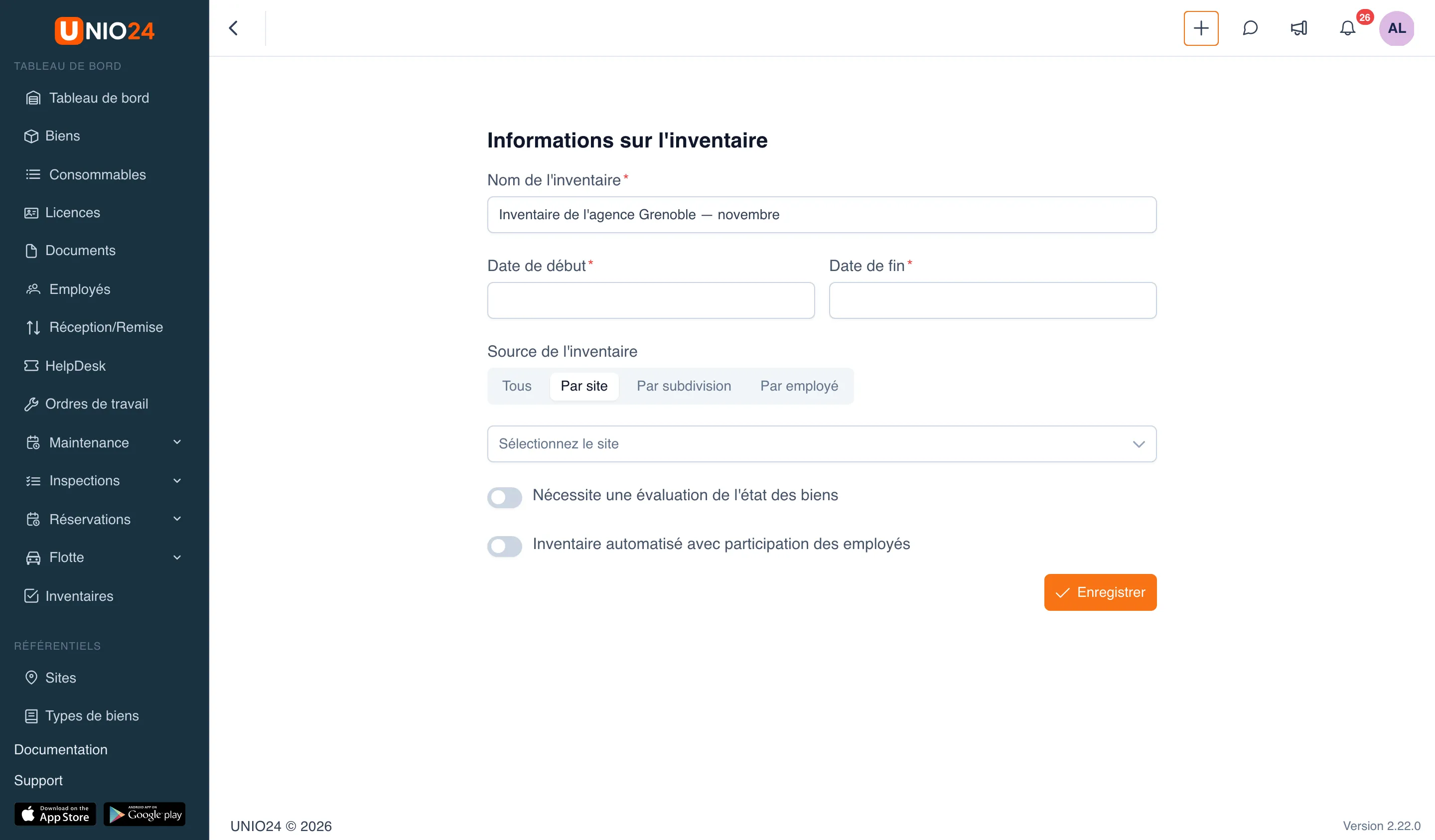
Après l’enregistrement, l’inventaire apparaît dans la liste, et la liste des biens à vérifier est établie à partir du périmètre choisi.
Interrupteurs
Section intitulée « Interrupteurs »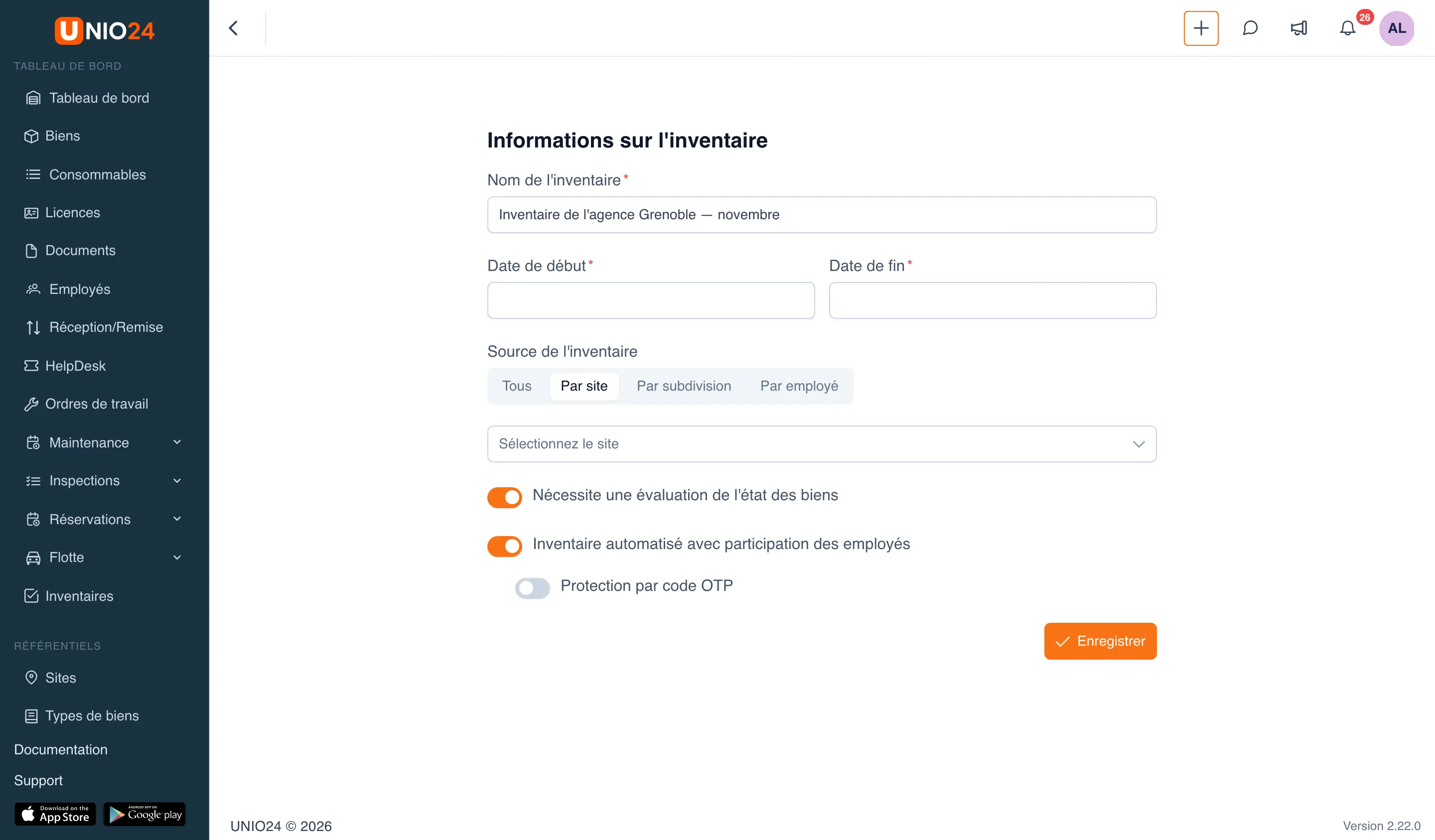
Le formulaire de création comporte trois interrupteurs :
- Nécessite une évaluation de l’état des biens : la personne qui vérifie doit indiquer l’état de chaque bien. Avec ce réglage, il est impossible de marquer un bien comme présent sans choisir son état.
- Inventaire automatisé avec participation des employés : active l’inventaire par les employés (voir Configurer l’inventaire par les employés).
- Protection par code OTP : ajoute un code de confirmation à usage unique pour les participants à l’inventaire par les employés. L’interrupteur n’est disponible que si l’inventaire automatisé est activé.
La source, l’inventaire automatisé et la protection par code OTP sont définis à la création et ne peuvent plus être modifiés après l’enregistrement.
Réaliser l’inventaire
Section intitulée « Réaliser l’inventaire »- Dans la section Inventaires, ouvrez l’inventaire voulu dans la liste. La recherche par numéro, nom ou créateur et le bouton Filtres (période et statut) aident à le retrouver.
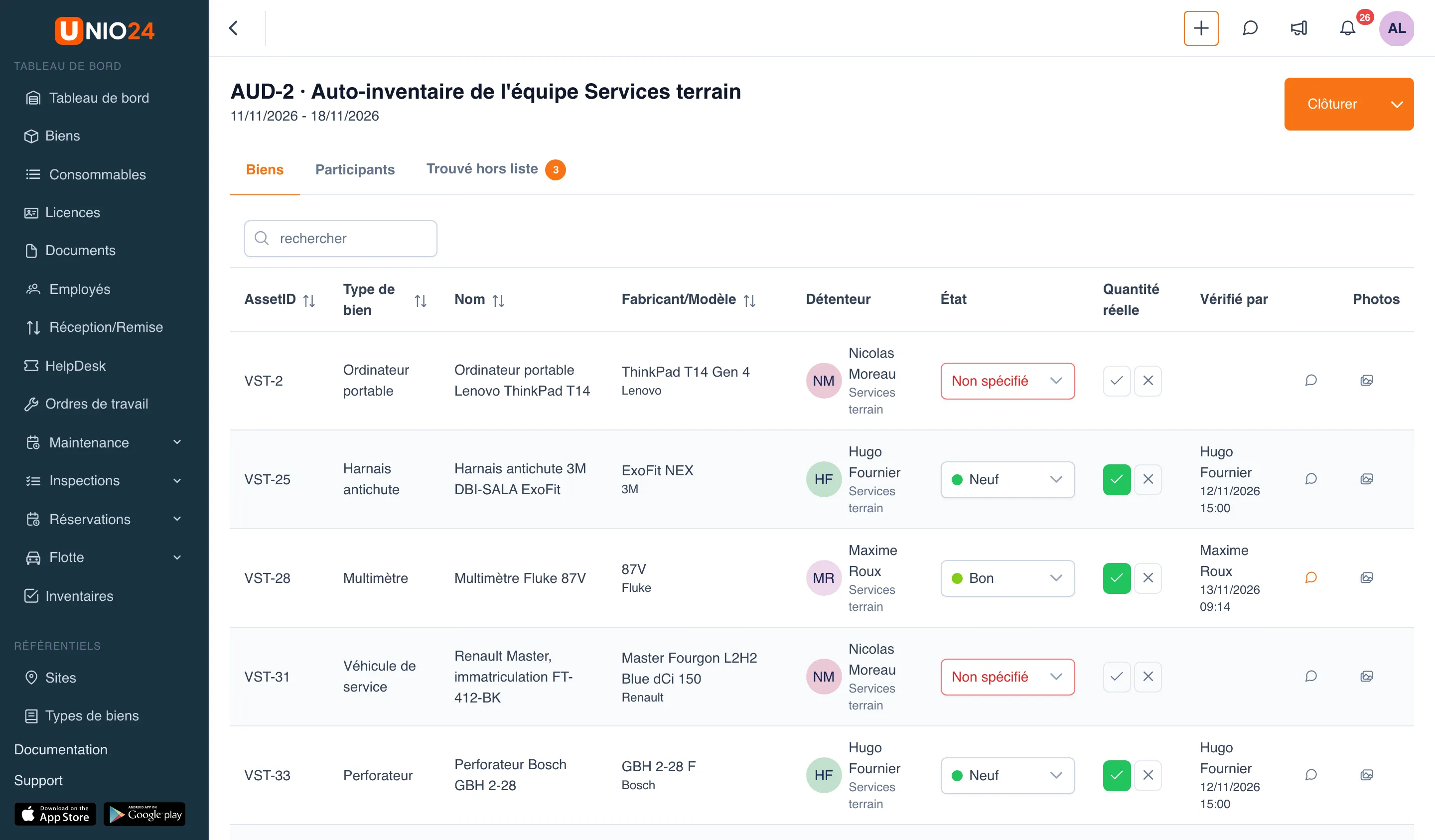
- La liste des biens inclus dans le périmètre s’ouvre. Pour chaque bien, dans la colonne des boutons de présence :
- cliquez sur Présent : le bien est surligné en vert ;
- cliquez sur Absent : le bien est surligné en rouge.
- Si l’évaluation de l’état est activée, choisissez l’état du bien dans la colonne État. Si l’état est obligatoire, vous ne pourrez pas marquer le bien comme présent sans l’indiquer.
- Pour ajouter une note sur un bien, cliquez dans sa ligne sur le bouton en forme de bulle Note sur le bien, saisissez le texte dans le champ Note pour ce bien… et cliquez sur Enregistrer. Pour joindre une photo, cliquez sur le bouton de la colonne Photos dans la même ligne.
- L’avancement est visible dans la liste des inventaires, dans la colonne Vérifié (nombre de biens vérifiés sur le total).
L’inventaire peut aussi se faire depuis l’application UNIO24 Mobile, en scannant les QR codes et les étiquettes NFC des biens. Voir Inventaire dans l’application mobile.
Clôturer et rouvrir un inventaire
Section intitulée « Clôturer et rouvrir un inventaire »- Ouvrez l’inventaire.
- En haut à droite, cliquez sur le bouton de statut. Pour un inventaire en cours, il s’appelle Clôturer.
- Pour revenir à un inventaire clôturé, ouvrez-le et cliquez sur Ouvrir.
Dans la liste des inventaires, le statut s’affiche comme actif ou clôturé.
Exporter les résultats
Section intitulée « Exporter les résultats »- Ouvrez l’inventaire.
- À côté du bouton de statut, ouvrez le menu et choisissez Exporter.
Le fichier des résultats de la vérification est téléchargé au format XLSX. Si des employés ont signalé des objets hors liste, ils figurent sur une feuille séparée.
Configurer l’inventaire par les employés
Section intitulée « Configurer l’inventaire par les employés »Pour que les employés confirment eux-mêmes les biens qui leur sont attribués et signalent les objets non inscrits, activez Inventaire automatisé avec participation des employés à la création de l’inventaire, et si nécessaire Protection par code OTP. Chaque employé détenteur de biens du périmètre reçoit un e-mail avec un lien personnel.
L’ensemble du processus (ce que voit l’employé, comment il confirme ses biens et leur état, comment il signale les objets non inscrits et comment l’administrateur ou le gestionnaire les enregistre) est décrit dans Inventaire par les employés.
Liens utiles
Section intitulée « Liens utiles »- Inventaire — fonctionnement du périmètre et de l’évaluation de l’état
- Inventaire par les employés — les employés confirment leurs biens par un lien, les objets non inscrits sont enregistrés
- Référence de l’inventaire — liste complète des champs et des valeurs