

Configurer les inspections
Ces tâches sont réalisées par un administrateur ou par un employé ayant l’autorisation Gérer les modèles d’inspection.
Activer le module
Section intitulée « Activer le module »Les inspections sont un module complémentaire qui ne s’active pas tout seul.
- Dans le menu principal à gauche, ouvrez la section Paramètres.
- Choisissez la page Modules.
- Trouvez la carte Inspections et activez l’interrupteur.
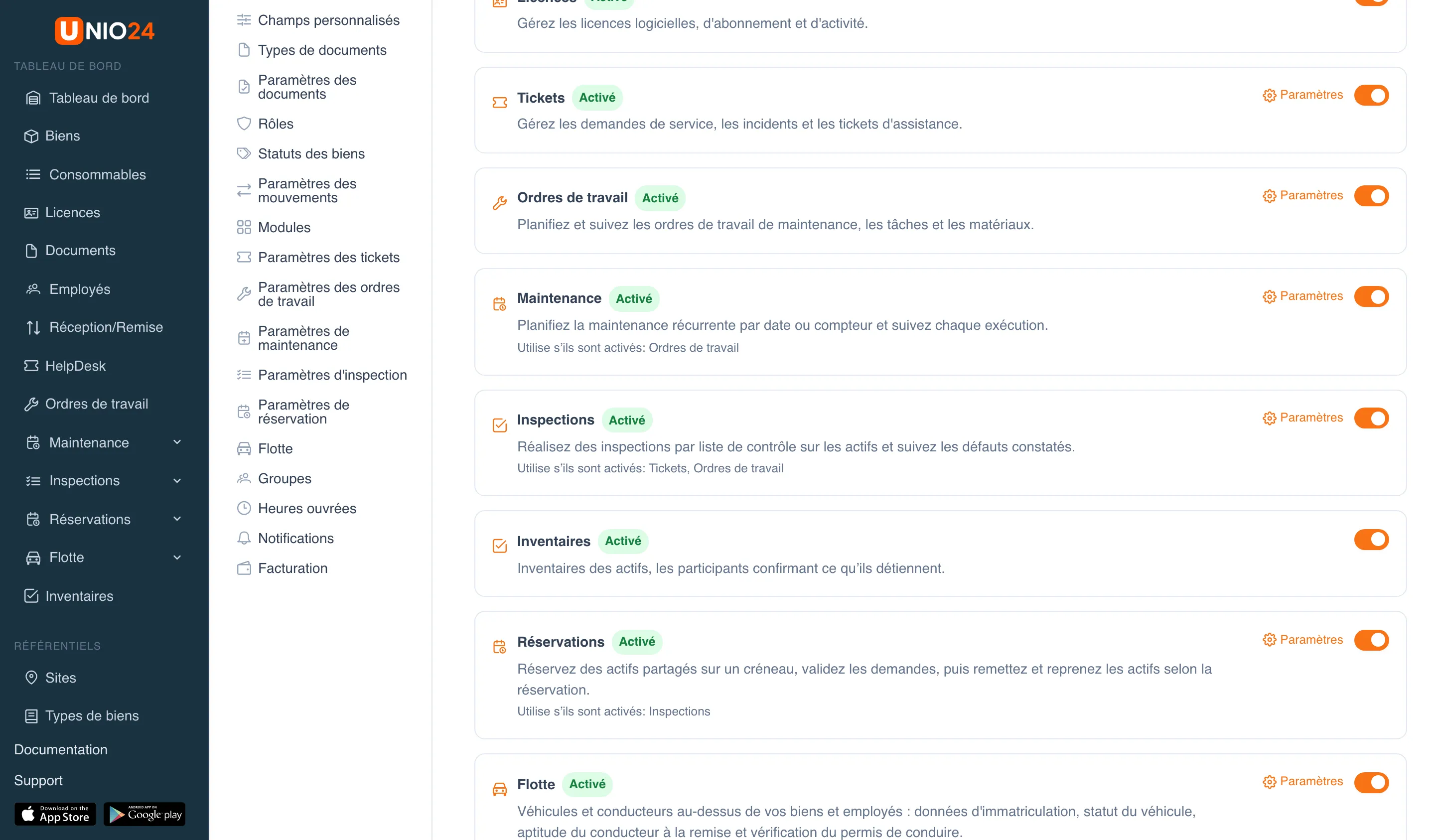
Le menu affiche alors le groupe Inspections avec les entrées Planifications, Défauts, Journal, Modèles et Bibliothèque, et les paramètres affichent la page Paramètres d’inspection.
Le module utilise les Tickets et les Ordres de travail s’ils sont activés : les défauts peuvent alors créer des tickets et des ordres de travail, et des inspections peuvent être ajoutées aux ordres de travail. Sans ces modules, les inspections fonctionnent, mais ces possibilités ne sont pas disponibles.
Modèles d’inspection prêts à l’emploi
Section intitulée « Modèles d’inspection prêts à l’emploi »Le plus rapide est de partir d’un modèle prêt à l’emploi.
- Ouvrez Inspections → Bibliothèque. Les modèles sont affichés dans la langue de votre interface.
- Recherchez un modèle par nom ou par description dans le champ de recherche.
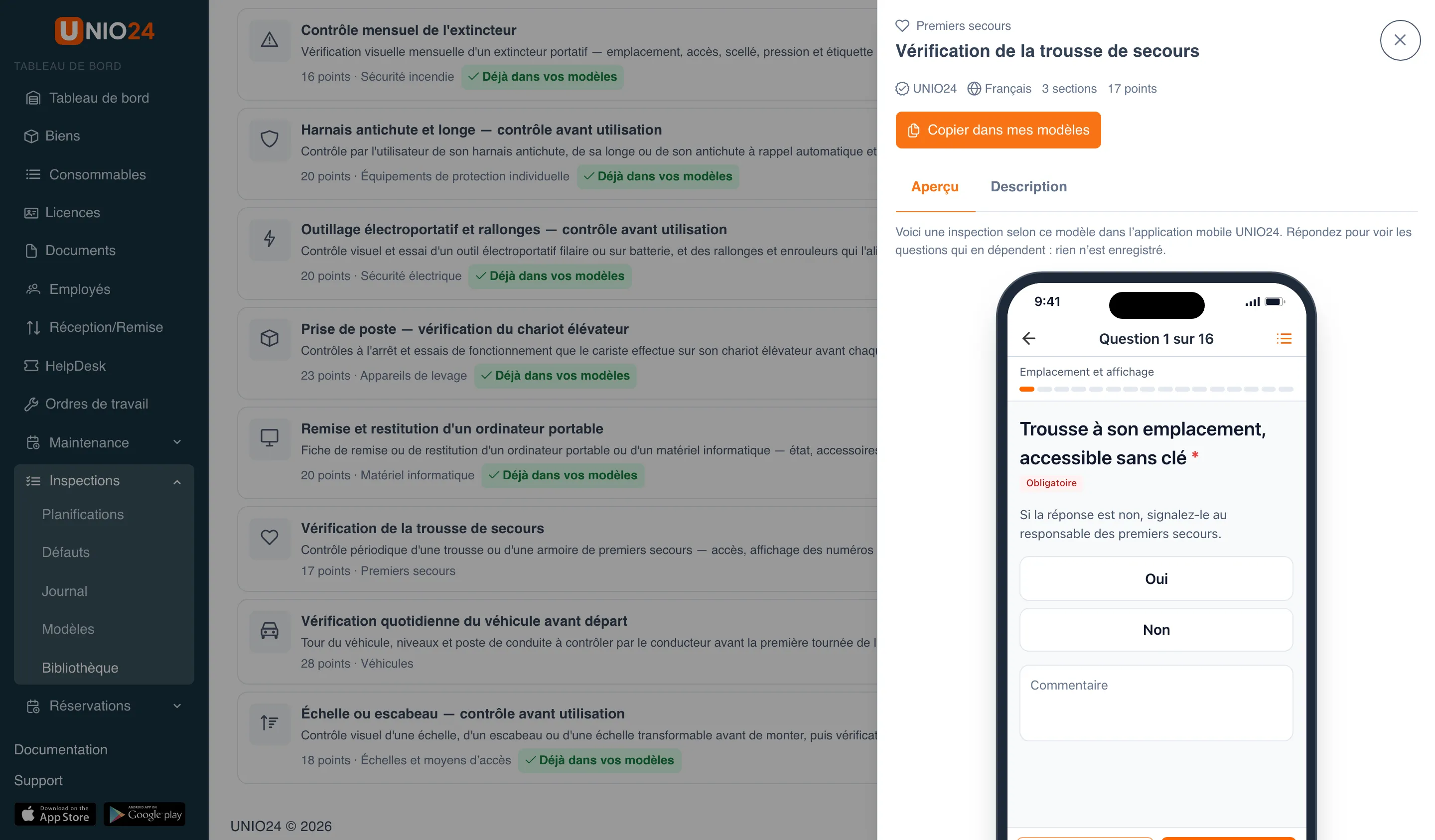
- Pour consulter un modèle avant de le copier, cliquez sur Voir sur sa ligne. Un panneau s’ouvre à droite avec les onglets :
- Aperçu : l’inspection selon ce modèle telle qu’elle apparaît dans l’application mobile. Il est possible de répondre aux questions pour voir les questions conditionnelles ; les réponses ne sont enregistrées nulle part ;
- Description : à quoi sert le modèle et comment l’adapter.
- Cliquez sur Copier sur la ligne du modèle (ou sur Copier dans mes modèles dans le panneau d’aperçu).
- La copie s’ouvre dans l’éditeur de modèles. Adaptez-la (voir Créer ou modifier un modèle) puis cliquez sur Enregistrer.
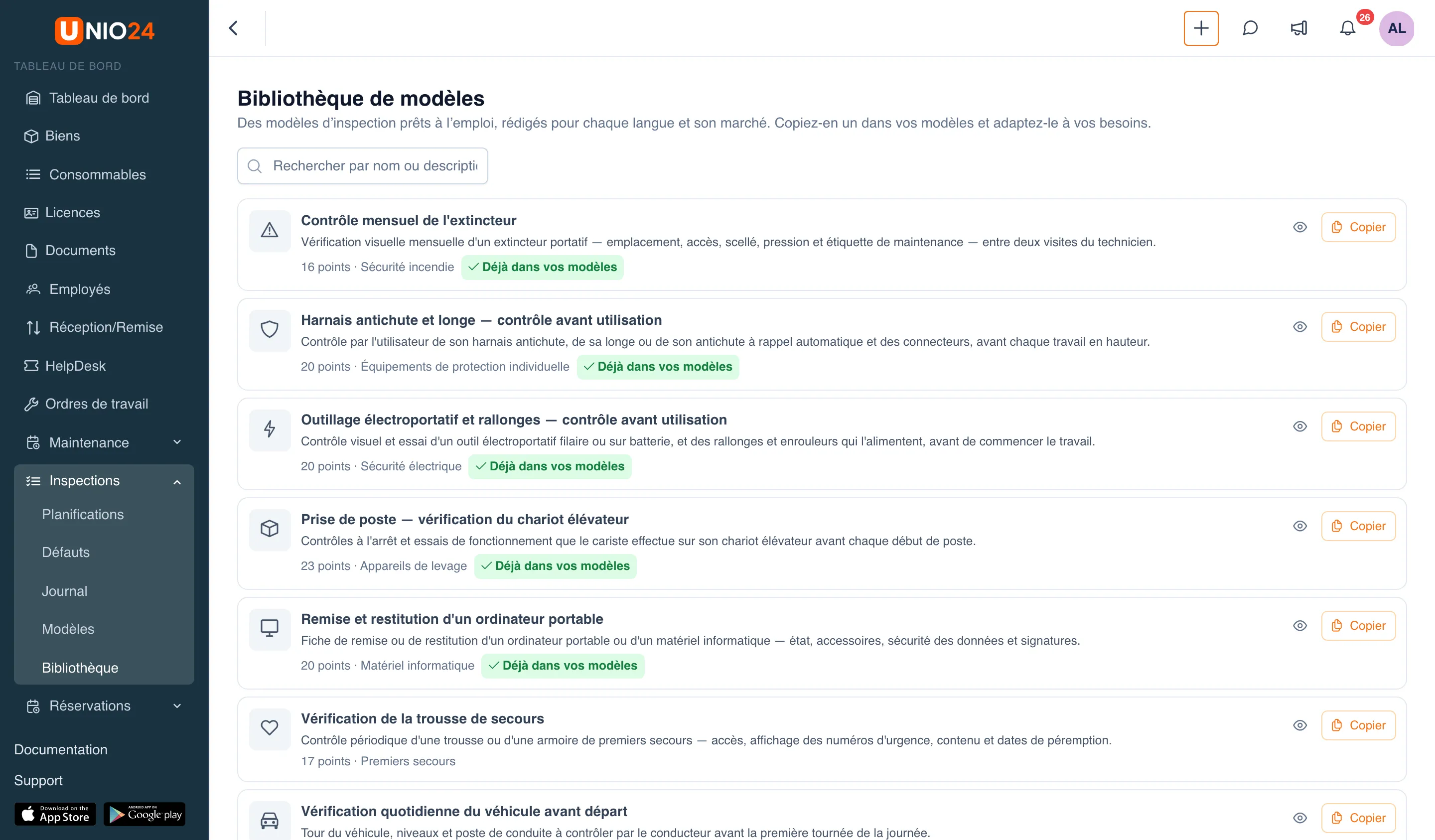
La copie est créée activée et sans type de bien. Si un modèle a déjà été copié, sa ligne porte la mention Déjà dans vos modèles ; une nouvelle copie crée une copie supplémentaire. Les modifications de la bibliothèque ne touchent pas les modèles copiés.
Créer ou modifier un modèle
Section intitulée « Créer ou modifier un modèle »- Ouvrez Inspections → Modèles.
- Cliquez sur Nouveau modèle ou, pour modifier un modèle existant, cliquez sur Modifier sur la ligne du modèle.
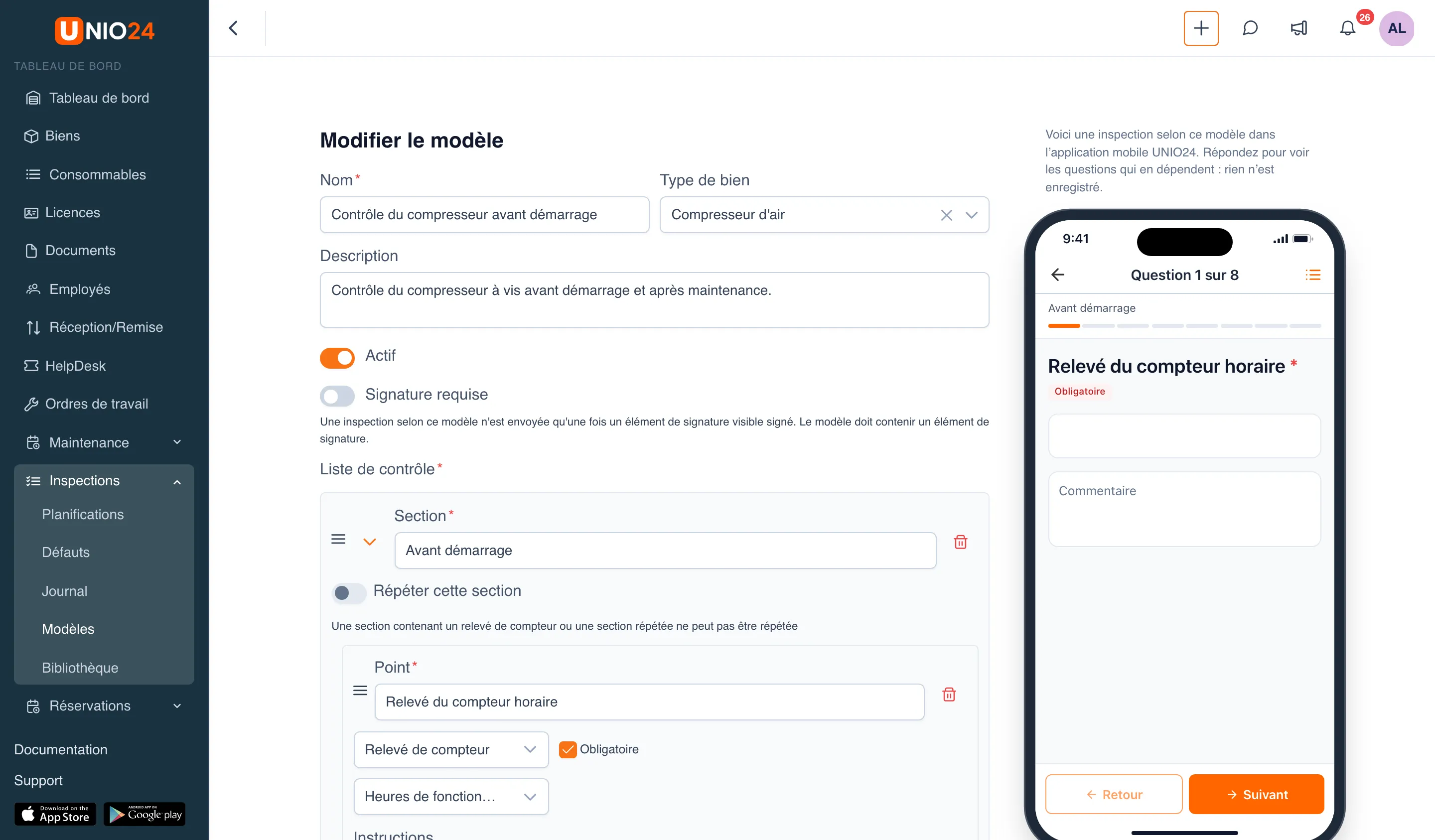
- Remplissez le champ Nom : il est obligatoire.
- Si le modèle est destiné à un seul type de bien, choisissez le Type de bien. Si le champ reste vide, le modèle convient à tout bien.
- Au besoin, remplissez la Description.
- Laissez activé l’interrupteur Actif pour que des inspections puissent être réalisées selon ce modèle.
- Activez Signature requise si une inspection selon ce modèle ne doit être enregistrée dans le système qu’avec une signature. Le modèle doit alors contenir un point de type « Signature ».
- Construisez la Liste de contrôle (sections et points) comme décrit ci-dessous.
- Cliquez sur Enregistrer.
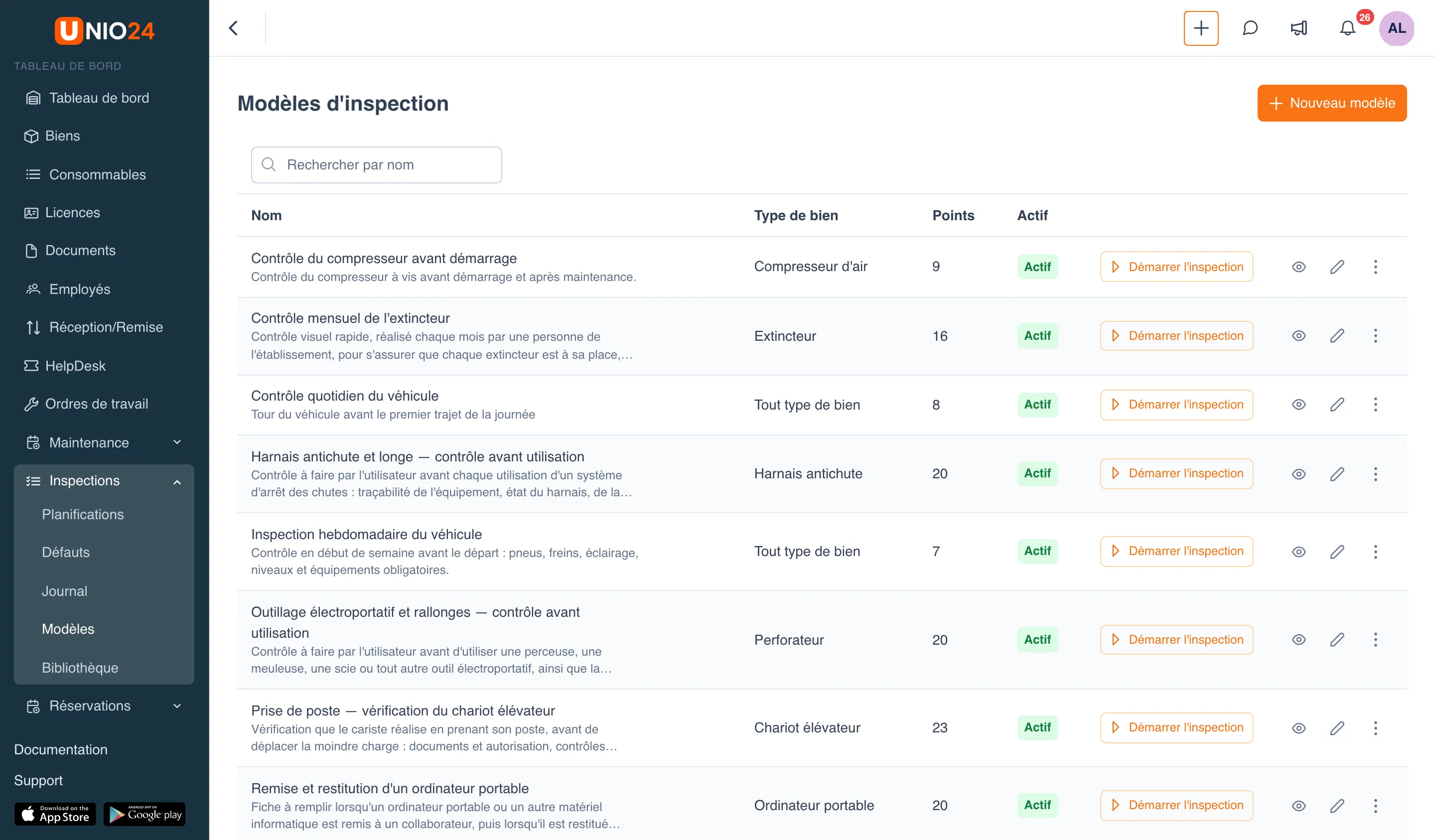
L’action Aperçu sur la ligne d’un modèle affiche le modèle sur une maquette de téléphone sans ouvrir l’éditeur. Le menu à trois points de la ligne permet en outre de :
- Dupliquer : créer une copie du modèle avec le même type de bien et la même liste de contrôle. La copie apparaît dans la liste avec la mention « (copie) » dans son nom, désactivée : l’adapter, puis l’activer quand elle est prête. C’est un moyen pratique de créer une variante d’un modèle sans toucher à l’original ;
- Désactiver : retirer le modèle du choix pour les nouvelles inspections et planifications. Les inspections déjà réalisées selon ce modèle sont conservées. Un modèle désactivé se réactive avec l’entrée Activer ;
- Supprimer : supprimer définitivement le modèle. Ce n’est possible que tant qu’aucune inspection n’a été réalisée selon ce modèle et qu’il n’est utilisé dans aucune planification ; sinon, le modèle se désactive : voir Désactiver ou supprimer un modèle.
À droite de l’éditeur s’affiche une maquette de téléphone : c’est ainsi que l’inspection selon ce modèle apparaîtra dans l’application mobile. Sur un écran étroit, la maquette s’ouvre avec le bouton Voir sur mobile.
Sections et points
Section intitulée « Sections et points »- Cliquez sur Ajouter une section et saisissez le titre de la section dans le champ Section.
- Dans la section, cliquez sur Ajouter un point.
- Dans le champ Point, écrire ce qu’il faut vérifier, par exemple « Aucune fuite d’huile ni d’air ».
- Dans le champ Type, choisissez le type de réponse. Certains types affichent des champs supplémentaires :
- Nombre : Min, Max et Unité. Une valeur hors de la plage rend le point non conforme ;
- Choix : la liste des options, chacune avec une Valeur et un Libellé. Cochez Fait échouer le point pour les options qui signalent un problème. Le bouton Ajouter un choix ajoute une option ;
- Note : Nombre d’étoiles (de 3 à 10) et Non conforme si la note est inférieure ou égale à ;
- Relevé de compteur : Compteur (heures de fonctionnement, kilométrage ou cycles).
- Dans le champ En cas d’échec, choisissez la gravité : Mineur, Majeur ou Critique. Le champ n’existe que pour les points qui peuvent être non conformes.
- Cochez Obligatoire si l’inspection ne peut pas être enregistrée dans le système sans réponse à ce point.
- Au besoin, expliquez dans le champ Instructions comment vérifier. L’instruction s’affiche sous le point pendant l’inspection.
Pour changer l’ordre des sections et des points, les faire glisser par l’icône à gauche du nom ; au survol, elle affiche l’infobulle « Glisser pour réordonner ».
Questions conditionnelles
Section intitulée « Questions conditionnelles »Une condition définit des questions qui n’apparaissent que pour une réponse donnée. Une condition peut être ajoutée aux points de type « Choix », « Conforme / non conforme », « Oui / non » et « Note ».
- Sous le point voulu, cliquez sur Ajouter une condition.
- Dans le champ Si la réponse est l’une de, choisissez les réponses qui déclenchent les questions supplémentaires.
- Dans le bloc Alors demander, ajoutez des points ou des sections avec les boutons Ajouter un point et Ajouter une section.
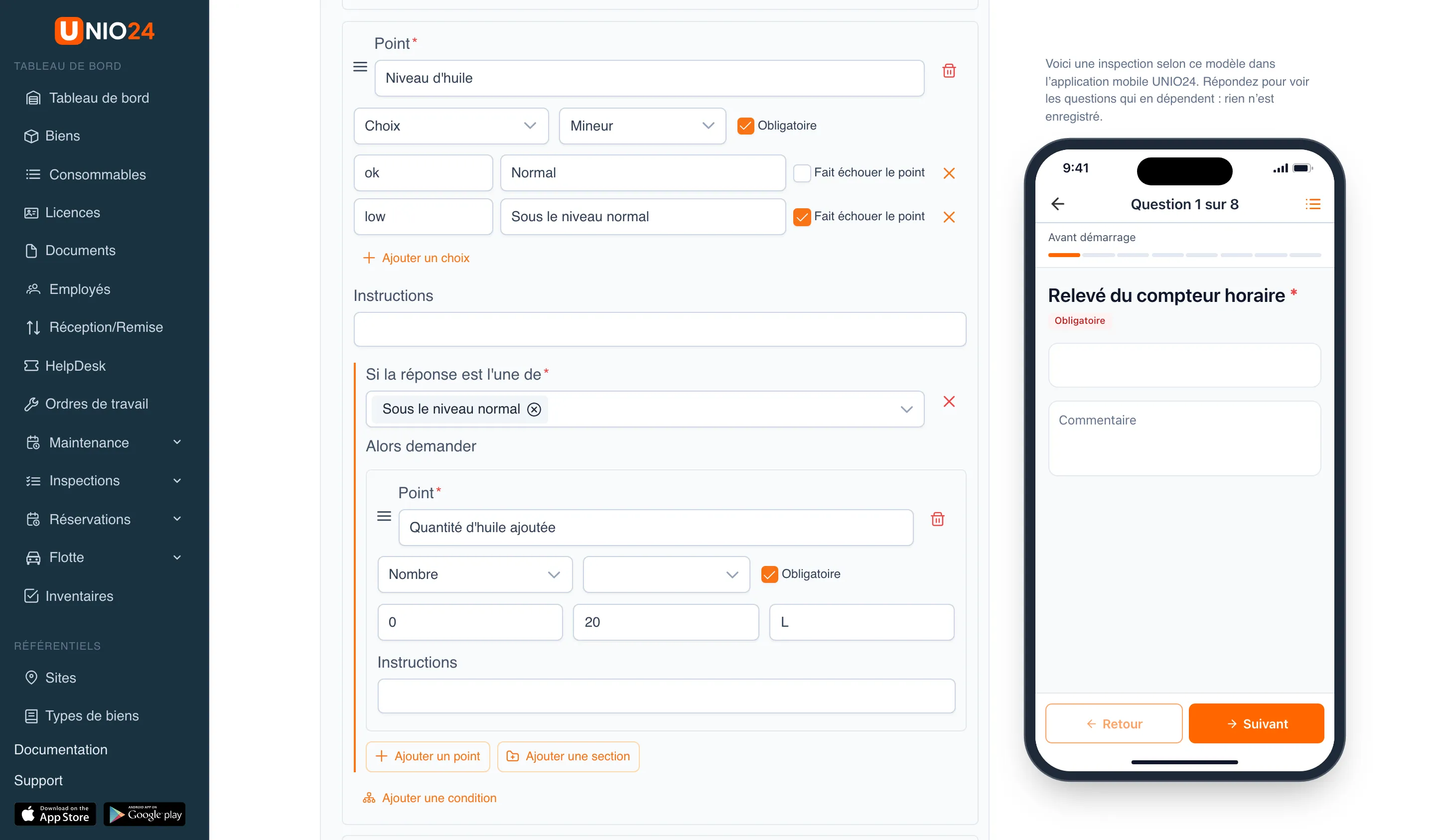
Si la réponse ne correspond pas à la condition, les questions supplémentaires ne s’affichent pas et ne sont pas obligatoires.
Sections répétables
Section intitulée « Sections répétables »Une section répétable se remplit plusieurs fois pendant l’inspection, par exemple un enregistrement pour chaque équipement.
- Dans la section, activez Répéter cette section.
- Dans le champ Nombre minimal d’enregistrements, indiquez combien d’enregistrements remplir au minimum.
Une section qui contient un relevé de compteur ou une autre section répétable ne peut pas être répétée.
Désactiver ou supprimer un modèle
Section intitulée « Désactiver ou supprimer un modèle »Un modèle selon lequel des inspections ont déjà été réalisées ou qui est utilisé dans des planifications ne peut pas être supprimé : il se désactive.
- Ouvrez Inspections → Modèles.
- Sur la ligne du modèle, cliquez sur le bouton à trois points et choisissez Désactiver.
Un modèle désactivé n’est plus proposé pour les nouvelles inspections et planifications, et les inspections déjà réalisées selon ce modèle sont conservées. Seul un modèle qui n’a encore servi à rien peut être supprimé : dans le menu à trois points, choisissez Supprimer et confirmez.
Les modifications d’un modèle ne touchent pas les inspections déjà commencées ou réalisées : chaque inspection conserve les points tels qu’ils étaient au moment où elle a commencé.
Configurer une planification
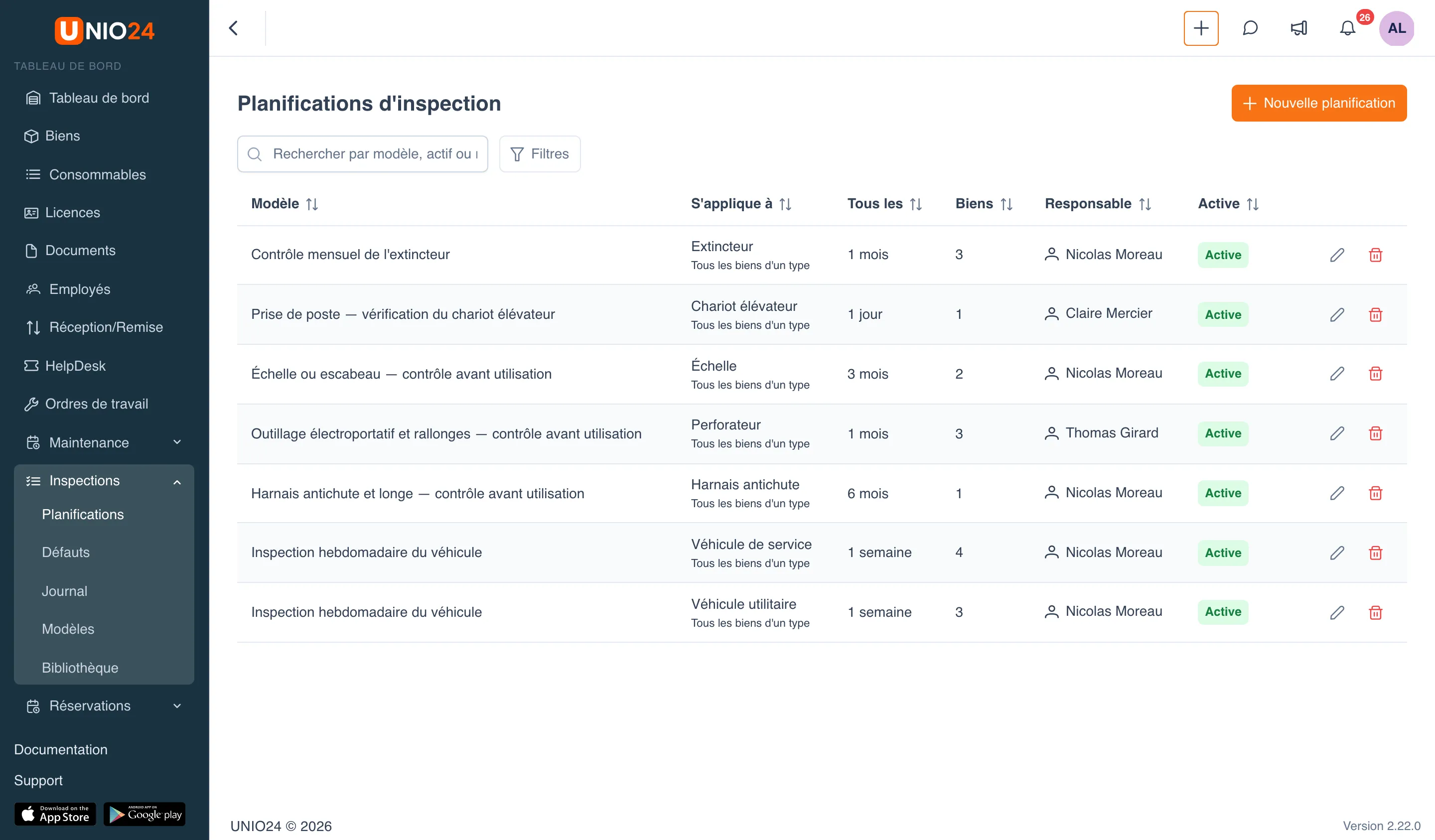
Section intitulée « Configurer une planification »- Ouvrez Inspections → Planifications.
- Cliquez sur Nouvelle planification.
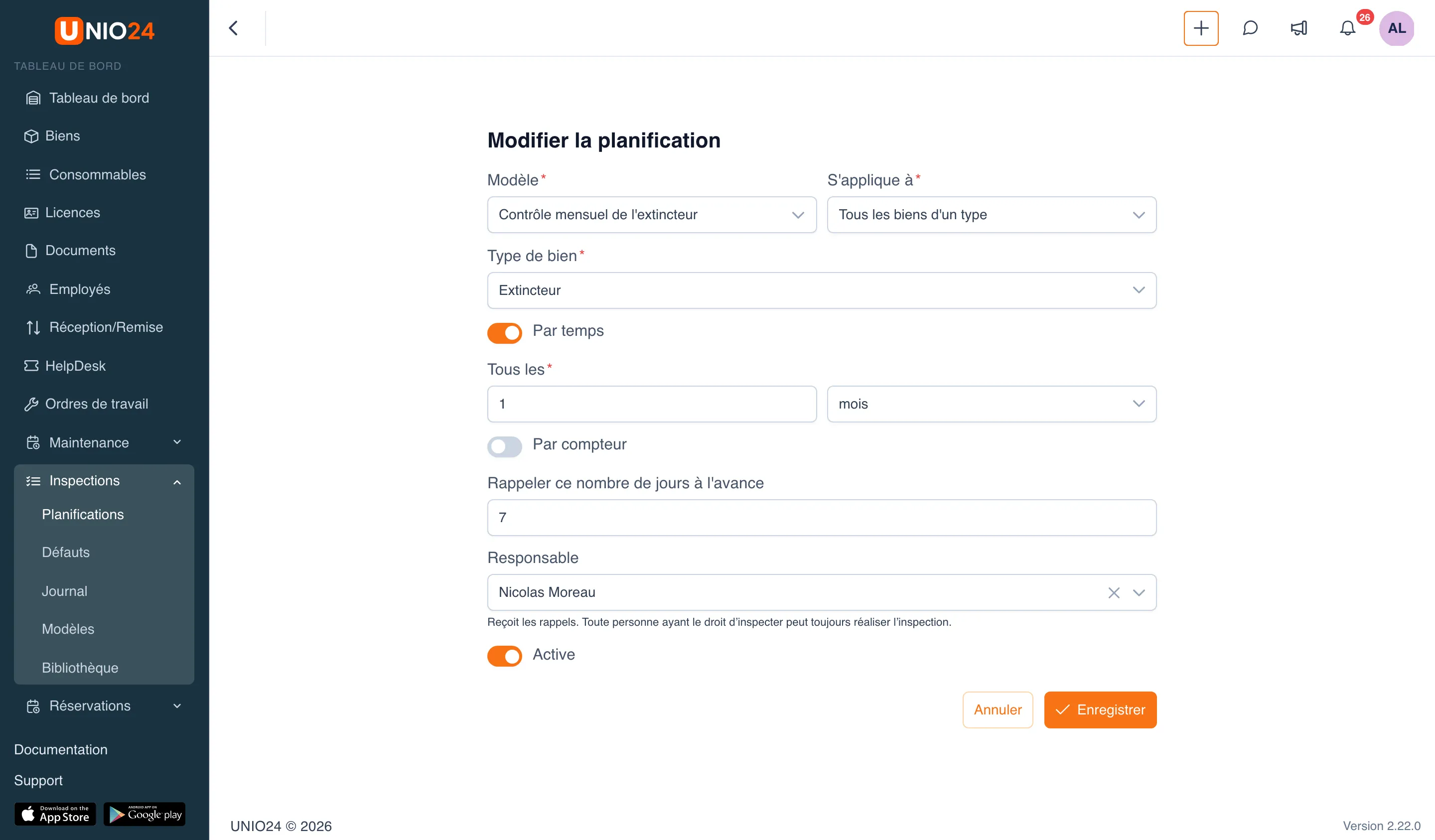
- Choisissez le Modèle.
- Dans le champ S’applique à, choisissez Tous les biens d’un type et indiquez le Type de bien, ou choisissez Un bien et indiquez le bien.
- Définissez la fréquence :
- activez Par temps et, dans les champs Tous les, indiquez le nombre et l’unité (jour, semaine, mois ou an) ;
- et/ou activez Par compteur, choisissez le Compteur et le pas, par exemple toutes les 250 heures de fonctionnement.
- Dans le champ Rappeler ce nombre de jours à l’avance, indiquez combien de jours avant l’échéance le bien passe au statut « À échéance » et le rappel est envoyé. La valeur ne peut pas dépasser l’intervalle.
- Dans le champ Responsable, choisissez la personne ou le groupe qui recevra les rappels. Si le champ reste vide, les rappels sont envoyés à toutes les personnes qui peuvent réaliser des inspections. L’inspection peut être réalisée par tout employé ayant l’autorisation, pas seulement par le responsable.
- Laissez Active activé et cliquez sur Enregistrer.
L’échéance de chaque bien est calculée à partir de sa dernière inspection selon ce modèle. S’il n’y a pas encore eu d’inspection, l’échéance est calculée à partir de la date à laquelle le bien est entré dans le champ de la planification. Supprimer une planification ne supprime pas les inspections déjà réalisées.
Ce que crée un défaut
Section intitulée « Ce que crée un défaut »- Ouvrez Paramètres → Paramètres d’inspection.
- Dans le bloc Ce que crée un défaut, pour chaque gravité (Mineur, Majeur, Critique), choisissez :
- Rien : le défaut est seulement enregistré ;
- Ticket : quand l’inspection est enregistrée dans le système, un ticket est créé pour le défaut ;
- Ordre de travail : quand l’inspection est enregistrée dans le système, un ordre de travail est créé pour le défaut.
- Cliquez sur Enregistrer.
Un ticket ou un ordre de travail ne peut être choisi que si le module correspondant est activé. Le ticket créé pour un défaut suit les règles de routage habituelles des tickets ; le demandeur indiqué est l’employé qui a réalisé l’inspection.
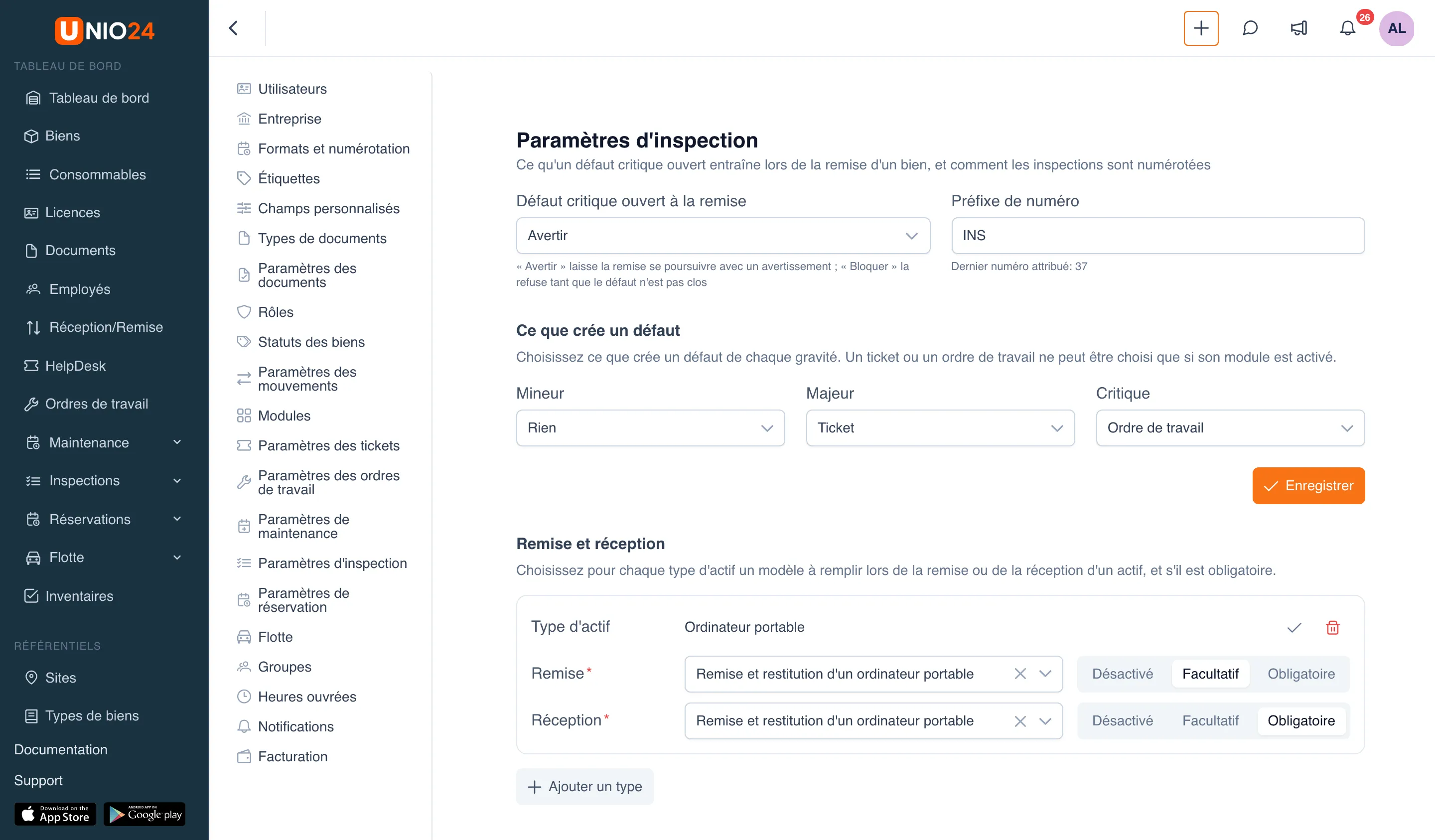
Blocage de la remise en cas de défaut critique et numérotation
Section intitulée « Blocage de la remise en cas de défaut critique et numérotation »Sur la même page Paramètres d’inspection :
- Dans le champ Défaut critique ouvert à la remise, choisissez Avertir (le bien peut être remis avec un avertissement) ou Bloquer (la remise et le mouvement sont refusés tant que le défaut n’est pas clos).
- Dans le champ Préfixe de numéro, indiquez le préfixe des numéros d’inspection : jusqu’à 10 caractères,
INSpar défaut. Si le champ reste vide, les numéros sont de simples nombres. Le dernier numéro attribué s’affiche sous le champ. - Cliquez sur Enregistrer.
Inspections à la remise et à la réception
Section intitulée « Inspections à la remise et à la réception »Une règle définit le modèle à remplir lors de la remise d’un bien à un employé et lors de sa réception.
- Ouvrez Paramètres → Paramètres d’inspection et faites défiler la page jusqu’au bloc Remise et réception.
- Cliquez sur Ajouter un type.
- Dans le champ Type d’actif, choisissez le type. Si le champ reste vide, la règle s’applique à tous les types de biens qui n’ont pas de règle propre.
- Sur la ligne Remise, choisissez le modèle et le mode :
- Désactivé : aucune inspection n’est demandée à la remise ;
- Facultatif : le formulaire de remise propose de réaliser l’inspection, mais la remise peut être enregistrée sans elle ;
- Obligatoire : la remise ne peut pas être enregistrée sans inspection réalisée.
- Configurez de la même façon la ligne Réception.
- Cliquez sur Enregistrer en haut à droite de la carte de la règle. L’action Supprimer à côté supprime la règle.
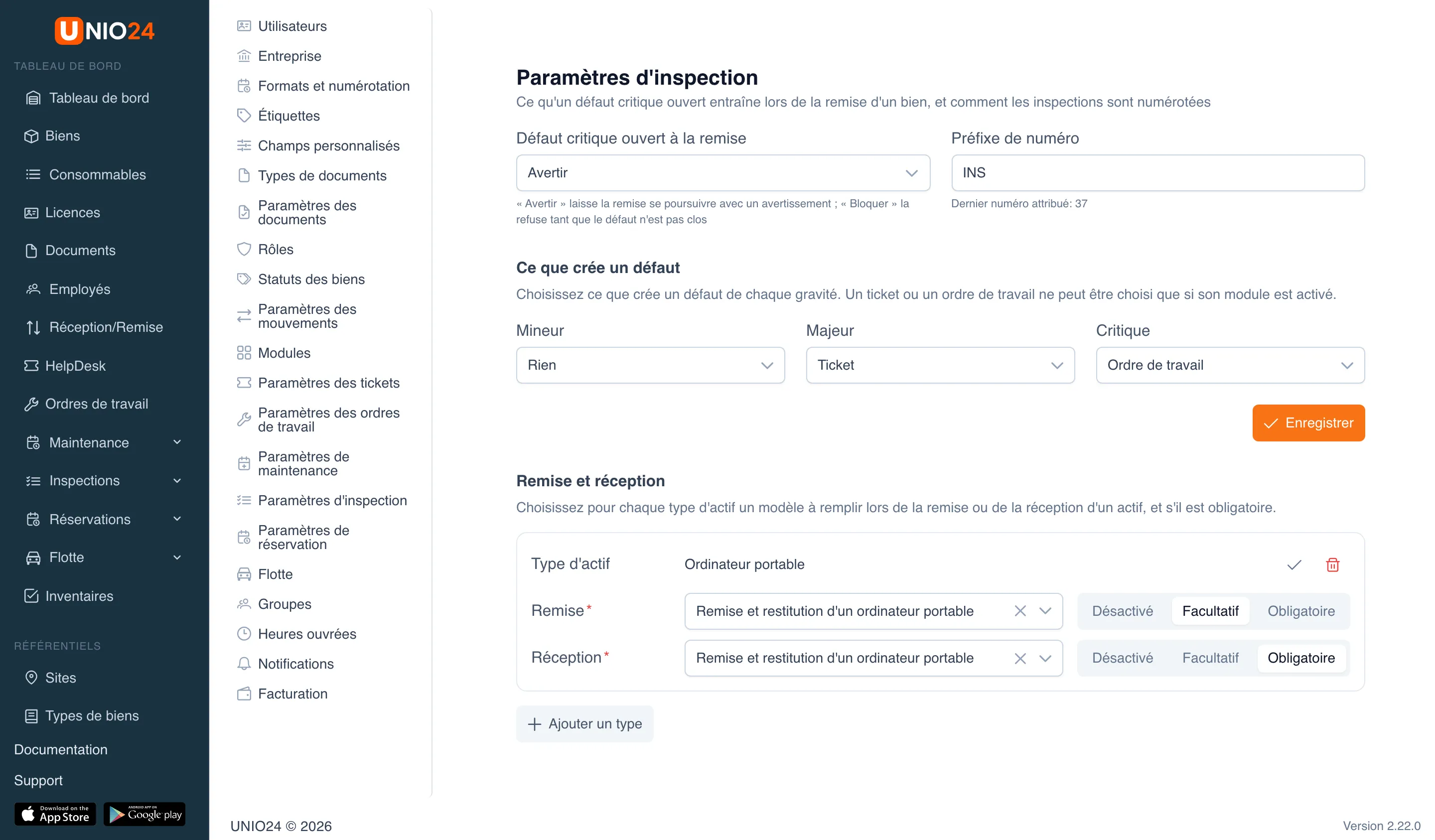
La règle s’applique dans les formulaires de remise et de réception de la page Réception/Remise, dans les fenêtres de remise et de réception de la fiche du bien et en libre-service. Elle ne s’applique pas aux mouvements entre sites ni aux envois en réparation. La règle d’un type précis l’emporte sur la règle pour tous les types, même si son mode est Désactivé.
Inspections dans un ordre de travail
Section intitulée « Inspections dans un ordre de travail »Les inspections s’ajoutent à un ordre de travail lors de sa création ou de sa modification.
- Ouvrez le formulaire de l’ordre de travail : Ordres de travail → Nouvel ordre de travail, ou ouvrez un ordre de travail et passez en modification.
- Dans le champ Inspections avant le travail, choisissez les modèles selon lesquels contrôler le bien avant le début des travaux.
- Dans le champ Inspections après le travail, choisissez les modèles de contrôle après les travaux.
- Enregistrez l’ordre de travail.
Chaque étape peut recevoir jusqu’à 20 modèles. Les inspections avant le travail peuvent être modifiées tant que l’ordre de travail n’est pas pris en charge, celles après le travail tant qu’il n’est pas terminé. Un ordre de travail externe, exécuté par un centre de service, ne peut pas recevoir d’inspections. La réalisation des inspections d’un ordre de travail est décrite dans Réaliser les inspections d’un ordre de travail.
Liens utiles
Section intitulée « Liens utiles »- Inspections — fonctionnement des modèles, du résultat de l’inspection et des défauts
- Référence des inspections — liste des types de points, des paramètres et des autorisations