

Configurer les étiquettes
Ces tâches sont réalisées par l’administrateur.
Tous les paramètres des étiquettes se trouvent dans la section Paramètres → Étiquettes. Y accéder nécessite le droit de modifier les paramètres.
Ouvrir les paramètres des étiquettes
Section intitulée « Ouvrir les paramètres des étiquettes »- Dans le menu principal à gauche, ouvrez la section Paramètres.
- Choisissez la page Étiquettes.
- La page comporte le bloc Général (en haut) et deux onglets : Objets trouvés et Modèles d’étiquette.
Paramètres généraux
Section intitulée « Paramètres généraux »Le bloc Général, en haut de la page, définit le modèle par défaut.
- Sur la page Paramètres → Étiquettes, dans le bloc Général, ouvrez la liste des modèles.
- Choisissez le modèle qui sera proposé en premier dans les fenêtres d’impression.
- Le choix est enregistré immédiatement : la notification « Modèle d’étiquette par défaut enregistré » s’affiche.
Sous la liste des modèles se trouve la case Accepter les étiquettes d’identification d’autres fournisseurs. Quand elle est cochée, il est possible de rattacher aux biens, licences, employés et sites des codes-barres et des codes QR imprimés par un autre système : l’entrée Étiquettes d’identification apparaît alors dans le menu de l’étiquette de la fiche. Les enregistrements repris d’un autre système se scannent ainsi sans recoller de nouveaux autocollants.
Créer un modèle
Section intitulée « Créer un modèle »Le modèle définit la mise en forme de l’autocollant et est lié à un préréglage.
- Ouvrez Paramètres → Étiquettes et passez à l’onglet Modèles d’étiquette.
- Cliquez sur Nouveau modèle d’étiquette.
- Indiquez le Nom.
- Dans le champ Préréglage, choisissez le format physique de l’autocollant. Les préréglages sont regroupés par région (US et Intl), et leur taille s’affiche à côté du nom.
- Enregistrez : le Concepteur de modèle d’étiquette s’ouvre avec le nouveau modèle (un code QR y est déjà placé au centre).
Mettre en forme un modèle dans le Concepteur de modèle d’étiquette
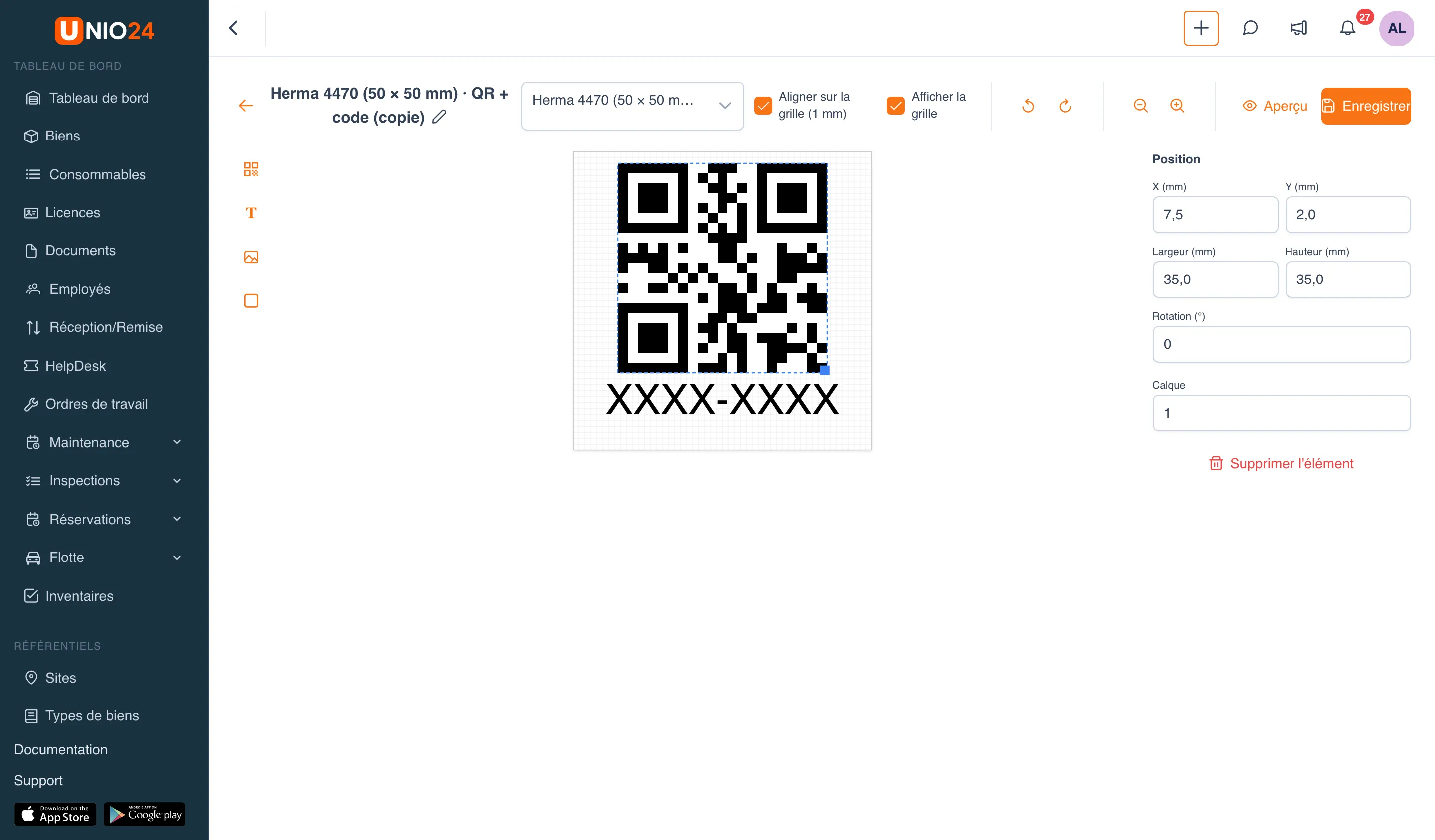
Section intitulée « Mettre en forme un modèle dans le Concepteur de modèle d’étiquette »Le concepteur s’ouvre à la création d’un modèle ou avec le bouton Modifier d’un modèle personnalisé dans l’onglet Modèles d’étiquette. À gauche se trouve la barre d’outils, au centre l’autocollant, à droite les propriétés de l’élément sélectionné.
Ajouter un élément
Section intitulée « Ajouter un élément »- Dans la barre d’outils à gauche, choisissez le type d’élément : Code QR, Texte, Logo ou Forme. L’élément apparaît sur l’autocollant.
- Faites glisser l’élément à la souris à l’endroit voulu et le redimensionner par ses bords. Les options Aligner sur la grille (pas de 1 mm) et Afficher la grille aident à aligner les éléments.
- Les valeurs exactes se saisissent dans le panneau des propriétés à droite : Position (X, Y), Largeur et Hauteur (en millimètres), Rotation et Calque (ordre de superposition).
Configurer un élément de texte
Section intitulée « Configurer un élément de texte »- Sélectionnez l’élément de texte sur l’autocollant.
- Dans le panneau des propriétés à droite, dans le champ Liaison, choisissez ce qui sera inséré à l’impression :
- Texte statique : saisissez alors le texte fixe dans le champ Texte statique.
- ou l’une des liaisons : Code de l’étiquette, Code (brut), URL de l’étiquette, Nom de l’entreprise, Nom de l’objet, AssetID, Numéro de bien, Numéro d’employé, Numéro de série, Modèle. Si le module de maintenance est activé, des liaisons d’étalonnage sont aussi proposées : Statut de l’étalonnage, Date du dernier étalonnage, Prochaine échéance d’étalonnage, Libellé « Étalonné », Libellé « Prochaine échéance ».
- Réglez la Taille de police (pt), la Graisse de police, l’Alignement et la Couleur.
Configurer une forme
Section intitulée « Configurer une forme »- Sélectionnez l’élément de forme.
- Dans le champ Type de forme, choisissez Ligne ou Rectangle.
- Définissez la Couleur et l’Épaisseur du trait (mm).
Enregistrer
Section intitulée « Enregistrer »- Au besoin, changez de préréglage dans la liste en haut du concepteur (les éléments s’adaptent automatiquement aux nouvelles dimensions).
- Cliquez sur Aperçu pour voir l’autocollant avec des données d’exemple.
- Cliquez sur Enregistrer. Les boutons Annuler et Rétablir annulent et rétablissent les modifications.
Si la mise en page dépasse la page, le système affiche l’erreur « La mise en page dépasse les limites de la page » : réduire les éléments ou changer de préréglage.
Préréglages
Section intitulée « Préréglages »Le préréglage définit le format physique de l’autocollant (rouleau ou feuille, dimensions et, pour une feuille, lignes, colonnes, marges et espacements). Le système propose des préréglages système prêts à l’emploi, regroupés par région, et vous en choisissez un à la création d’un modèle.
Objets trouvés
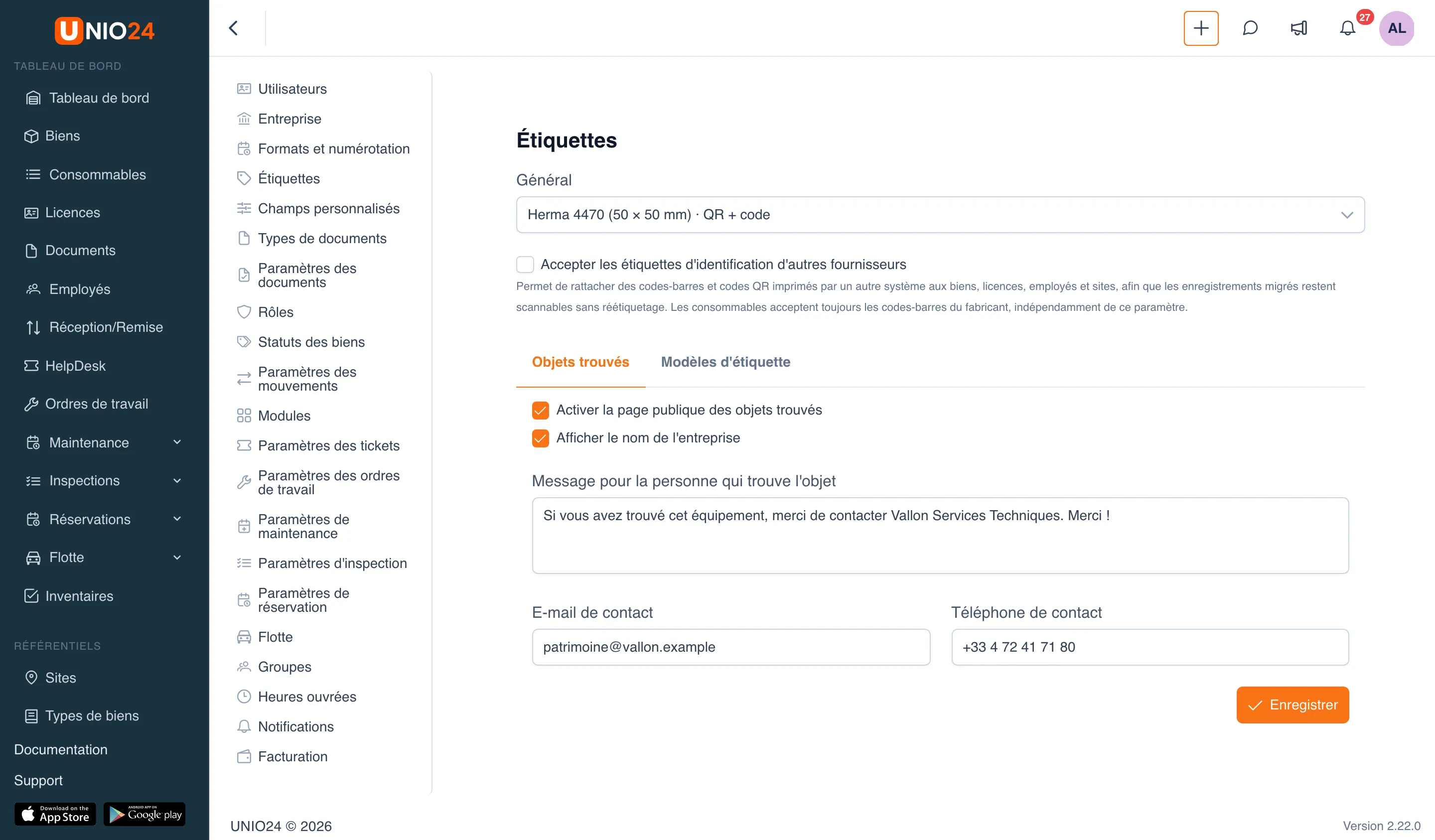
Section intitulée « Objets trouvés »La page des objets trouvés est ce que voit une personne sans accès qui a scanné le code (voir Comment le code mène à l’enregistrement). Elle se configure dans l’onglet Objets trouvés.
- Ouvrez Paramètres → Étiquettes et passez à l’onglet Objets trouvés.
- Activez Activer la page publique des objets trouvés pour que la page s’affiche à la personne qui a trouvé l’objet. Sans cela, le code n’affiche à une personne sans accès qu’un message général sans coordonnées.
- Cochez Afficher le nom de l’entreprise pour que la page indique le propriétaire.
- Dans le champ Message pour la personne qui trouve l’objet, saisissez le texte qu’elle verra.
- Remplissez E-mail de contact et Téléphone de contact : ils deviennent des boutons de contact sur la page.
- Cliquez sur Enregistrer. La notification « Paramètres des objets trouvés enregistrés » s’affiche.
Liens utiles
Section intitulée « Liens utiles »- Étiquettes — code, modèle, préréglage et page des objets trouvés
- Référence des étiquettes — liste complète des champs et des paramètres