

Configurer les tickets
Ces tâches sont réalisées par l’administrateur.
Activer le module
Section intitulée « Activer le module »« Tickets » est un module complémentaire : tant qu’il n’est pas activé, ses paramètres n’existent pas dans le système.
- Dans le menu principal à gauche, ouvrez la section Paramètres.
- Choisissez la page Modules.
- Trouvez Tickets dans la liste et activez l’interrupteur.
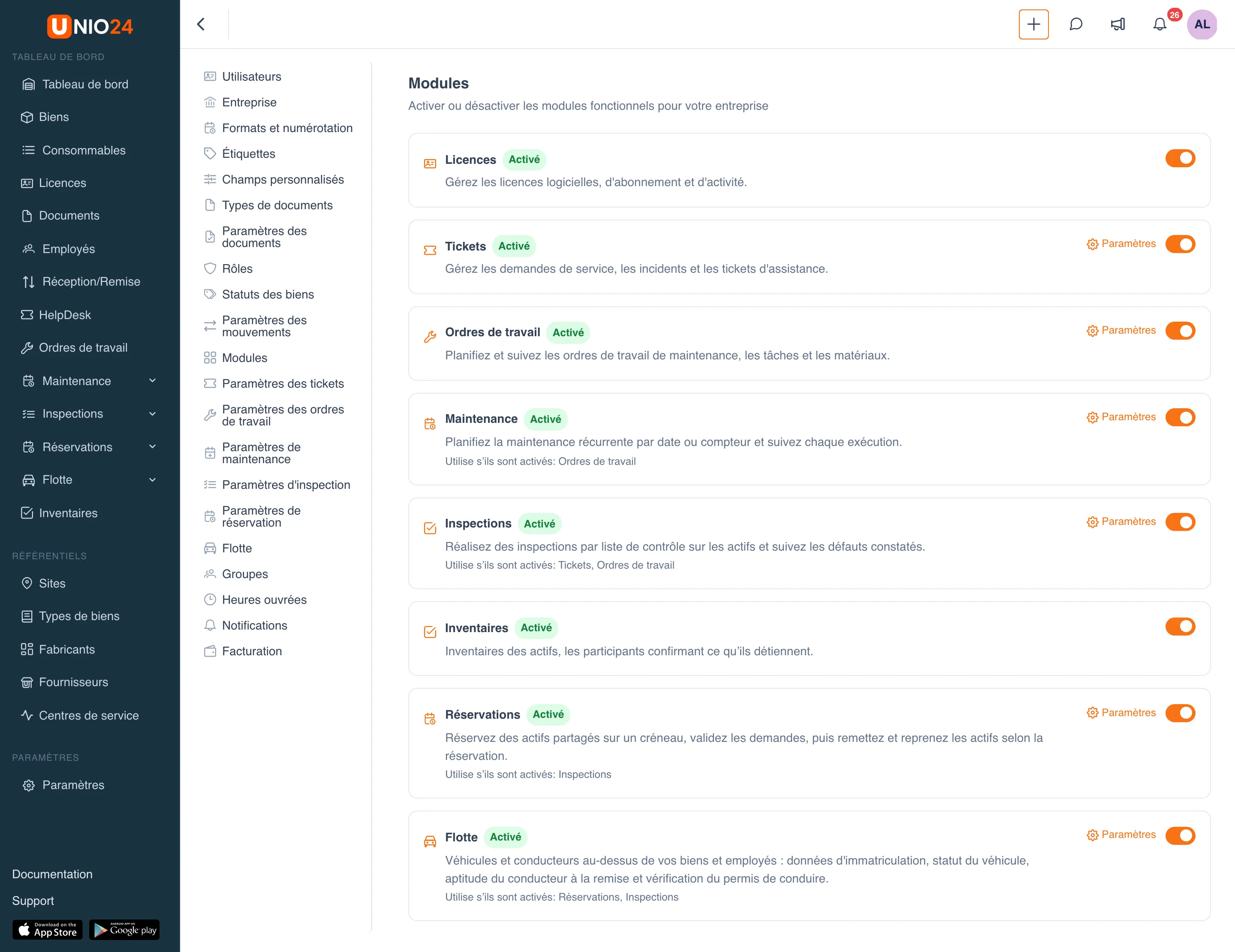
La section HelpDesk apparaît alors dans le menu, et la page Paramètres des tickets dans les paramètres. Pour en savoir plus sur les modules, consultez Modules.
Ouvrir les paramètres des tickets
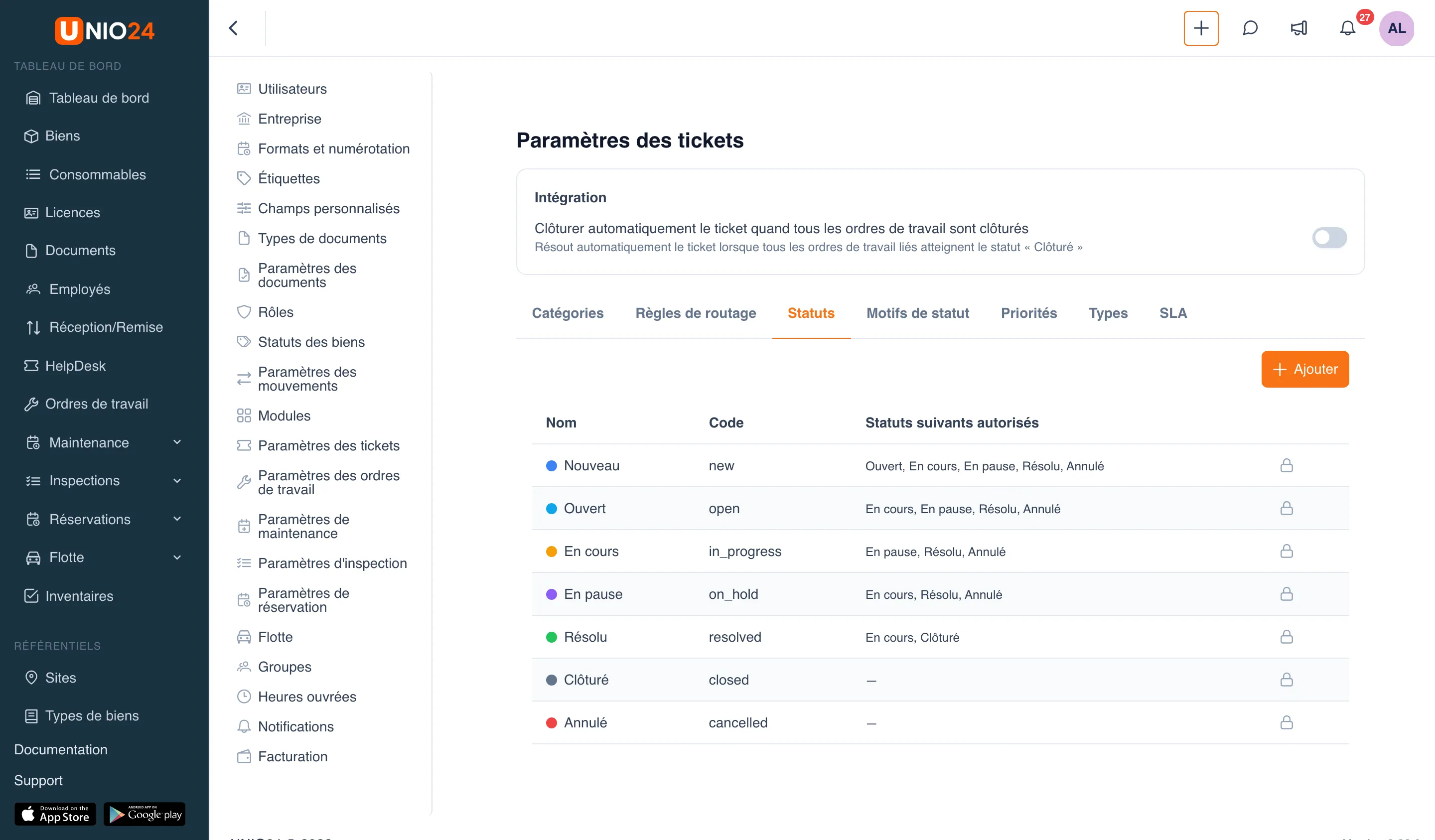
Section intitulée « Ouvrir les paramètres des tickets »La plupart des réglages ci-dessous se trouvent sur une seule page.
- Ouvrez la section Paramètres dans le menu de gauche.
- Choisissez la page Paramètres des tickets.
- En haut de la page se trouvent les onglets Catégories, Règles de routage, Statuts, Motifs de statut, Priorités, Types et SLA. Les instructions ci-dessous renvoient à ces onglets.
Catégories, types et priorités
Section intitulée « Catégories, types et priorités »Sur la page Paramètres des tickets, ouvrez l’onglet voulu et remplissez le référentiel qui sert à classer les demandes :
- Catégories : liste hiérarchique des sujets de demande. Une catégorie peut être désactivée sans être supprimée.
- Types : la nature de la demande (par exemple, incident ou demande de service).
- Priorités : l’importance (par exemple, basse, moyenne, haute, critique).
Dans chaque onglet, les entrées s’ajoutent avec le bouton Ajouter, se modifient avec le bouton Modifier et se suppriment avec le bouton Supprimer sur la ligne de l’entrée. Les entrées système portent un cadenas : elles ne se modifient pas et ne se suppriment pas. Vous pouvez lier des champs personnalisés à une catégorie : ils apparaissent alors dans le formulaire des tickets de cette catégorie.
Enchaînement des statuts
Section intitulée « Enchaînement des statuts »Chaque ticket passe par des statuts, par exemple : Nouveau → En cours → Résolu → Clôturé. L’enchaînement définit vers quels statuts on peut passer depuis chaque statut. Les tickets avancent ainsi dans l’ordre sans sauter d’étape : par exemple, un ticket Nouveau ne peut pas passer directement à Clôturé sans avoir été traité.
Quand quelqu’un change le statut d’un ticket, le système ne propose pas tous les statuts, mais seulement ceux vers lesquels la transition est autorisée depuis le statut actuel.
Statuts système et statuts personnalisés
Section intitulée « Statuts système et statuts personnalisés »- Ouvrez Paramètres (menu de gauche) → Paramètres des tickets → onglet Statuts.
- Le tableau affiche tous les statuts : Nom, Code et Statuts suivants autorisés, c’est-à-dire les statuts vers lesquels on peut passer depuis celui-ci.
Les statuts standard (Nouveau, Ouvert, En cours, En pause, Résolu, Clôturé, Annulé) sont des statuts système : leur ligne porte un cadenas avec l’info-bulle « Enregistrement système — ne peut pas être modifié ou supprimé ». Leurs noms, codes et transitions sont définis par le système et ne changent pas.
Pour ajouter votre propre statut :
- Dans l’onglet Statuts, cliquez sur Ajouter.
- Remplissez les champs :
- Nom : le nom du statut (par exemple, « En attente d’informations »).
- Code : code interne en caractères latins (par exemple,
pending_review). - Couleur : la couleur du statut sur le ticket.
- Statuts suivants autorisés : cochez tous les statuts vers lesquels on peut passer depuis celui-ci.
- Activé : afficher ou non ce statut.
- Cliquez sur Enregistrer.
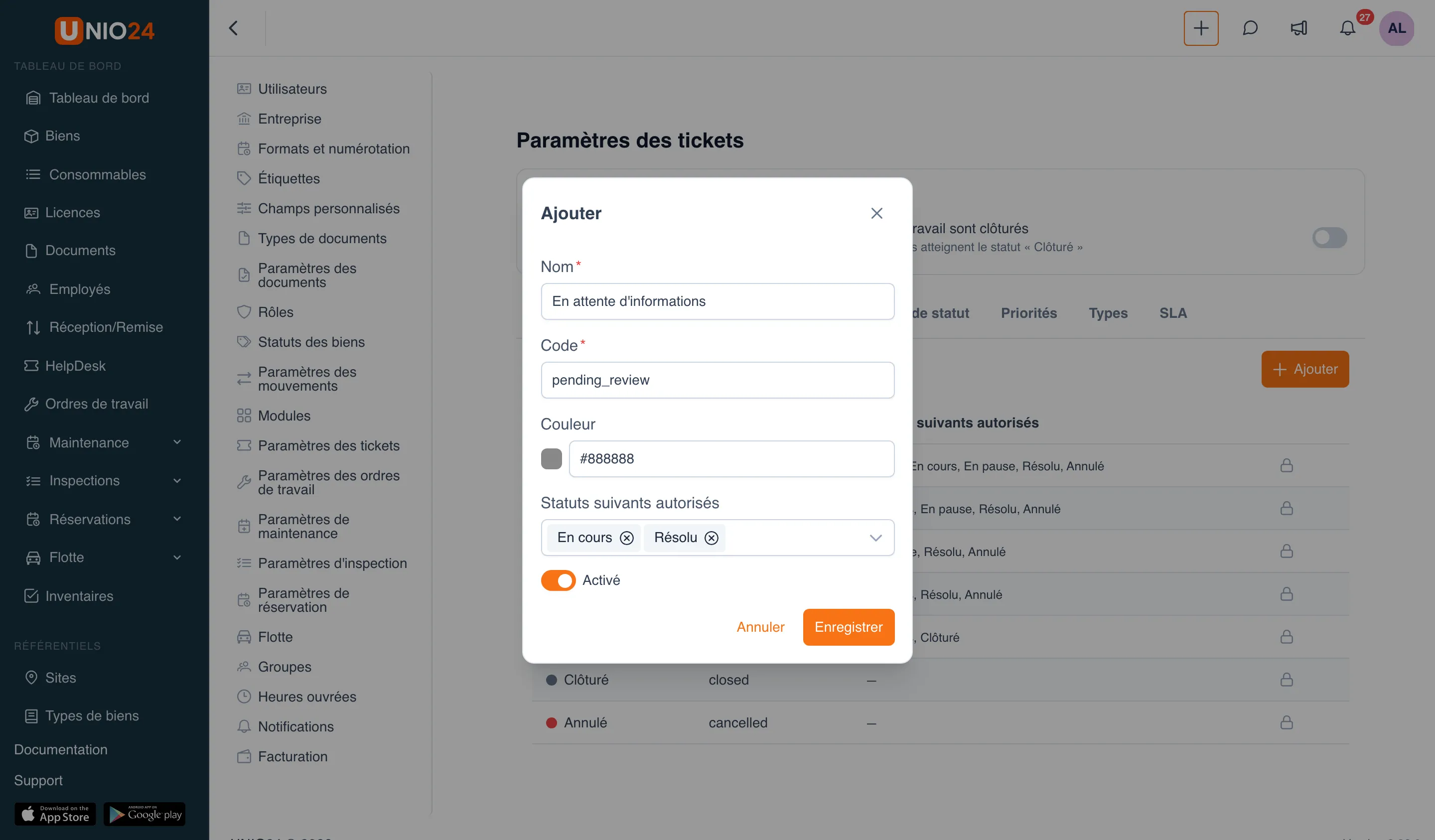
Un statut personnalisé se modifie avec le bouton Modifier ou se supprime avec le bouton Supprimer sur sa ligne.
Motifs de changement de statut
Section intitulée « Motifs de changement de statut »Il faut parfois consigner pourquoi un ticket est passé à un statut donné, par exemple pourquoi il a été annulé. Les motifs de statut servent à cela.
- Sur la page Paramètres des tickets, ouvrez l’onglet Motifs de statut.
- Cliquez sur Ajouter et indiquez le Nom du motif (par exemple, « Doublon » ou « En attente du client »).
- Dans le champ S’applique à, indiquez les statuts concernés par ce motif (par exemple, le statut Annulé).
- Cliquez sur Enregistrer.
Désormais, quand un ticket passe à ce statut, le système demande de choisir un motif et de laisser un commentaire ; le motif et le commentaire sont enregistrés dans l’historique du ticket.
Configurer le SLA
Section intitulée « Configurer le SLA »Le SLA fixe des délais : le délai de première réponse et le délai de résolution. Les délais sont calculés sur les heures ouvrées de l’entreprise ; définissez-les donc d’abord (voir Heures ouvrées ci-dessous), sinon les délais seront mal calculés.
Pour ajouter une politique SLA :
- Ouvrez la section Paramètres dans le menu de gauche.
- Choisissez la page Paramètres des tickets.
- Allez dans l’onglet SLA.
- Cliquez sur Ajouter : la fenêtre Ajouter une politique SLA s’ouvre.
- Remplissez la politique :
- Priorité : la priorité des tickets à laquelle s’applique cette politique.
- Première réponse (min) : en combien de minutes la première réponse doit être donnée.
- Résolution (min) : en combien de minutes le ticket doit être résolu.
- Heures ouvrées uniquement : si la case est cochée, le temps n’est compté que pendant les heures ouvrées ; sinon, 24 h sur 24.
- Cliquez sur Enregistrer.
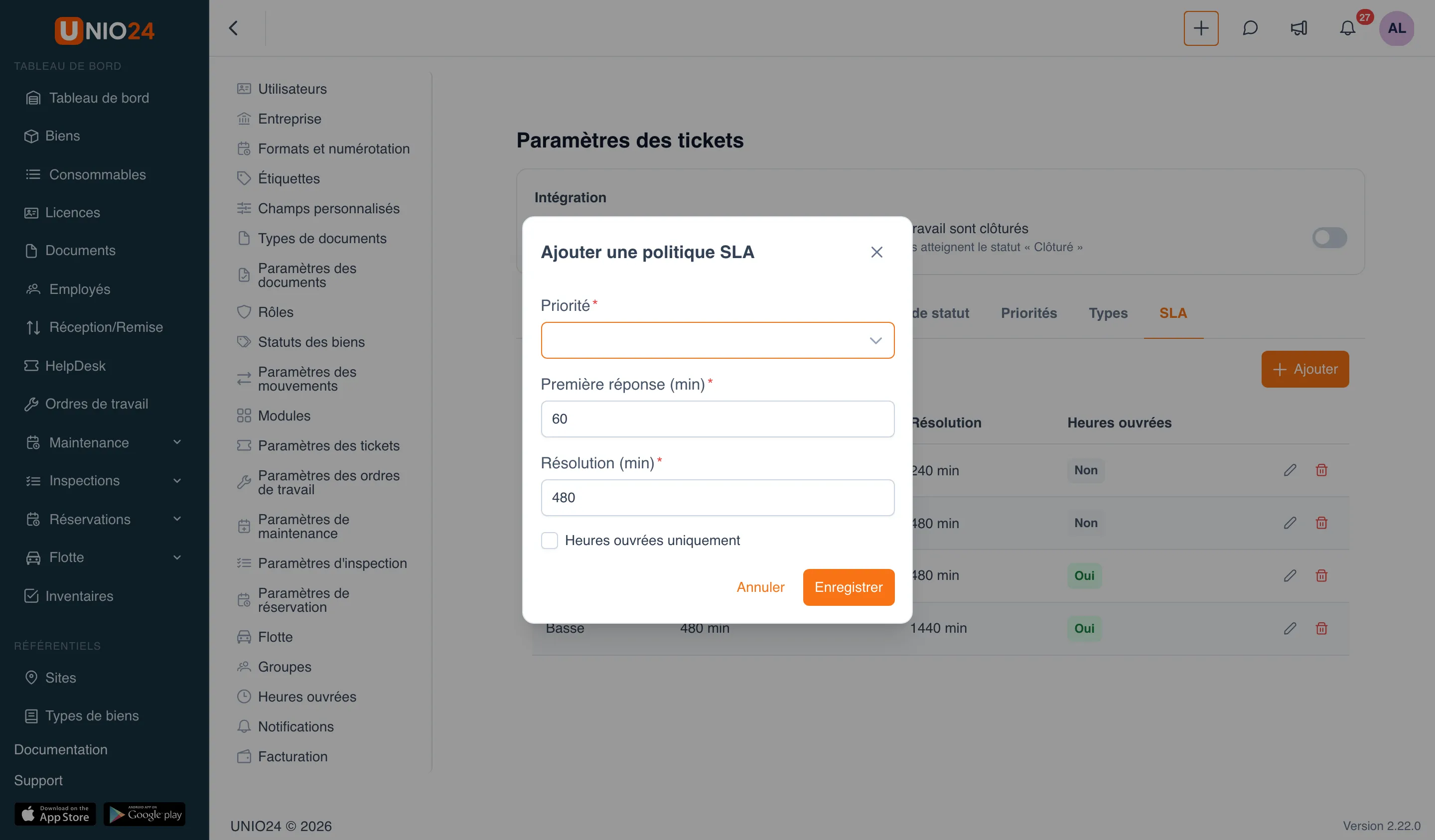
Ajoutez une politique pour chaque priorité qui a besoin de délais. Les tickets de cette priorité affichent ensuite un badge SLA avec un compte à rebours.
Heures ouvrées
Section intitulée « Heures ouvrées »Les heures ouvrées déterminent le calcul des délais SLA.
- Ouvrez Paramètres dans le menu de gauche → page Heures ouvrées → onglet Heures ouvrées.
- Pour chaque jour de la semaine (Lundi–Dimanche), indiquez les heures de travail.
- Si besoin, ajoutez une pause avec le bouton Ajouter une pause.
Le temps compris dans ces heures compte pour le SLA, le reste non (si Heures ouvrées uniquement est activé dans la politique).
Jours fériés
Section intitulée « Jours fériés »Les jours fériés et autres jours non travaillés sont exclus du calcul du SLA.
- Ouvrez Paramètres → Heures ouvrées → onglet Jours fériés.
- Cliquez sur Ajouter un jour et indiquez la Date et le Nom.
- Si le jour revient chaque année, activez Se répète chaque année.
Règles de routage
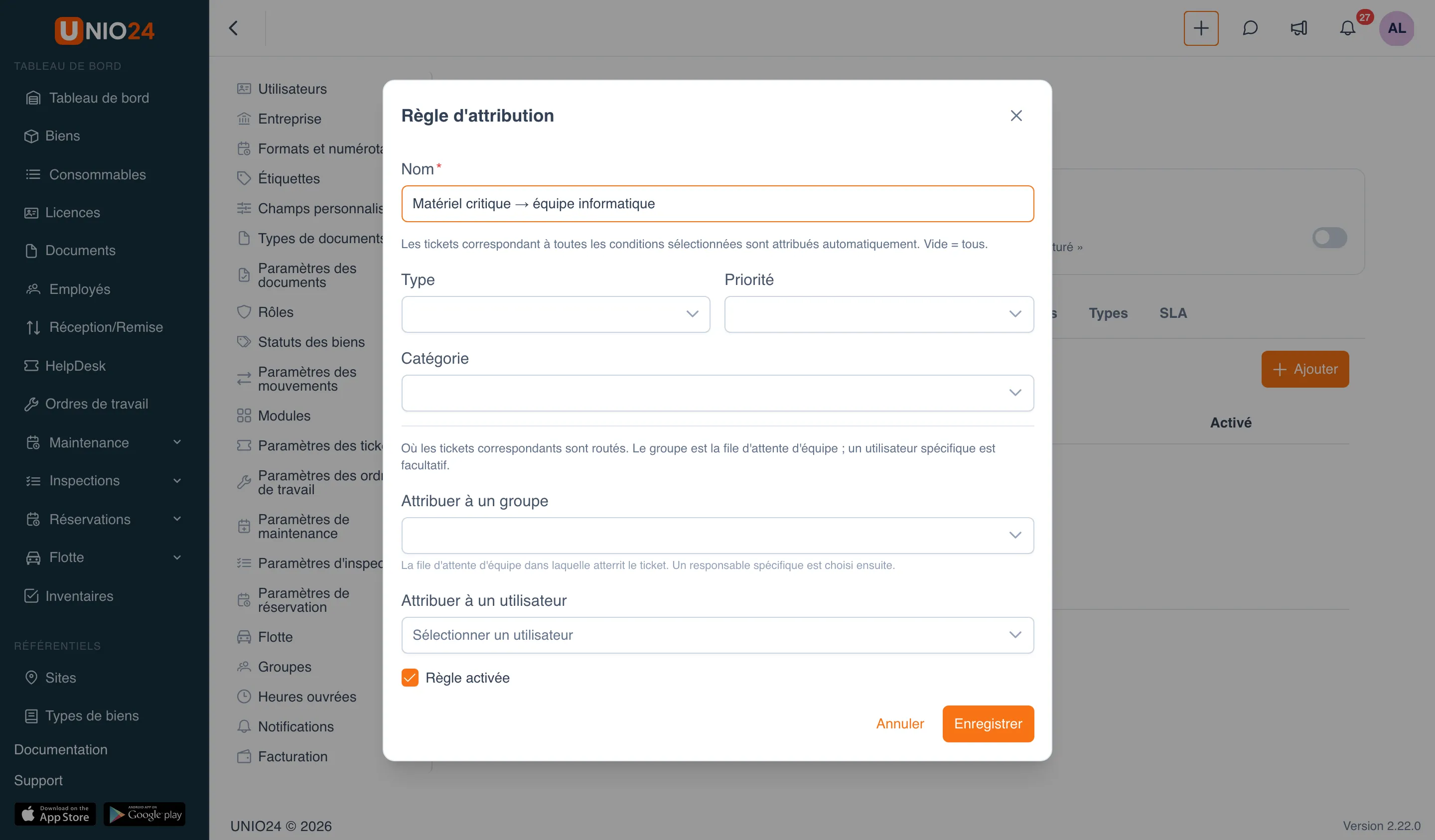
Section intitulée « Règles de routage »Le routage attribue automatiquement les nouveaux tickets selon le type, la catégorie et la priorité, par exemple en envoyant les demandes matérielles critiques à l’équipe informatique. Il se configure dans l’onglet Règles de routage de la page Paramètres des tickets.
- Ouvrez Paramètres (menu de gauche) → Paramètres des tickets → onglet Règles de routage.
- Cliquez sur Ajouter : la fenêtre Règle d’attribution s’ouvre.
- Indiquez le Nom de la règle (obligatoire), par exemple « Matériel critique → équipe informatique ».
- Dans le bloc des conditions, définissez les tickets concernés par la règle. Les conditions portent sur les champs Type, Priorité et Catégorie. Le ticket doit remplir toutes les conditions renseignées ; laissez un champ vide pour qu’il accepte n’importe quelle valeur.
- Dans le bloc d’attribution, choisissez où envoyer les tickets correspondants :
- Attribuer à un groupe : la file d’attente d’équipe dans laquelle arrive le ticket. Le responsable précis y est choisi ensuite.
- Attribuer à un utilisateur : un responsable précis (facultatif).
- Laissez cochée la case Règle activée.
- Cliquez sur Enregistrer.
Les règles sont vérifiées de haut en bas, et c’est la première qui correspond qui s’applique. Placez donc les règles les plus spécifiques au-dessus des plus générales.
Liens utiles
Section intitulée « Liens utiles »- Tickets — signification des statuts, des motifs et du SLA