

Inventaire
L’inventaire confirme que les biens se trouvent là où ils doivent être et enregistre leur état. Dans le menu, cette section s’appelle Inventaires, et le bouton de création Créer un inventaire. Chaque inventaire reçoit un numéro, par exemple AUD-2.
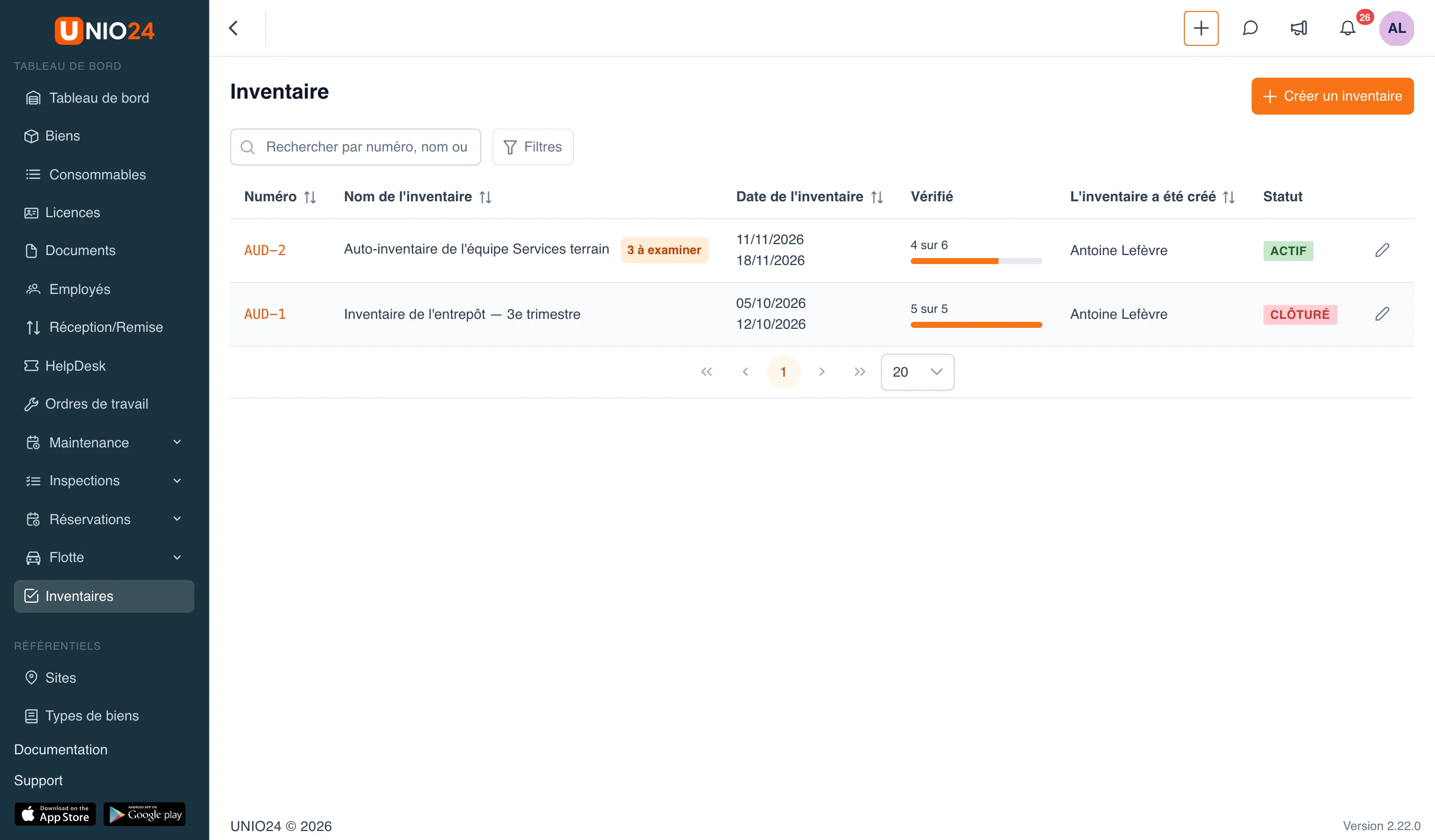
Les inventaires sont un module activé par défaut dans toutes les entreprises. Il peut être désactivé sur la page Paramètres → Modules : l’élément de menu et l’onglet de la fiche du bien disparaissent alors, et les liens d’inventaire déjà envoyés aux employés cessent de fonctionner.
Inventaire et consommables
Section intitulée « Inventaire et consommables »Ne confondez pas Inventaires avec l’élément de menu Consommables. L’inventaire est la vérification de vos biens enregistrés : vous contrôlez que chaque bien est bien à sa place. Consommables est une section distincte qui sert à suivre les consommables en quantité, et non à les vérifier un par un.
Périmètre
Section intitulée « Périmètre »À la création d’un inventaire, vous choisissez sa source, c’est-à-dire les biens qui entrent dans la vérification :
- Tous : tous les biens de l’entreprise.
- Par site : les biens des sites sélectionnés.
- Par subdivision : les biens des départements sélectionnés.
- Par employé : les biens attribués aux employés sélectionnés.
La source est définie une seule fois, à la création, et ne change plus après l’enregistrement. À partir du périmètre choisi, le système établit la liste des biens à vérifier.
Évaluation de l’état
Section intitulée « Évaluation de l’état »Si l’évaluation de l’état est activée pour l’inventaire, la personne qui vérifie indique la présence du bien et son état. La liste des états se configure dans la section des paramètres « États des biens » ; elle contient des valeurs système (Neuf, Bon, Satisfaisant, Mauvais, Endommagé, Non fonctionnel) et peut recevoir vos propres valeurs. Lorsque l’évaluation de l’état est obligatoire, il est impossible de marquer un bien comme présent sans choisir son état.
Lors de la vérification d’un bien dans un inventaire, vous pouvez y joindre des photos, par exemple pour consigner son état ou l’endroit où il se trouve réellement. Ces photos sont ajoutées à la galerie du bien avec la mention de leur origine. Pour en savoir plus, consultez Fichiers et photos.
Inventaire par les employés
Section intitulée « Inventaire par les employés »D’ordinaire, l’inventaire est réalisé par le magasinier ou un responsable : il ouvre la liste des biens et coche ce qui est en place. Mais quand les biens sont dispersés chez les employés (ordinateurs portables, outillage, instruments des équipes terrain), passer voir tout le monde devient difficile. L’inventaire est alors confié aux employés : chacun reçoit un e-mail avec un lien personnel et confirme lui-même ses biens, sans compte UNIO24.
Grâce au lien, l’employé :
- indique pour chacun de ses biens Présent ou Absent ;
- choisit l’état de l’objet, si l’organisateur a activé l’évaluation de l’état ;
- écrit une note sur le bien ou une note générale ;
- signale les objets de l’entreprise qu’il détient mais qui ne sont pas à son nom, dans le bloc Je l’ai, mais il n’est pas dans la liste : nom, numéro de série, fabricant, modèle, photos et endroit où se trouve l’objet.
Le lien peut être protégé par un code OTP : pour entrer, l’employé saisit alors un code à usage unique reçu par e-mail. L’organisateur suit l’avancement dans l’onglet Participants : à qui l’e-mail a été envoyé, qui a ouvert le lien et combien de biens chacun a confirmés.
Les réponses de l’employé sont enregistrées dans l’inventaire, mais ne modifient pas la fiche du bien. L’inventaire par les employés n’est pas la même chose que le libre-service, où les employés prennent et rendent eux-mêmes des biens.
Les étapes sont décrites dans Inventaire par les employés.
Objets non inscrits : trouvés hors liste
Section intitulée « Objets non inscrits : trouvés hors liste »Il arrive qu’un employé détienne un objet de l’entreprise qui ne figure pas dans sa liste : un équipement resté après une intervention, remis sans document, acheté pour un chantier sans être enregistré. L’employé le signale lui-même, et un administrateur ou un gestionnaire décide de la suite.
Ces signalements sont regroupés dans l’onglet Trouvé hors liste de l’inventaire, et dans la liste des inventaires, à côté du nom, on voit combien attendent une décision (« N à examiner »). Si le numéro de série ou l’AssetID signalé correspond à un bien du registre, le système le suggère : « Cela ressemble à VST-29 — actuellement attribué à Laboratoire d’étalonnage Lyon ». Pour chaque signalement, une seule décision est prise :
- Créer l’actif : enregistrer l’objet. Le formulaire de nouveau bien s’ouvre, prérempli avec les données du signalement ; le bien est attribué à l’employé et les photos passent dans sa galerie ;
- Transférer à l’employé : l’objet existe déjà dans le registre, mais il est enregistré sur un site ou chez un autre employé. Le bien est remis à l’employé ;
- Rejeter : l’objet n’est pas enregistré, par exemple parce qu’il appartient personnellement à l’employé.
L’employé voit sur son signalement le statut En cours d’examen, Accepté ou Refusé. Les signalements peuvent être traités même après la clôture de l’inventaire.
Où réaliser l’inventaire
Section intitulée « Où réaliser l’inventaire »L’inventaire peut se faire dans l’application web ou dans l’application UNIO24 Mobile, où les biens sont vérifiés en scannant les QR codes et les étiquettes NFC. Voir Inventaire dans l’application mobile.
Liens utiles
Section intitulée « Liens utiles »- Réaliser un inventaire — instructions pas à pas
- Inventaire par les employés — les employés confirment leurs biens par un lien, les objets non inscrits sont enregistrés
- Référence de l’inventaire — liste complète des champs, des colonnes et des valeurs