

Introduction
L’application mobile UNIO24 pour iOS et Android s’adresse à ceux qui travaillent avec les biens loin d’un ordinateur : à l’entrepôt, à l’atelier, sur un chantier, sur la route. Vous vous connectez avec le même compte que dans la version web et vous voyez les mêmes données.
L’application ne remplace pas la version web, elle la complète. La configuration du système (rôles, utilisateurs, référentiels, modèles d’inspection, import) se fait plus facilement dans le navigateur. Le téléphone sert au travail quotidien : scanner les étiquettes, remettre et réceptionner les biens, réaliser les inspections et les inventaires, traiter les tickets et les ordres de travail.
Ce que permet l’application
Section intitulée « Ce que permet l’application »- Scanner les étiquettes. Lisez un code QR avec l’appareil photo ou une étiquette NFC pour ouvrir aussitôt le bien, l’employé, le site, le consommable ou la licence. Voir Biens, employés et sites.
- Remettre, réceptionner et déplacer les biens ; les employés peuvent aussi prendre pour eux et rendre des biens eux-mêmes. Voir Remise, réception et mouvement.
- Réaliser un inventaire en marquant par scan les biens trouvés. Voir Inventaire.
- Réaliser des inspections selon des listes de contrôle, avec photo et signature, y compris sans connexion. Voir Inspections.
- Traiter les tickets et les ordres de travail : changer le statut, cocher les tâches, écrire des commentaires, joindre des photos. Voir Tickets et ordres de travail.
- Réserver des biens et les remettre sur réservation. Voir Réservations.
- Travailler sans connexion : les données sont stockées sur le téléphone et les modifications sont envoyées au retour du réseau. Voir Travailler hors ligne.
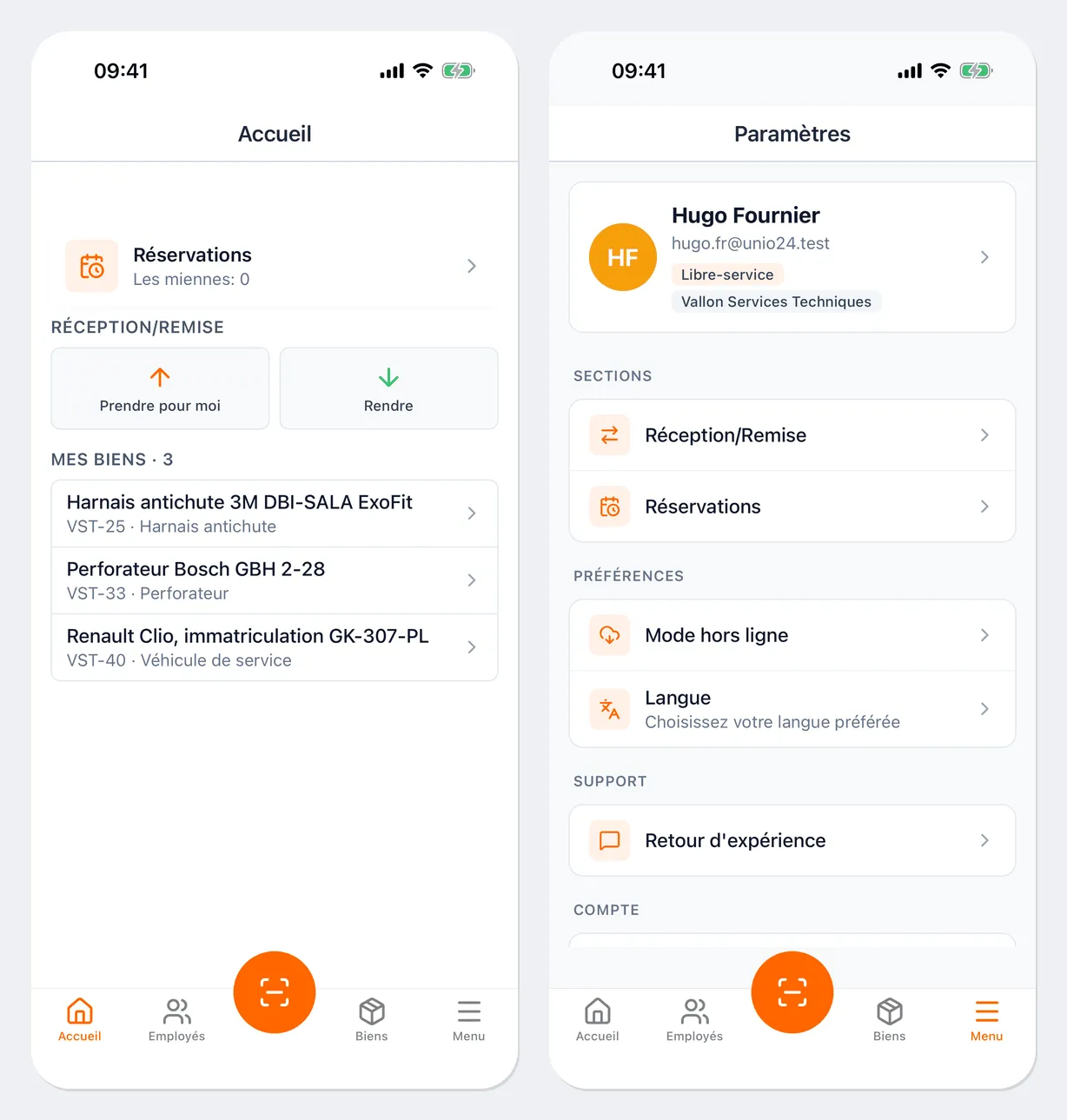
Ce qui est disponible dépend de votre rôle et des modules activés dans l’entreprise. Par exemple, un employé avec le rôle « Libre-service » ne voit que ses propres biens et les boutons Prendre pour moi et Rendre.
Organisation de l’application
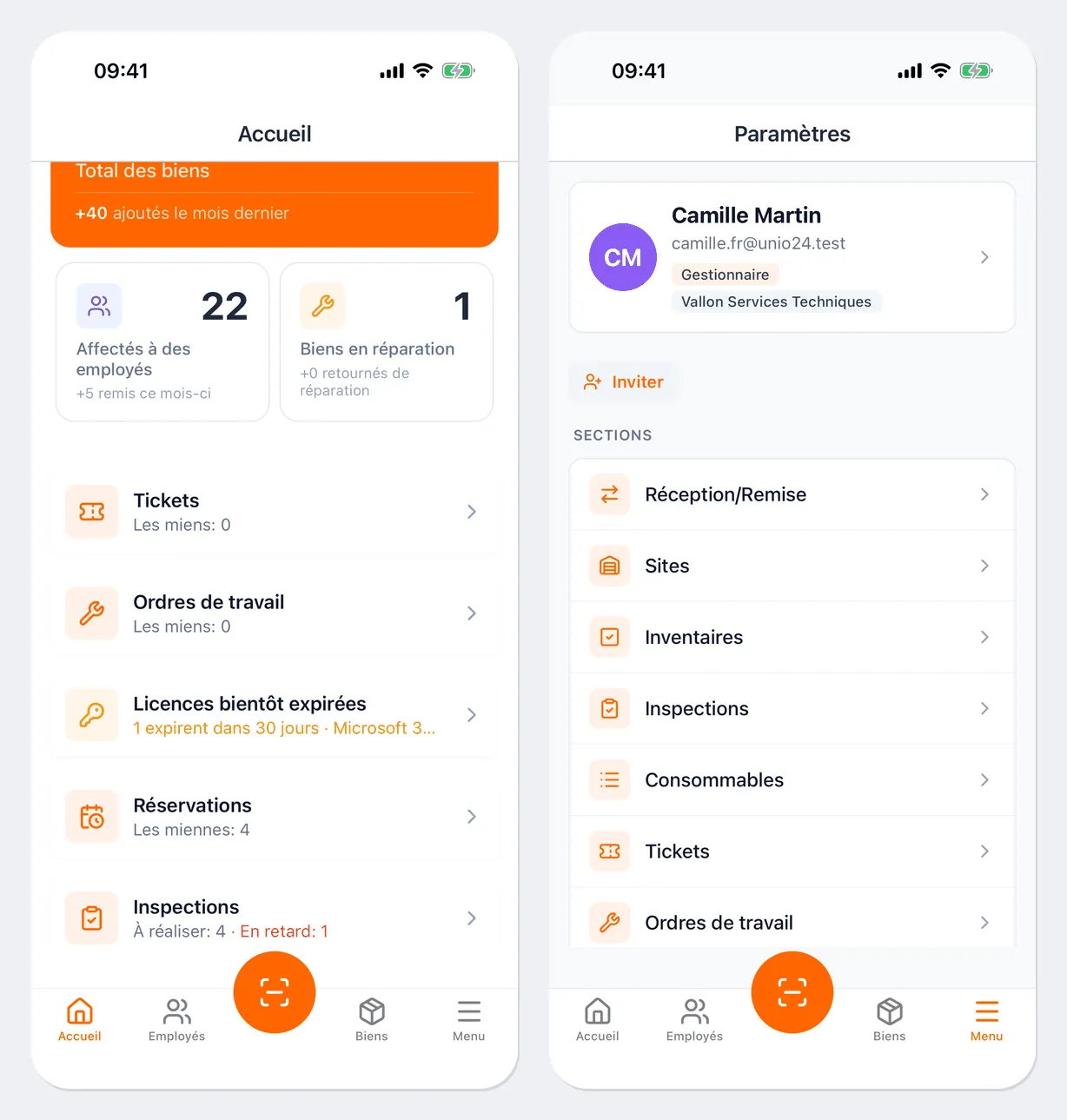
Section intitulée « Organisation de l’application »En bas de l’écran, une barre compte cinq onglets :
- Accueil : le résumé, avec le nombre total de biens, ceux affectés à des employés et ceux en réparation, vos tickets, ordres de travail, réservations et inspections à réaliser, et les boutons de remise et de réception.
- Employés : la liste des employés et leurs biens.
- Scanner : le bouton orange rond au centre, qui ouvre l’appareil photo pour lire un code QR.
- Biens : la liste des biens avec recherche.
- Menu : les sections (Réception/Remise, Sites, Inventaires, Inspections, Consommables, Tickets, Ordres de travail, Licences, Réservations), ainsi que Mode hors ligne, Langue, Retour d’expérience et Déconnexion. En haut se trouve la carte de votre profil.
L’écran d’accueil d’un employé qui travaille en libre-service est plus simple : il affiche les boutons Prendre pour moi et Rendre et la liste Mes biens, c’est-à-dire les biens qui lui sont attribués.
Si un élément du menu ou un bouton n’apparaît pas, votre rôle n’a pas l’autorisation correspondante ou le module n’est pas activé. Adressez-vous à l’administrateur.
L’application est traduite en 13 langues : English, Bahasa Indonesia, Deutsch, Español, Français, Italiano, Polski, Português (Brasil), Română, Svenska, Türkçe, Українська, Русский. La langue se choisit sur l’écran de connexion ou dans Menu → Langue.
Liens utiles
Section intitulée « Liens utiles »- Installation et connexion — télécharger l’application, se connecter, profil et déconnexion
- Biens, employés et sites — scanner, fiches, étiquettes
- Travailler hors ligne — ce qui fonctionne sans connexion