

Inspections
Les modèles et les planifications d’inspection se configurent dans la version web, mais réaliser les inspections est plus pratique sur le téléphone : à côté du bien, avec l’appareil photo, y compris là où il n’y a pas de réseau.
Inspections à réaliser
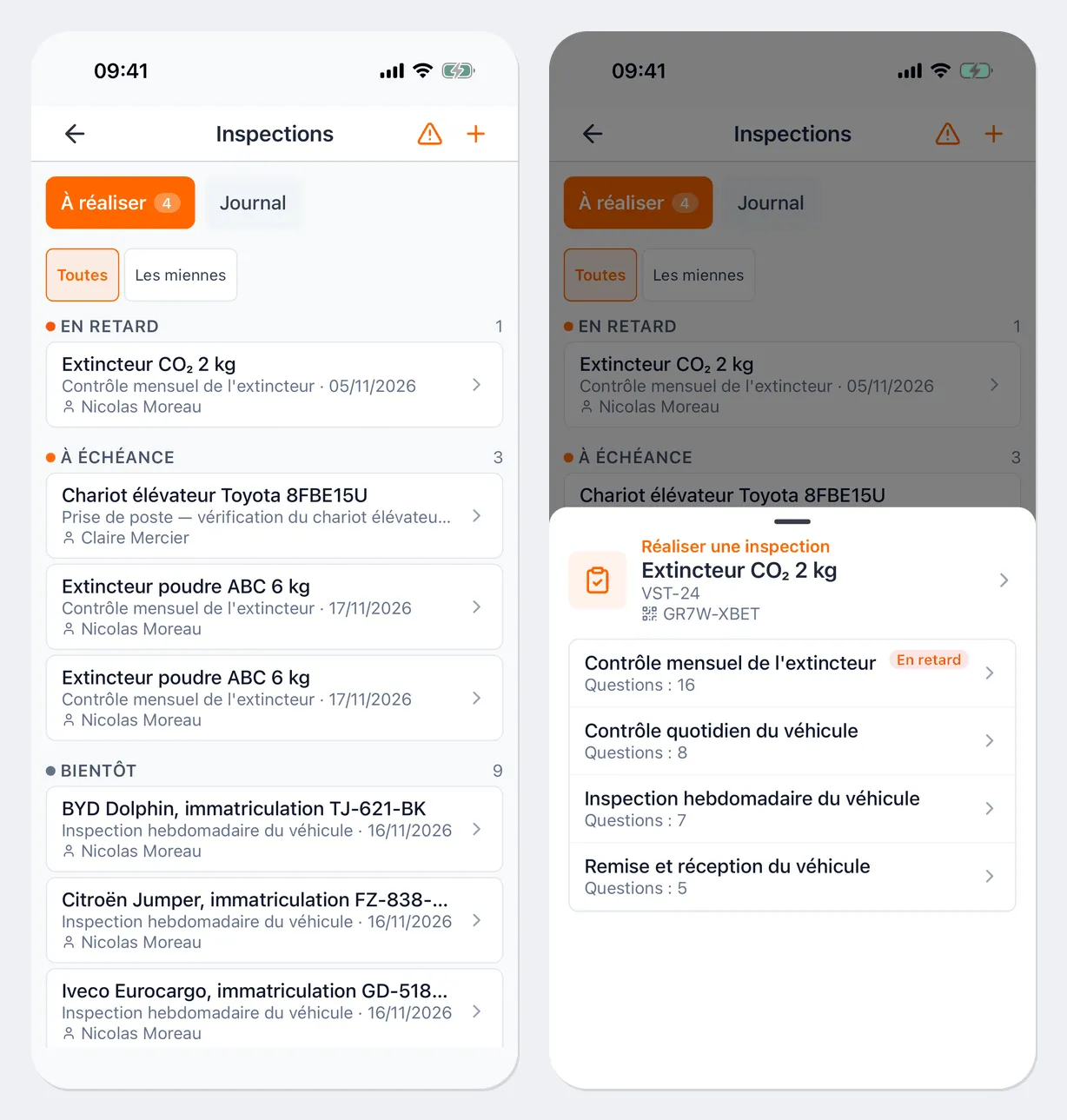
Section intitulée « Inspections à réaliser »Ouvrez Menu → Inspections ou touchez la ligne Inspections sur l’écran d’accueil, qui indique aussi combien d’inspections sont à faire et combien sont en retard.
Dans l’onglet À réaliser, les inspections planifiées sont regroupées en En retard, À échéance et Bientôt. Le sélecteur Toutes / Les miennes ne garde que celles dont vous êtes responsable. L’onglet Journal présente les inspections réalisées ; il ne s’ouvre qu’avec une connexion internet.
Démarrer une inspection
Section intitulée « Démarrer une inspection »Il existe plusieurs façons de démarrer une inspection :
- touchez une ligne de la liste À réaliser et choisissez le modèle ;
- scannez l’étiquette du bien et, dans la fenêtre qui s’ouvre, choisissez le modèle dans le bloc Réaliser une inspection ;
- dans la fiche du bien, touchez Réaliser une inspection ;
- sur l’écran Inspections, touchez +, choisissez le Modèle, si besoin Sélectionner un bien, puis touchez Démarrer. Sans bien, l’inspection suit seulement le modèle, par exemple pour inspecter un local.
Si une inspection de ce bien avec ce modèle est déjà commencée, l’application la reprend.
Répondre aux questions
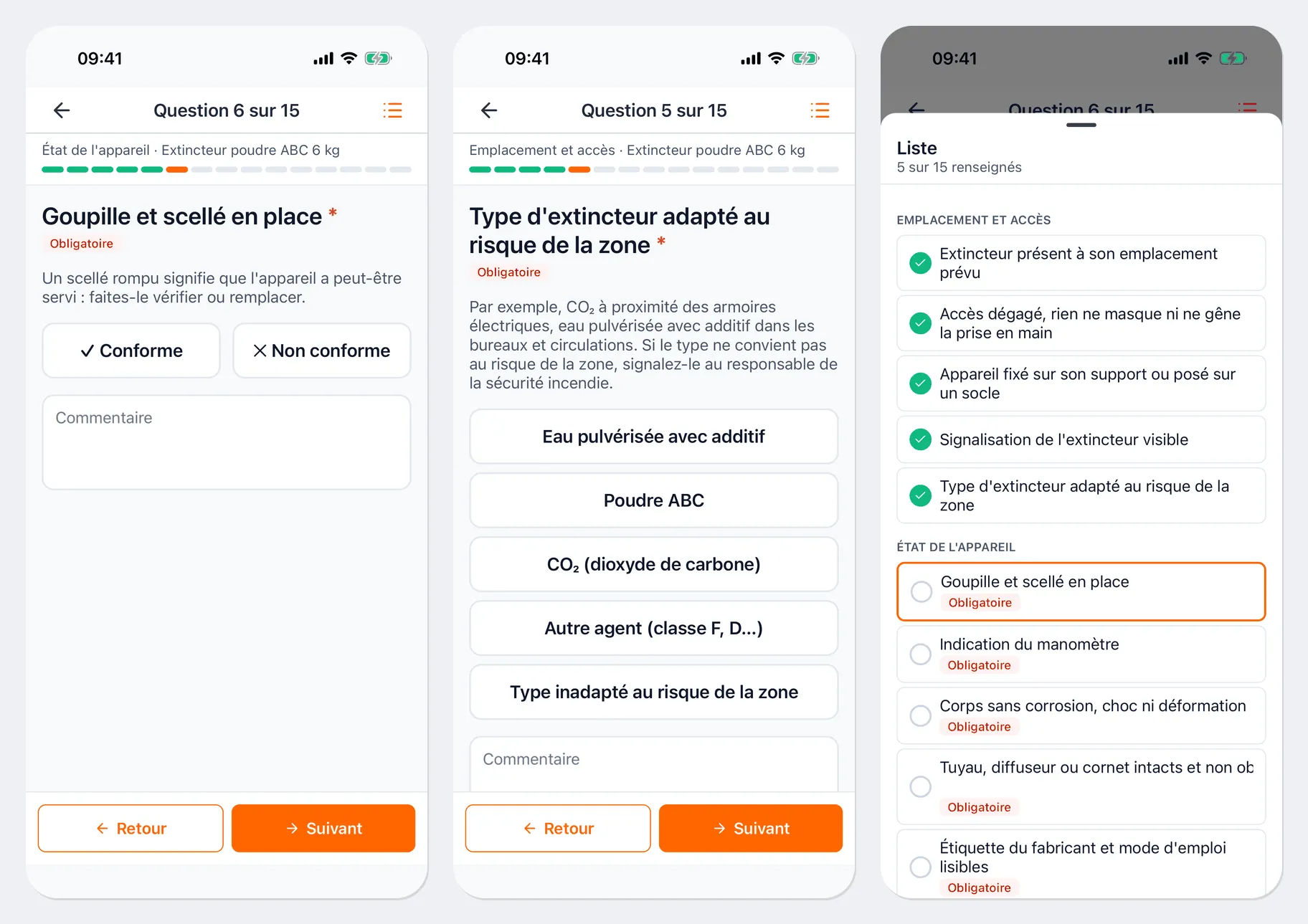
Section intitulée « Répondre aux questions »Les questions s’affichent une par écran : en haut, « Question N sur M », la section et une barre de progression. Répondez et touchez Suivant ; Retour revient à la question précédente. Les questions obligatoires portent la mention « Obligatoire ».
Types de réponse :
- Conforme / Non conforme : après la réponse, l’application passe d’elle-même à la question suivante ;
- un choix unique dans une liste ;
- oui ou non, nombre, texte, note en étoiles ;
- relevé d’un compteur du bien ;
- photo : Prendre une photo ou Choisir dans la galerie ;
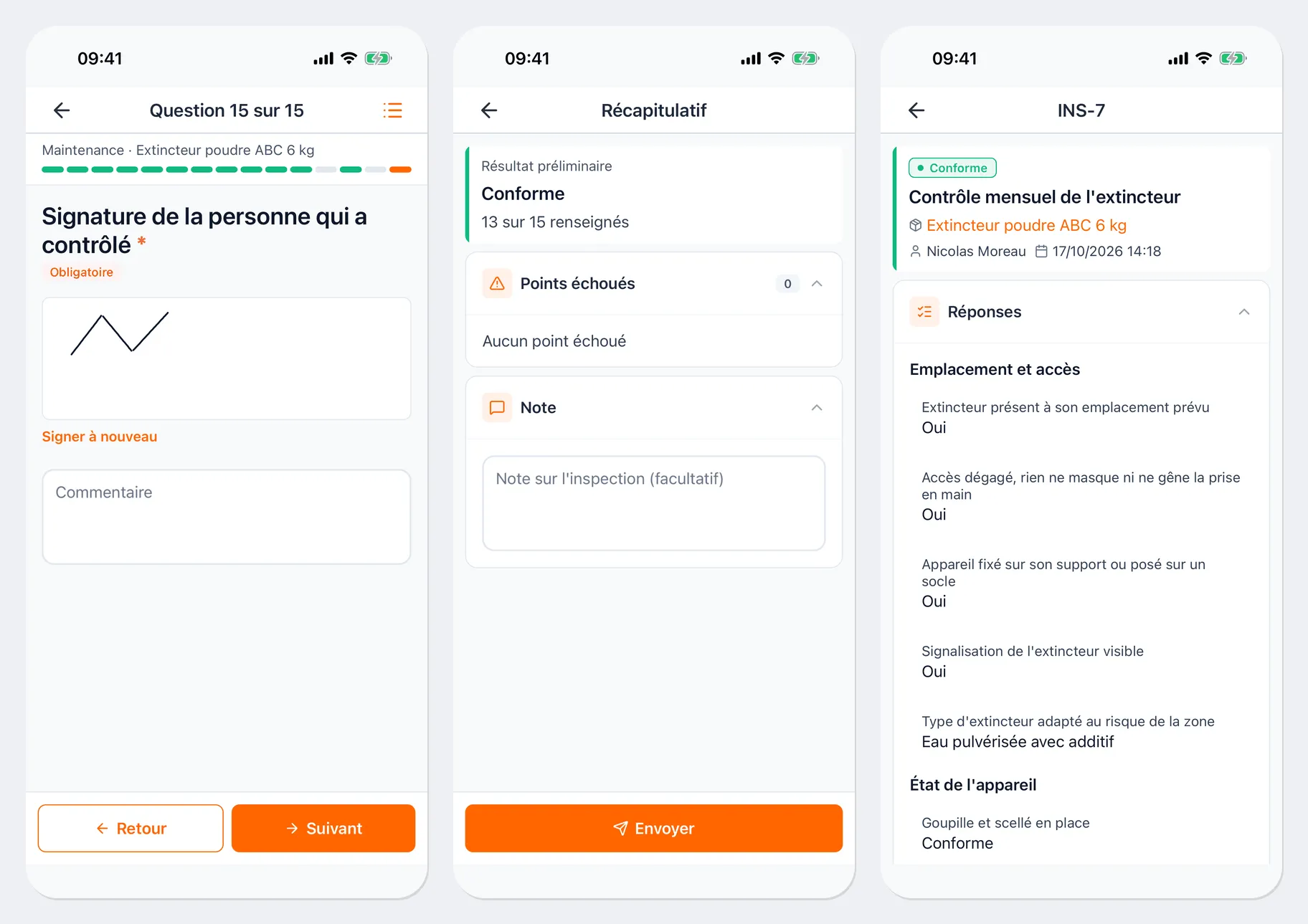
- signature : signez du doigt dans le cadre ; Signer à nouveau l’efface.
Vous pouvez ajouter un Commentaire à n’importe quelle question. Certaines questions n’apparaissent que pour une réponse donnée à la précédente : le nombre de questions peut donc changer en cours d’inspection.
L’icône de liste en haut à droite ouvre la Liste de toutes les questions, avec une marque sur celles qui ont déjà une réponse. Touchez une question pour y aller.
Les réponses sont enregistrées sur le téléphone au fur et à mesure. Pour faire une pause, touchez Enregistrer le brouillon : vous pourrez reprendre l’inspection plus tard.
Enregistrer l’inspection dans UNIO24
Section intitulée « Enregistrer l’inspection dans UNIO24 »Après la dernière question, l’écran Récapitulatif s’ouvre :
- Résultat préliminaire (« Conforme », « Conforme avec défauts » ou « Non conforme ») et le nombre de questions renseignées ;
- Points échoués : les points qui n’ont pas passé le contrôle. Après l’enregistrement, ils deviennent des défauts ;
- Note : une note générale sur l’inspection.
S’il reste des questions obligatoires sans réponse, le bouton d’enregistrement est remplacé par Aller à la première sans réponse. Quand tout est rempli, touchez Envoyer : l’inspection est enregistrée dans UNIO24 et reçoit un numéro. Sa fiche s’ouvre avec le résultat et les réponses.
Hors ligne
Section intitulée « Hors ligne »Vous pouvez réaliser une inspection sans connexion si le modèle est déjà chargé sur le téléphone (il se charge quand vous ouvrez Inspections avec une connexion). Après avoir touché Envoyer, l’inspection est mise en file d’attente : l’écran « Nous l’enverrons dès le retour du réseau » s’affiche avec les boutons Aller à l’actif et Scanner l’actif suivant.
Les inspections en file d’attente apparaissent sur l’écran Inspections dans le bloc En attente d’envoi : « En file d’attente », « Envoi… » ou « Rejetée par le serveur ». Une inspection rejetée peut être ouverte avec Ouvrir, corrigée puis renvoyée avec Réessayer. Si vous vous déconnectez de l’application, les inspections non envoyées ne sont pas perdues : elles partiront après la prochaine connexion.
Le bouton en forme de triangle en haut à droite de l’écran Inspections ouvre les Défauts : les points qui n’ont pas passé le contrôle dans les inspections enregistrées. Pour clore un défaut, ouvrez-le, touchez Clore et choisissez comment il est clos : Corrigé ou Écarter (seul un employé ayant le droit de corriger les inspections peut écarter un défaut). Une connexion internet est nécessaire.
Inspection à la remise, à la réception et dans un ordre de travail
Section intitulée « Inspection à la remise, à la réception et dans un ordre de travail »Si le bien exige une inspection à la remise ou à la réception, Inspection obligatoire · Réaliser s’affiche à côté du bien dans le formulaire de l’opération : voir Remise, réception et mouvement. Si l’ordre de travail comporte des inspections « avant le travail » ou « après le travail », elles se réalisent depuis la fiche de l’ordre de travail : voir Tickets et ordres de travail.
Liens utiles
Section intitulée « Liens utiles »- Inspections — modèles, planifications, défauts
- Réaliser des inspections — la même chose dans la version web
- Travailler hors ligne — file d’attente d’envoi