

Tickets
Les tickets sont le service d’assistance intégré à UNIO24. Un ticket enregistre une demande ou un incident, passe par une suite de statuts et se clôture une fois le problème résolu.
À quoi servent les tickets
Section intitulée « À quoi servent les tickets »Les tickets sont le point d’entrée unique de tout ce qui concerne le fonctionnement des équipements et leur maintenance : pannes, incidents, demandes de réparation ou de réglage, questions des employés. Chaque demande devient un ticket avec un numéro, un responsable et une échéance : rien ne se perd et on voit toujours où en est la résolution.
Associés à la gestion des biens, les tickets font d’UNIO24 un système de gestion de la maintenance des biens (GMAO) : la demande est liée à un bien précis, et sa fiche affiche tout l’historique des problèmes. Lorsqu’un ticket nécessite une intervention physique (réparation, remplacement, maintenance planifiée), on crée à partir de lui un ordre de travail. La demande (ce qui s’est passé) et le travail (ce qu’il faut faire) restent ainsi séparés, et le ticket reste le canal par lequel les problèmes arrivent à la maintenance.
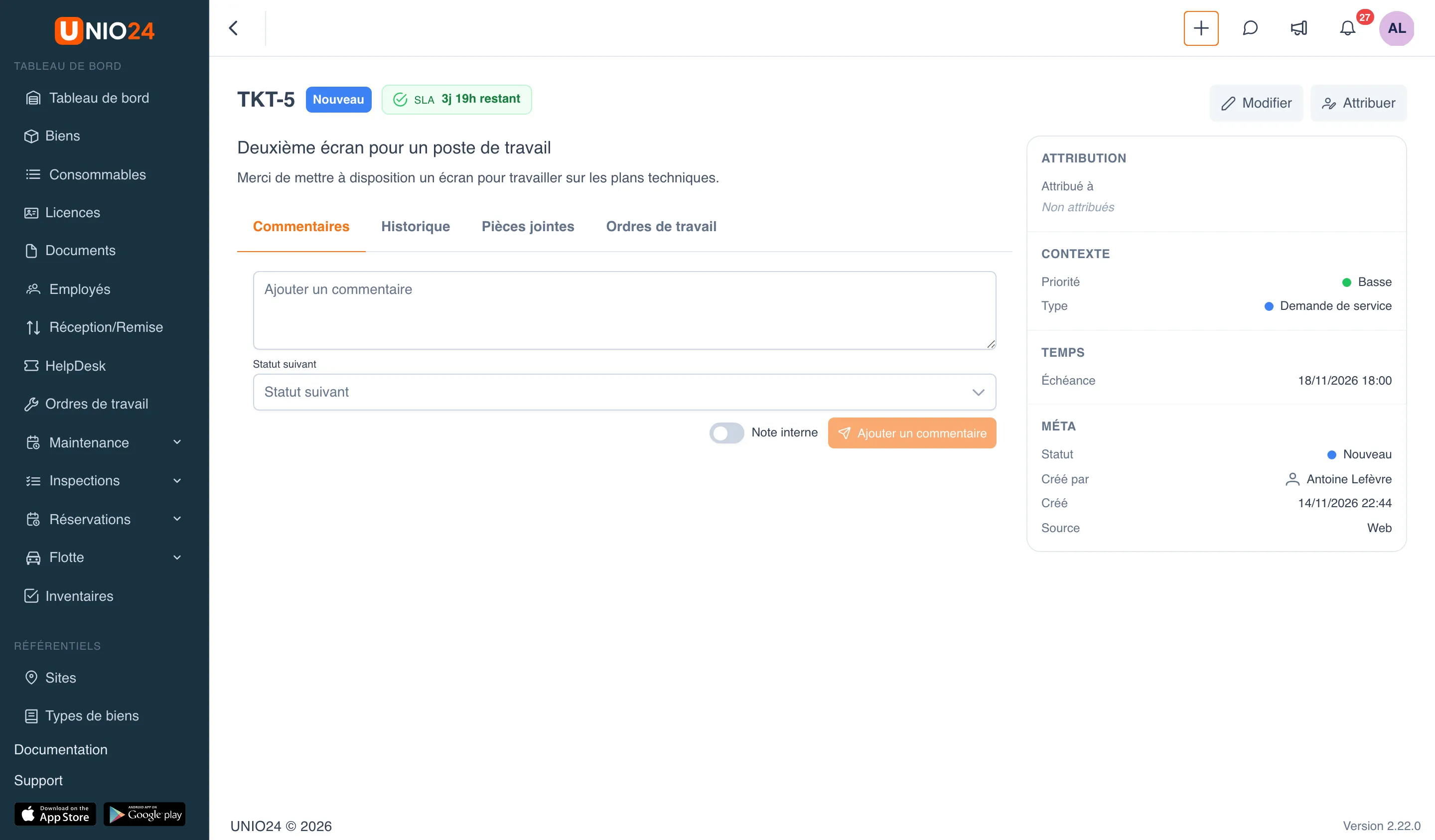
Demandeur, responsable et biens
Section intitulée « Demandeur, responsable et biens »Un ticket implique deux intervenants. Le demandeur est la personne à l’origine de la demande : un employé du référentiel ou une personne extérieure. Le responsable est l’utilisateur du système qui traite le ticket. Vous pouvez lier au ticket un ou plusieurs biens concernés : l’historique des demandes apparaît alors aussi sur la fiche du bien.
Enchaînement des statuts
Section intitulée « Enchaînement des statuts »Un ticket ne change pas de statut librement : il suit l’enchaînement de statuts configuré. Depuis le statut actuel, seuls certains statuts sont autorisés. C’est pourquoi le menu de changement de statut propose une liste restreinte et non tous les statuts.
Par défaut, le système compte sept statuts :
- Nouveau : le ticket vient d’arriver et n’a pas encore été pris en charge.
- Ouvert : le ticket a été accepté, mais le travail n’a pas commencé.
- En cours : le responsable traite le ticket.
- En pause : le travail est suspendu, par exemple en attente d’une réponse du demandeur, d’une pièce ou d’une décision d’un tiers.
- Résolu : le problème est résolu et attend une confirmation ou la clôture.
- Clôturé : le ticket est terminé. Statut final.
- Annulé : le ticket a été annulé ou refusé et ne sera pas traité. Statut final.
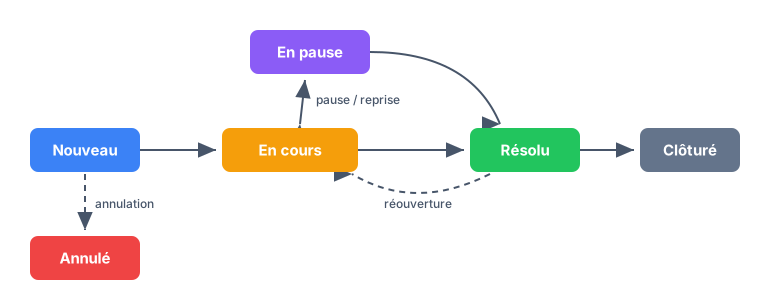
L’enchaînement standard fonctionne ainsi :
- depuis Nouveau ou Ouvert, le ticket passe En cours, est mis en pause (En pause), marqué directement Résolu ou Annulé ;
- En cours et En pause alternent tant que le travail avance ;
- un ticket Résolu est soit Clôturé (fin), soit remis En cours si le problème réapparaît ;
- Clôturé et Annulé sont des statuts finaux, sans transition possible.
Certaines transitions exigent un motif et un commentaire. Par exemple, lorsque vous mettez un ticket en pause ou le refusez, le système demande d’indiquer pourquoi. Le motif et le commentaire sont enregistrés dans l’historique du ticket : on voit ensuite ce qui a changé et pourquoi.
Le SLA définit les délais de traitement convenus. UNIO24 en compte deux : le délai de première réponse et le délai de résolution. Les délais sont définis pour chaque priorité et calculés sur les heures ouvrées de l’entreprise, et non en jours calendaires.
Tant que le ticket est ouvert, il affiche un badge SLA. Ce badge indique le temps restant, avertit à l’approche de l’échéance et passe à « Dépassé », avec le retard, une fois le délai écoulé. On voit ainsi quels tickets traiter en priorité.
Configurer le SLA pour votre entreprise
Section intitulée « Configurer le SLA pour votre entreprise »Les délais SLA sont définis par l’administrateur sur la page Configurer les tickets, dans l’onglet SLA : une politique par priorité.
- Ouvrez Paramètres → Paramètres des tickets et allez dans l’onglet SLA.
- Cliquez sur Ajouter : la fenêtre Ajouter une politique SLA s’ouvre.
- Choisissez la Priorité pour laquelle vous définissez les délais.
- Saisissez le délai de Première réponse (min) et de Résolution (min).
- Cochez Heures ouvrées uniquement pour que le délai soit calculé sur les heures ouvrées de l’entreprise et non 24 h sur 24.
- Cliquez sur Enregistrer. Répétez pour chaque priorité qui a besoin de délais.
Les heures ouvrées et les jours chômés pris en compte par le SLA se définissent à part, sur la page Paramètres → Heures ouvrées : les horaires de la journée de travail dans l’onglet Heures ouvrées, les jours non travaillés dans l’onglet Jours fériés. La configuration complète est décrite dans Configurer les tickets.
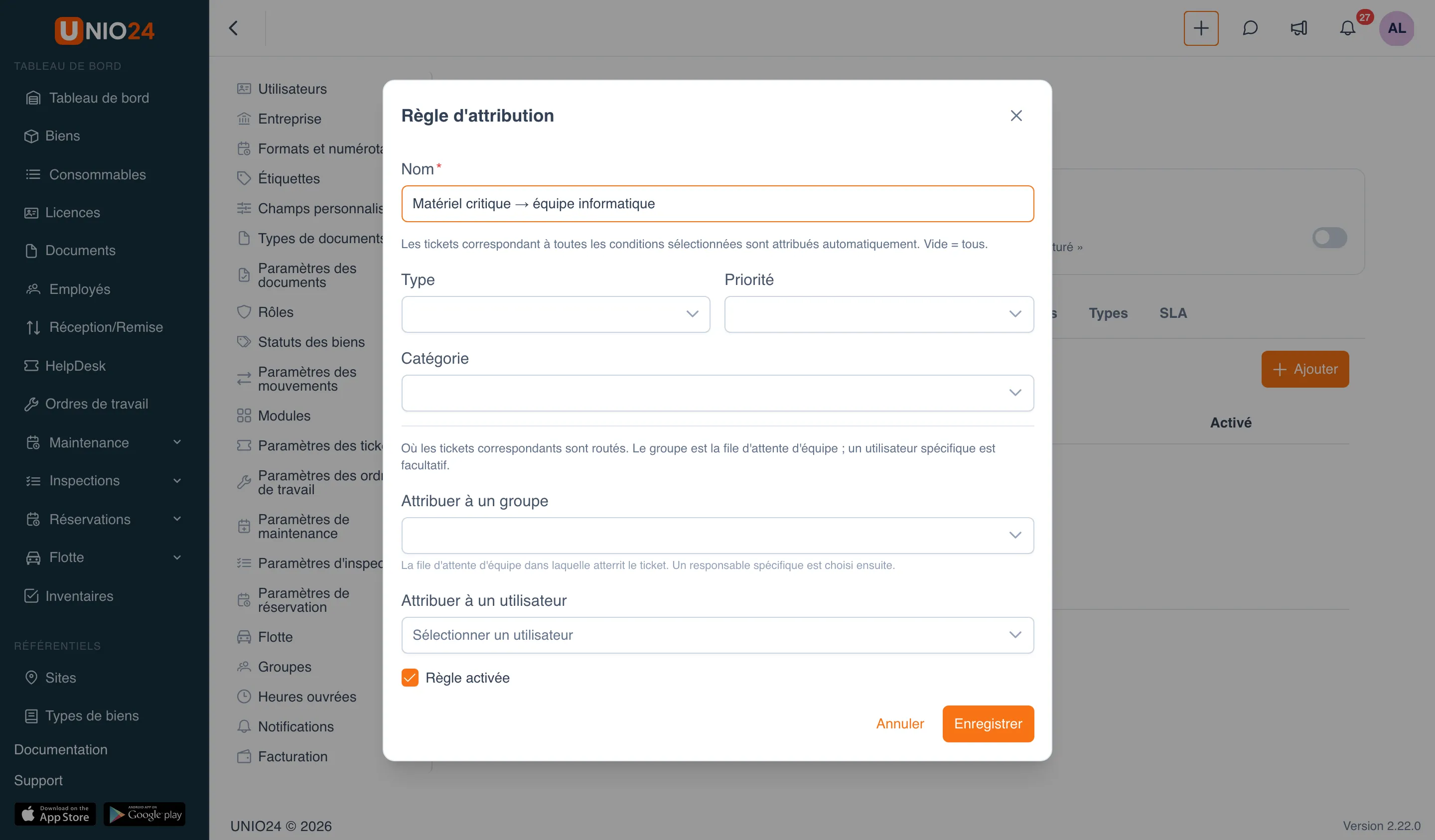
Pour ne pas avoir à répartir les nouveaux tickets à la main, le routage s’en charge : les règles de routage attribuent le ticket automatiquement dès sa création.
Chaque règle comporte deux parties :
- Conditions : les critères qui déclenchent la règle (Type, Priorité et Catégorie). Le ticket doit remplir toutes les conditions renseignées ; une condition vide signifie « tous ».
- Attribution : le destinataire du ticket correspondant, c’est-à-dire un groupe, un utilisateur précis ou un groupe avec un utilisateur.
Les règles sont parcourues dans l’ordre, et c’est la première règle activée qui correspond qui s’applique. Si aucune ne correspond, le ticket reste sans responsable et apparaît dans la vue Non attribués. Les règles se configurent sur la page Configurer les tickets.
Lien avec les groupes
Section intitulée « Lien avec les groupes »Le plus souvent, le routage attribue le ticket à un groupe : un groupe de support, c’est-à-dire une file d’attente d’équipe réunissant plusieurs utilisateurs. Les groupes se créent à part, dans Paramètres → Groupes, où chacun reçoit un nom et une liste de membres.
Un ticket attribué à un groupe entre dans la file commune de cette équipe, et le responsable précis est choisi ensuite parmi les membres du groupe (la liste de sélection n’affiche qu’eux). Vous pouvez aussi indiquer un utilisateur tout de suite, mais ce n’est pas obligatoire : le groupe sert à faire arriver le ticket à la bonne équipe, même si le responsable n’est pas encore désigné.
Différence entre ticket et ordre de travail
Section intitulée « Différence entre ticket et ordre de travail »On confond facilement ticket et ordre de travail, mais ce sont deux choses différentes : le ticket est la demande, l’ordre de travail est le travail qui en découle.
| Ticket | Ordre de travail | |
|---|---|---|
| Ce que c’est | Une demande, un incident ou une requête | Un travail de maintenance ou de réparation |
| Question à laquelle il répond | Ce qui s’est passé ou ce dont on a besoin | Quoi faire et comment |
| Qui intervient | Le demandeur et le responsable | Le responsable ou une équipe de travail |
| Ce qu’il suit | Statuts, SLA de première réponse et de résolution, routage | Tâches, matériaux, temps réel, échéance |
Les ordres de travail ne naissent pas tous d’un ticket : la maintenance planifiée se saisit directement comme ordre de travail. À l’inverse, un ticket peut être clôturé sans ordre de travail si aucune intervention n’est nécessaire. Lorsqu’une demande exige une intervention physique, on crée un ordre de travail à partir du ticket, et le lien entre les deux est conservé.
Lien avec les ordres de travail
Section intitulée « Lien avec les ordres de travail »Si le ticket nécessite une intervention, on crée à partir de lui un ordre de travail : les données sont reprises automatiquement et le lien est visible des deux côtés. La demande (le ticket) et le travail lui-même (l’ordre de travail) restent séparés, sans perdre le lien entre eux.
Liens utiles
Section intitulée « Liens utiles »- Créer et traiter des tickets — instructions pas à pas
- Configurer les tickets — instructions pas à pas
- Référence des tickets — liste complète des champs et des statuts