

Créer et traiter des tickets
Cette page regroupe les tâches courantes du travail avec les tickets.
« Tickets » est un module complémentaire. Si la section n’apparaît pas dans le menu, commencez par l’activer.
Créer un ticket
Section intitulée « Créer un ticket »- Dans le menu, ouvrez la section HelpDesk et cliquez sur Nouveau ticket.
- Renseignez l’Objet : c’est le seul champ obligatoire.
- Si besoin, indiquez la Catégorie, le Type et la Priorité.
- Choisissez le Demandeur : un employé du référentiel ou l’option Autre pour une demande extérieure.
- Liez les Biens concernés par le ticket.
- Cliquez sur Enregistrer.
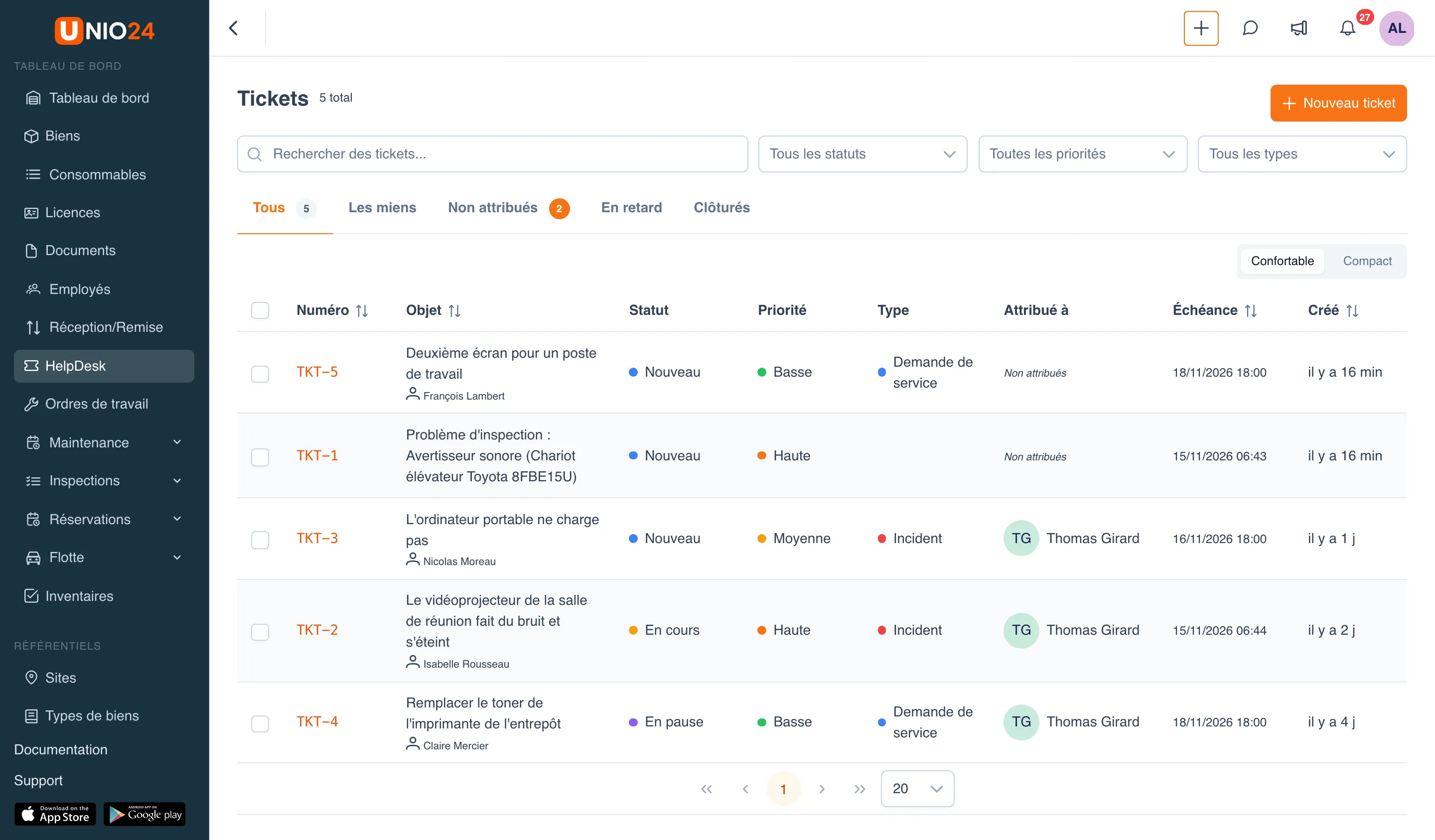
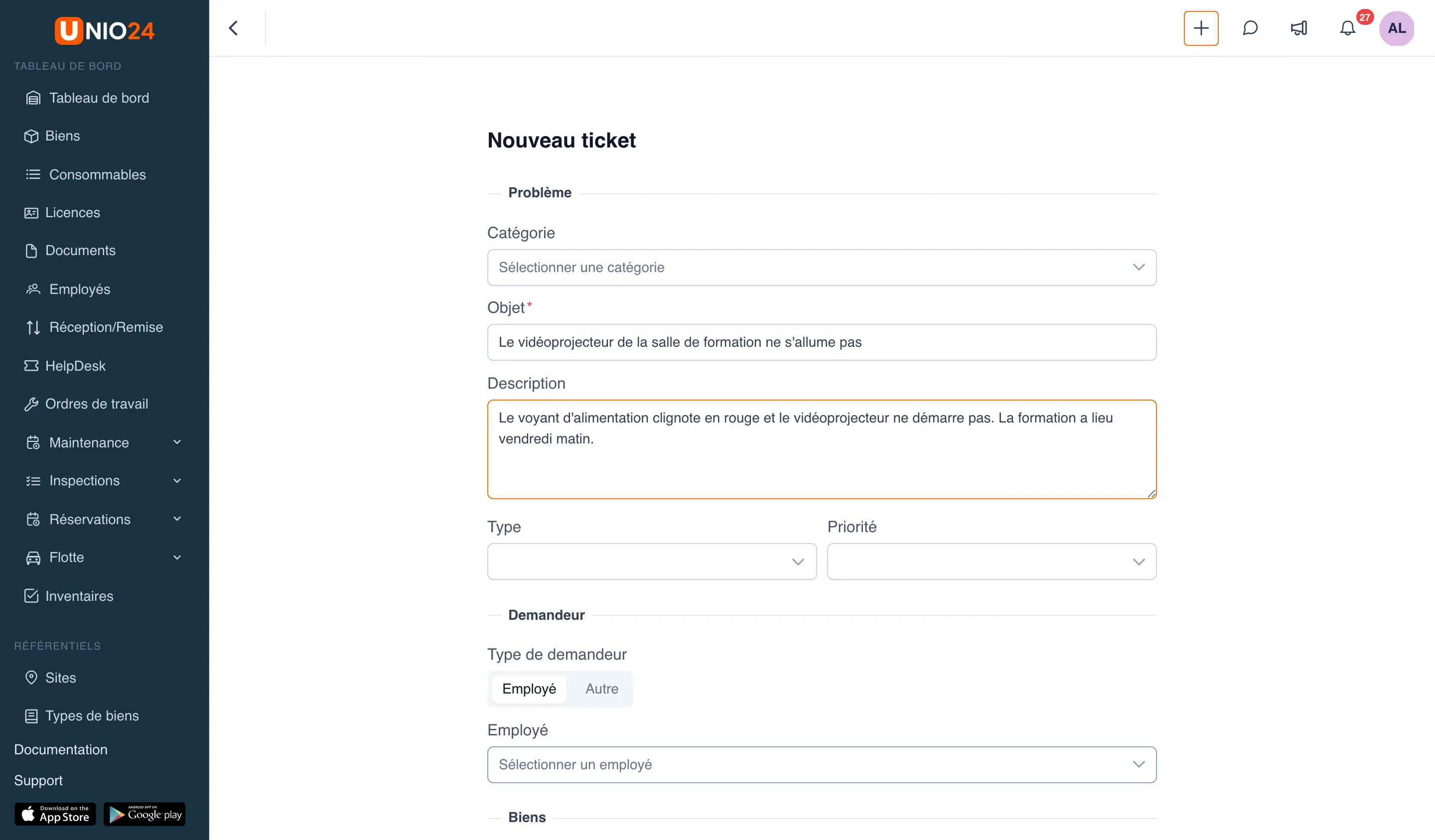
Si la catégorie choisie a des champs personnalisés, ils apparaissent dans le formulaire sous le type et la priorité.
Attribuer un ticket
Section intitulée « Attribuer un ticket »Ouvrez le ticket, cliquez sur Attribuer et, dans la fenêtre Attribuer, choisissez le Groupe et/ou le Responsable, c’est-à-dire l’utilisateur qui traitera le ticket. Cliquez sur Enregistrer. Si des règles de routage sont configurées, les nouveaux tickets sont attribués automatiquement et vous pouvez sauter cette étape.
Ajouter un commentaire
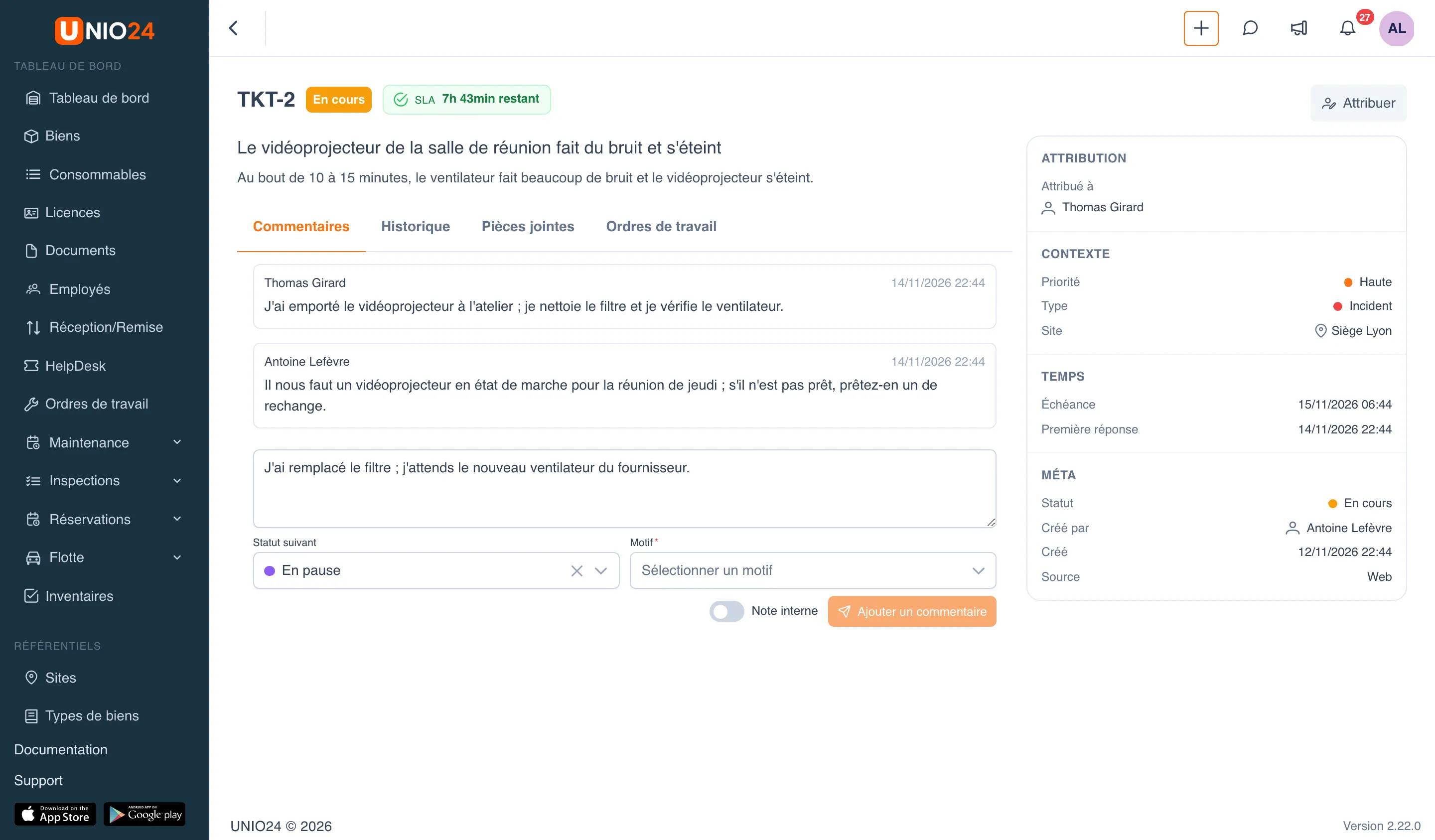
Section intitulée « Ajouter un commentaire »- Sur la page du ticket, ouvrez l’onglet Commentaires.
- Saisissez le texte.
- Pour que seule votre équipe voie l’entrée, marquez-la comme Note interne. Un commentaire ordinaire est visible par toute personne ayant accès au ticket.
- Cliquez sur Ajouter un commentaire.
Changer le statut
Section intitulée « Changer le statut »Le statut se change en même temps qu’un commentaire : dans l’onglet Commentaires, choisissez le statut dans le champ Statut suivant et cliquez sur Ajouter un commentaire. La liste ne propose que les statuts vers lesquels la transition est autorisée depuis le statut actuel. Si le statut choisi exige un Motif, indiquez-le et ajoutez un commentaire : sans cela, la transition n’est pas enregistrée.
Créer un ordre de travail à partir d’un ticket
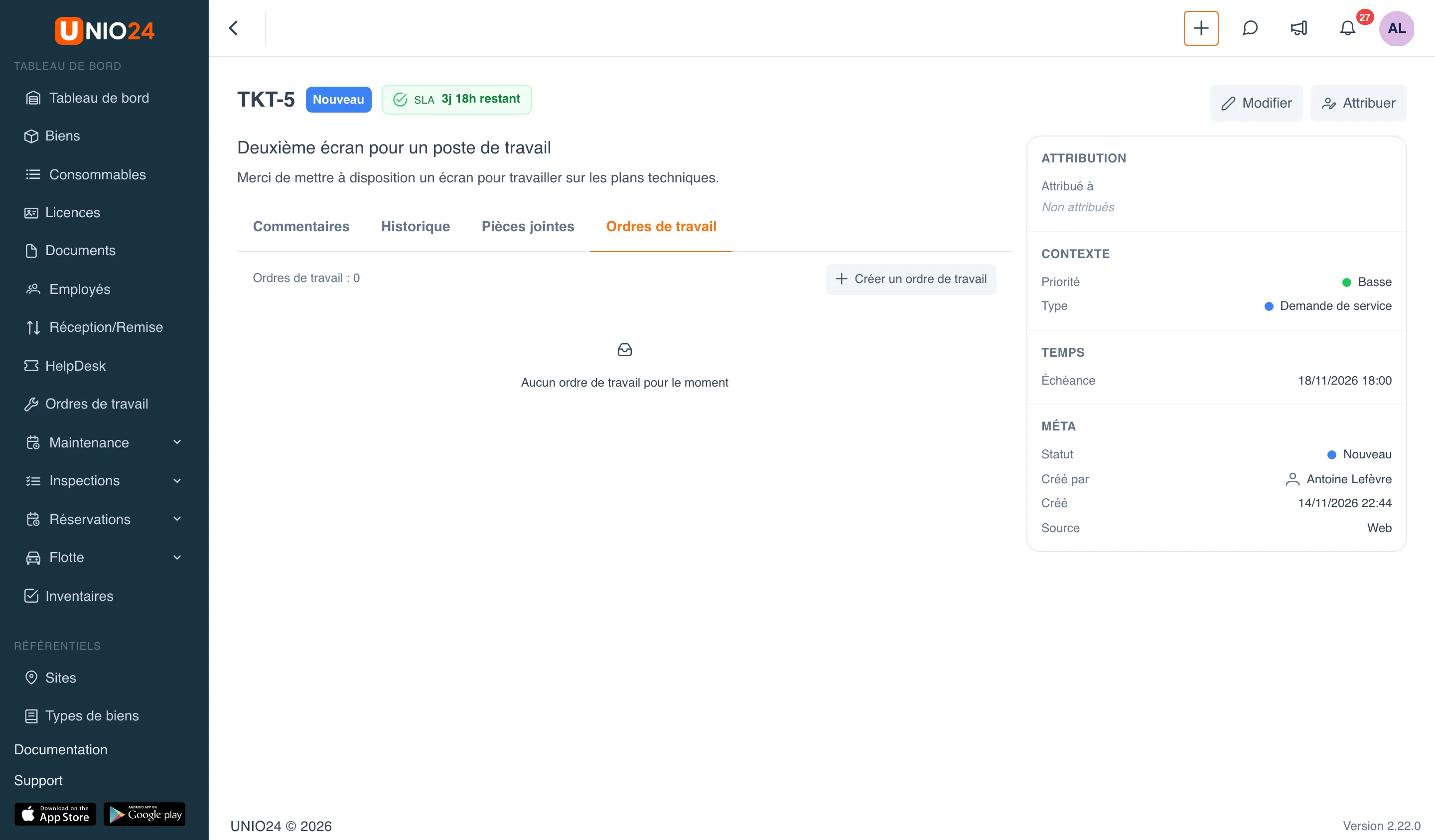
Section intitulée « Créer un ordre de travail à partir d’un ticket »Si le ticket nécessite une intervention, cliquez sur Créer un ordre de travail dans l’onglet Ordres de travail. Les champs de l’ordre de travail sont remplis avec les données du ticket, et le lien est conservé : le ticket affiche la liste de ses ordres de travail, et l’ordre de travail un lien vers le ticket d’origine. Pour en savoir plus sur les ordres de travail, consultez Ordres de travail.
Liens utiles
Section intitulée « Liens utiles »- Tickets — fonctionnement des statuts et du SLA
- Référence des tickets — description de tous les champs