

Configurer la maintenance
Ces tâches sont réalisées par l’administrateur ou par un employé disposant du droit Gérer les plans.
Activer le module
Section intitulée « Activer le module »- Dans le menu principal à gauche, ouvrez la section Paramètres.
- Choisissez la page Modules.
- Trouvez la carte Maintenance et activez l’interrupteur.
Le groupe Maintenance apparaît alors dans le menu avec les éléments Étalonnages, Planifications, Plans, Plans de travail et Analyse, et la page Paramètres de maintenance dans les paramètres.
Pour que les plans créent des ordres de travail, le module Ordres de travail doit aussi être activé. Si vous désactivez les ordres de travail, le système indique combien d’ordres ouverts et de plans sont concernés : les ordres ouverts issus de plans restent tels quels, mais les planifications s’en détachent, et les plans avec ordres de travail ne font plus que tenir le journal. Une fois les ordres de travail réactivés, les plans recommencent à créer des ordres de travail.
Ordre de configuration
Section intitulée « Ordre de configuration »- Créez un plan de travail : ce qu’il faut faire lors de la maintenance.
- Créez un plan de maintenance : pour quels biens et à quelle fréquence.
- Si le plan calcule l’échéance d’après l’usage, vérifiez que les biens ont des compteurs (voir Suivre les compteurs du bien).
- Vérifiez les planifications obtenues sur la page Maintenance → Planifications.
Créer un plan de travail
Section intitulée « Créer un plan de travail »- Ouvrez Maintenance → Plans de travail.
- Cliquez sur Nouveau plan de travail.
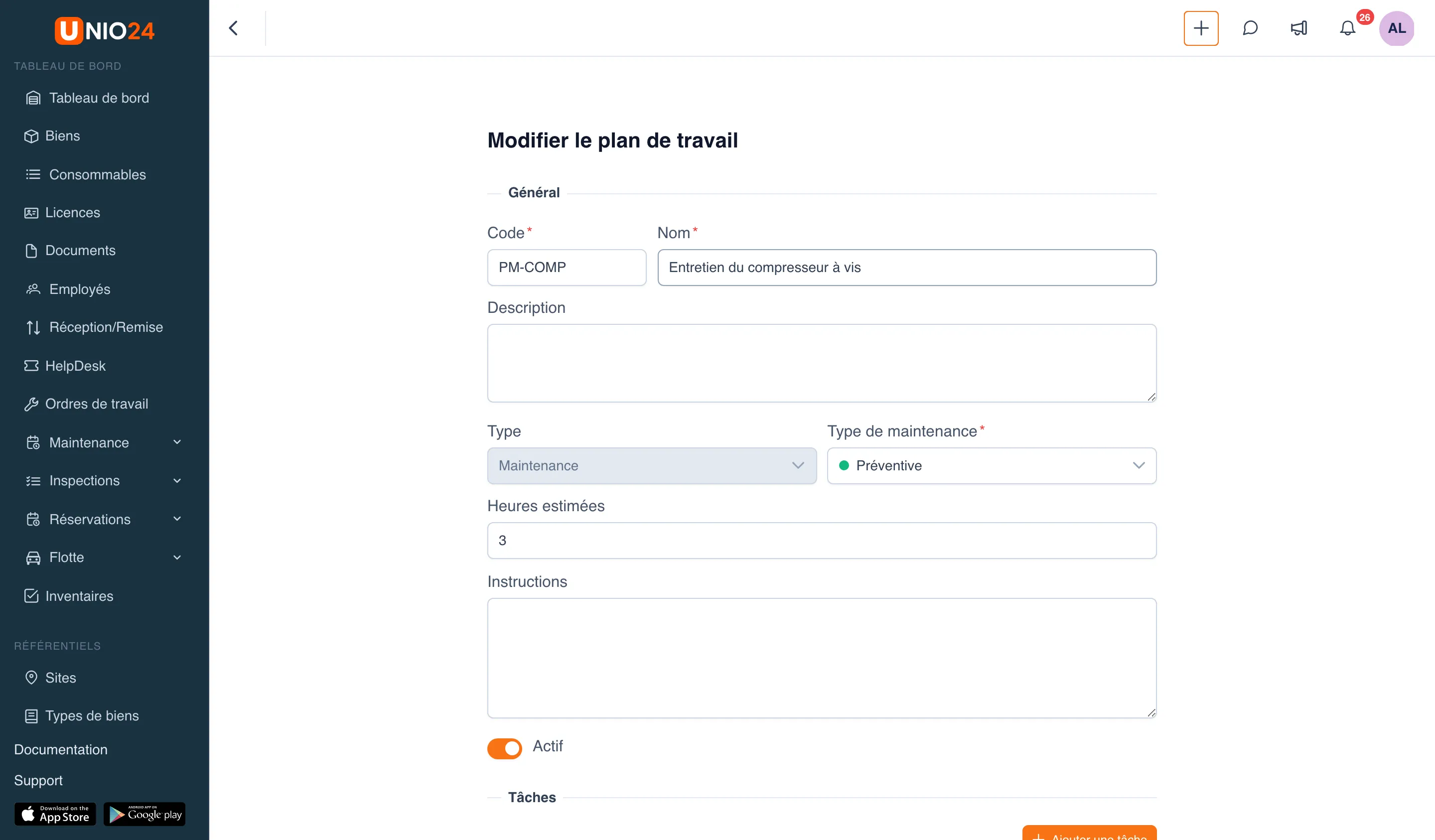
- Dans le bloc Général, remplissez :
- Code : un code court pour le plan de travail, par exemple
PM-COMP. Champ obligatoire ; - Nom : par exemple « Entretien du compresseur à vis ». Champ obligatoire ;
- Description : si besoin ;
- Type : Maintenance ou Étalonnage. Le plan de travail d’étalonnage est décrit dans Étalonnage ;
- Type de maintenance : le type que recevront les ordres de travail. Champ obligatoire ;
- Heures estimées : la durée du travail ;
- Instructions : les consignes générales pour le responsable.
- Code : un code court pour le plan de travail, par exemple
- Laissez activé l’interrupteur Actif. Un plan de travail inactif ne peut pas être choisi dans un nouveau plan de maintenance.
- Dans le bloc Tâches, cliquez sur Ajouter une tâche et saisissez le Titre de la tâche. Cochez Obligatoire pour les tâches sans lesquelles l’ordre de travail ne peut pas être terminé. Le bouton Supprimer sur la ligne d’une tâche la retire.
- Dans le bloc Matériaux, cliquez sur Ajouter un matériau, choisissez le Matériau parmi les consommables et indiquez la quantité.
- Cliquez sur Enregistrer.
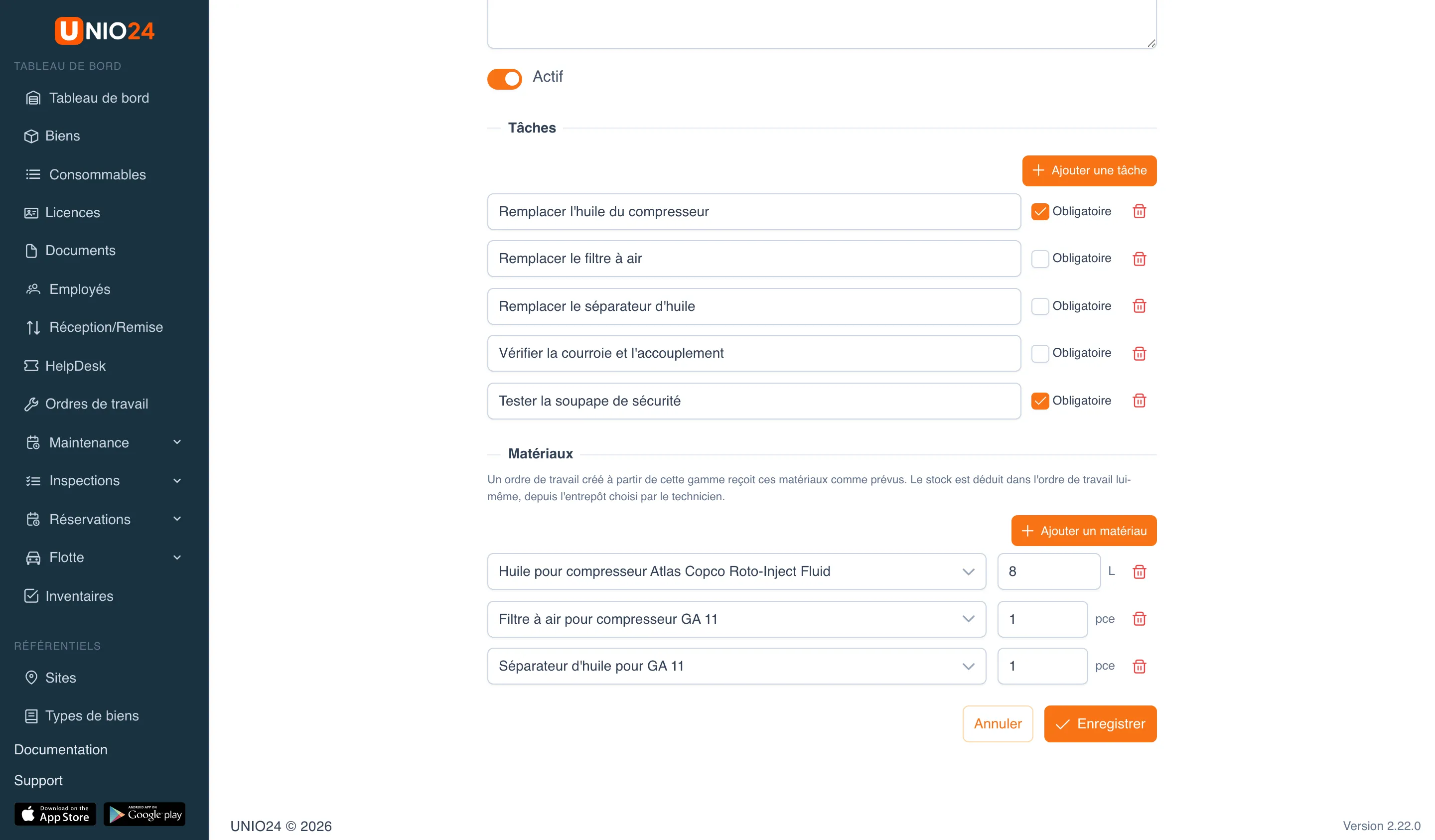
Les matériaux du plan de travail arrivent dans l’ordre de travail comme matériaux prévus : ils ne sont déduits du stock qu’au moment où le responsable les sort dans l’ordre. Pour modifier les matériaux d’un plan de travail, il faut le droit de consulter les consommables.
Sur une ligne de la liste des plans de travail se trouvent les actions Voir le plan de travail et Modifier, et dans le menu à trois points, Dupliquer (crée une copie suffixée « (copie) ») et Supprimer. Un plan de travail utilisé dans un plan de maintenance ne peut pas être supprimé : l’élément s’affiche comme Utilisé.
Créer un plan de maintenance
Section intitulée « Créer un plan de maintenance »- Ouvrez Maintenance → Plans.
- Cliquez sur Nouveau plan de maintenance.
- Dans le bloc Général, remplissez :
- Nom : par exemple « Entretien du compresseur d’air ». Champ obligatoire ;
- Plan de travail : ce qu’il faut faire. Champ obligatoire ;
- Description : si besoin.
- Dans le champ Portée, choisissez :
- Type de bien : un plan pour tous les biens du Type de bien choisi. Vous pouvez en plus choisir un Site : le plan ne couvrira alors que les biens de ce site et des sites qu’il contient ;
- Bien : un plan pour un seul bien précis.
- Définissez les Déclencheurs (voir Périodicité).
- Choisissez l’Ancrage et le Début du décompte (voir Ancrage et début du décompte).
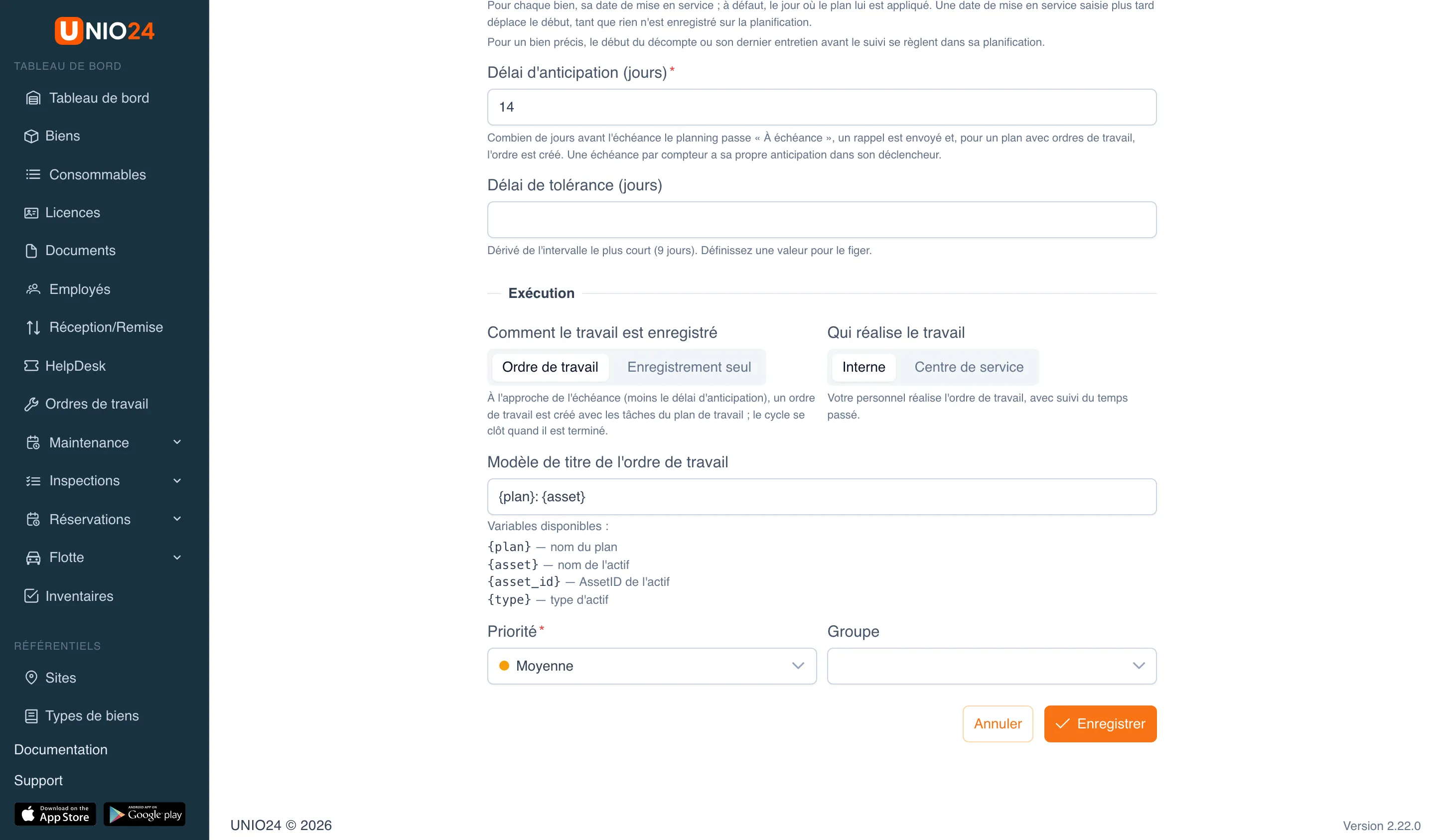
- Dans le champ Délai d’anticipation (jours), indiquez combien de jours avant l’échéance la planification passe « À échéance », un rappel est envoyé et, pour un plan avec ordres de travail, l’ordre est créé. Par défaut : 7 jours.
- Si besoin, indiquez le Délai de tolérance (jours) : le nombre de jours après l’échéance pendant lesquels la réalisation compte encore comme faite à temps. Si le champ est vide, la tolérance vaut 10 % de l’intervalle le plus court, sans descendre sous un jour.
- Configurez l’Exécution (voir Exécution).
- Cliquez sur Enregistrer.
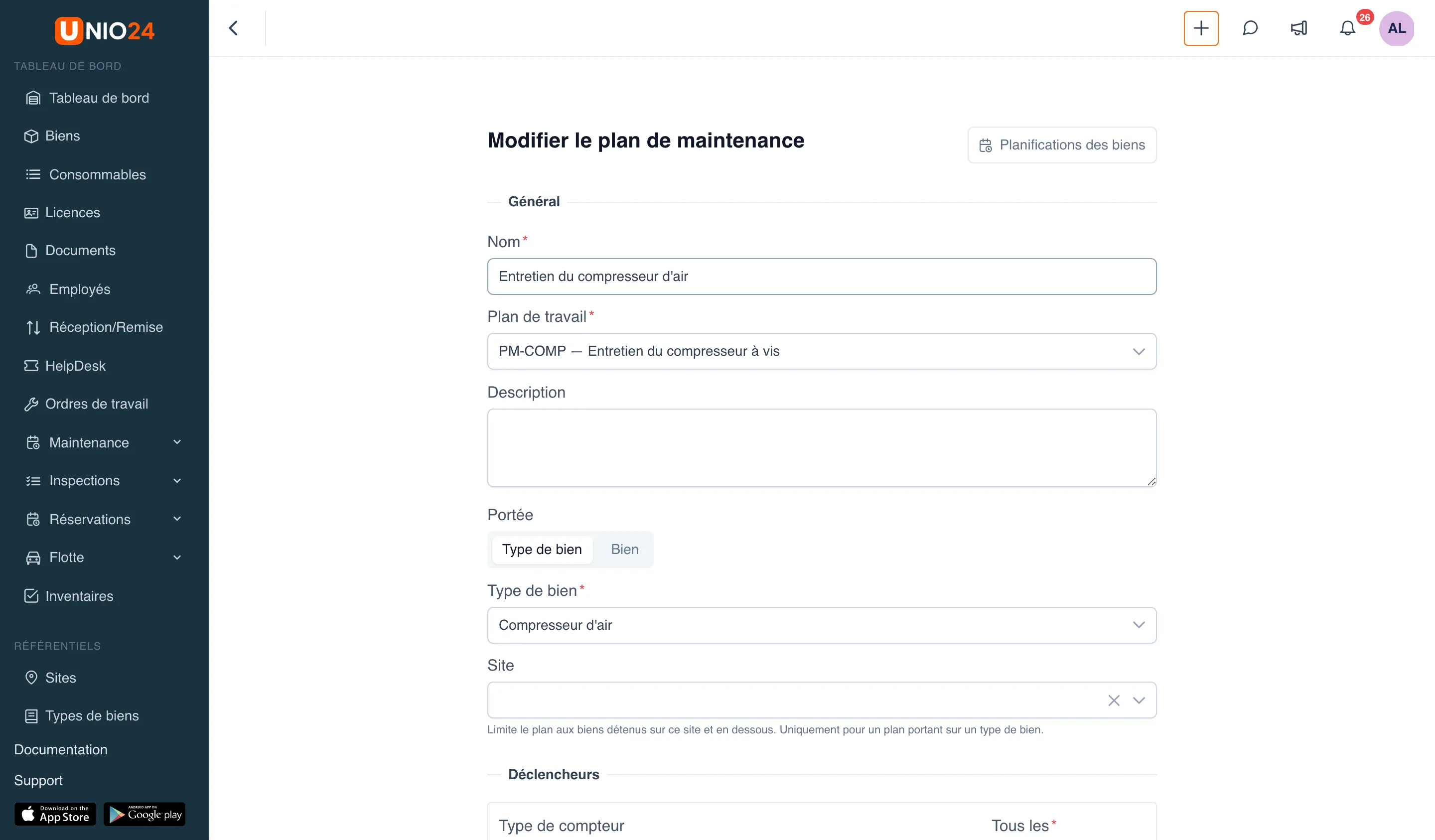
Après l’enregistrement, le système crée les planifications de tous les biens concernés. Leur liste s’ouvre avec le bouton Planifications des biens du formulaire du plan, ou avec le nombre affiché dans la colonne Planifications de la liste des plans.
Périodicité
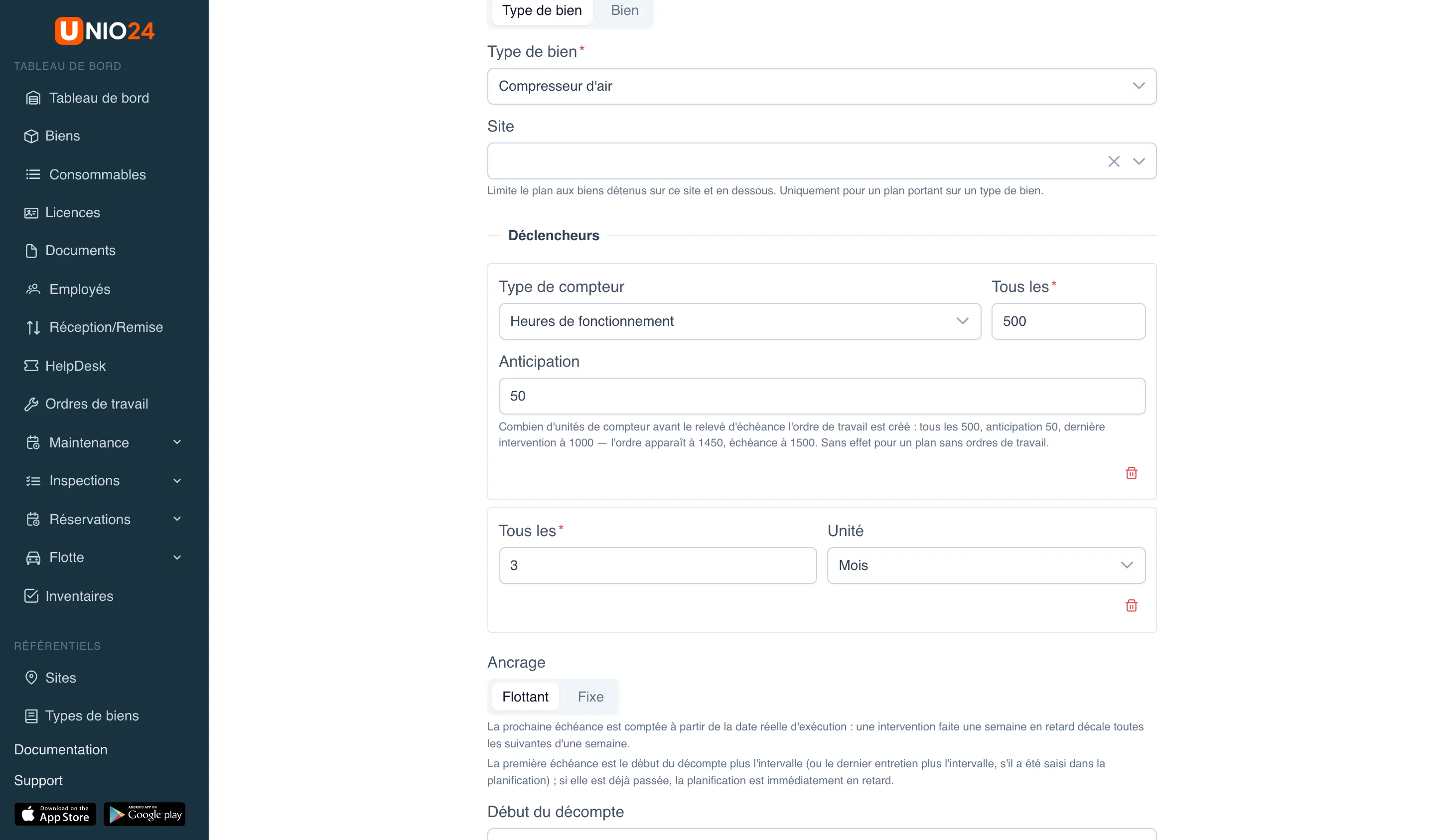
Section intitulée « Périodicité »Dans le bloc Déclencheurs, ajoutez un déclencheur ou les deux :
- Ajouter un déclencheur temporel : indiquez Tous les et l’Unité : jours, semaines, mois ou années ;
- Ajouter un déclencheur de compteur : choisissez le Type de compteur (heures de fonctionnement, kilométrage, cycles ou personnalisé), indiquez Tous les et l’Anticipation, c’est-à-dire combien d’unités de compteur avant l’échéance l’ordre de travail est créé. Par exemple, toutes les 500 heures de fonctionnement avec une anticipation de 50 : dernière maintenance à 1000, l’ordre apparaît à 1450, échéance à 1500.
Si les deux déclencheurs sont définis, l’échéance arrive selon celui qui survient en premier. Si certains biens n’ont pas de compteur du type voulu, le formulaire le signale : pour eux, l’échéance par compteur n’arrivera pas.
Ancrage et début du décompte
Section intitulée « Ancrage et début du décompte »Ancrage :
- Flottant : la prochaine échéance est comptée à partir de la date de réalisation effective. Une maintenance faite une semaine en retard décale les échéances suivantes d’une semaine ;
- Fixe : les échéances suivent une grille calendaire à partir du début du décompte, et un retard ne la décale pas. Pour un ancrage fixe, choisissez en plus le Premier entretien : Au début du décompte ou Un intervalle après le début.
Début du décompte : à partir de quoi calculer la première échéance tant qu’aucune maintenance n’a eu lieu :
- Date de mise en service du bien : pour chaque bien, sa date de mise en service ; à défaut, le jour où le plan s’est appliqué au bien ;
- Date d’application du plan au bien : le jour où le bien est entré dans le plan ;
- Date fixe : une même date pour tous les biens du plan, indiquée dans le champ Date de début.
Pour un bien précis, le début du décompte ou la date du dernier entretien avant le suivi se règlent dans sa planification (voir Modifier le début du décompte pour un bien).
Exécution
Section intitulée « Exécution »- Dans le champ Comment le travail est enregistré, choisissez :
- Ordre de travail : à l’approche de l’échéance, un ordre de travail est créé avec les tâches du plan de travail ; le cycle se clôt quand l’ordre est terminé ;
- Enregistrement seul : aucun ordre de travail n’est créé, la réalisation s’enregistre à la main dans la planification.
- Dans le champ Qui réalise le travail, choisissez Interne ou Centre de service et, si besoin, indiquez le Centre de service. Un ordre de travail confié à un centre de service se coordonne au lieu de s’exécuter : au passage en cours, le bien est envoyé en réparation.
- Pour un plan avec ordres de travail, remplissez :
- Modèle de titre de l’ordre de travail : par défaut
{plan}: {asset}. Vous pouvez utiliser{plan}(nom du plan),{asset}(nom du bien),{asset_id}(numéro de bien) et{type}(type de bien) ; - Priorité : la priorité des ordres de travail. Champ obligatoire ;
- Groupe : à qui attribuer les ordres de travail et envoyer les rappels.
- Modèle de titre de l’ordre de travail : par défaut
Mettre en pause, modifier ou supprimer un plan
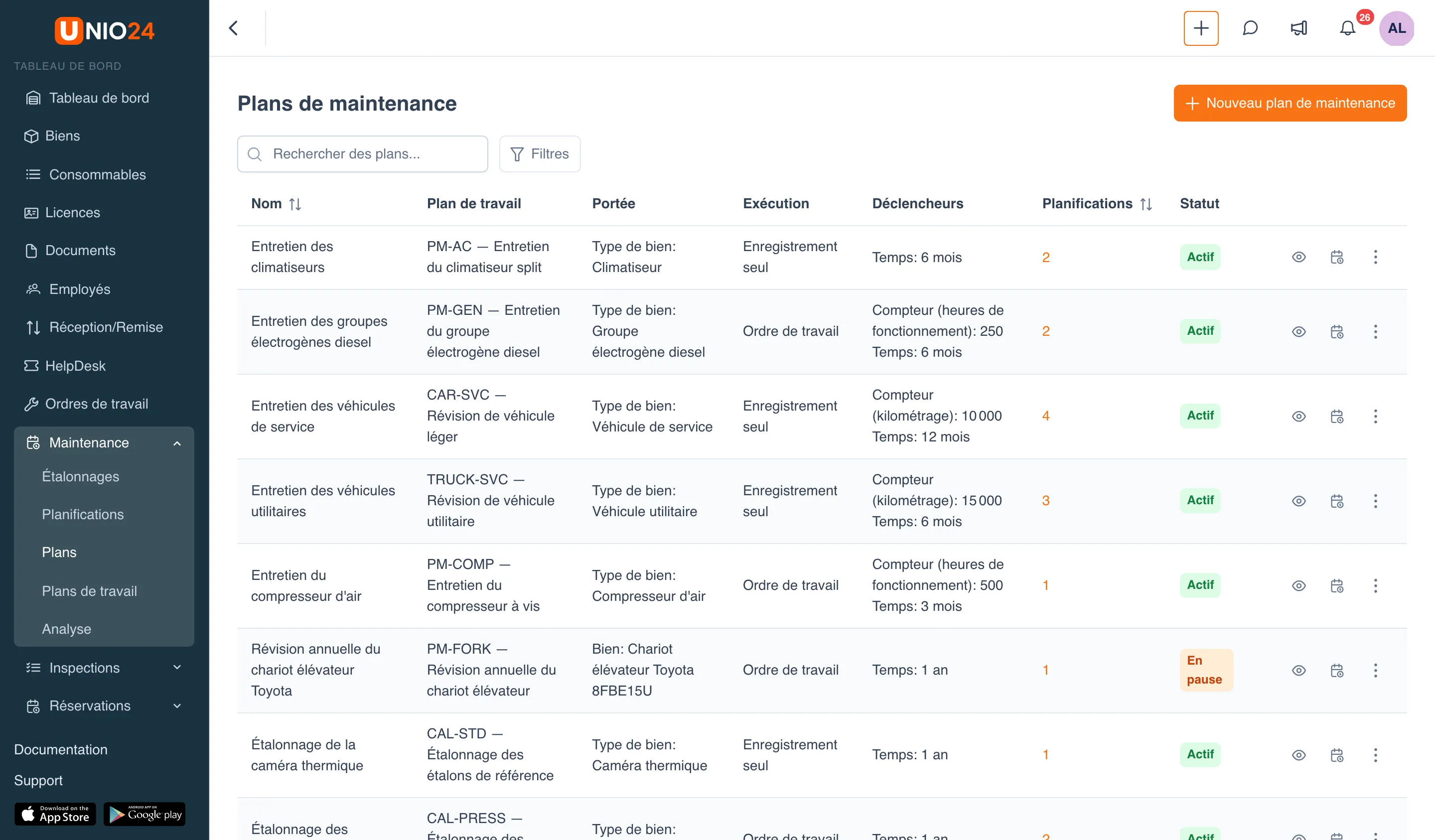
Section intitulée « Mettre en pause, modifier ou supprimer un plan »- Ouvrez Maintenance → Plans.
- Sur la ligne du plan :
- Voir le plan : ouvrir le plan en lecture seule ;
- Planifications des biens : ouvrir les planifications de ce plan ;
- dans le menu à trois points : Mettre en pause, Modifier et Supprimer. Mettre en pause arrête temporairement le plan : aucun rappel ni ordre de travail, les échéances sont conservées. Un plan en pause se relance avec l’action Reprendre du même menu.
À la suppression d’un plan, ses ordres de travail ouverts ne sont pas supprimés : ils deviennent des ordres ordinaires. L’historique des réalisations reste sur les fiches des biens.
Paramètres de maintenance
Section intitulée « Paramètres de maintenance »- Ouvrez Paramètres → Paramètres de maintenance.
- On y définit les règles d’étalonnage et de signature : Application de l’étalonnage, Prévenir avant l’étalonnage (jours), Exiger des signatures électroniques. Elles sont décrites dans Étalonnage : enregistrements et signatures.
- Cliquez sur Enregistrer.
Liens utiles
Section intitulée « Liens utiles »- Maintenance — calcul des échéances et rôle du plan
- Référence de la maintenance — tous les champs et leurs valeurs