

Étalonnage : enregistrements et signatures
Cette page regroupe les tâches du métrologue et des responsables de l’étalonnage.
Préparer un plan de travail d’étalonnage
Section intitulée « Préparer un plan de travail d’étalonnage »- Ouvrez Maintenance → Plans de travail et cliquez sur Nouveau plan de travail.
- Remplissez le Code, le Nom et le Type de maintenance comme décrit dans Créer un plan de travail.
- Dans le champ Type, choisissez Étalonnage.
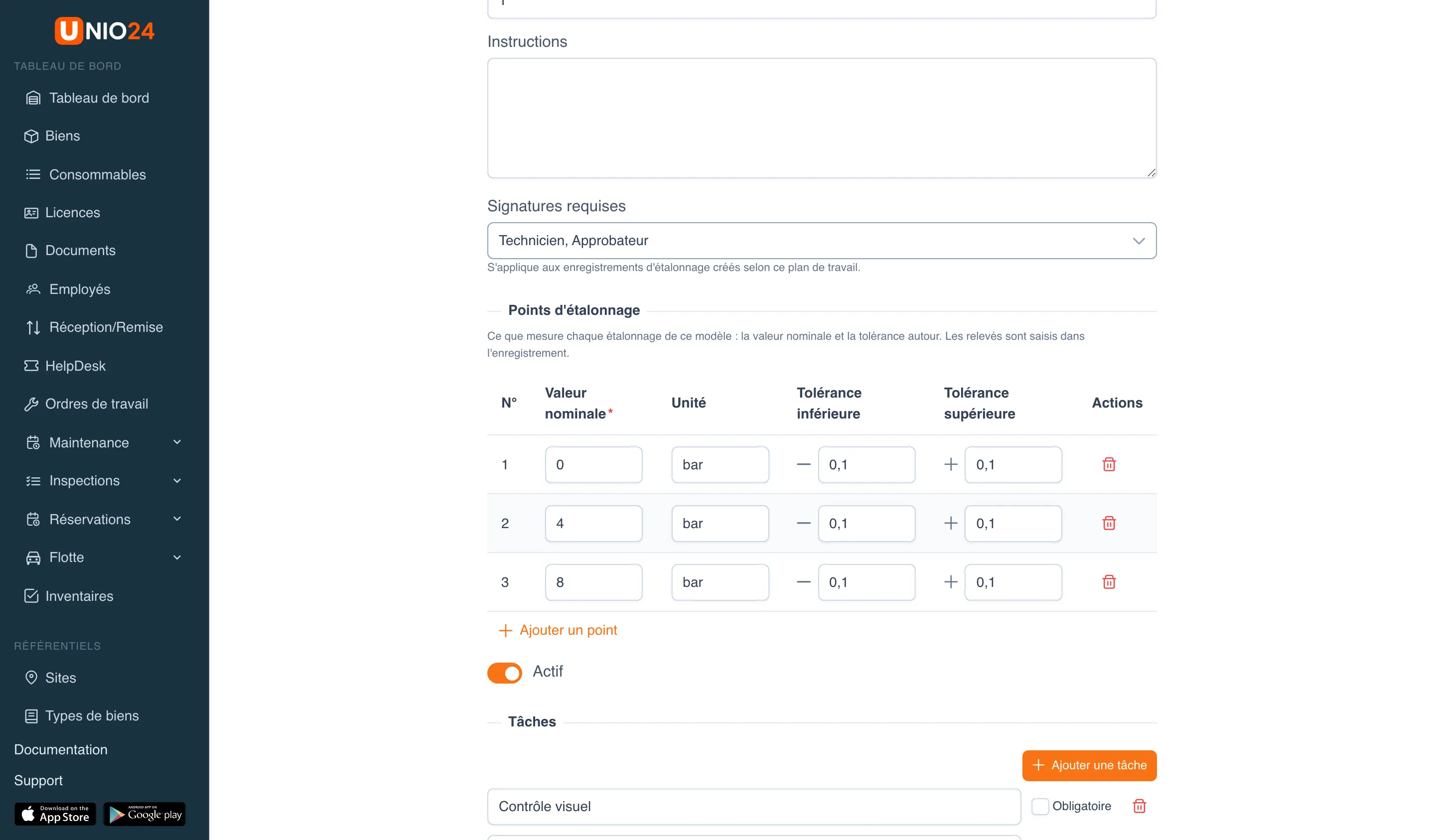
- Dans le champ Signatures requises, choisissez qui signe les enregistrements de ce plan de travail : Technicien, Vérificateur, Approbateur. Si vous ne choisissez personne, les enregistrements n’ont pas besoin d’être signés.
- Dans le bloc Points d’étalonnage, cliquez sur Ajouter un point et, pour chaque point, indiquez la Valeur nominale, l’Unité, la Tolérance inférieure et la Tolérance supérieure, c’est-à-dire l’écart admis sous et au-dessus de la valeur nominale.
- Ajoutez des tâches si l’ordre de travail en a besoin, puis cliquez sur Enregistrer.
Créez ensuite un plan de maintenance avec ce plan de travail pour le type d’instrument voulu. Les points du plan de travail sont repris dans chaque nouvel enregistrement d’étalonnage du plan.
Saisir un enregistrement d’étalonnage
Section intitulée « Saisir un enregistrement d’étalonnage »Un enregistrement peut être commencé de trois façons :
- Maintenance → Étalonnages → Nouvel enregistrement ;
- Maintenance → Planifications → sur la ligne de l’instrument, Saisir un enregistrement d’étalonnage ;
- dans l’ordre de travail d’étalonnage, le bouton Enregistrer un étalonnage maintenant.
Remplissez le formulaire :
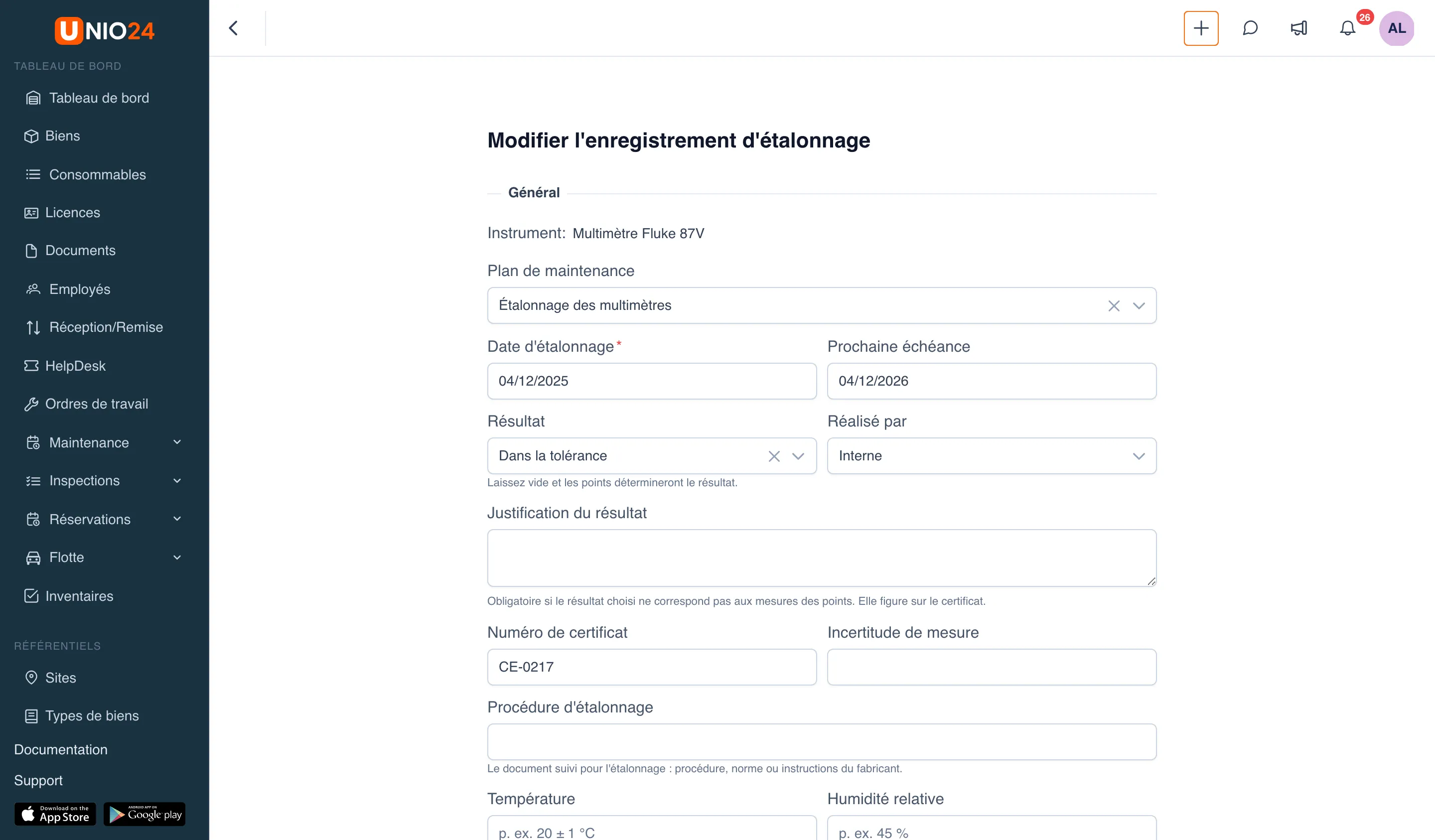
- Instrument : l’instrument étalonné. Si l’enregistrement a été commencé depuis une planification ou un ordre de travail, l’instrument est déjà choisi.
- Plan de maintenance : le plan d’étalonnage de l’instrument. L’enregistrement clôt le cycle de ce plan et en reprend les points.
- Date d’étalonnage : champ obligatoire, au plus tard aujourd’hui.
- Prochaine échéance : quand étalonner à nouveau. Ne peut pas précéder la date d’étalonnage.
- Résultat : laissez vide pour que le système le détermine d’après les mesures, ou choisissez-le à la main. Si le résultat choisi ne correspond pas aux mesures, remplissez la Justification du résultat : elle figurera sur le certificat.
- Réalisé par : Interne ou Externe. Pour un prestataire externe, indiquez le Centre de service et, si le laboratoire est accrédité, cochez Étalonnage accrédité (ISO/IEC 17025) et indiquez le Numéro d’accréditation.
- Numéro de certificat, Incertitude de mesure, Procédure d’étalonnage : si besoin.
- Température et Humidité relative : les conditions de l’étalonnage, par exemple « 20 ± 1 °C » et « 45 % ».
- Coût : si besoin.
- Étalons de référence : recherchez et choisissez les instruments qui ont servi à la vérification. Si un étalon pose problème, le formulaire affiche un avertissement.
- Dans le bloc Points mesurés, saisissez pour chaque point la Valeur avant réglage et, si l’instrument a été réglé, la Valeur après réglage. À côté de chaque valeur apparaît le badge Dans la plage ou Hors plage. Les valeurs ont au plus 4 décimales.
- Si le résultat est Usage limité, remplissez la Remarque sur l’usage limité. S’il est Hors tolérance, remplissez l’Évaluation de l’impact et choisissez la Décision.
- Cliquez sur Enregistrer.
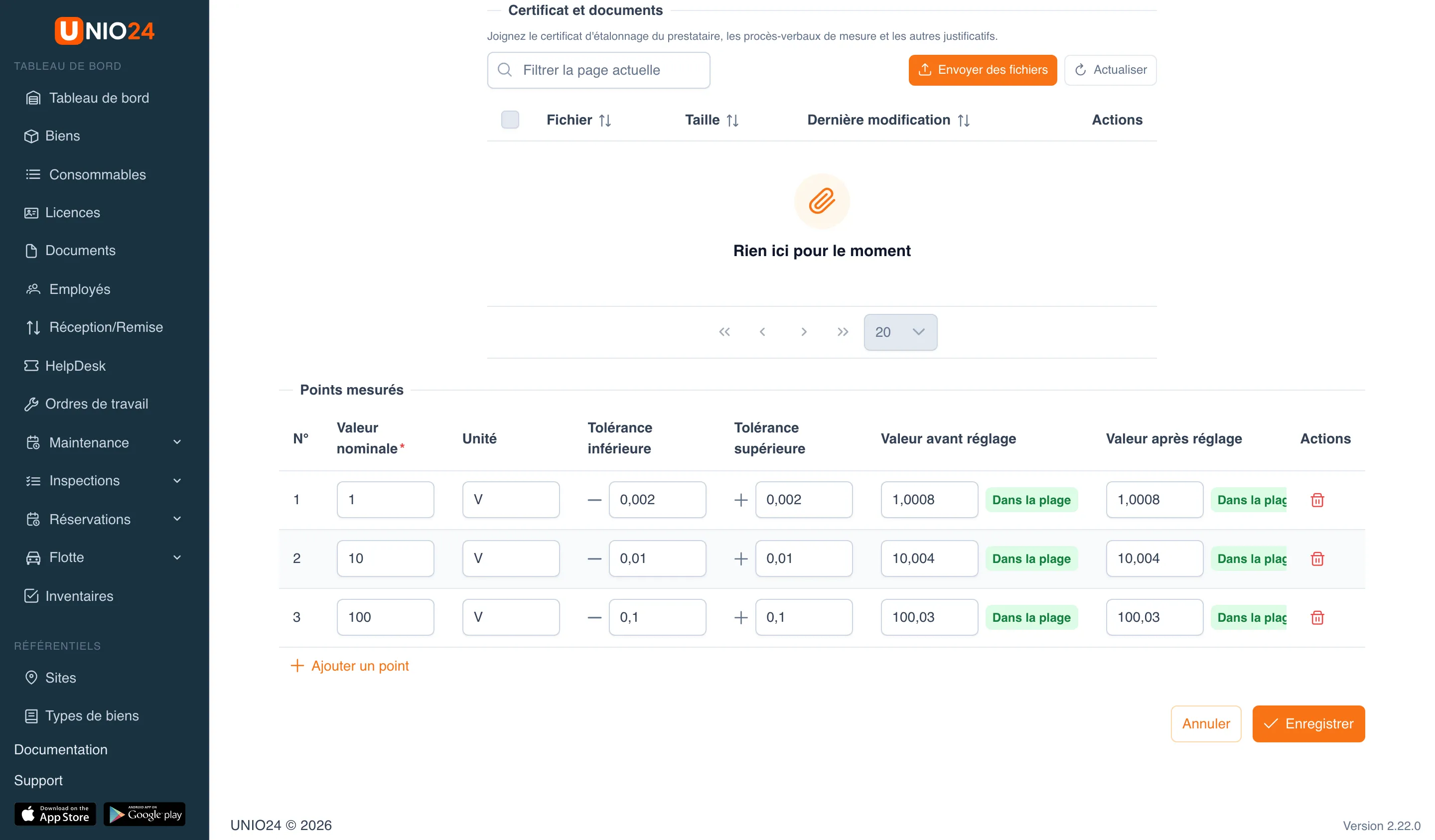
Le certificat du laboratoire et les procès-verbaux peuvent être joints à l’enregistrement dans le bloc Certificat et documents de sa fiche, avec le bouton Envoyer des fichiers.
Si l’enregistrement exige des signatures, il prend effet après la dernière signature. Si aucune signature n’est requise, le statut de l’instrument et l’échéance de la planification sont mis à jour immédiatement.
Saisir le dernier étalonnage d’un instrument
Section intitulée « Saisir le dernier étalonnage d’un instrument »Si l’instrument a été étalonné avant son suivi dans UNIO24, saisissez son dernier étalonnage d’après le certificat pour qu’il obtienne un statut et une échéance.
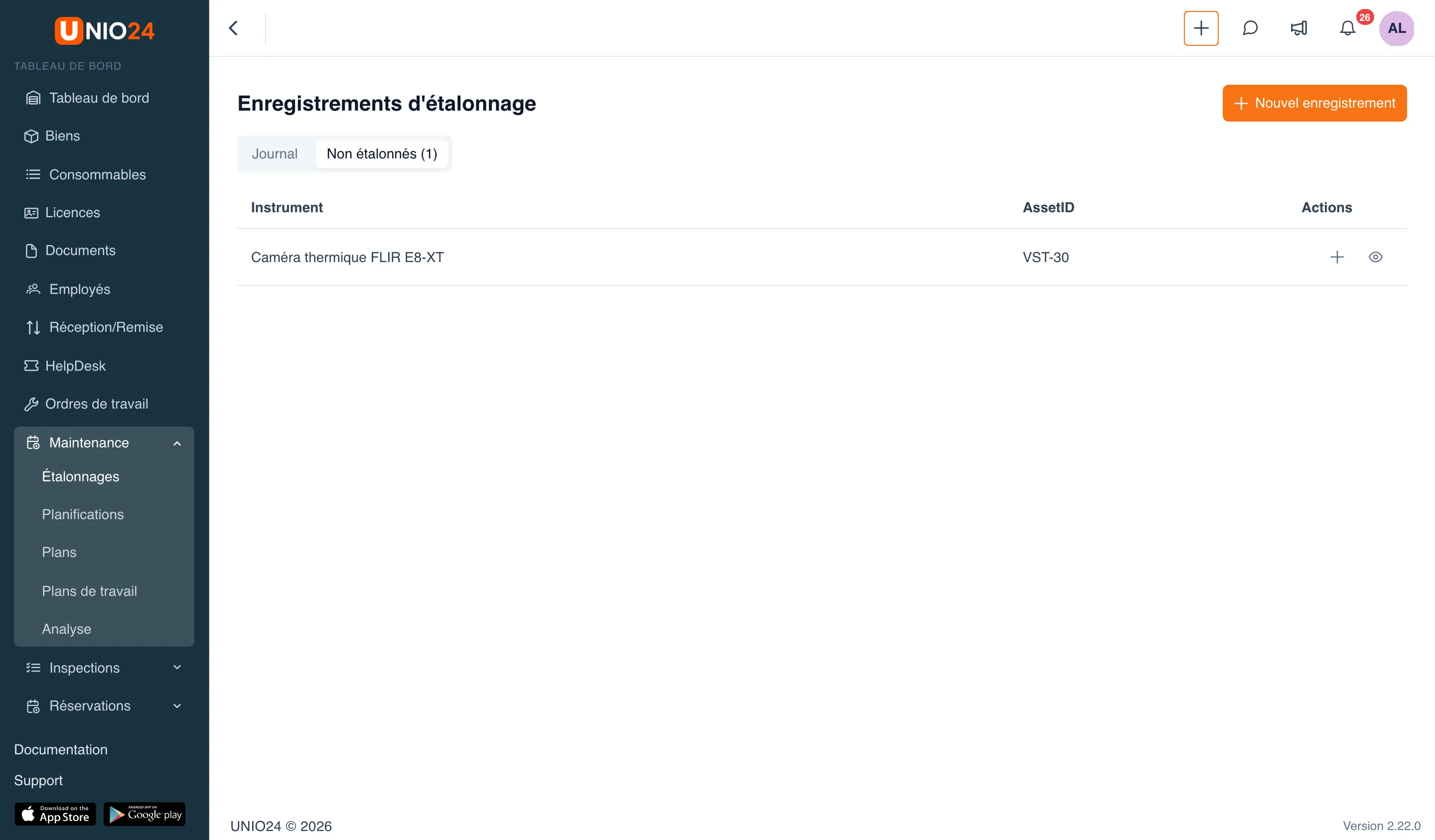
- Ouvrez Maintenance → Étalonnages et allez dans l’onglet Non étalonnés. Il liste les instruments qui ont un plan d’étalonnage mais aucun enregistrement.
- Sur la ligne de l’instrument, cliquez sur Saisir le dernier étalonnage.
- Remplissez le formulaire Dernier étalonnage d’après les données du certificat et cliquez sur Enregistrer.
Vous pouvez faire de même depuis la fiche de l’instrument : onglet Maintenance → bouton Saisir le dernier étalonnage dans le bandeau « Aucun étalonnage enregistré ».
Signer un enregistrement d’étalonnage
Section intitulée « Signer un enregistrement d’étalonnage »Seul un employé disposant du droit Signer les enregistrements d’étalonnage peut signer, et seulement quand vient le tour de son rôle.
- Ouvrez l’enregistrement : Maintenance → Étalonnages → Ouvrir sur la ligne de l’enregistrement. Les enregistrements en attente de signature portent la mention « En attente de … » dans la colonne Signatures.
- Faites défiler la fiche jusqu’au bloc Signatures. Il affiche les signatures déjà apposées : rôle, nom, « Réalisé par », « Vérifié par » ou « Approuvé par » et heure.
- Dans le formulaire Signer en tant que …, choisissez la méthode de signature :
- Saisie : la signature est apposée au nom de votre compte ;
- Dessinée : signez dans le champ avec la souris ou le doigt.
- Si les paramètres exigent une réauthentification, saisissez Votre mot de passe.
- Cliquez sur Signer.
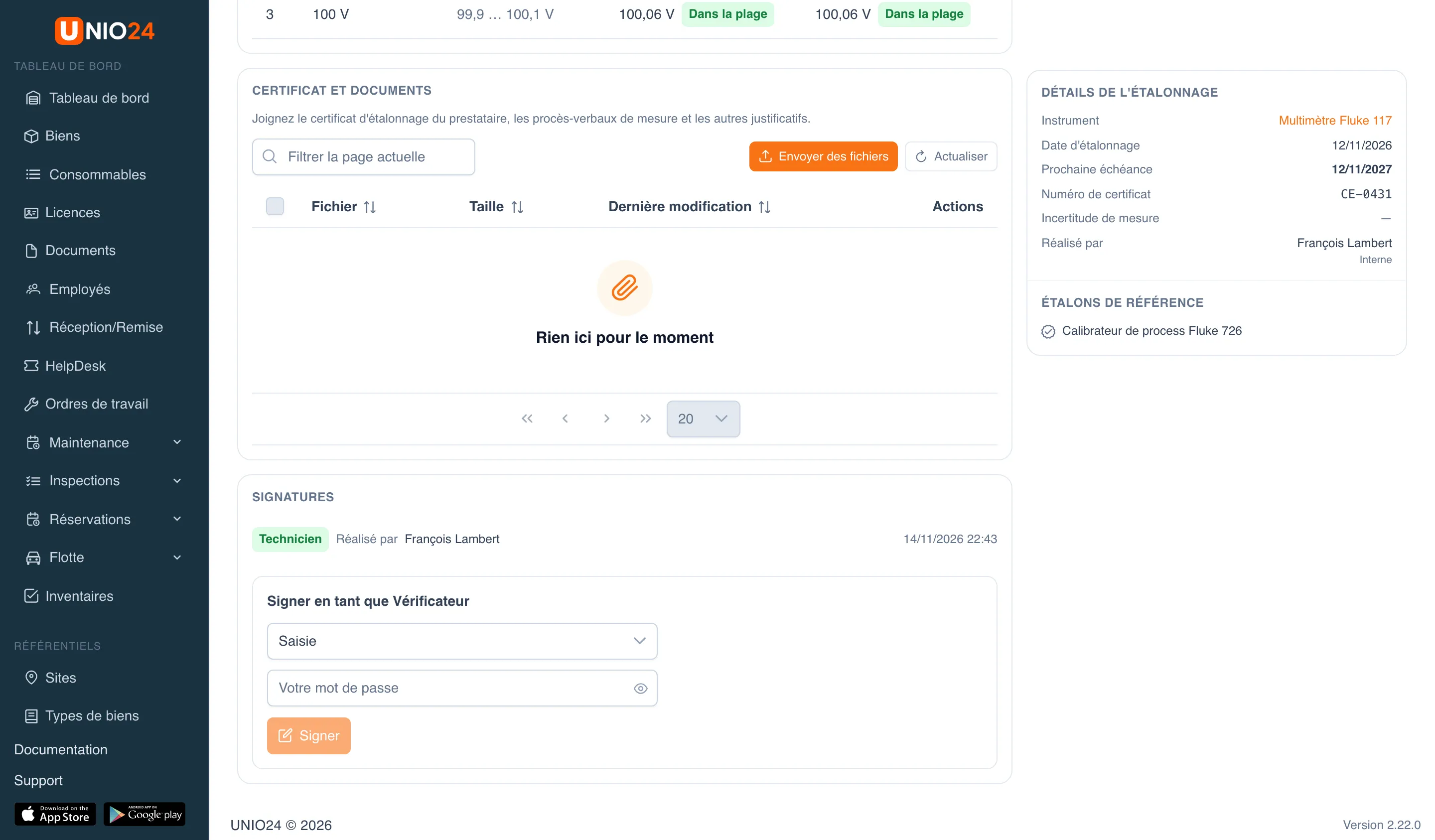
Après plusieurs mots de passe erronés d’affilée, la signature est bloquée pendant un certain temps.
Télécharger le certificat
Section intitulée « Télécharger le certificat »- Ouvrez la fiche de l’enregistrement d’étalonnage.
- Cliquez sur Certificat (PDF) en haut à droite.
Le certificat d’un enregistrement qui attend encore des signatures porte la mention « En attente de signatures — ce certificat n’est pas encore valable ».
Modifier ou supprimer un enregistrement
Section intitulée « Modifier ou supprimer un enregistrement »Seul un employé disposant du droit Modifier les enregistrements d’étalonnage peut modifier et supprimer des enregistrements.
- Pour modifier un enregistrement, ouvrez sa fiche et cliquez sur Modifier. Si l’enregistrement est déjà signé, toute modification de son contenu annule les signatures : il faudra le signer à nouveau.
- Pour supprimer un enregistrement, cliquez sur Supprimer sur sa ligne de la page Étalonnages et confirmez. Les signatures sont supprimées avec l’enregistrement.
Paramètres d’étalonnage
Section intitulée « Paramètres d’étalonnage »- Ouvrez Paramètres → Paramètres de maintenance.
- Dans le champ Application de l’étalonnage, choisissez Avertir ou Bloquer : ce qui se passe lors de la remise et du mouvement d’un instrument dont l’étalonnage est en retard, hors tolérance ou absent.
- Dans le champ Prévenir avant l’étalonnage (jours), indiquez combien de jours avant l’échéance l’instrument prend le statut « Étalonnage bientôt requis ».
- Activez Exiger des signatures électroniques si les enregistrements doivent être signés. Apparaissent alors :
- Réauthentification avant signature : Non requise ou Mot de passe ;
- Méthodes de signature autorisées : Saisie et/ou Dessinée.
- Cliquez sur Enregistrer.
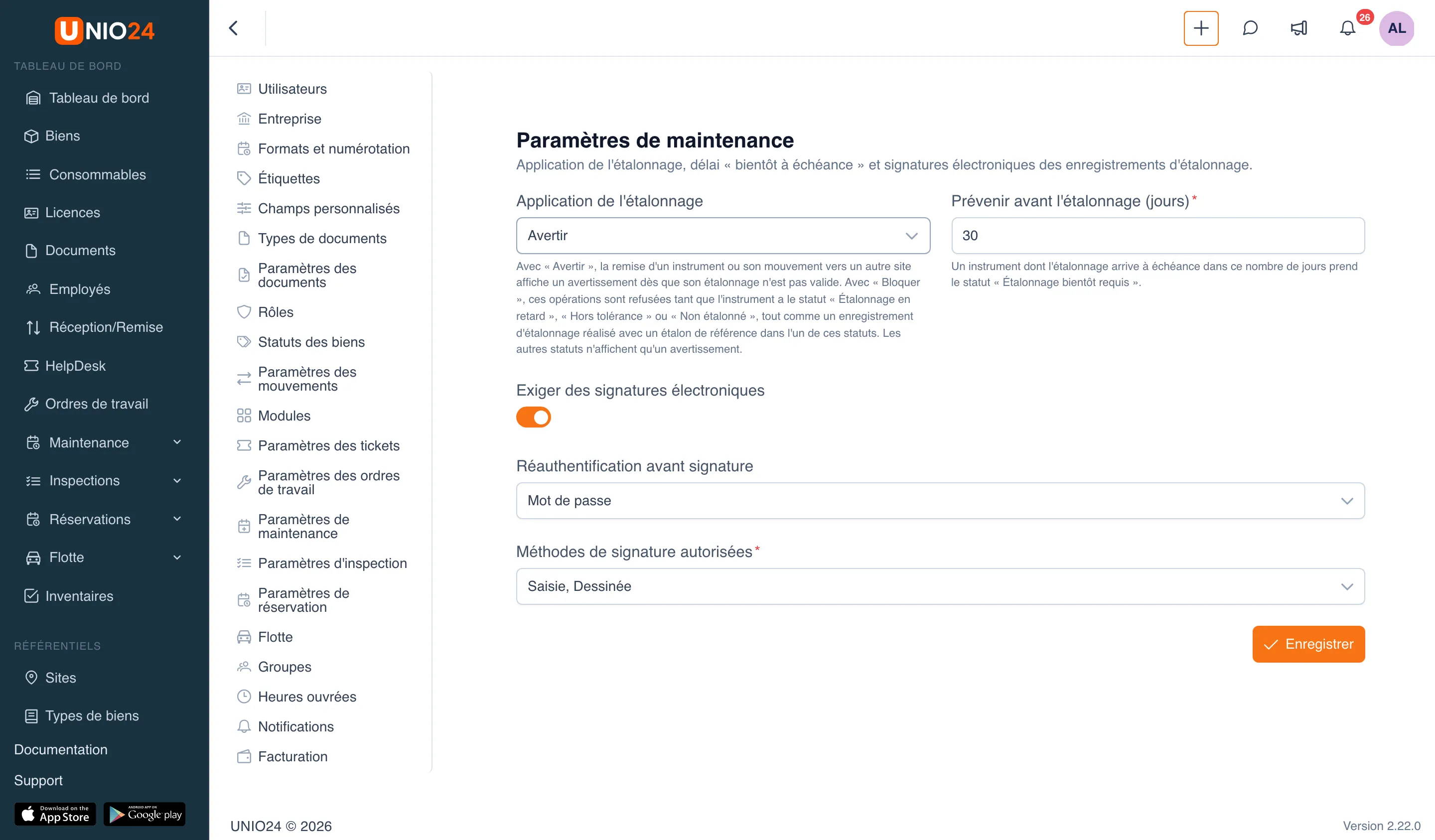
Si vous désactivez les signatures alors que des enregistrements attendent des signatures, le système propose de les terminer sans les signatures manquantes. La fiche de ces enregistrements indique quand et par qui les signatures ont été désactivées.
Liens utiles
Section intitulée « Liens utiles »- Étalonnage — fonctionnement du résultat, du statut de l’instrument et des signatures