

Employés et utilisateurs
UNIO24 contient deux fiches différentes pour une même personne : l’employé et l’utilisateur du système. Selon qu’elles sont associées ou non, la personne peut ou non prendre et rendre elle-même des biens, voir « Mes biens » et réserver « pour soi ».
Employé et utilisateur : quelle différence
Section intitulée « Employé et utilisateur : quelle différence »| Employé | Utilisateur du système | |
|---|---|---|
| Ce que c’est | Une fiche dans la liste Employés | Un compte pour se connecter à UNIO24 |
| Où il se gère | Employés dans le menu de gauche | Paramètres → Utilisateurs |
| Se connecte au système | Non | Oui, avec son e-mail et son mot de passe, sur le web et dans l’application mobile |
| Ce qu’il détermine | À qui sont attribués les biens, les licences, les réservations | Ce que la personne peut faire, par son rôle |
Une même personne peut être :
- uniquement employé — on lui remet des biens, mais elle ne se connecte pas au système. C’est généralement le cas de toutes les personnes qui ne font qu’utiliser des outils et du matériel ;
- uniquement utilisateur — elle se connecte au système, mais aucun bien ne lui est attribué. Par exemple, un comptable qui consulte des rapports ;
- les deux — la fiche d’employé est associée au compte. C’est nécessaire pour que la personne travaille avec « ses » biens.
Pourquoi associer un employé et un utilisateur
Section intitulée « Pourquoi associer un employé et un utilisateur »Tant que le compte n’est pas associé à une fiche d’employé, le système ne sait pas quels biens sont « les siens ». Le lien est nécessaire pour :
- le libre-service — les boutons Prendre pour moi et Rendre sur le web et dans l’application mobile. Un bien que la personne prend elle-même est enregistré sur sa fiche d’employé. Sans lien, elle voit « Votre compte n’est lié à aucune fiche employé. Demandez à un administrateur de le lier. » ;
- le widget Mes biens sur le tableau de bord et dans l’application — ce qui est attribué à la personne ;
- la page Mes mouvements — les documents dont elle est la cible ou la source ;
- les réservations « pour soi » — le titulaire Moi dans le formulaire de réservation et dans la réservation rapide ;
- la sortie des effectifs — quand un employé sort des effectifs, le compte associé est bloqué et la personne ne peut plus se connecter.
Pour le magasinier qui remet et réceptionne les biens des autres, le lien n’est pas obligatoire : il travaille avec n’importe quel employé.
Comment associer : trois façons
Section intitulée « Comment associer : trois façons »| Façon | Quand l’utiliser |
|---|---|
| Inviter un employé depuis la liste | La fiche d’employé existe déjà, mais pas encore de compte |
| Inviter un utilisateur avec une fiche d’employé | Ni fiche ni compte : vous créez la personne de zéro depuis les paramètres |
| Associer un utilisateur existant | La fiche et le compte existent déjà, mais ne sont pas associés |
Le lien est toujours un à un : une fiche a un seul compte, et un compte a une seule fiche. L’e-mail de la fiche et l’e-mail de connexion peuvent être différents : le lien ne repose pas sur l’e-mail, mais sur l’association elle-même.
Le propriétaire qui a inscrit l’entreprise reçoit automatiquement sa fiche d’employé, associée à son compte.
Créer un employé et l’inviter aussitôt dans le système
Section intitulée « Créer un employé et l’inviter aussitôt dans le système »- Ouvrez Employés et cliquez sur Ajouter un employé.
- Remplissez le Prénom, le Nom et les autres champs de la fiche.
- Cochez Inviter comme utilisateur du système. La case n’est visible que pour un administrateur disposant d’un accès complet. Le champ E-mail devient obligatoire : l’invitation y sera envoyée.
- Le champ obligatoire Rôle apparaît à côté : choisissez par exemple Libre-service.
- Cliquez sur Enregistrer.
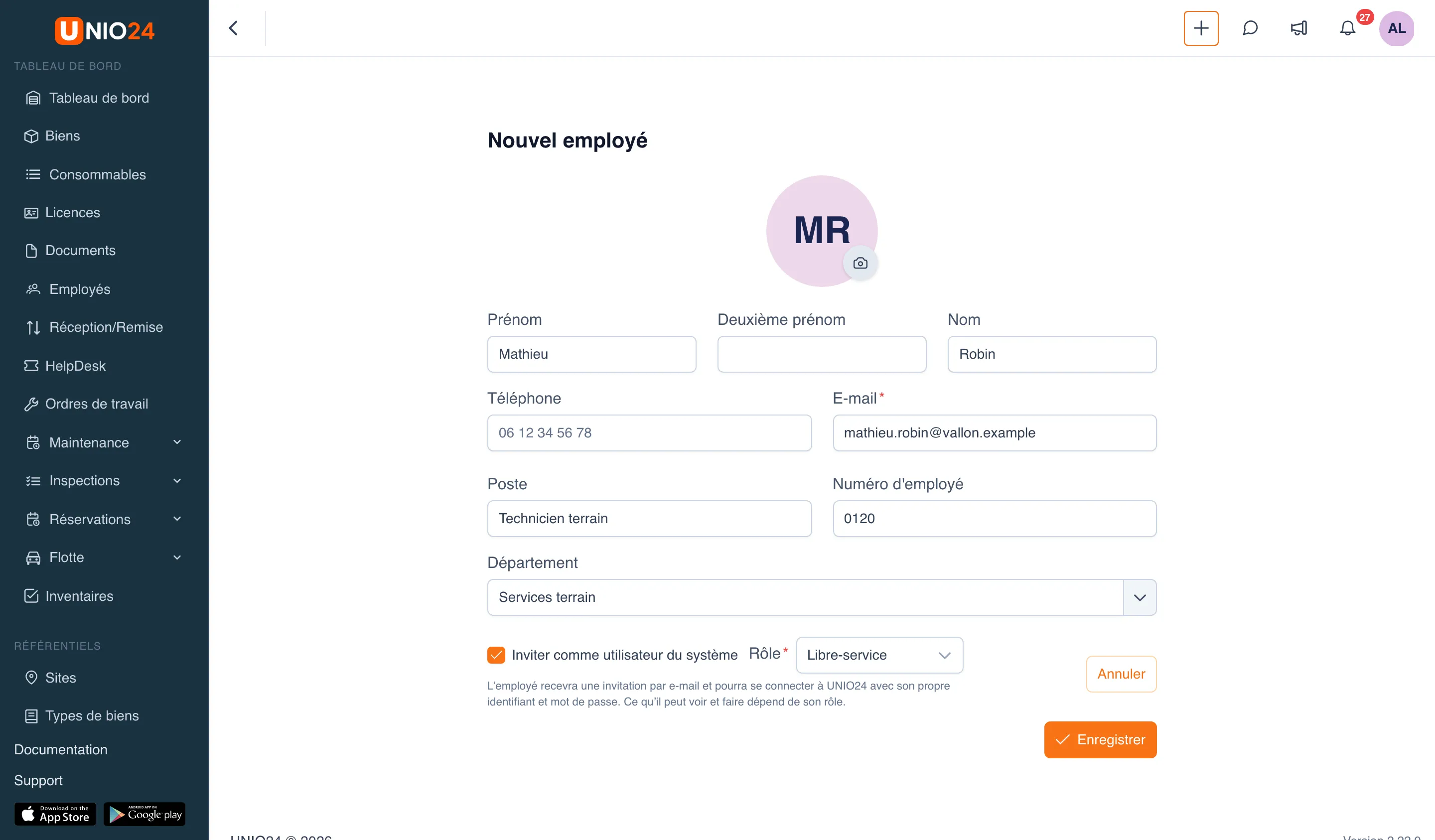
La fiche est enregistrée, et l’employé reçoit un e-mail d’invitation. Le compte est associé à la fiche immédiatement, avant même que la personne accepte l’invitation.
Inviter un employé depuis la liste
Section intitulée « Inviter un employé depuis la liste »- Ouvrez Employés, onglet Actif.
- Dans la ligne de l’employé, cliquez sur Inviter un utilisateur. Le bouton n’apparaît que pour les employés qui n’ont pas encore de compte, et seulement pour un administrateur disposant d’un accès complet.
- Dans la fenêtre Inviter un utilisateur sur UNIO24, vérifiez l’E-mail : il est repris de la fiche et peut être modifié.
- Choisissez le Rôle ; ce champ est obligatoire.
- Cliquez sur Inviter un utilisateur.
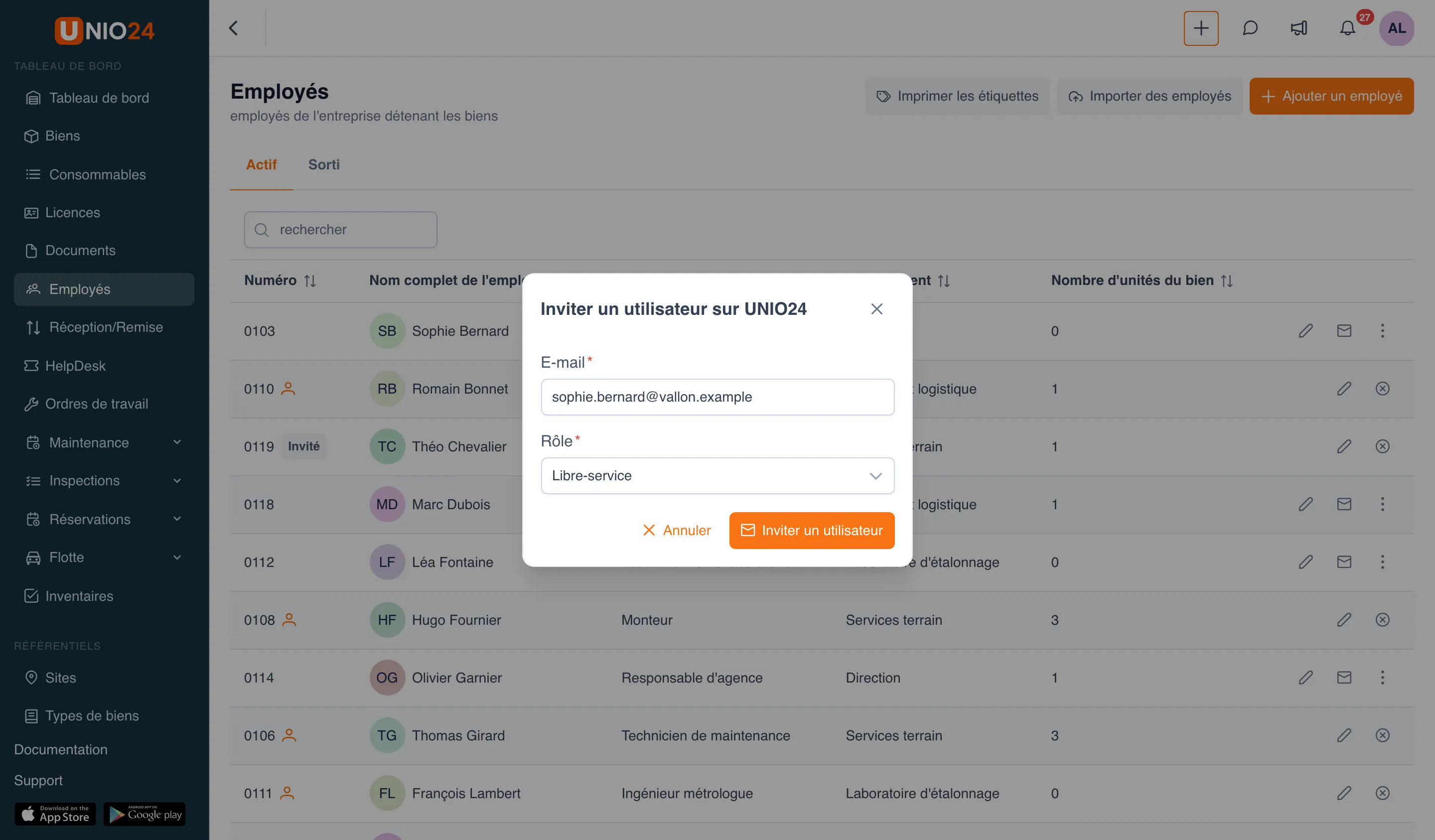
Le prénom, le deuxième prénom, le nom et le téléphone sont repris de la fiche dans le compte.
Inviter un utilisateur et créer aussitôt sa fiche d’employé
Section intitulée « Inviter un utilisateur et créer aussitôt sa fiche d’employé »Cette façon convient quand vous créez une personne depuis les paramètres et voulez pouvoir lui remettre des biens. Seul un administrateur disposant d’un accès complet peut inviter des utilisateurs.
- Ouvrez Paramètres → Utilisateurs et cliquez sur Inviter un utilisateur.
- Saisissez l’E-mail et choisissez le Rôle.
- Cochez Créer une fiche employé et remplissez le Prénom et/ou le Nom.
- Cliquez sur Inviter un utilisateur.
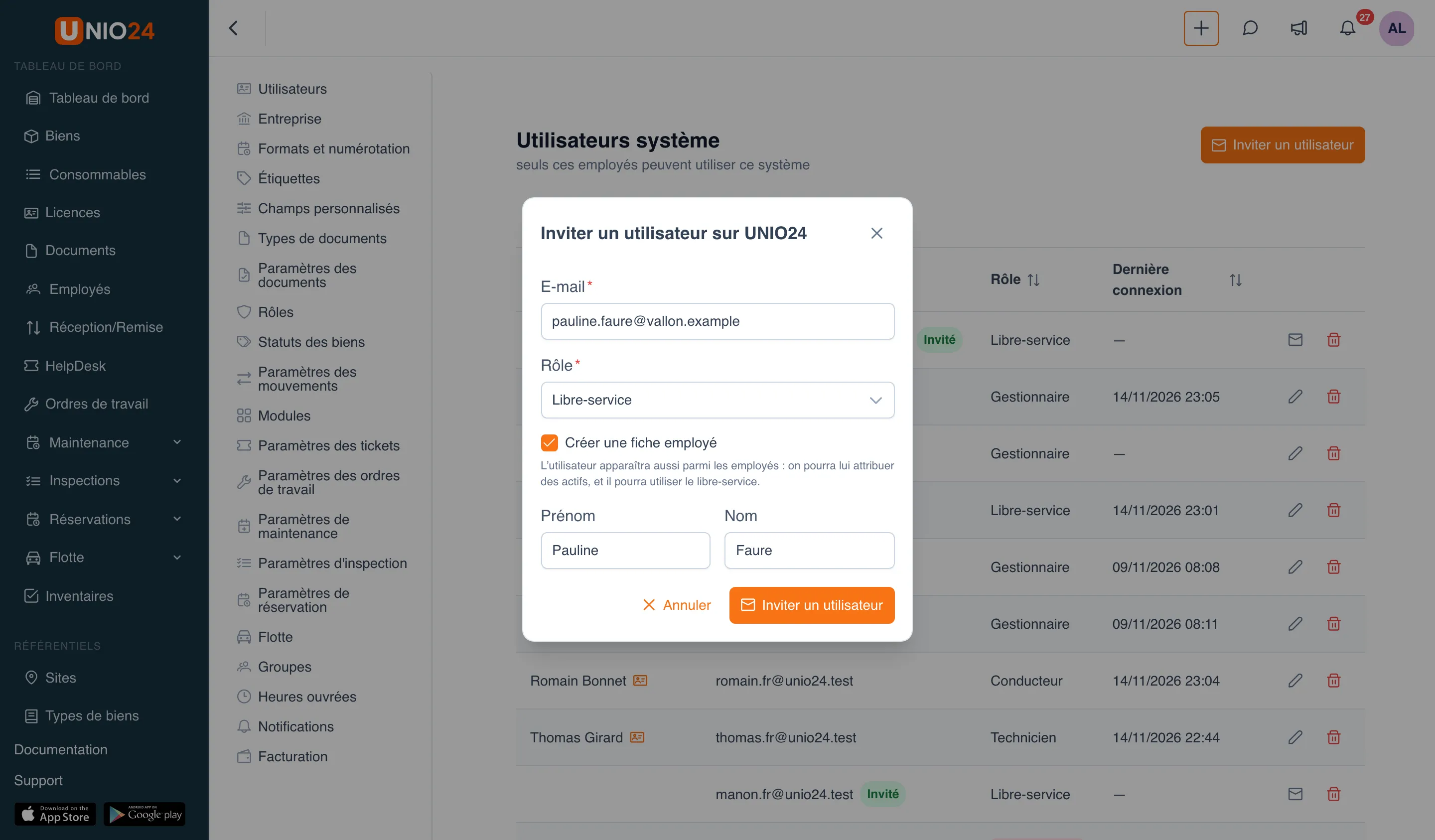
Une nouvelle fiche, déjà associée au compte, apparaît dans la liste Employés. La case est visible pour les personnes qui ont les autorisations de création et de modification des employés.
Si la case n’est pas cochée, seul le compte est créé, sans fiche d’employé. Il pourra être associé à une fiche plus tard.
Associer un utilisateur existant
Section intitulée « Associer un utilisateur existant »Si la personne se connecte déjà au système et que sa fiche d’employé a été créée séparément (par exemple par importation), associez-les.
-
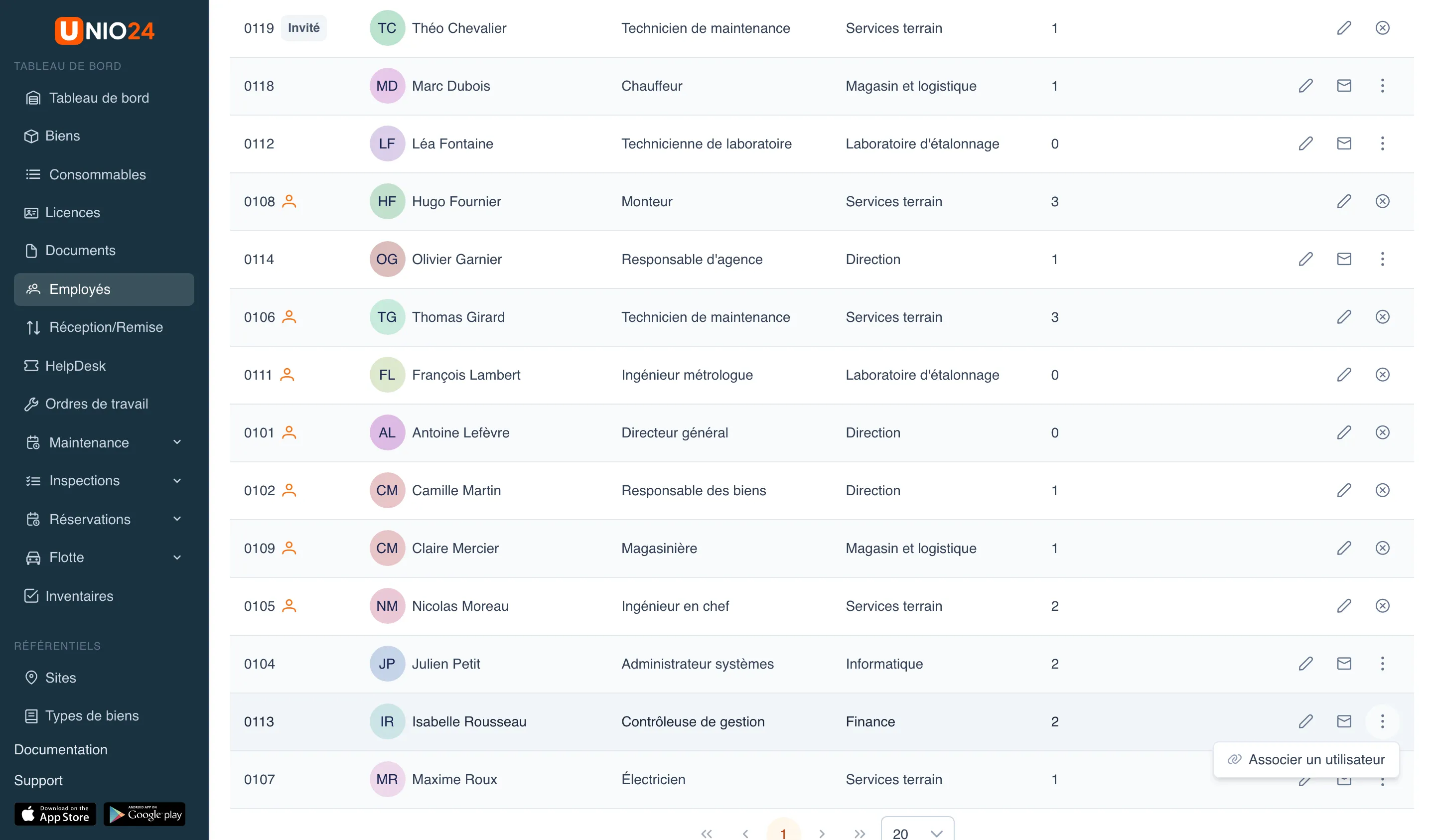
Ouvrez Employés, onglet Actif.
-
Dans la ligne de l’employé, ouvrez le menu Actions (trois points) et choisissez Associer un utilisateur.
-
Dans la fenêtre Associer un utilisateur à la fiche employé, choisissez l’Utilisateur. La liste ne contient que les comptes qui n’ont pas encore de fiche d’employé ; vous pouvez chercher par prénom, nom et e-mail.
-
Cliquez sur Associer.
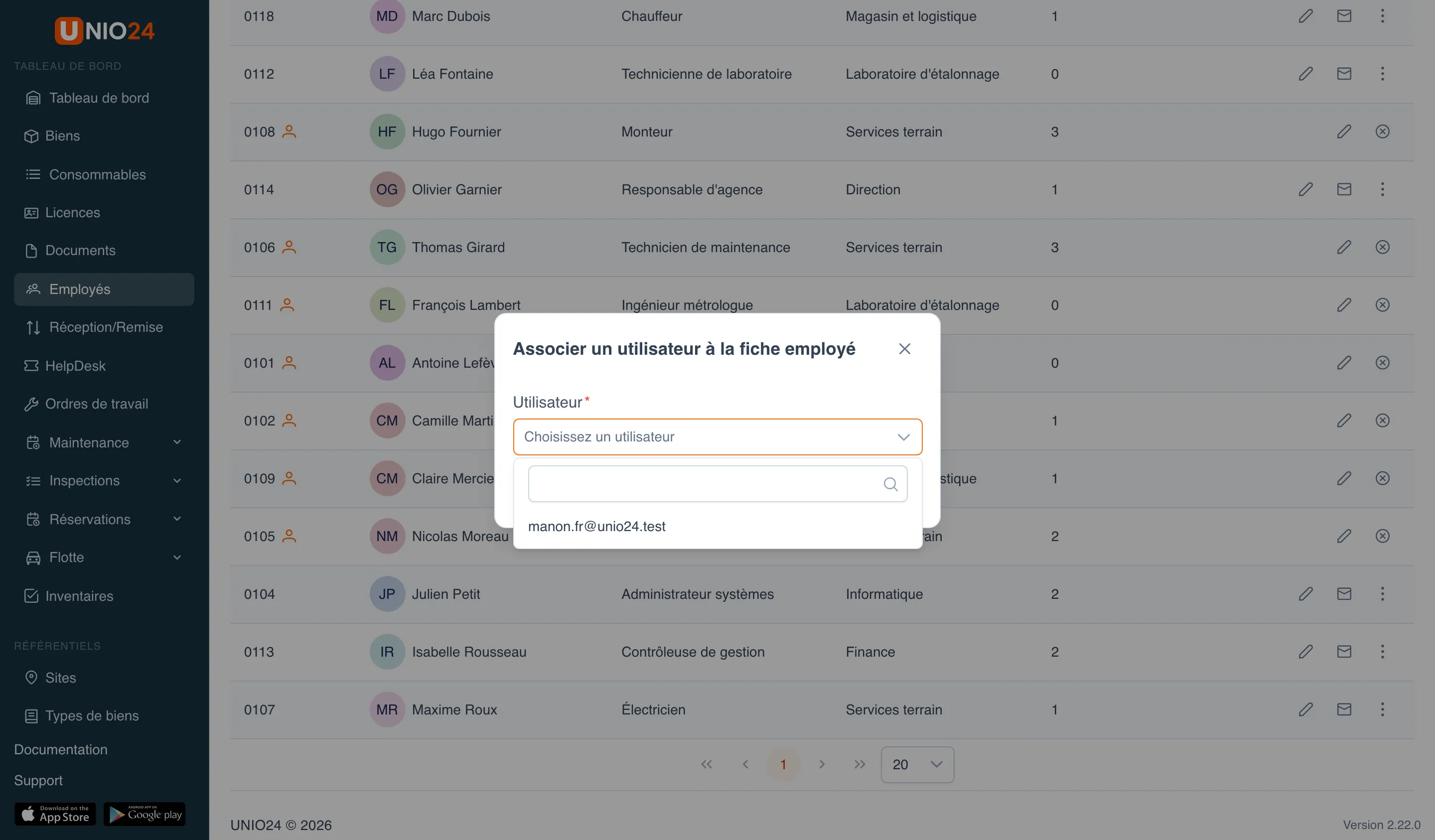
Le message « L’utilisateur est associé à la fiche employé » s’affiche. Si la liste est vide (« Aucun utilisateur sans fiche employé »), tous les comptes sont déjà associés : invitez la personne depuis la liste des employés, comme décrit ci-dessus.
L’association et la dissociation sont possibles pour les personnes qui ont les autorisations de modification sur les employés et sur les utilisateurs. Un compte ne peut pas être associé à un employé sorti des effectifs.
Dissocier un utilisateur
Section intitulée « Dissocier un utilisateur »Si le compte a été associé à la mauvaise fiche, vous pouvez le dissocier.
- Dans la ligne de l’employé, cliquez sur Dissocier l’utilisateur.
- Confirmez : « Dissocier l’utilisateur … de la fiche ? Le compte est conservé, mais le libre-service ne fonctionnera plus pour lui. »
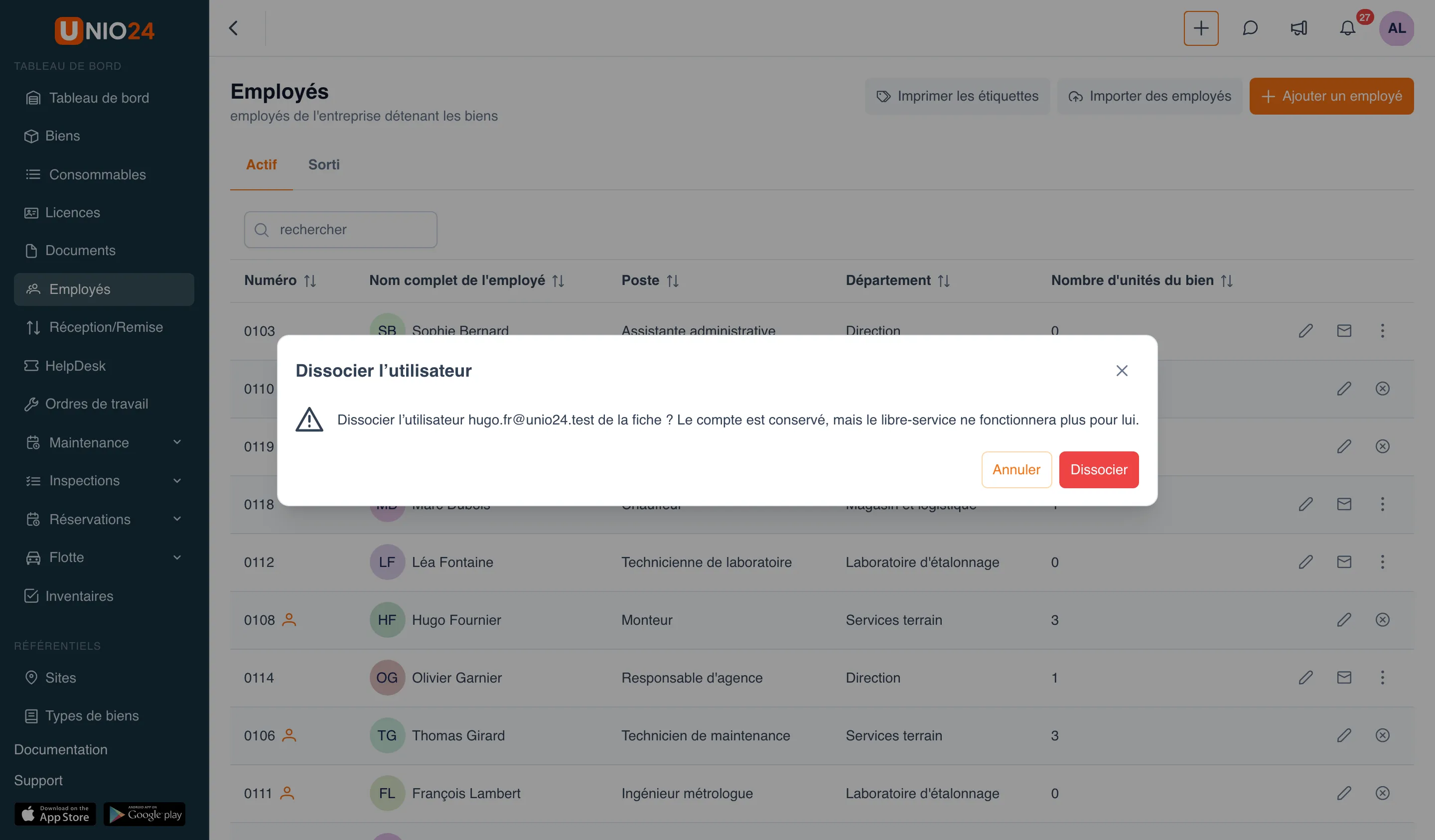
Le compte et la fiche sont conservés ; seul le lien entre eux disparaît. Le compte peut ensuite être associé à une autre fiche.
Comment savoir qui est associé
Section intitulée « Comment savoir qui est associé »Dans la liste des employés, à côté du numéro :
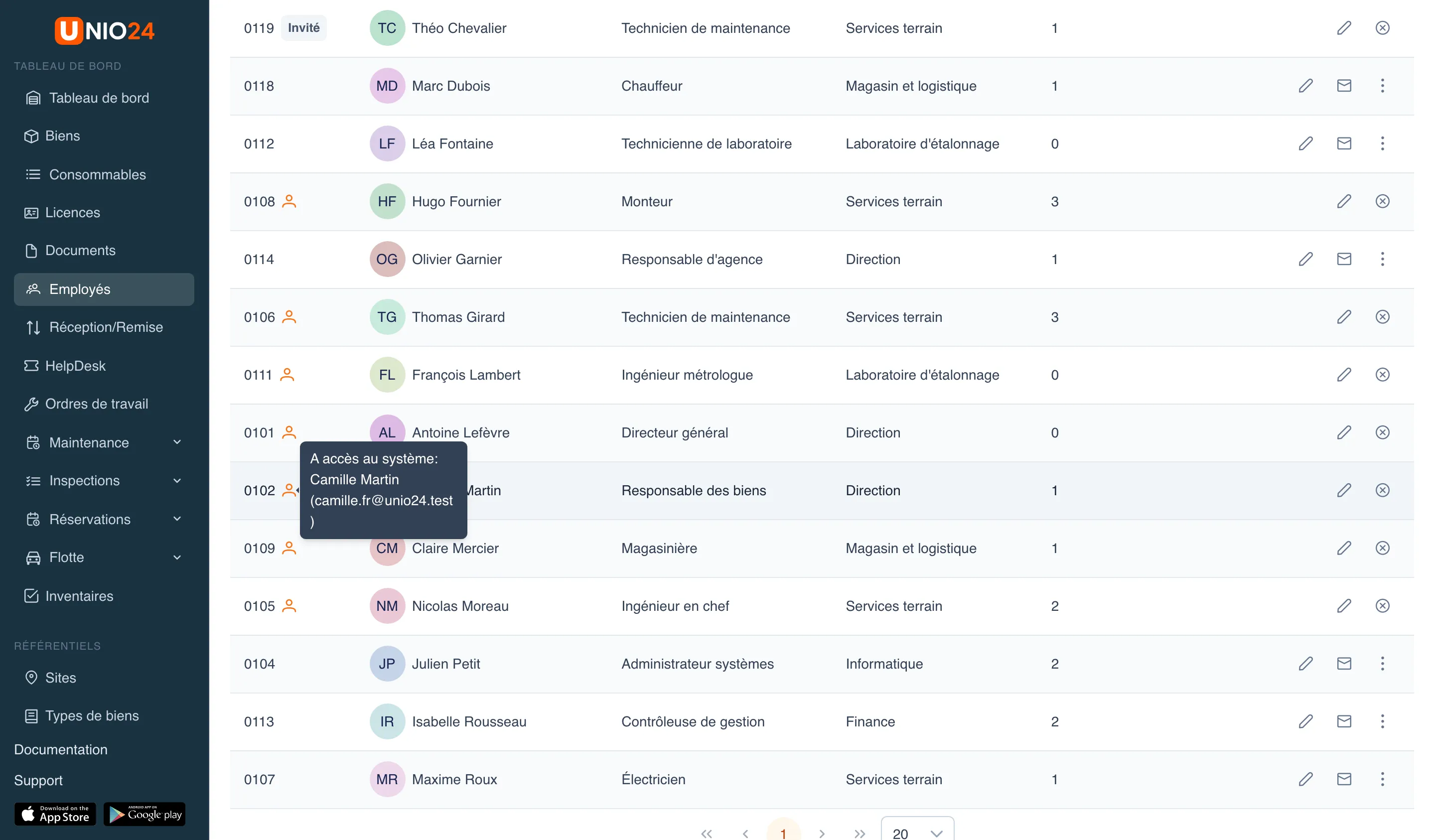
- le badge Invité — le compte existe, mais l’invitation n’a pas encore été acceptée ;
- une icône d’utilisateur — la personne se connecte déjà au système. Au survol : « A accès au système : nom (e-mail) » ;
- rien — l’employé n’a pas de compte.
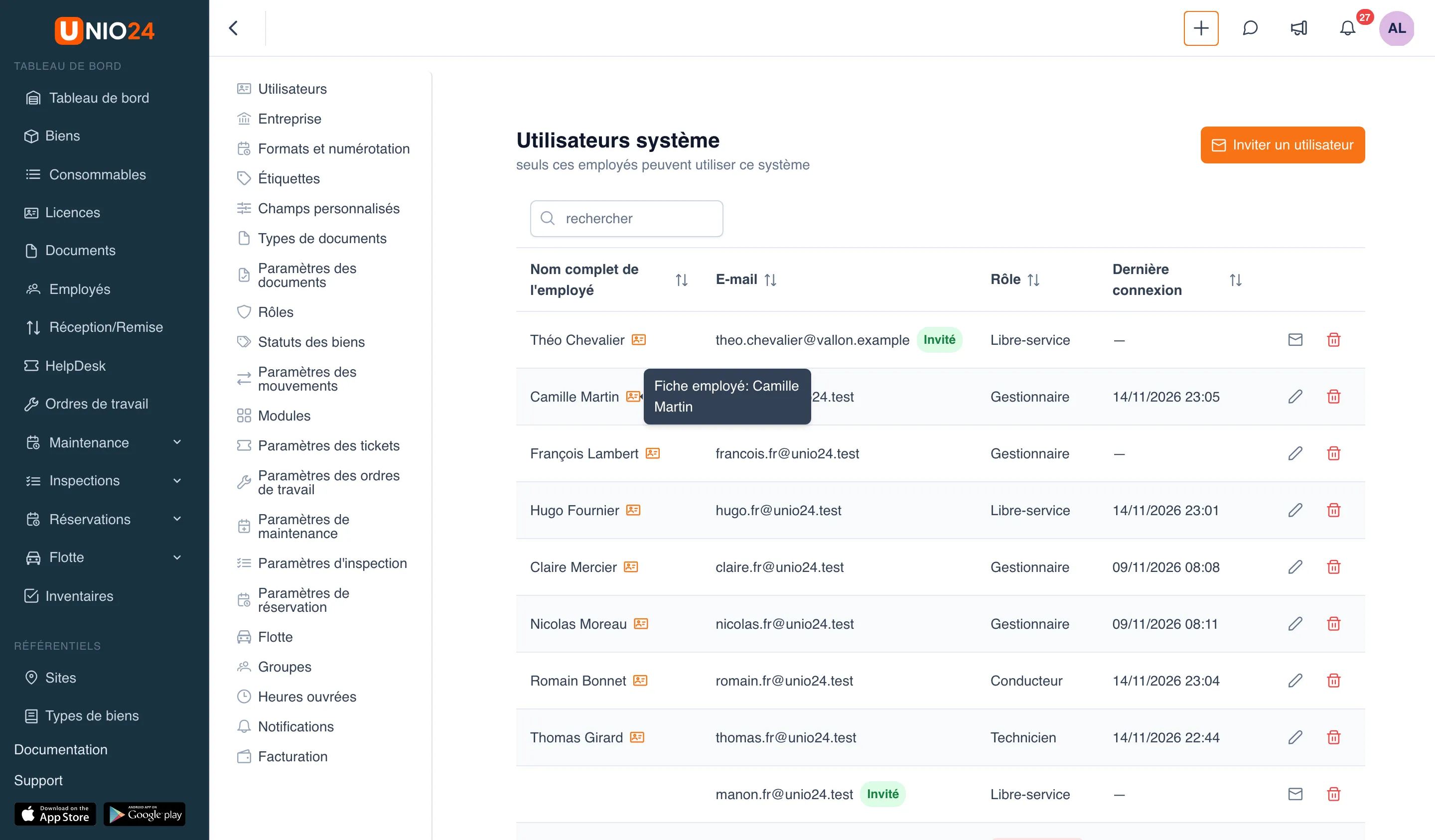
Dans la liste des utilisateurs (Paramètres → Utilisateurs), à côté du nom : une icône de fiche. Au survol : « Fiche employé : nom ». Un compte sans cette icône n’a pas de fiche d’employé.
Donner accès au libre-service à un employé
Section intitulée « Donner accès au libre-service à un employé »Pour que l’employé prenne et rende lui-même des biens :
- Vérifiez que sa fiche est associée à un compte, par l’une des façons ci-dessus.
- Le compte doit avoir un rôle avec l’autorisation Prendre pour soi et rendre les siens ; le plus simple est le rôle standard Libre-service. Le rôle se choisit à l’invitation (l’invitation est faite par un administrateur disposant d’un accès complet) ou se change plus tard dans Paramètres → Utilisateurs → Modifier.
- L’employé accepte l’invitation, définit son mot de passe et se connecte à la version web ou à l’application mobile. Son tableau de bord affiche les boutons Prendre pour moi et Rendre et la liste Mes biens.
Les règles du libre-service sont détaillées dans Configurer le libre-service.
Liens utiles
Section intitulée « Liens utiles »- Employés — liste des employés et fiche
- Utilisateurs système — invitations, rôles et états des comptes
- Configurer le libre-service — rôle « Libre-service » et état au retour
- Sortie des effectifs — ce qui arrive au compte lors de la sortie des effectifs