

Réservations
L’application affiche vos réservations et permet de prendre tout de suite un bien libre. Le magasinier remet et réceptionne les biens sur réservation, et l’approbateur approuve les demandes. Les réservations à l’avance se font dans la version web.
Les réservations nécessitent une connexion : sans réseau, l’application affiche « Les réservations nécessitent une connexion réseau ».
Mes réservations
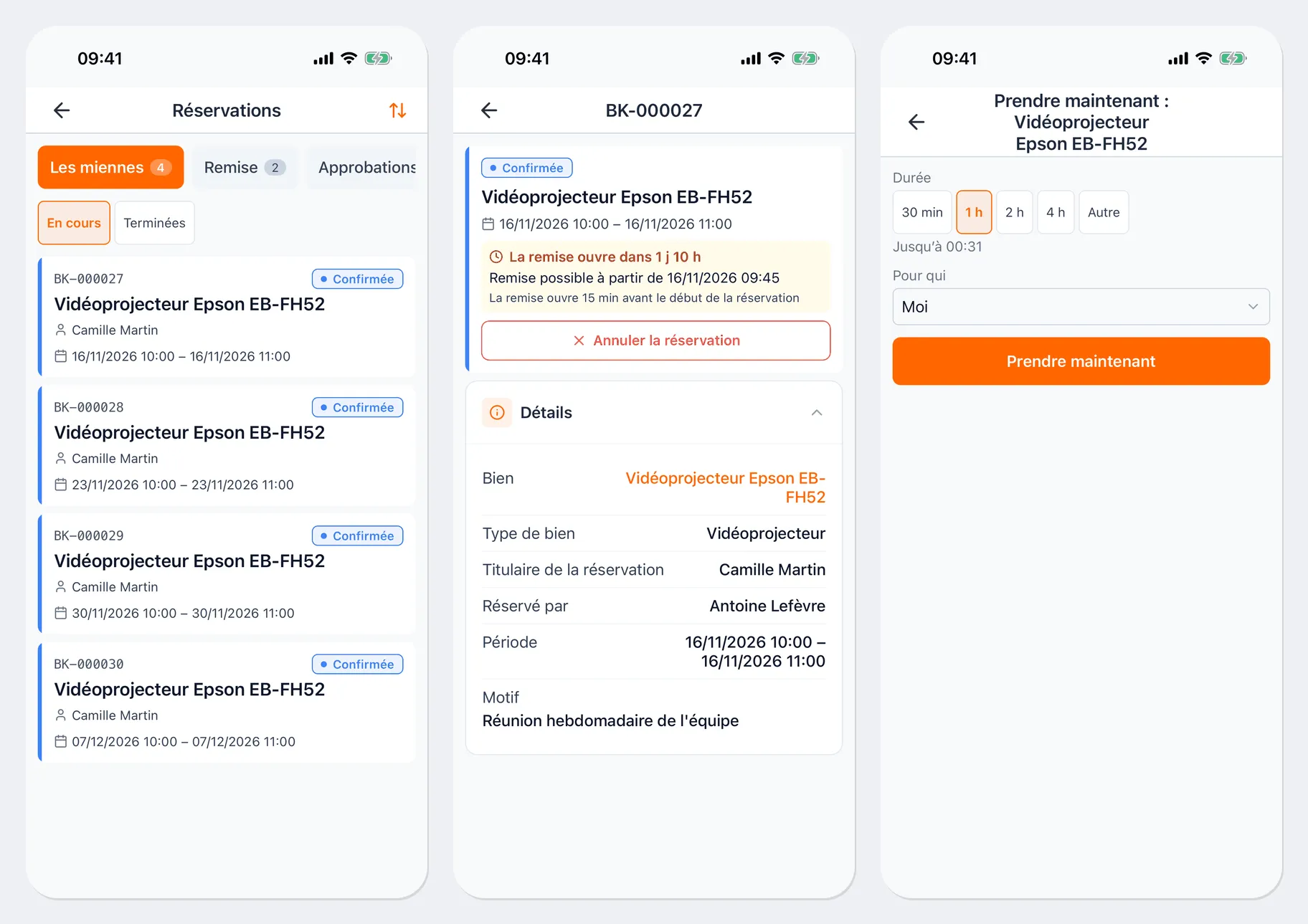
Section intitulée « Mes réservations »Touchez la ligne Réservations sur l’écran d’accueil ou ouvrez Menu → Réservations. L’onglet Les miennes présente vos réservations : En cours et Terminées. Touchez une réservation pour l’ouvrir : statut, bien, période, titulaire, auteur de la réservation, motif et indication du moment où la remise sera possible.
Pour annuler votre réservation, touchez Annuler la réservation dans sa fiche.
Prendre un bien tout de suite
Section intitulée « Prendre un bien tout de suite »Si le bien est libre, vous pouvez le réserver et le recevoir immédiatement, en une seule action.
- Scannez l’étiquette du bien et touchez Réservation rapide. Ou, dans la fiche du bien, touchez Actions → Réservation rapide.
- Sur l’écran Prendre maintenant, choisissez la Durée : 30 min, 1 h, 2 h, 4 h ou Autre. L’heure de fin de la réservation s’affiche sous les boutons.
- Dans le champ Pour qui, laissez Moi ou choisissez un autre titulaire si vous en avez le droit.
- Touchez Prendre maintenant. Le message « Réservé et remis » s’affiche.
Si la réservation de ce bien doit être approuvée, vous ne pouvez pas le prendre tout de suite ; l’application l’indique : « Cette réservation nécessite une approbation : faites-la sur le web ». Ce bien se réserve à l’avance dans la version web.
Remettre et réceptionner sur réservation
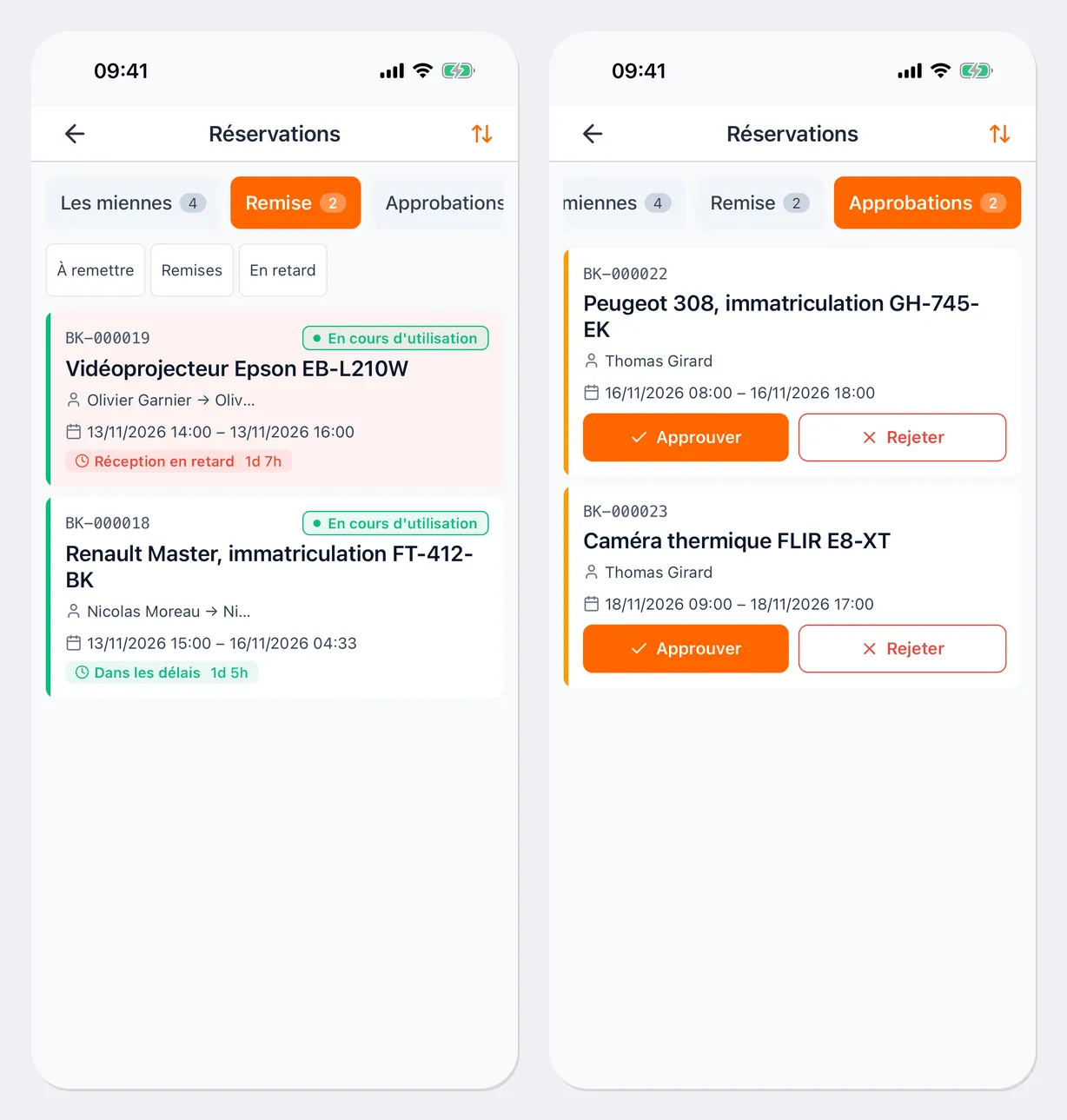
Section intitulée « Remettre et réceptionner sur réservation »L’onglet Remise est proposé au magasinier et aux personnes qui gèrent les réservations. Il présente les réservations À remettre, Remises et En retard.
- Ouvrez la réservation et touchez Remettre ou Réceptionner.
- Pour une remise, indiquez Qui le récupère. Pour une réception, choisissez le Lieu de réception.
- Si la politique de réservation exige une inspection, touchez Démarrer l’inspection et réalisez-la : voir Inspections. Si un relevé de compteur est demandé, saisissez-le dans le champ Relevé du compteur.
- Touchez Remettre ou Réceptionner.
La remise s’ouvre peu avant le début de la réservation ; la fiche indique « Remise possible à partir de … ».
Approuver une réservation
Section intitulée « Approuver une réservation »L’onglet Approbations est proposé aux personnes qui approuvent les réservations. Chaque ligne comporte les boutons Approuver et Rejeter. En cas de rejet, l’application demande d’indiquer le motif.
Liens utiles
Section intitulée « Liens utiles »- Réservations — fonctionnement des réservations
- Gérer les réservations — réservations à l’avance, calendrier
- Inspections — inspection à la remise et au retour