

Gérer les réservations
Cette page regroupe les tâches quotidiennes liées aux réservations.
Réserver un bien
Section intitulée « Réserver un bien »- Dans le menu principal à gauche, ouvrez Réservations → Réservations.
- Cliquez sur Nouvelle réservation en haut à droite.
- Choisissez le mode de réservation :
- Par bien : cliquez sur Choisir un bien, recherchez le bien dans la fenêtre Choisir un bien réservable, cochez-le et cliquez sur Ajouter. La fenêtre ne contient que des biens réservables ;
- Par type de bien : choisissez le Type de bien ; n’importe quel bien libre de ce type conviendra.
- Indiquez le Début et la Fin.
- Lisez l’indication sous les dates :
- Libre à cette heure : la réservation peut être enregistrée ;
- Occupé à ce moment : le créneau libre le plus proche s’affiche en dessous ; cliquez sur Prendre ce créneau pour le reporter dans le formulaire, ou sur M’avertir quand c’est libre (voir Savoir quand un bien se libère).
- Dans le champ Titulaire, choisissez pour qui est la réservation : Moi, Groupe, Employé ou Site. Employé et site sont réservés aux gestionnaires de réservations.
- Au besoin, remplissez le Motif et les Notes.
- Cliquez sur Enregistrer.
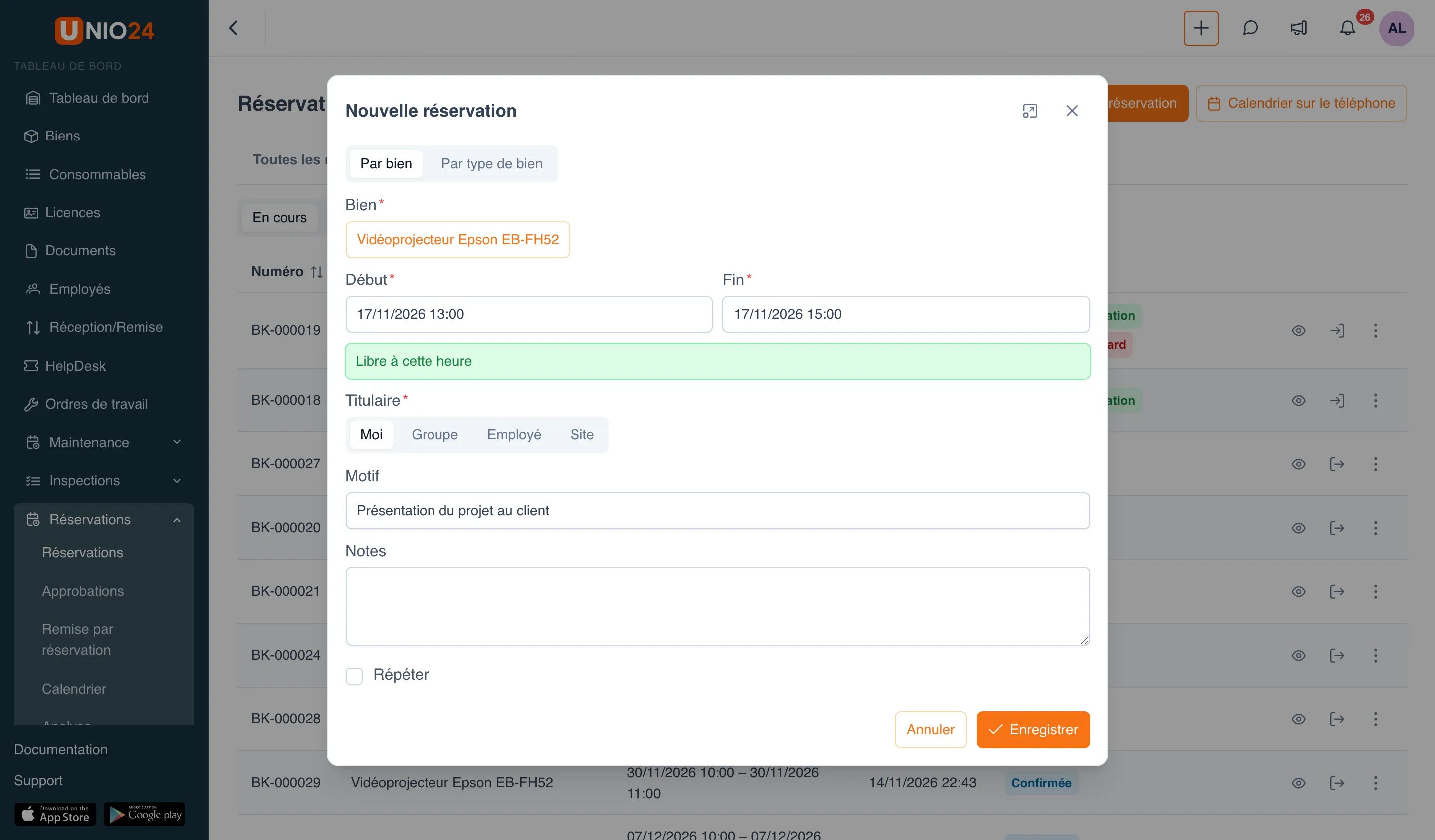
Si la politique du type exige une approbation, la réservation prend le statut En attente d’approbation ; sinon, elle est directement Confirmée. Si la réservation enfreint les règles de la politique (trop longue, trop tôt, chevauchement avec une autre réservation), le formulaire en indique la raison et la liste des conflits.
Une réservation peut aussi être lancée depuis la fiche du bien : onglet Réservation → Réserver ; le bien est alors déjà sélectionné.
Réservation récurrente
Section intitulée « Réservation récurrente »- Dans le formulaire de réservation, cochez Répéter.
- Choisissez la Fréquence (Quotidienne, Hebdomadaire ou Mensuelle) et indiquez Tous les, par exemple toutes les 1 semaine.
- Pour une réservation hebdomadaire, cochez les jours dans le champ Les jours.
- Dans le champ Se termine, choisissez À la date ou Après des occurrences et indiquez la valeur.
- Cliquez sur Enregistrer.
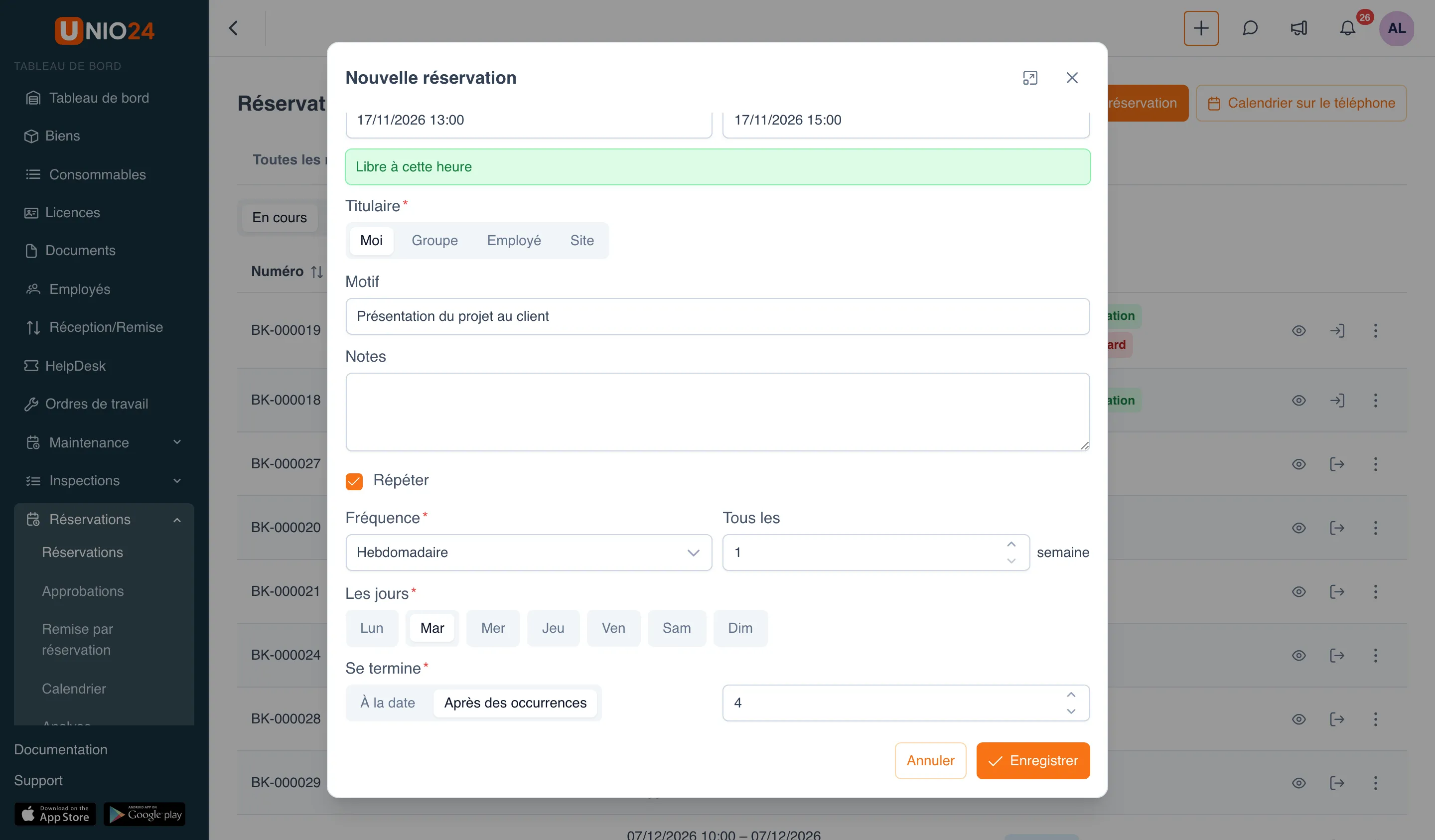
Chaque occurrence est créée comme une réservation distincte. Les occurrences qui tombent sur une plage déjà prise ou qui enfreignent les règles sont ignorées : le formulaire indique combien de réservations ont été créées, combien d’occurrences ont été ignorées et pourquoi. Il n’est pas possible de modifier ou d’annuler toute la série d’un coup : chaque réservation se modifie séparément.
Prendre un bien maintenant
Section intitulée « Prendre un bien maintenant »Si un bien est libre à l’instant, il est possible de le réserver et de le recevoir en une seule action.
- Ouvrez la fiche du bien et passez à l’onglet Réservation.
- Cliquez sur Prendre maintenant.
- Choisissez la Durée (30 minutes, 1 heure, 2 heures, 4 heures) ou saisissez une durée personnalisée.
- Choisissez le Titulaire.
- Si la politique l’exige, saisissez le Relevé du compteur et réalisez l’inspection.
- Cliquez sur Prendre maintenant.
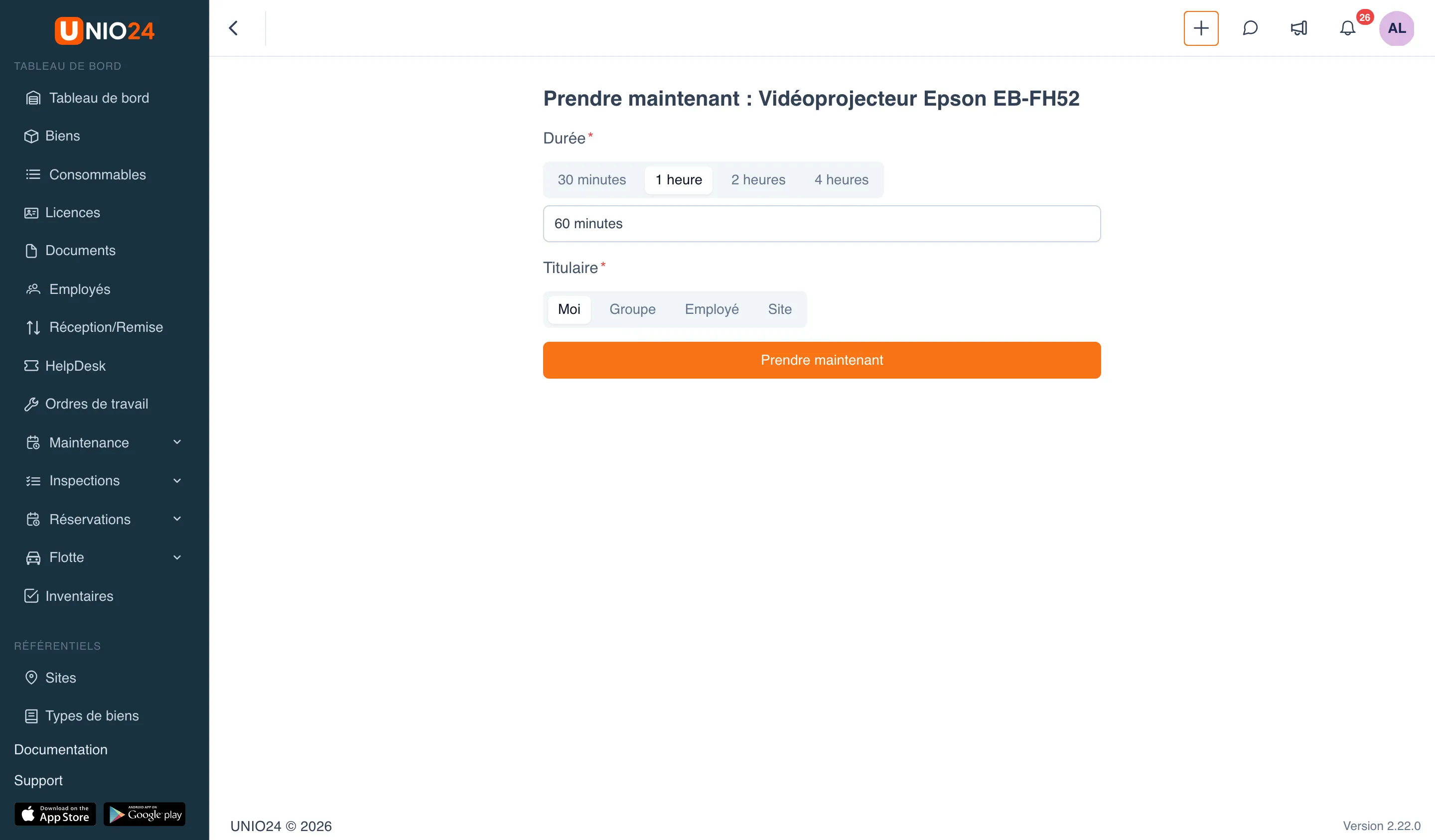
La réservation est créée et remise immédiatement. Si les réservations de ce bien exigent une approbation, il n’est pas possible de le prendre maintenant : le système propose le lien Réserver via le formulaire.
Le code QR du bien ouvre la même page : un employé autorisé à réserver mais sans accès aux fiches des biens arrive directement sur « Prendre maintenant » après le scan.
Mes réservations
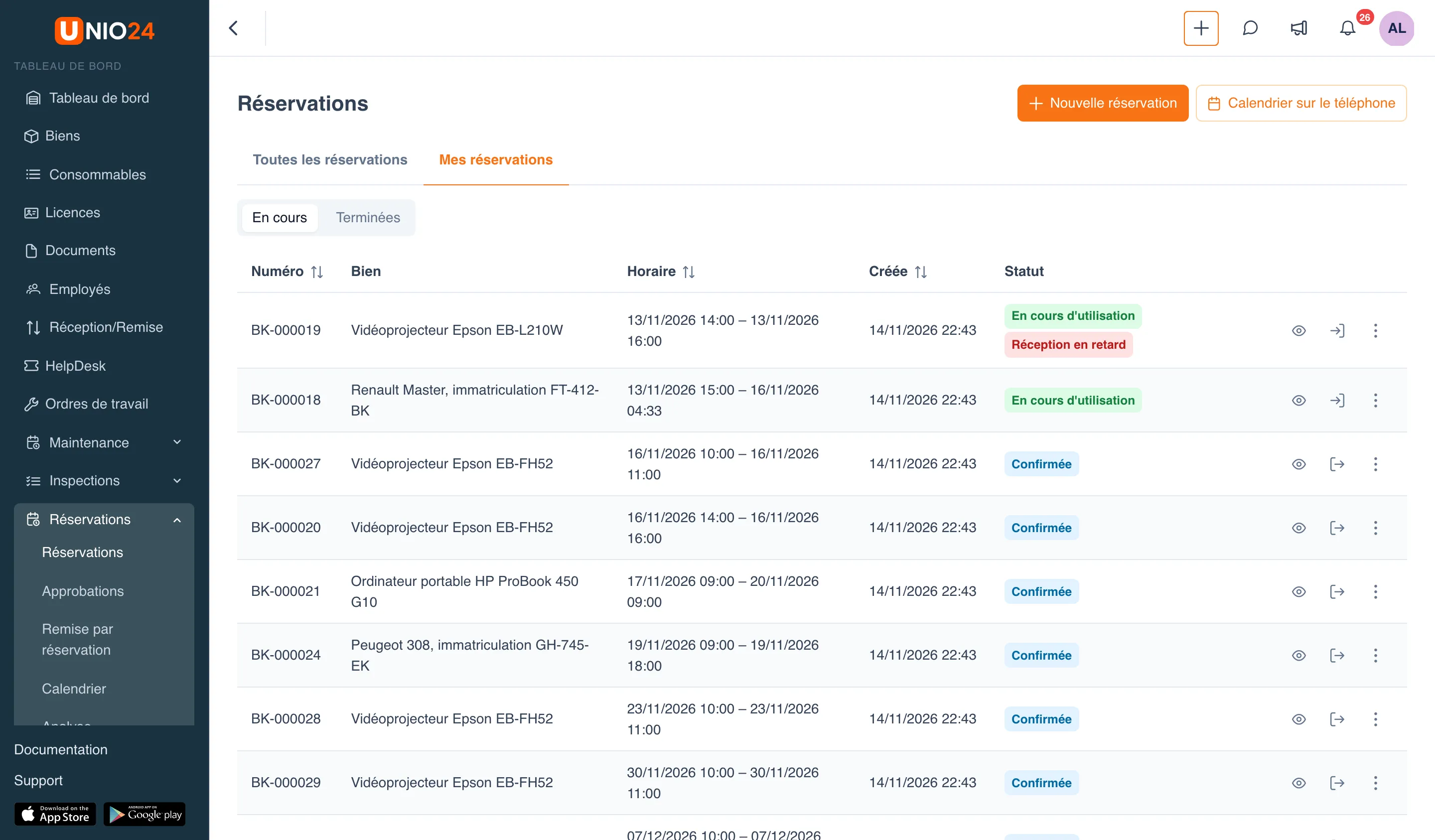
Section intitulée « Mes réservations »- Ouvrez Réservations → Réservations et passez à l’onglet Mes réservations.
- Le sélecteur En cours | Terminées affiche les réservations à venir et remises, ou celles déjà terminées.
Sous la liste se trouve le bloc Mes abonnements : les biens occupés et les plages horaires pour lesquels vous avez demandé à être averti quand ils se libèrent.
Actions sur une réservation
Section intitulée « Actions sur une réservation »Sur la ligne d’une réservation, la première action est Ouvrir : la fiche de la réservation s’ouvre dans une fenêtre au-dessus de la liste. Les autres actions dépendent du statut et de vos droits (deux sont visibles directement, les autres sont dans le menu à trois points) :
- Approuver et Rejeter : pour une réservation en attente d’approbation ;
- Remettre : pour une réservation confirmée ; Réceptionner : pour une réservation remise ;
- Modifier : pour une réservation en attente, confirmée ou remise (pour une réservation remise, seule la fin peut changer). Si une réservation approuvée est allongée, elle repart en approbation ;
- Annuler la réservation : pour une réservation en attente ou confirmée. Une fois la réservation commencée, seul un gestionnaire de réservations peut l’annuler ;
- Supprimer : retirer la réservation de la liste.
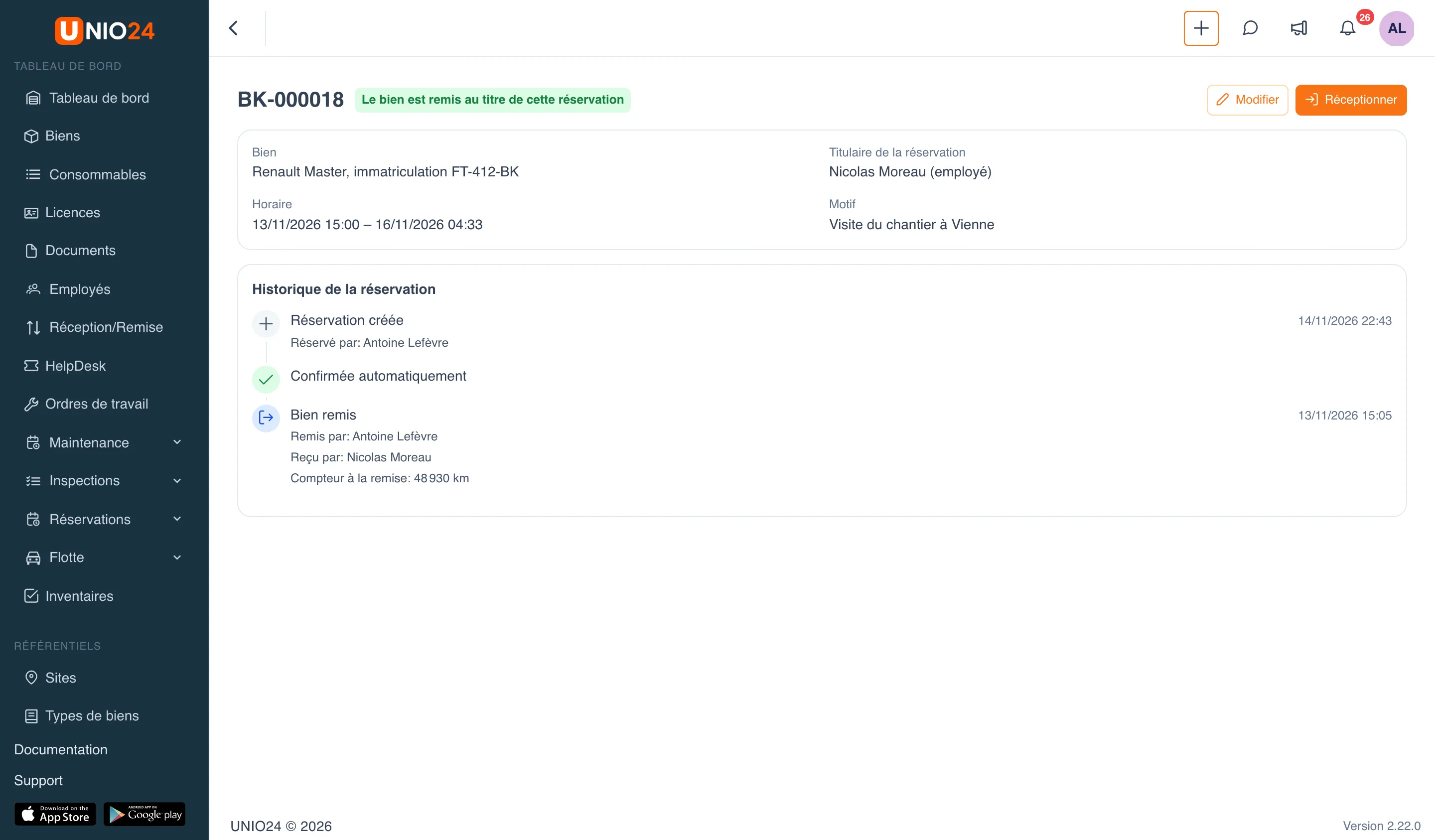
Sur la fiche de la réservation, le bloc Historique de la réservation indique qui a créé, approuvé, remis et réceptionné la réservation et quand, avec les relevés de compteur et les liens vers les inspections.
Filtrer les réservations
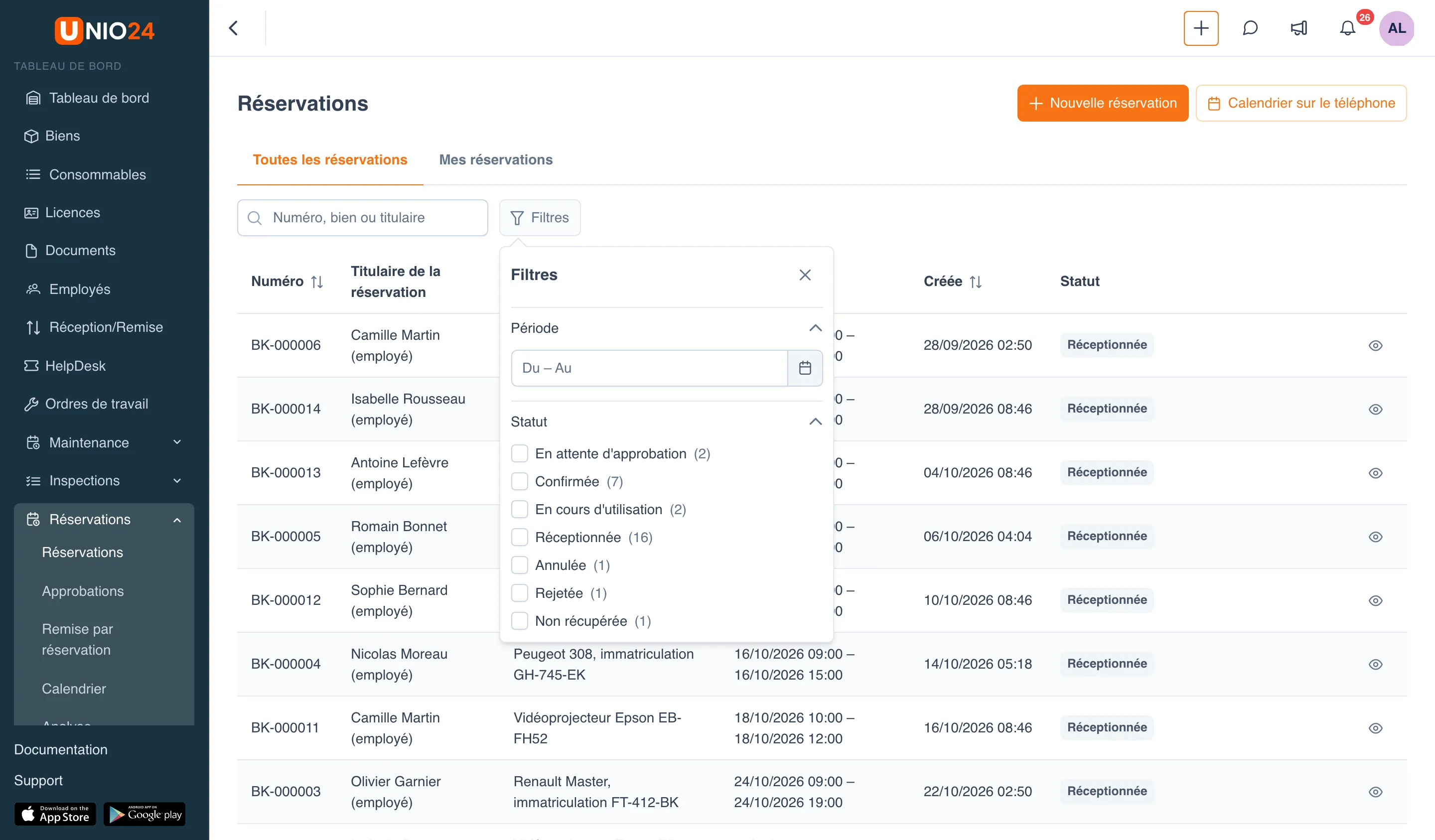
Section intitulée « Filtrer les réservations »Dans l’onglet Toutes les réservations :
- Dans le champ Numéro, bien ou titulaire, saisissez un numéro de réservation, un nom de bien ou un nom de personne.
- Cliquez sur Filtres. Dans le panneau, définissez la Période (champs « Du » et « Au ») et cochez les Statuts voulus ; le nombre de réservations s’affiche à côté de chacun.
- Les valeurs choisies apparaissent dans le panneau sous forme d’étiquettes ; retirez une valeur avec la croix de son étiquette. Si plusieurs valeurs sont choisies, le bouton Tout effacer supprime tous les filtres.
Approuver ou rejeter une demande
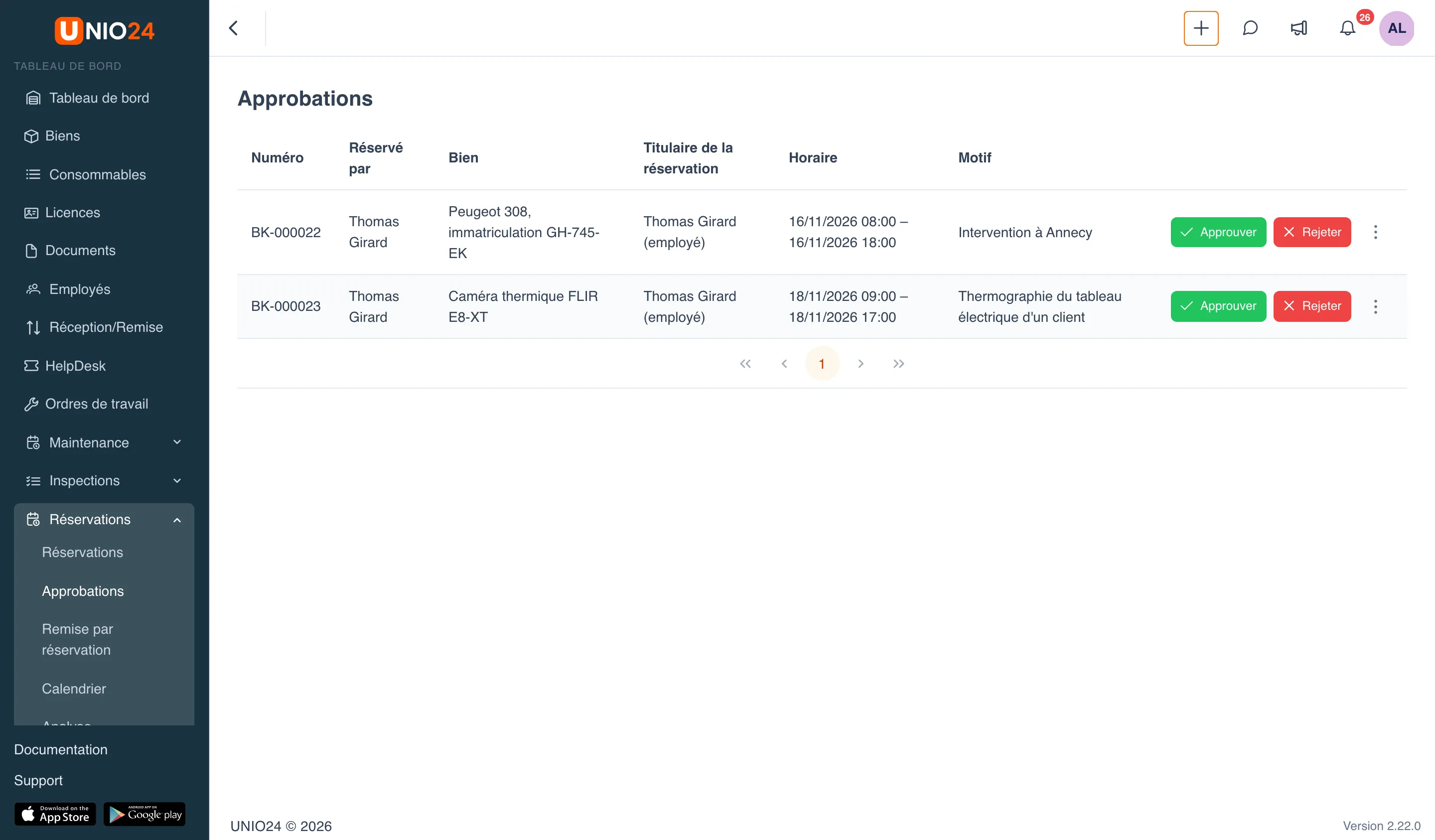
Section intitulée « Approuver ou rejeter une demande »- Ouvrez Réservations → Approbations. Seules les demandes que vous êtes habilité à traiter s’affichent.
- Pour consulter le détail d’une demande, cliquez sur sa ligne.
- Cliquez sur le bouton vert Approuver pour confirmer la demande, ou sur le bouton rouge Rejeter pour la refuser. Les autres actions se trouvent dans le menu à trois points en bout de ligne.
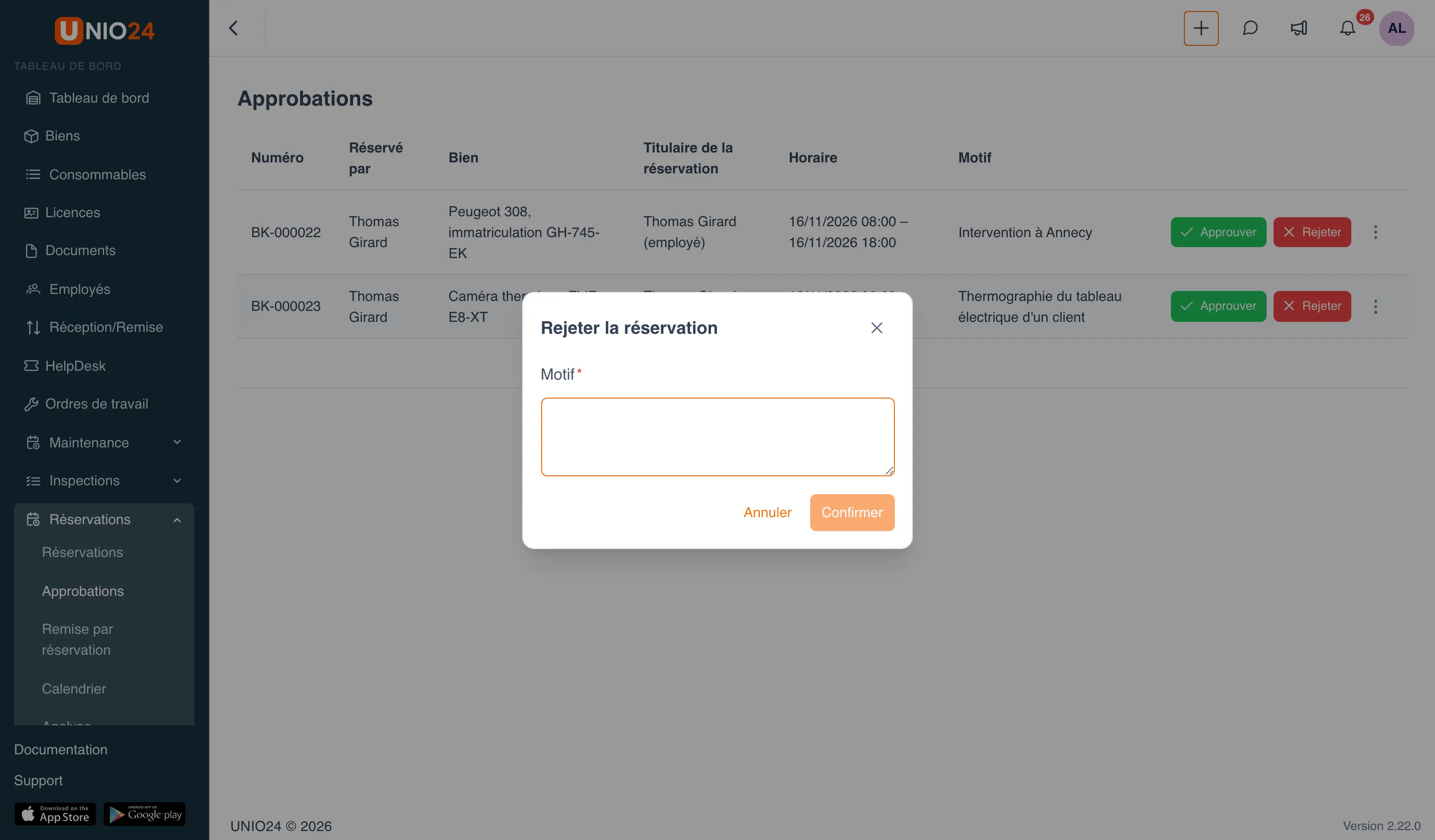
- En cas de rejet, indiquez le Motif (obligatoire) et cliquez sur Confirmer.
Il n’est pas possible d’approuver sa propre demande, ni une demande faite pour soi ou pour son groupe : un autre approbateur ou un gestionnaire de réservations s’en charge.
Remettre un bien au titre d’une réservation
Section intitulée « Remettre un bien au titre d’une réservation »- Ouvrez Réservations → Remise par réservation. La page affiche les réservations qui peuvent être remises maintenant et celles déjà remises. Le sélecteur Toutes | À remettre | Remises | En retard filtre la liste.
- Sur la ligne de la réservation, cliquez sur Remettre.
- Vérifiez le récapitulatif en haut de la fenêtre : bien, numéro de bien, code de l’étiquette, titulaire et horaire.
- Si la réservation est faite pour un groupe, choisissez Qui le récupère.
- Si la politique exige une inspection, cliquez sur Démarrer l’inspection, remplissez-la dans la fenêtre qui s’ouvre et enregistrez-la. Le bouton de remise reste indisponible jusque-là.
- Si la politique exige un relevé de compteur, choisissez le compteur et saisissez la Valeur.
- Cliquez sur Remettre.
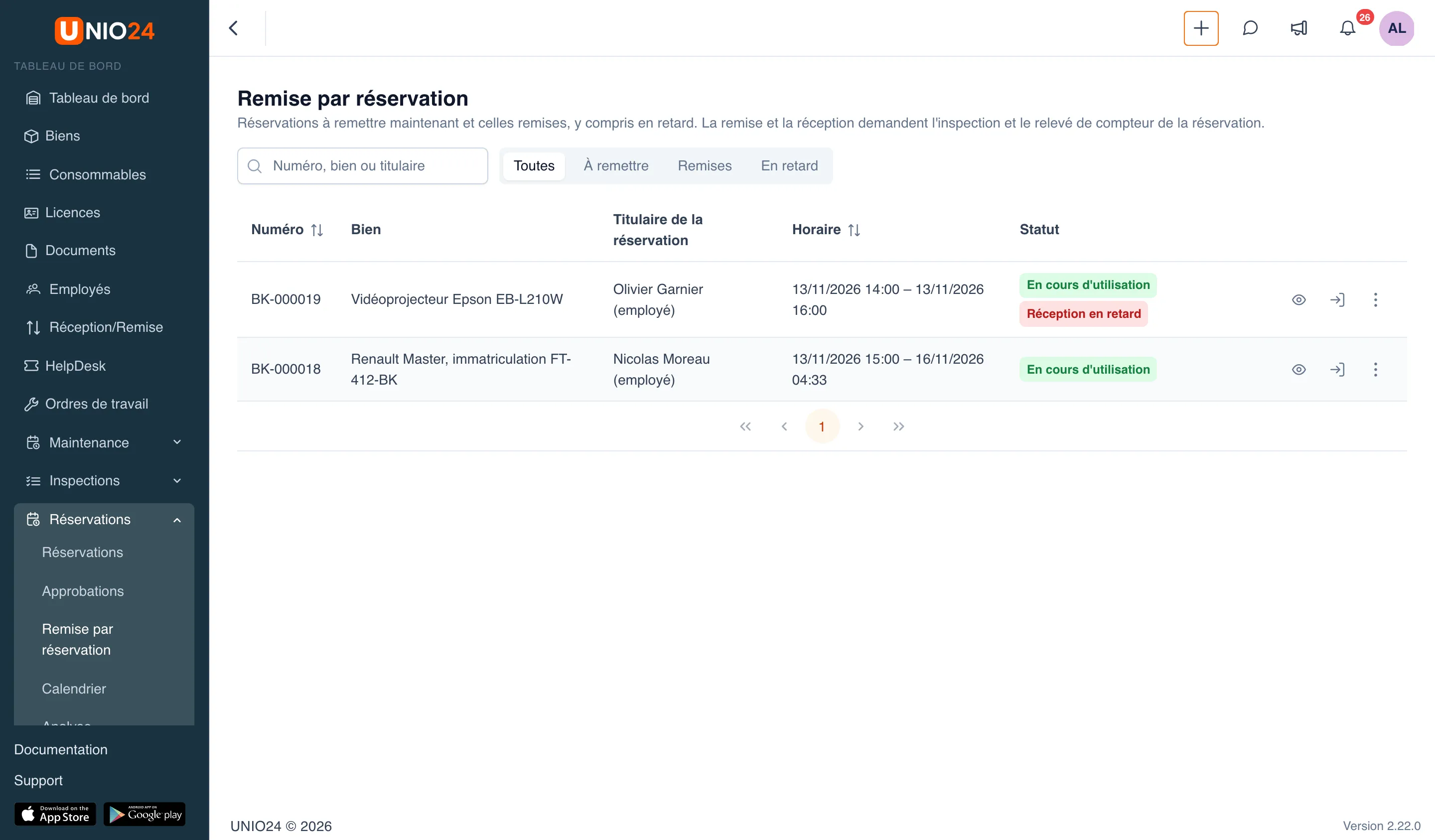
Une réservation ne peut être remise que pendant sa fenêtre de remise. Si la fenêtre n’est pas encore ouverte ou est déjà close, le bouton Remettre de la fiche de la réservation est indisponible et une mention s’affiche à côté : « Remise possible à partir de … » ou « La fenêtre de remise est close (…) ».
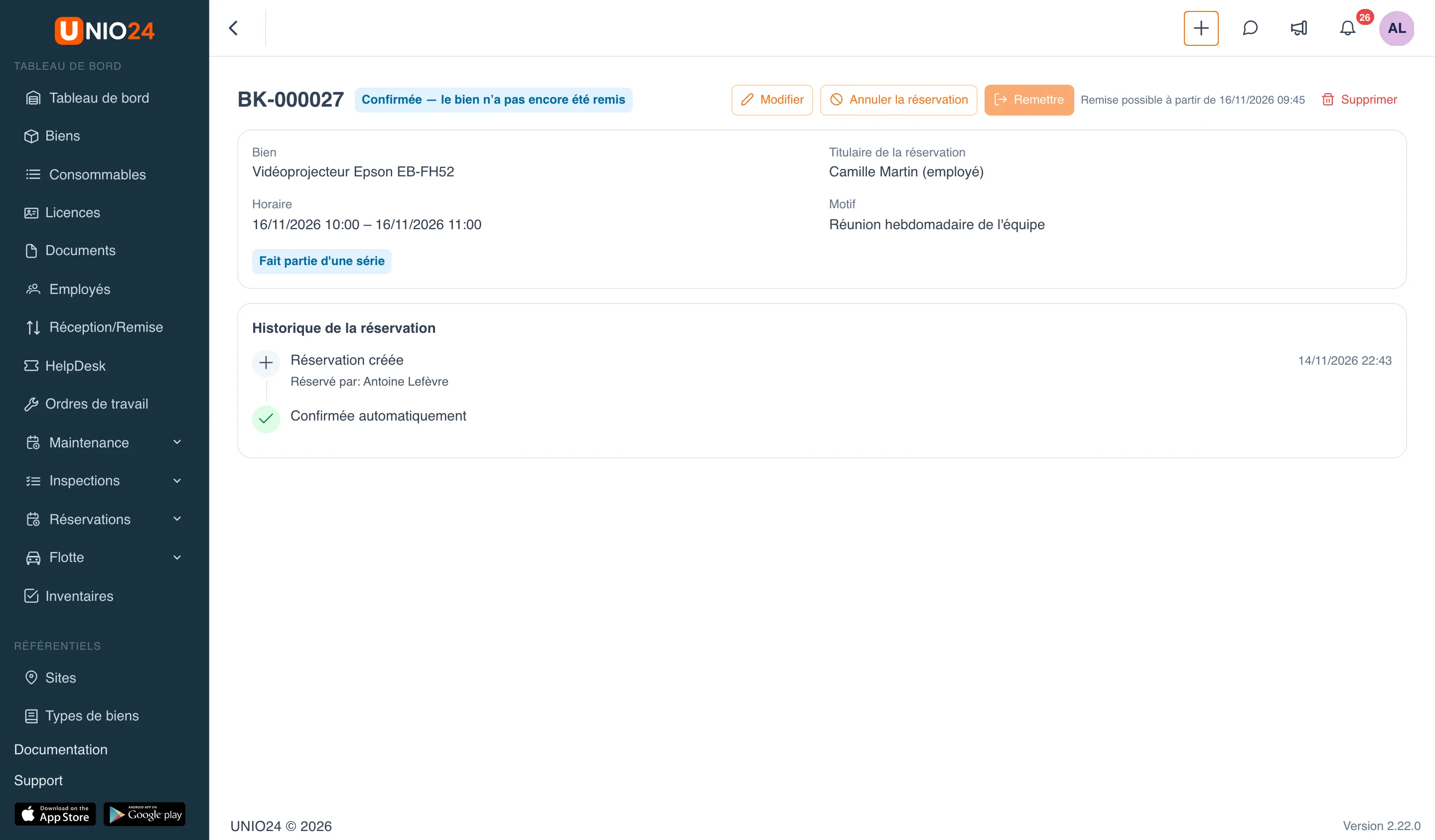
Réceptionner un bien au titre d’une réservation
Section intitulée « Réceptionner un bien au titre d’une réservation »- Ouvrez Réservations → Remise par réservation et cliquez sur Réceptionner sur la ligne de la réservation remise. Les réservations en retard portent la mention Réception en retard.
- Vérifiez le récapitulatif, réalisez au besoin l’inspection et saisissez le relevé de compteur.
- Choisissez le Lieu de réception : l’endroit où le bien a été rendu.
- Cliquez sur Réceptionner pour confirmer.
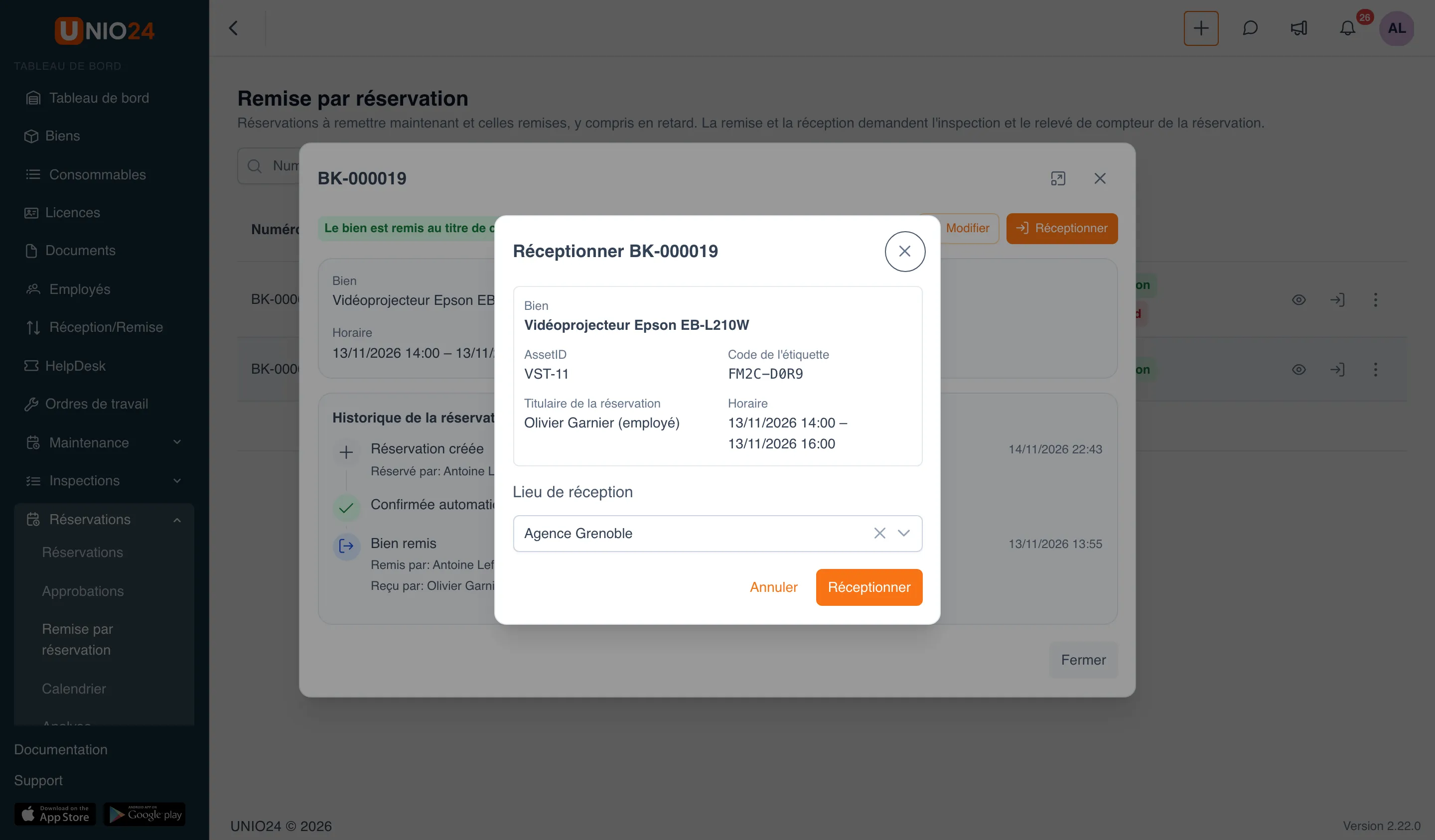
Une réservation peut aussi être réceptionnée depuis sa fiche ou depuis la ligne de la liste, avec l’action Réceptionner.
Consulter le calendrier
Section intitulée « Consulter le calendrier »- Ouvrez Réservations → Calendrier.
- Choisissez l’échelle : Jour, Semaine ou Mois ; passez d’une période à l’autre avec les flèches et le bouton Aujourd’hui.
- Pour n’afficher qu’un type de bien, choisissez-le dans la liste Tous les types.
Le calendrier contient une ligne pour chaque bien qui a une réservation sur la période choisie. La couleur d’une réservation indique son statut ; la légende se trouve sous le calendrier. Pour créer une réservation, faites glisser la souris sur un espace libre de la ligne du bien ; pour modifier la fin d’une réservation, faites glisser son bord.
Savoir quand un bien se libère
Section intitulée « Savoir quand un bien se libère »Si le bien voulu est occupé sur la plage choisie, le système peut vous avertir quand la réservation d’une autre personne est annulée ou raccourcie.
- Dans le formulaire de réservation, quand l’indication affiche « Occupé à ce moment. », cliquez sur M’avertir quand c’est libre.
- Quand le bien se libère sur cette plage, la notification « Un créneau s’est libéré » arrive. Son lien ouvre le formulaire de réservation avec le bien et l’horaire déjà renseignés : il ne reste qu’à enregistrer la réservation.
La notification n’arrive qu’une fois et ne réserve pas le bien : tant que vous n’avez pas enregistré la réservation, quelqu’un d’autre peut le prendre. Toutes ces demandes figurent dans l’onglet Mes réservations, bloc Mes abonnements ; une demande inutile se retire avec l’action Supprimer.
Ajouter les réservations à votre calendrier
Section intitulée « Ajouter les réservations à votre calendrier »Vos réservations peuvent s’afficher dans Google Agenda, Outlook ou le calendrier du téléphone.
- Ouvrez Réservations → Réservations et cliquez sur Calendrier sur le téléphone.
- Dans la fenêtre Flux de calendrier personnel, cliquez sur Obtenir le lien.
- Copiez le lien et l’ajouter dans l’application de calendrier comme abonnement à un calendrier par URL.
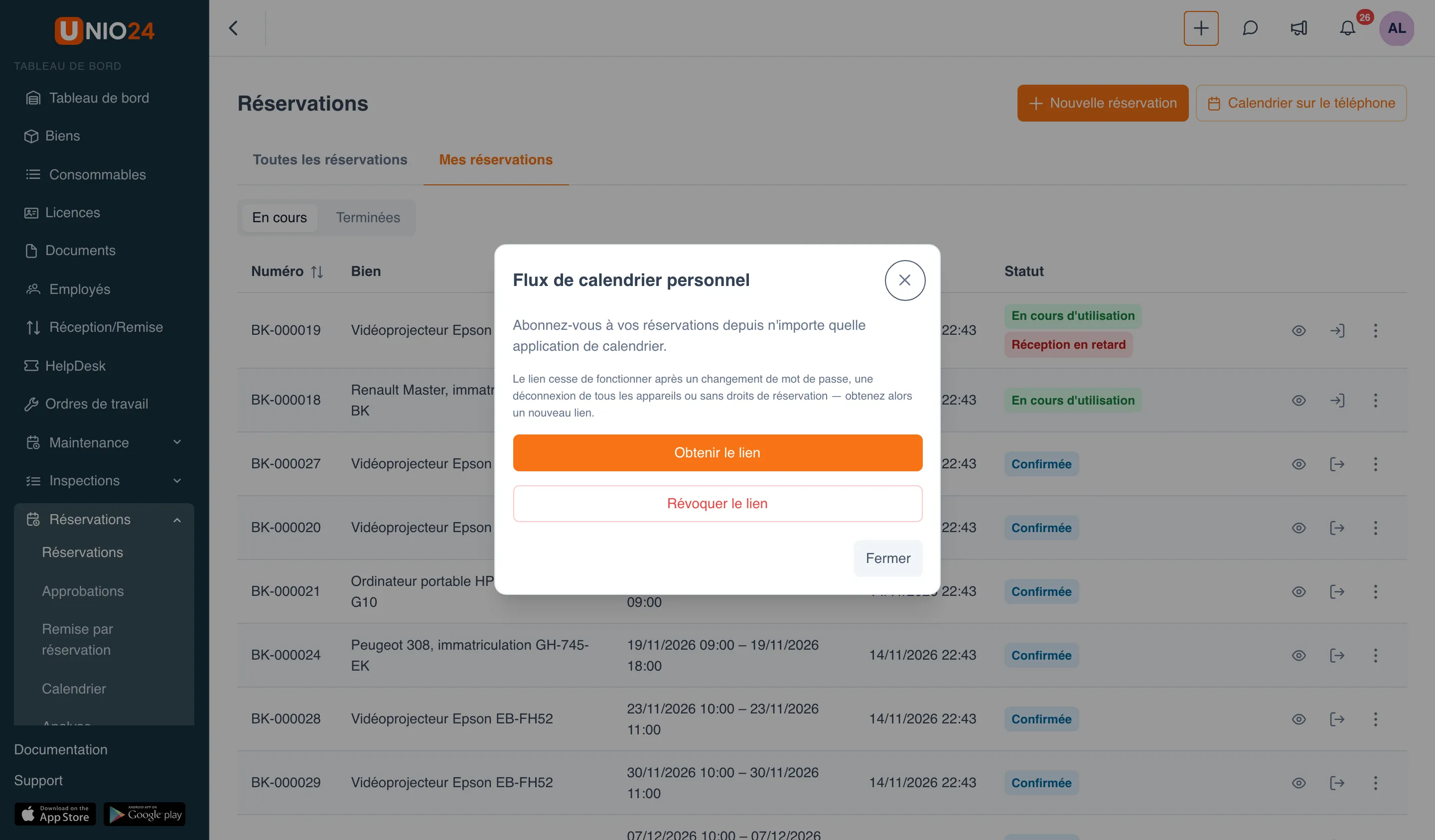
Le lien ne s’affiche qu’une fois ; un nouveau lien remplace l’ancien. Le lien cesse de fonctionner après un changement de mot de passe, une déconnexion de tous les appareils ou si vous n’avez plus de droits de réservation. Pour le désactiver, cliquez sur Révoquer le lien.
Les réservations sur la fiche du bien
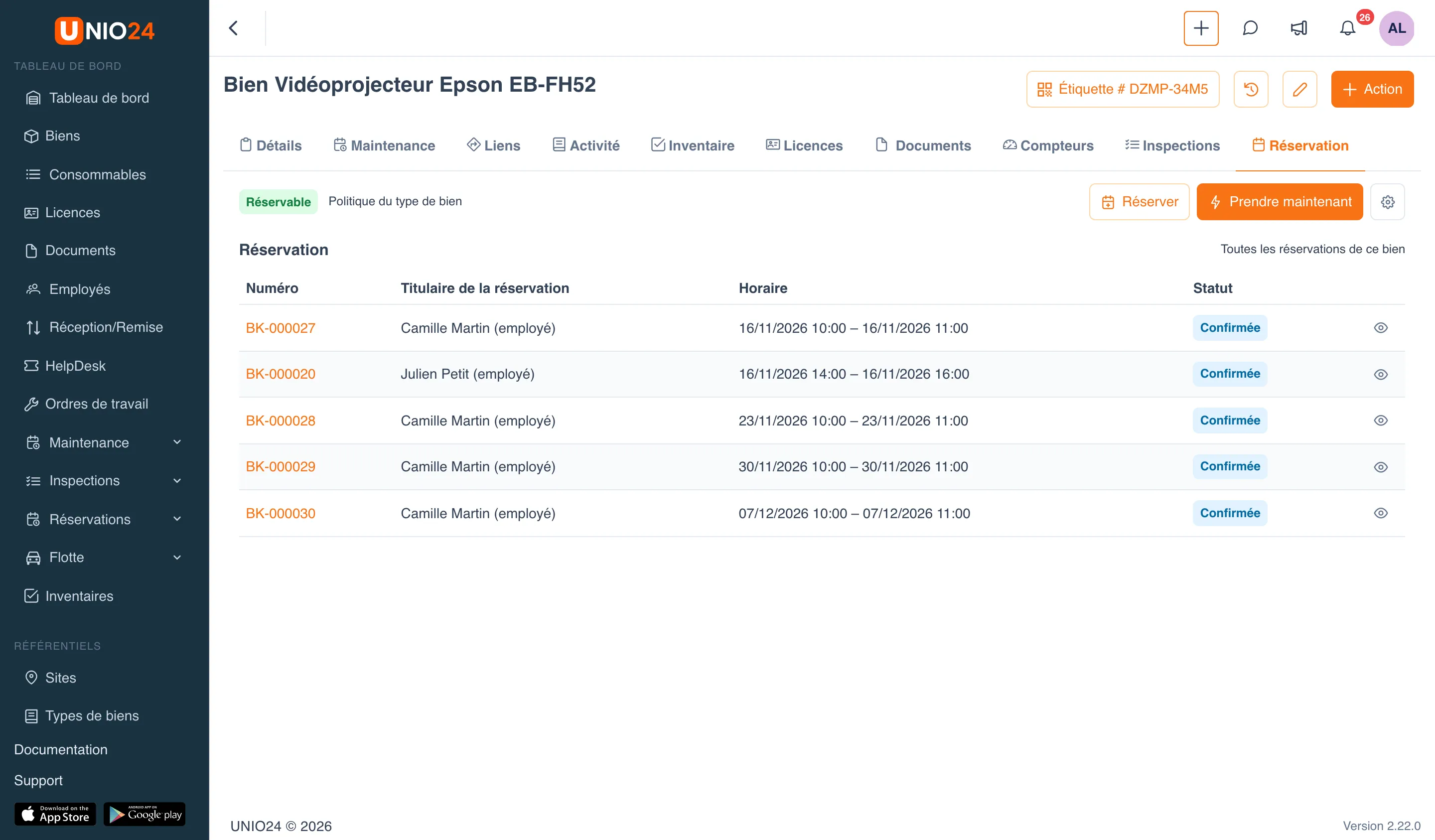
Section intitulée « Les réservations sur la fiche du bien »Sur la fiche du bien, l’onglet Réservation indique si le bien est réservable et pourquoi (« Réservable » avec « Politique du type de bien »), les prochaines réservations et les boutons Réserver et Prendre maintenant. Le lien Toutes les réservations de ce bien ouvre la liste filtrée sur ce bien.
Modifier la règle de réservation d’un seul bien
Section intitulée « Modifier la règle de réservation d’un seul bien »En général, un bien est réservable selon la politique de son type. Directement sur la fiche du bien, cette règle peut être modifiée pour ce seul bien : par exemple, fermer à la réservation un ordinateur portable attribué à un employé alors que les autres ordinateurs portables restent réservables. Il faut pour cela l’autorisation Paramètres du groupe « Réservations ».
- Ouvrez la fiche du bien : Biens → le bien voulu.
- Passez à l’onglet Réservation. Si l’onglet n’est pas entièrement visible, faites défiler la rangée d’onglets avec la flèche de droite.
- Cliquez sur Configurer la réservation de ce bien, à droite des boutons Réserver et Prendre maintenant.
- Dans la fenêtre Disponibilité à la réservation de ce bien, choisissez :
- Comme le type : le bien suit la politique de son type (valeur par défaut) ;
- Toujours : le bien est réservable même si son type est fermé à la réservation ;
- Jamais : le bien n’est pas réservable même si son type est ouvert.
- Cliquez sur Enregistrer.
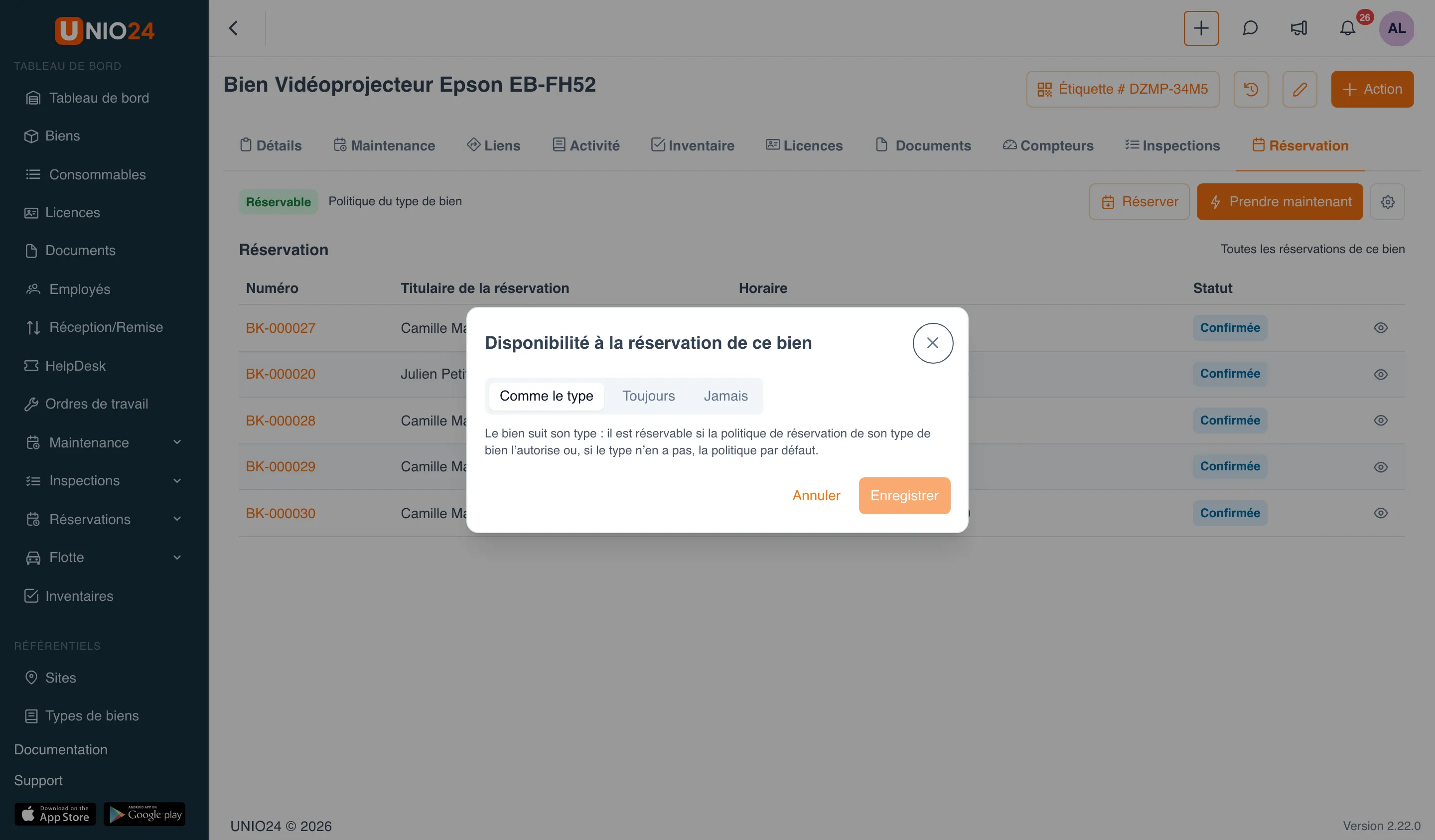
Après l’enregistrement, la mention en haut de l’onglet indique la raison : « Substitution manuelle ». Les autres règles de la politique (approbation, limites, inspection et compteur à la remise) restent pour ce bien celles de son type. Si le bien a des réservations à venir, il n’est pas possible de choisir Jamais : le système affiche leurs numéros ; il faut d’abord annuler ou déplacer ces réservations.
Liens utiles
Section intitulée « Liens utiles »- Réservations — fonctionnement des politiques, des statuts et de l’approbation
- Configurer les réservations — configuration
- Réservations dans l’application mobile — réservation rapide et remise par réservation sur téléphone