

Paramètres de l'entreprise
Ces tâches sont réalisées par l’administrateur.
La page Entreprise du menu des paramètres (son titre est Paramètres de l’entreprise) comporte trois onglets :
- Informations sur l’entreprise : les coordonnées de l’organisation.
- Propriétaire du compte : qui possède le compte de l’entreprise, et le transfert de propriété (voir plus bas).
- Archive des données : l’export complet des données de l’entreprise. Voir Export des données.
Données de l’entreprise
Section intitulée « Données de l’entreprise »- Dans le menu principal à gauche, ouvrez la section Paramètres.
- Dans le menu des paramètres, choisissez Entreprise.
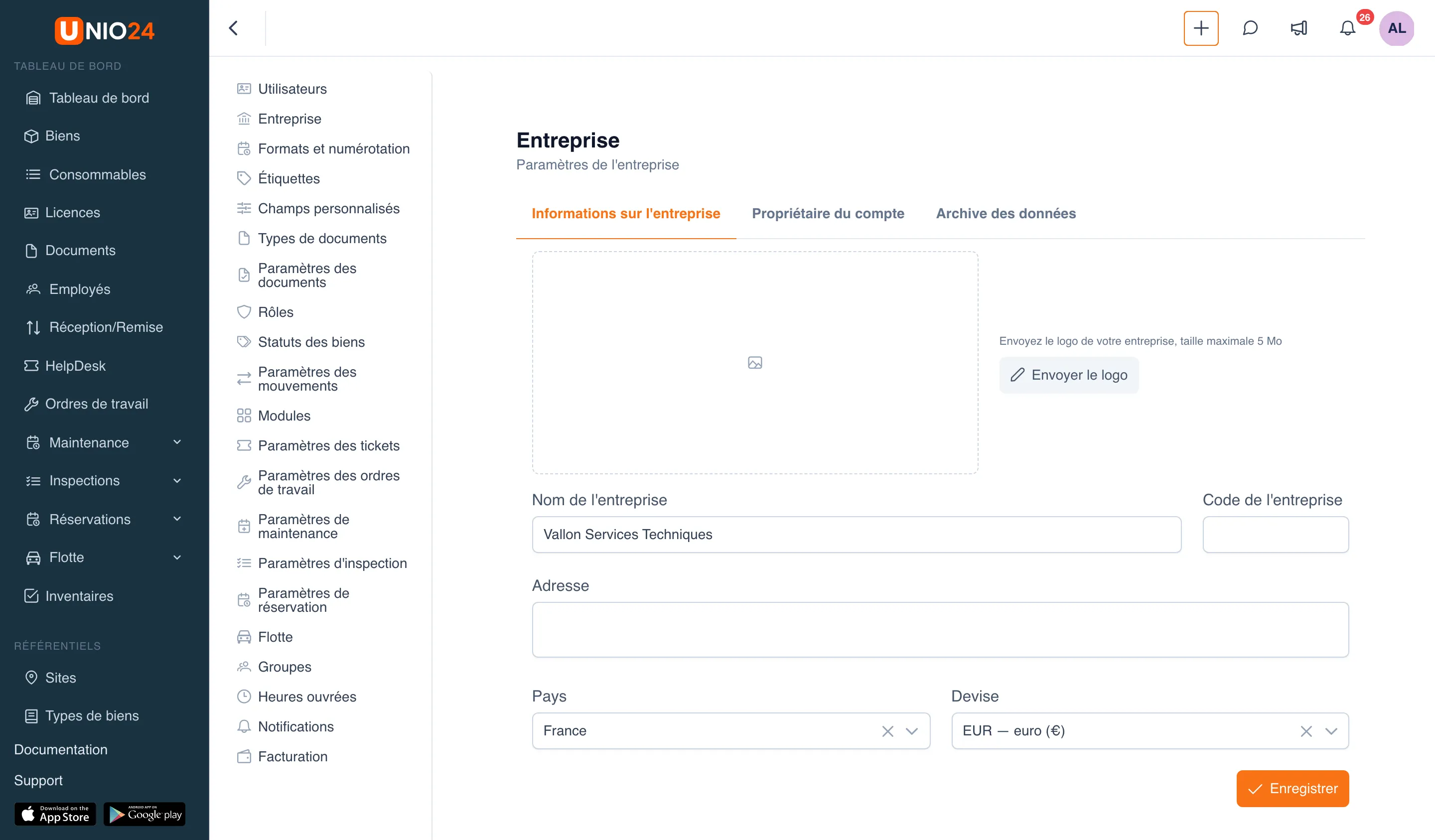
- Ouvrez l’onglet Informations sur l’entreprise et remplissez les champs :
- Nom de l’entreprise : le nom de l’organisation.
- Code de l’entreprise : le numéro d’identification de l’organisation (par exemple, le numéro SIREN).
- Adresse : l’adresse de l’entreprise.
- Pays : à choisir dans la liste.
- Devise : à choisir dans la liste ; tous les montants du système sont affichés dans cette devise.
- Cliquez sur Enregistrer.
Propriétaire du compte
Section intitulée « Propriétaire du compte »Le propriétaire du compte est l’utilisateur à qui appartient le compte de l’entreprise. L’entreprise n’a qu’un seul propriétaire ; le premier est la personne qui a inscrit l’entreprise. Le propriétaire actuel apparaît dans l’onglet Propriétaire du compte de la page Entreprise, avec son nom et son adresse e-mail.
Le propriétaire peut faire deux choses qu’un administrateur, même avec tous les droits, ne peut pas faire : transférer la propriété à un autre utilisateur et exporter l’archive complète des données de l’entreprise. Ces actions ne dépendent pas du rôle, mais du statut de propriétaire : un administrateur qui n’a pas ce statut ne peut donc pas les réaliser.
Quand transférer la propriété
Section intitulée « Quand transférer la propriété »La propriété est liée à un compte précis : tant que la personne est propriétaire, sa sortie des effectifs est impossible, et si son compte est supprimé, l’entreprise se retrouve sans le seul utilisateur capable d’exporter les données. C’est pourquoi la propriété est transférée à un autre utilisateur avant le départ du propriétaire.
Comment transférer la propriété
Section intitulée « Comment transférer la propriété »Seul le propriétaire peut transférer la propriété. Si vous n’êtes pas le propriétaire, l’onglet affiche à la place du bouton le message Seul le propriétaire de l’entreprise peut transférer la propriété.
- Ouvrez Paramètres → l’entrée Entreprise → l’onglet Propriétaire du compte.
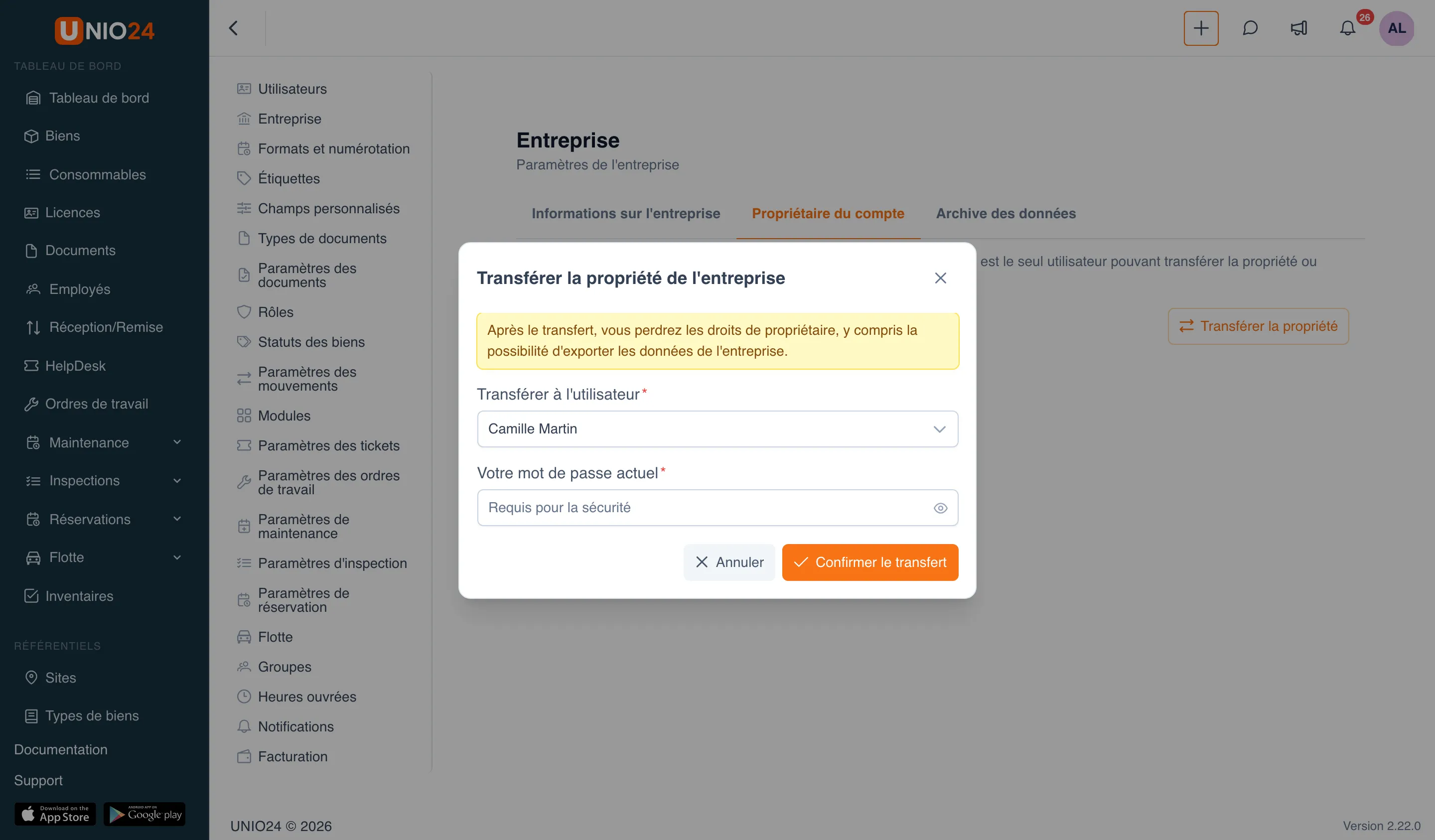
- Cliquez sur Transférer la propriété.
- Dans la fenêtre Transférer la propriété de l’entreprise, dans le champ Transférer à l’utilisateur, choisissez un utilisateur de votre entreprise. Vous n’apparaissez pas dans la liste : il est impossible de se transférer la propriété à soi-même.
- Dans le champ Votre mot de passe actuel, saisissez votre mot de passe ; il est demandé pour confirmer l’opération.
- Cliquez sur Confirmer le transfert.
Après le transfert :
- l’utilisateur choisi devient le nouveau propriétaire du compte ;
- vous perdez les droits de propriétaire, y compris la possibilité d’exporter les données de l’entreprise ; votre rôle et votre accès au système ne changent pas ;
- l’ancien et le nouveau propriétaire reçoivent une notification par e-mail.
Formats et numérotation
Section intitulée « Formats et numérotation »La page Formats et numérotation définit l’affichage de la date et de l’heure, ainsi que la numérotation automatique des biens, des documents de mouvement, des inventaires et des articles consommables.
- Ouvrez la section Paramètres dans le menu de gauche.
- Choisissez la page Formats et numérotation.
Fuseau horaire, date et heure
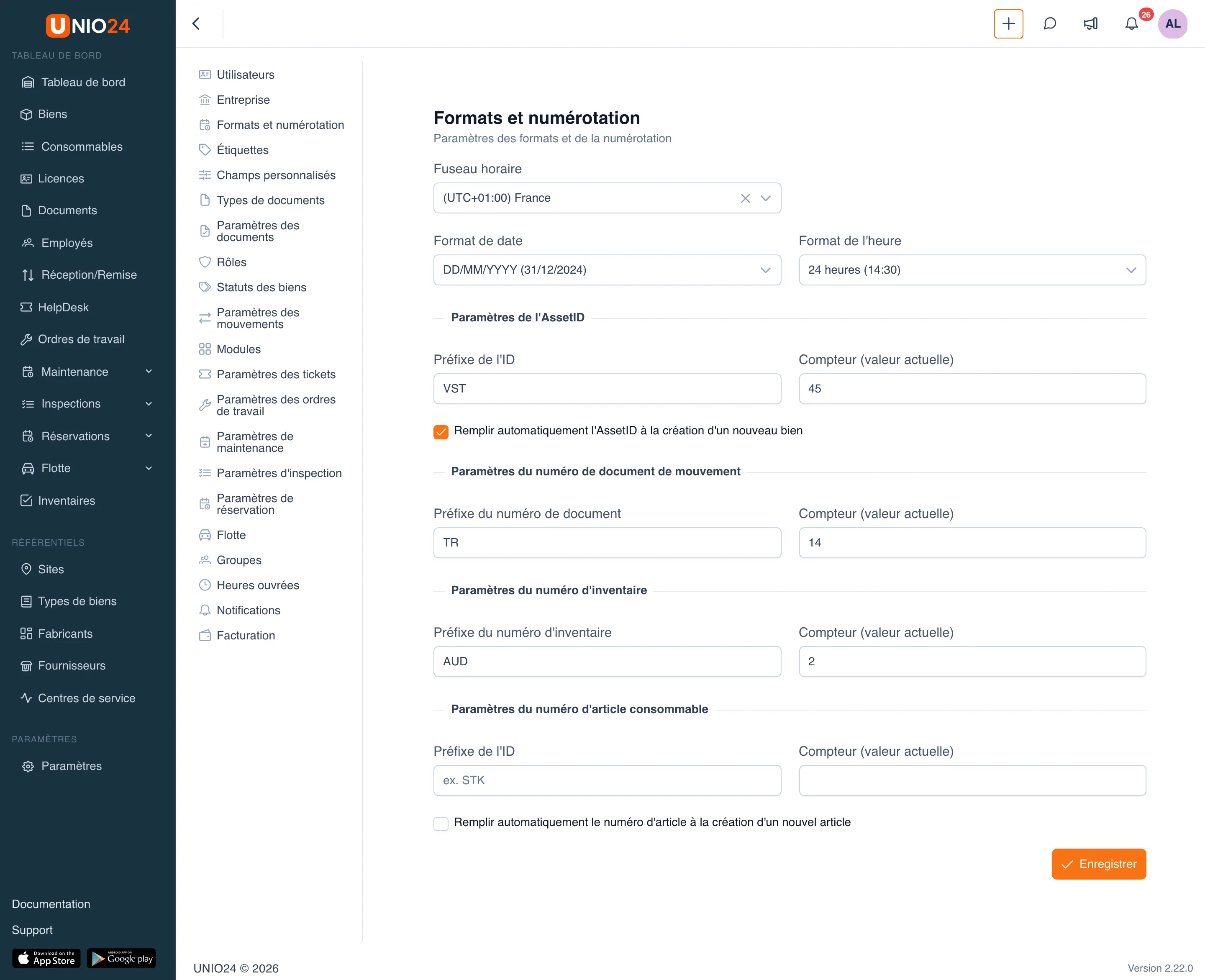
Section intitulée « Fuseau horaire, date et heure »En haut de la page, définissez l’affichage régional :
- Fuseau horaire : à choisir dans la liste (avec recherche).
- Format de date : à choisir dans la liste.
- Format de l’heure : 24 heures (14:30) ou 12 heures (2:30 PM).
Ces paramètres s’appliquent à toutes les dates et heures de l’interface. Cliquez sur Enregistrer en bas de la page pour appliquer les modifications.
Numérotation de l’AssetID
Section intitulée « Numérotation de l’AssetID »Dans le bloc Paramètres de l’AssetID :
- Dans le champ Préfixe de l’ID, indiquez le préfixe (par exemple,
VST). - Dans le champ Compteur (valeur actuelle), indiquez le nombre à partir duquel la numérotation continue.
- Pour que le système propose lui-même le numéro suivant à la création d’un bien, cochez Remplir automatiquement l’AssetID à la création d’un nouveau bien. Si la case est décochée, le numéro est rempli à l’aide d’un bouton dans le formulaire du bien.
- Cliquez sur Enregistrer.
Numérotation des documents de mouvement
Section intitulée « Numérotation des documents de mouvement »Dans le bloc Paramètres du numéro de document de mouvement :
- Dans le champ Préfixe du numéro de document, indiquez le préfixe (par exemple,
MVT). - Dans le champ Compteur (valeur actuelle), indiquez la valeur actuelle du compteur.
- Cliquez sur Enregistrer.
Numérotation des inventaires
Section intitulée « Numérotation des inventaires »Dans le bloc Paramètres du numéro d’inventaire :
- Dans le champ Préfixe du numéro d’inventaire, indiquez le préfixe (par exemple,
INV). - Dans le champ Compteur (valeur actuelle), indiquez la valeur actuelle du compteur.
- Cliquez sur Enregistrer.
Numérotation des articles consommables
Section intitulée « Numérotation des articles consommables »Dans le bloc Paramètres du numéro d’article consommable :
- Dans le champ Préfixe de l’ID, indiquez le préfixe (par exemple,
STK). - Dans le champ Compteur (valeur actuelle), indiquez la valeur actuelle du compteur.
- Pour que le numéro soit rempli automatiquement, cochez Remplir automatiquement le numéro d’article à la création d’un nouvel article.
- Cliquez sur Enregistrer.
Liens utiles
Section intitulée « Liens utiles »- Paramètres — présentation de la section des paramètres
- Référence des paramètres — liste complète des pages avec leurs conditions d’accès