

Biens, employés et sites
Cette page explique comment trouver un enregistrement, avec le scanner ou la recherche, et ce que vous pouvez faire dans sa fiche.
Scanner un code QR
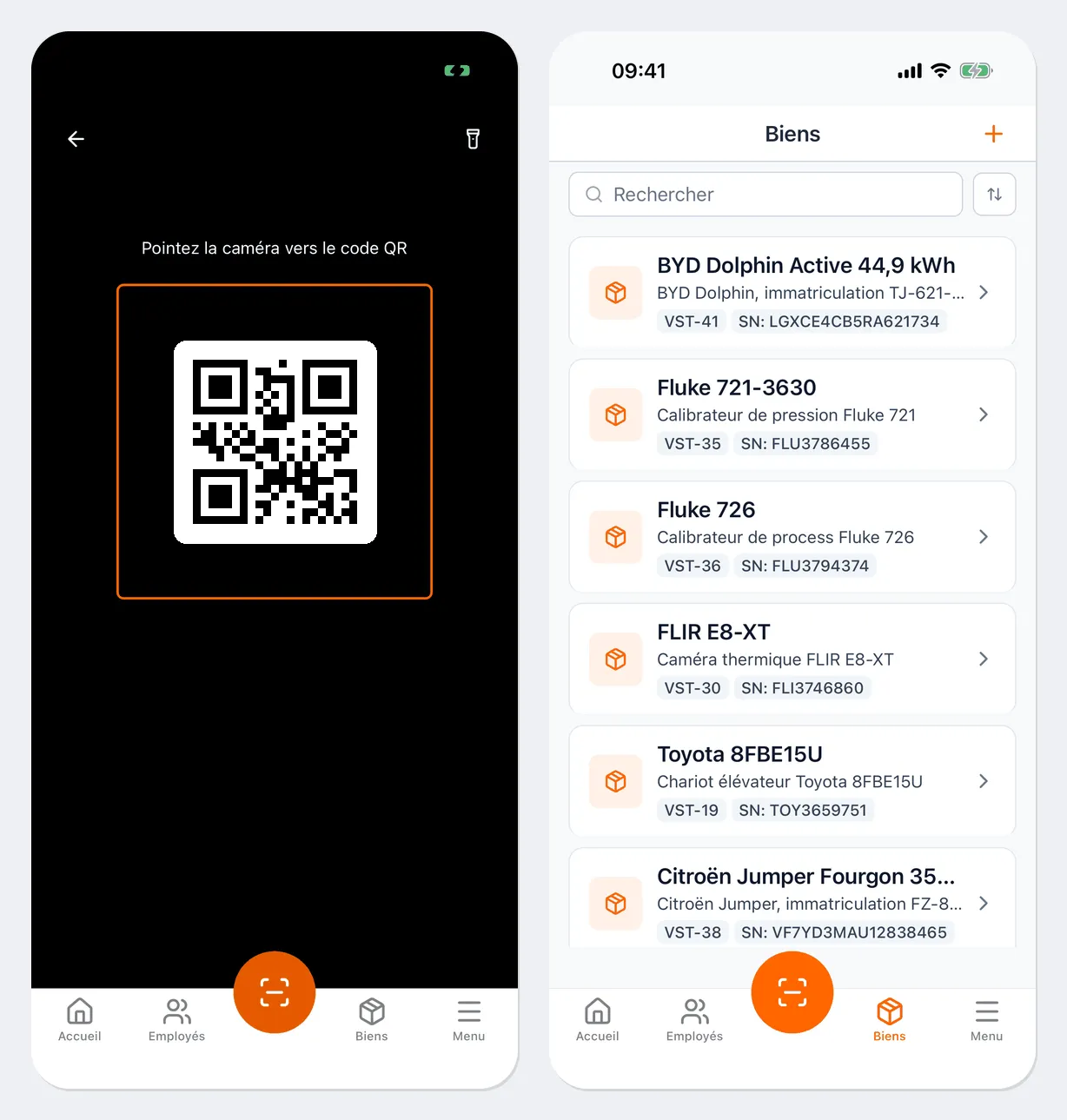
Section intitulée « Scanner un code QR »- Touchez le bouton rond du scanner, au centre de la barre du bas.
- Pointez l’appareil photo vers l’étiquette ; l’indication « Pointez la caméra vers le code QR » s’affiche. Le code est reconnu automatiquement. Dans l’obscurité, allumez la lampe avec le bouton en haut à droite.
- Un volet s’ouvre en bas avec l’enregistrement trouvé :
- bien : numéro de bien et numéro de série, type, modèle, chez qui ou où il se trouve. Le bouton Bien ouvre la fiche ; en dessous figurent les actions qui vous sont permises : Remise, Réception, Transfert, Prendre pour moi, Rendre, Réaliser une inspection, Réservation rapide ;
- employé, site, consommable ou licence : un résumé et le bouton qui ouvre la fiche.
Si le code ne convient pas, l’application indique pourquoi : « Code introuvable. L’étiquette a peut-être été supprimée. », « Ce code appartient à une autre entreprise. », « Impossible de reconnaître le code. ». Sans connexion, le scanner ne trouve que les enregistrements déjà stockés sur le téléphone ; sinon, il affiche « Élément introuvable dans le cache local. Veuillez vous reconnecter. »
L’appareil photo lit les codes QR. Le scanner de l’application ne reconnaît pas les codes-barres des étiquettes.
Lire une étiquette NFC
Section intitulée « Lire une étiquette NFC »Sur les téléphones équipés du NFC, la fenêtre du scanner comporte le bouton NFC.
- Touchez NFC : la fenêtre Scan NFC s’ouvre.
- Approchez le téléphone de l’étiquette.
La suite est identique au code QR. Si le NFC est désactivé dans les réglages du téléphone, l’application vous demande de l’activer.
Trouver un bien dans la liste
Section intitulée « Trouver un bien dans la liste »Ouvrez l’onglet Biens. La recherche porte sur le nom, le numéro de bien et le numéro de série ; le bouton à côté change le tri. Touchez un bien pour ouvrir sa fiche.
Fiche du bien
Section intitulée « Fiche du bien »En haut de la fiche figurent le nom, le type, le statut opérationnel, ID du bien, ID et Numéro de série, puis, en dessous, Propriétaire actuel / Stocké : l’employé ou le site. Si le bien a été remis sur réservation, cela apparaît aussi.
Le bouton Actions ouvre la liste des opérations sur le bien. Celles qui s’affichent dépendent de vos autorisations et de l’endroit où se trouve le bien :
- Remise, Réception, Transfert : voir Remise, réception et mouvement ;
- Prendre pour moi, Rendre : pour le libre-service ;
- Réservation rapide : prendre le bien tout de suite, voir Réservations ;
- Créer un ticket, Créer un ordre de travail : voir Tickets et ordres de travail ;
- Écrire une étiquette NFC : sur les téléphones équipés du NFC ;
- Modifier : modifier les données du bien.
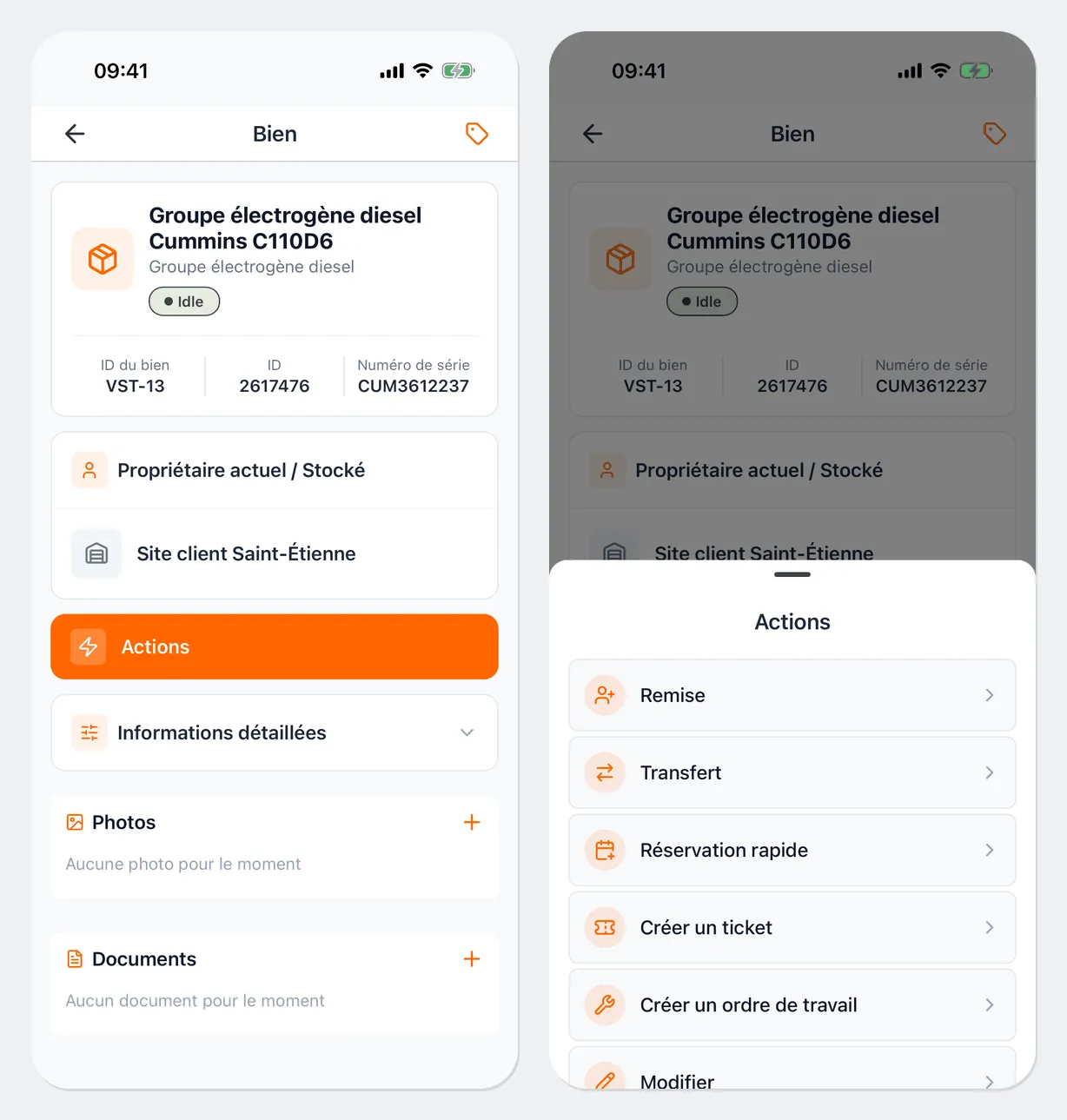
Plus bas dans la fiche :
- Informations détaillées : type, modèle, fabricant, dates, note ;
- Photos : Prendre une photo ou Choisir depuis la galerie, et marquer la photo principale ;
- Documents : les fichiers joints ;
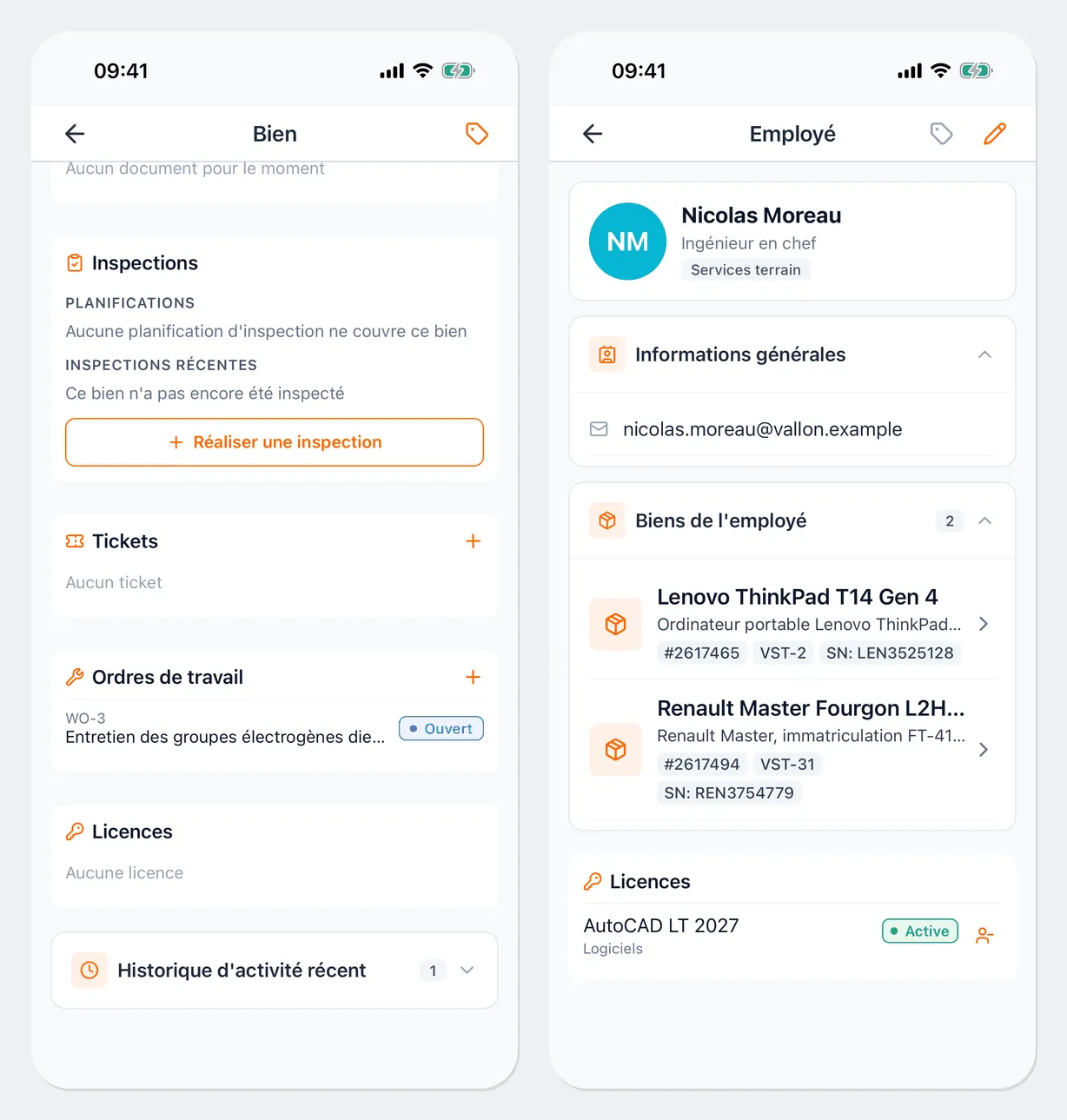
- Inspections : les planifications et les inspections récentes du bien, avec le bouton Réaliser une inspection ;
- Tickets, Ordres de travail et Licences du bien, avec des liens vers eux ;
- Historique d’activité récent.
Employés
Section intitulée « Employés »Ouvrez l’onglet Employés et choisissez la personne. La fiche affiche le poste, le département, l’e-mail et le téléphone, et le bloc Biens de l’employé liste tout ce qui lui est attribué. Touchez un bien pour ouvrir sa fiche.
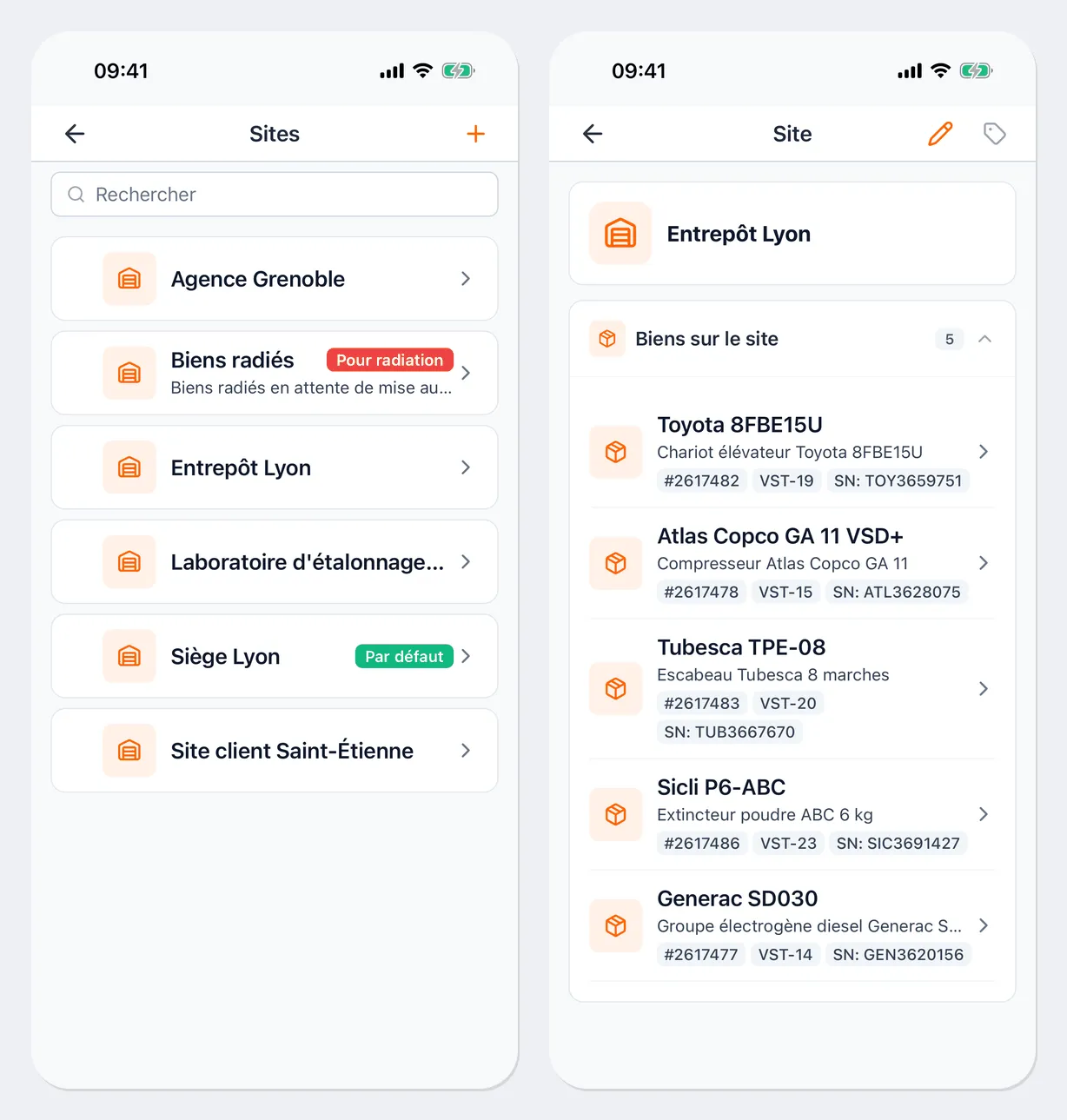
Ouvrez Menu → Sites. La liste présente les sites imbriqués sous forme d’arborescence ; le site par défaut porte la marque Par défaut. Touchez un site pour voir les Biens sur le site.
Consommables et licences
Section intitulée « Consommables et licences »- Menu → Consommables : les articles, les stocks par site et l’historique des mouvements. Dans l’application, ils sont uniquement consultables ; les entrées et les sorties se font dans la version web.
- Menu → Licences : les licences de l’entreprise, leurs postes et leurs échéances. Si vous en avez le droit, vous pouvez attribuer un poste à un employé ou à un bien (Attribuer un poste) et le récupérer (Restituer le poste de licence). Voir Licences.
Étiquette du bien
Section intitulée « Étiquette du bien »Si vous avez le droit de modifier les biens, la fiche du bien affiche en haut à droite une icône d’étiquette qui ouvre la fenêtre Étiquette :
- Générer : crée un nouveau code si le bien n’en a pas ;
- Saisir le code manuellement : lie le code d’une étiquette déjà collée ;
- Afficher le QR : affiche le code à l’écran ;
- Retirer : dissocie le code. L’étiquette imprimée auparavant ne fonctionnera plus.
Pour écrire le code sur une étiquette NFC, choisissez Écrire une étiquette NFC dans Actions, approchez le téléphone d’une étiquette vierge et attendez le message « Étiquette écrite ». L’option Protéger contre l’écrasement empêche de réécrire l’étiquette. Les étiquettes s’impriment dans la version web : voir Étiquettes.
Liens utiles
Section intitulée « Liens utiles »- Remise, réception et mouvement — opérations sur les biens dans l’application
- Étiquettes — création et impression des étiquettes
- Travailler hors ligne — ce que le scanner trouve sans connexion