

Configurer les réservations
Ces tâches sont réalisées par un administrateur ou par un employé ayant l’autorisation Paramètres du groupe « Réservations ».
Activer le module
Section intitulée « Activer le module »- Ouvrez Paramètres → Modules.
- Trouvez la carte Réservations et activez l’interrupteur.
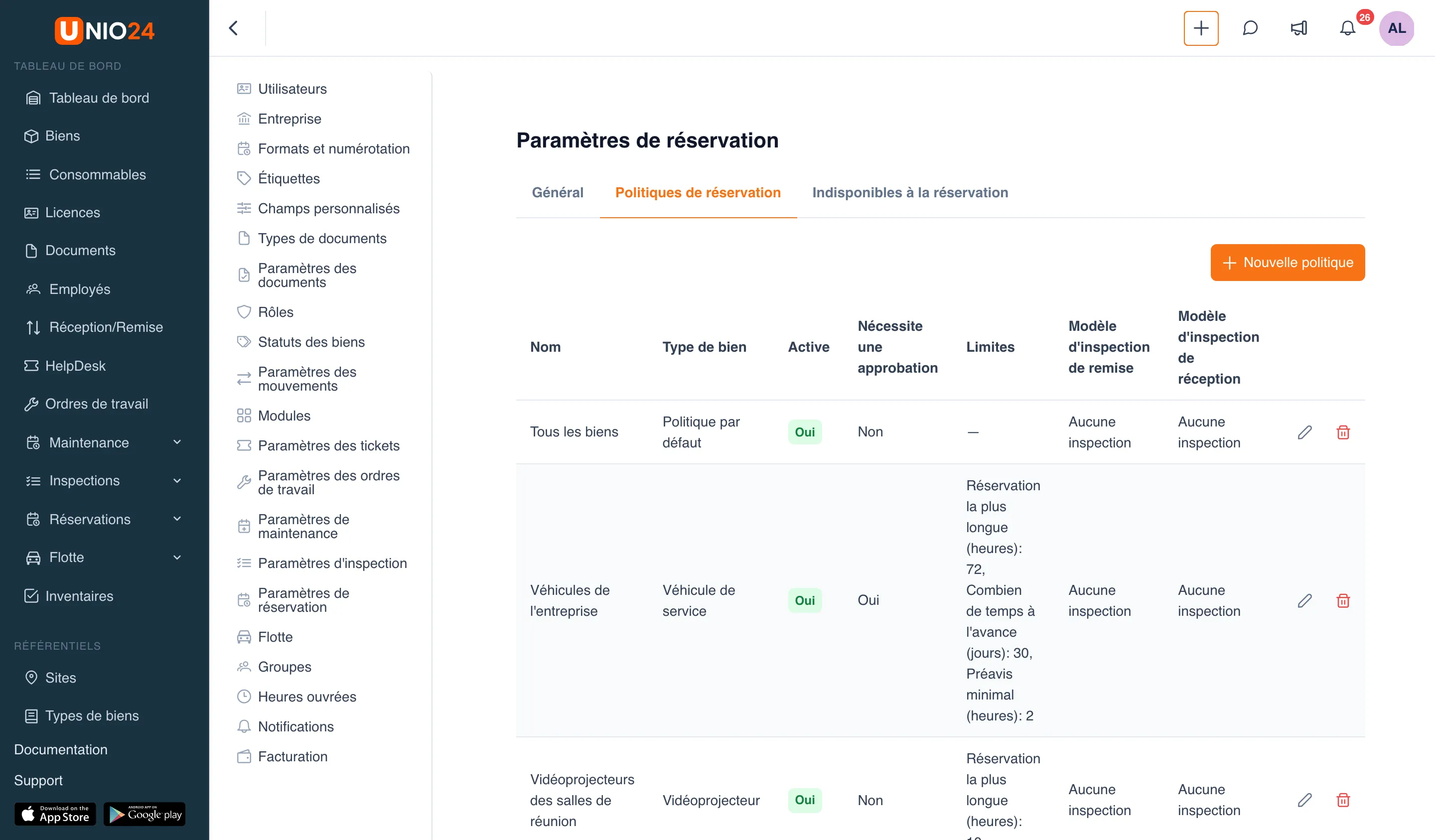
Après la première activation apparaît la politique par défaut Tous les biens : elle permet de réserver tout bien dont le type est renseigné. Le menu affiche le groupe Réservations, et les paramètres affichent la page Paramètres de réservation avec les onglets Général, Politiques de réservation et Indisponibles à la réservation.
Le module utilise les Inspections si elles sont activées : une politique peut exiger une inspection à la remise et à la réception.
Si le module est désactivé puis réactivé, les politiques existantes sont conservées et le système propose Aller aux règles pour les vérifier.
Décider de ce qui est réservable
Section intitulée « Décider de ce qui est réservable »Deux approches sont possibles :
- Tout réserver : laissez activée l’option Activer la réservation de tous les types de biens dans la politique par défaut. Des politiques propres, avec des règles particulières, peuvent être créées pour certains types, et les types inutiles peuvent être fermés par une politique désactivée.
- Ne réserver que ce qui est choisi : désactivez Activer la réservation de tous les types de biens dans la politique par défaut et créez des politiques uniquement pour les types voulus : véhicules de service, projecteurs, etc.
La politique par défaut fixe aussi les valeurs des limites et des délais pour les types qui n’ont pas de politique propre.
Créer une politique pour un type de bien
Section intitulée « Créer une politique pour un type de bien »- Ouvrez Paramètres → Paramètres de réservation → onglet Politiques de réservation.
- Cliquez sur Nouvelle politique.
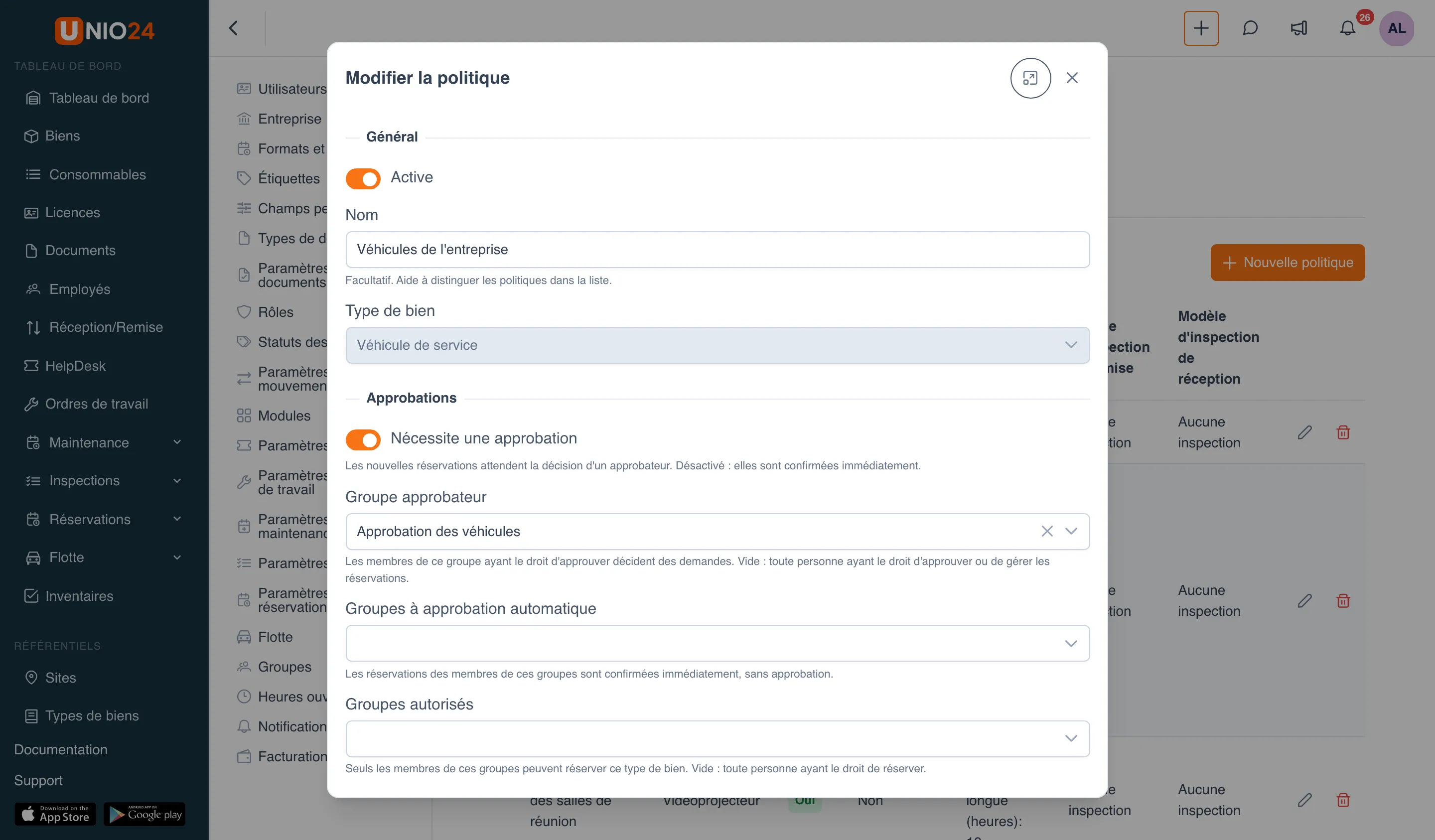
- Dans la section Général :
- laissez activé Active : une politique désactivée ferme le type à la réservation ;
- au besoin, indiquez un Nom, par exemple « Véhicules de service » ;
- choisissez le Type de bien. Le type ne peut plus être modifié après l’enregistrement.
- Dans la section Approbations :
- activez Nécessite une approbation si les réservations doivent être confirmées par un responsable ;
- dans le champ Groupe approbateur, choisissez qui traite les demandes. Si le champ reste vide, toute personne ayant le droit d’approuver décide ;
- dans le champ Groupes à approbation automatique, choisissez les groupes dont les réservations sont confirmées sans approbation ;
- dans le champ Groupes autorisés, restreindre qui peut réserver ce type. Vide : toutes les personnes autorisées à réserver.
- Dans la section Limites :
- Réservation la plus longue (heures) : durée maximale d’une réservation ;
- Combien de temps à l’avance (jours) : combien de jours à l’avance on peut réserver ;
- Préavis minimal (heures) : délai minimal entre la création de la réservation et son début ;
- Remise et réception pendant les heures ouvrées : la réservation doit commencer et finir pendant les heures ouvrées de l’entreprise.
- Dans la section Délais autour de la réservation :
- Non récupérée après (minutes) : combien de temps attendre après le début avant que la réservation soit considérée comme non récupérée ;
- Tampon (minutes) : pause après la réservation pendant laquelle le bien ne peut pas être réservé à nouveau (par exemple pour la recharge ou le nettoyage) ;
- Remise anticipée (minutes) : combien de minutes avant le début le bien peut être remis ;
- Rappel avant (minutes) : quand le titulaire reçoit un rappel.
- Dans la section Remise et réception :
- Modèle d’inspection de remise et Modèle d’inspection de réception : si une inspection doit être réalisée à la remise ou à la réception ;
- Exiger un relevé de compteur à la remise et … à la réception : par exemple le kilométrage d’un véhicule ;
- Créer des transferts : enregistrer la remise et la réception comme des mouvements du bien.
- Cliquez sur Enregistrer.
Les gestionnaires de réservations (autorisation Gérer toutes les réservations) ne sont pas soumis aux limites de la politique.
Si une inspection à la remise ou à la réception est activée dans une politique, le module « Inspections » s’active de lui-même s’il était désactivé. Tant qu’une telle politique existe, le module des inspections ne peut pas être désactivé.
Modifier ou supprimer une politique
Section intitulée « Modifier ou supprimer une politique »Dans l’onglet Politiques de réservation, sur la ligne de la politique, cliquez sur Modifier ou Supprimer.
Une politique sur laquelle reposent des réservations à venir ne peut être ni supprimée ni désactivée : le système affiche les numéros de ces réservations ; il faut d’abord les annuler ou les déplacer. Si l’approbation est désactivée dans une politique, les demandes en attente sont confirmées automatiquement.
Rendre un bien précis réservable ou non
Section intitulée « Rendre un bien précis réservable ou non »Un bien donné peut être soustrait à la règle de son type ; cela se fait sur la fiche du bien.
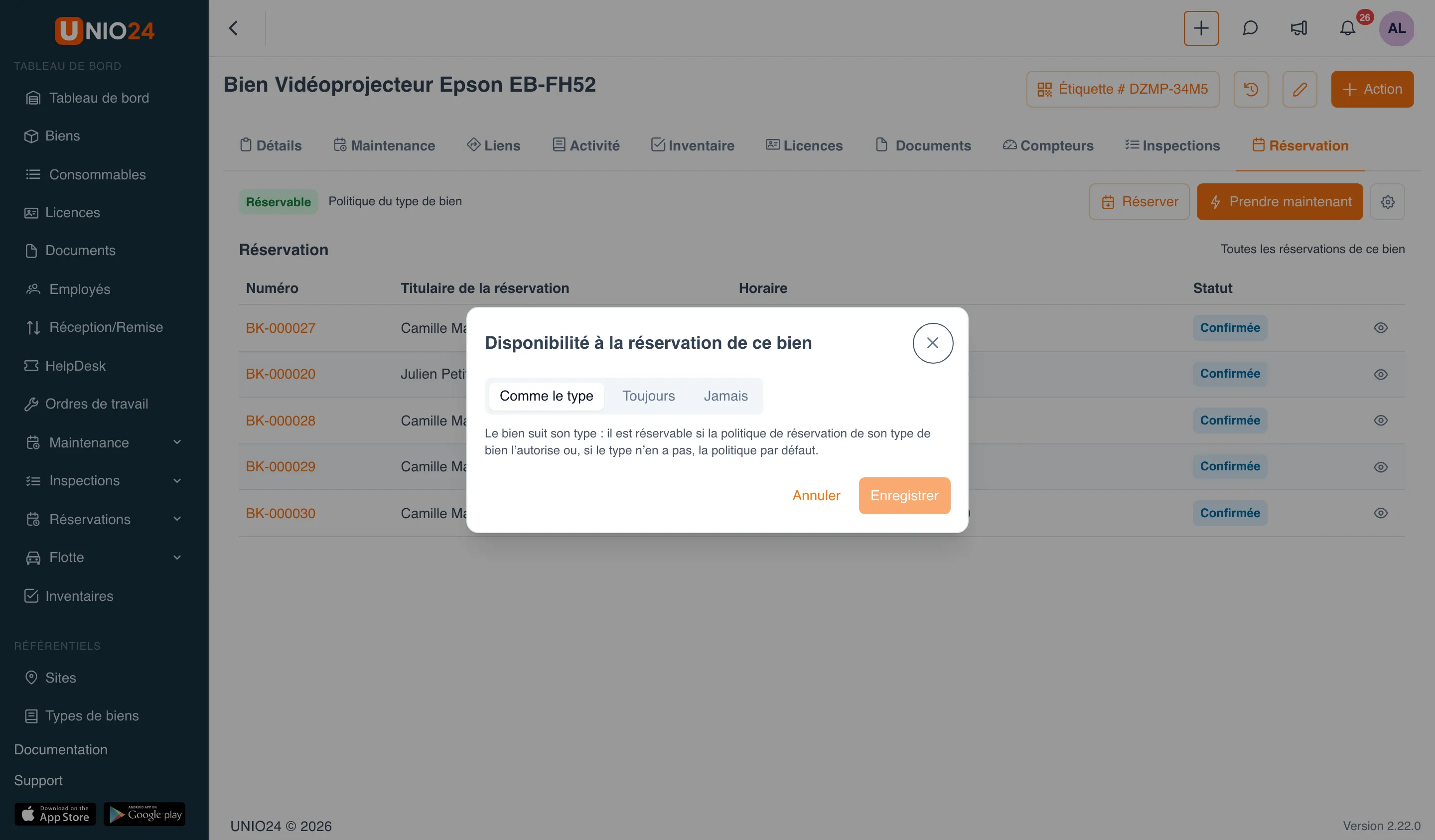
- Ouvrez la fiche du bien et passez à l’onglet Réservation.
- Cliquez sur Configurer la réservation de ce bien, à droite des boutons Réserver et Prendre maintenant.
- Dans la fenêtre Disponibilité à la réservation de ce bien, choisissez :
- Comme le type : le bien suit la politique de son type ;
- Toujours : le bien est réservable même si le type est fermé ;
- Jamais : le bien n’est pas réservable même si le type est ouvert.
- Cliquez sur Enregistrer.
Les exceptions de tous les biens d’un type sont aussi visibles dans la fenêtre de la politique de ce type, section Exceptions par bien. Il n’est pas possible de choisir Jamais pour un bien qui a des réservations à venir tant qu’elles ne sont pas annulées.
Poser une période d’indisponibilité
Section intitulée « Poser une période d’indisponibilité »Quand un bien sera indisponible, par exemple pendant un entretien programmé chez le concessionnaire :
- Ouvrez Paramètres → Paramètres de réservation → onglet Indisponibles à la réservation.
- Cliquez sur Nouvelle indisponibilité.
- Choisissez le Bien, indiquez Du et Au. Si Au reste vide, la période n’a pas de fin définie.
- Au besoin, remplissez la Note et cliquez sur Enregistrer.
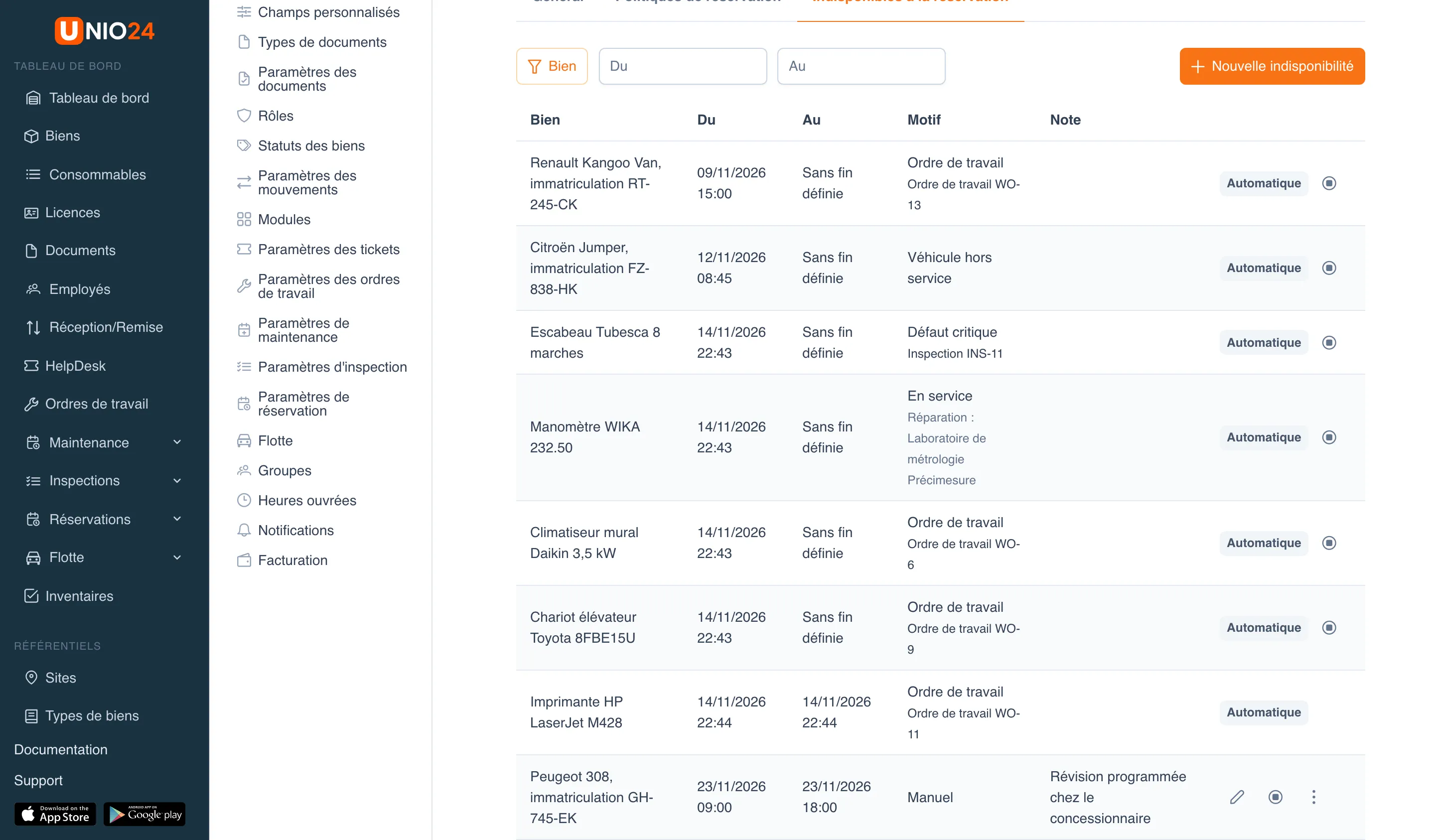
Le même onglet affiche les périodes posées par le système lui-même : tant qu’un ordre de travail sur le bien est en cours, que le bien est en réparation ou qu’il a un défaut critique d’inspection ouvert. Ces périodes portent la mention Automatique et se ferment avec leur cause. Elles ne peuvent être ni modifiées ni supprimées, mais peuvent être fermées plus tôt avec l’action Fermer maintenant, en indiquant un motif.
Une période d’indisponibilité n’annule pas les réservations qui la chevauchent : les participants reçoivent la notification « Conflit de réservation ».
Numérotation et seuil d’utilisation
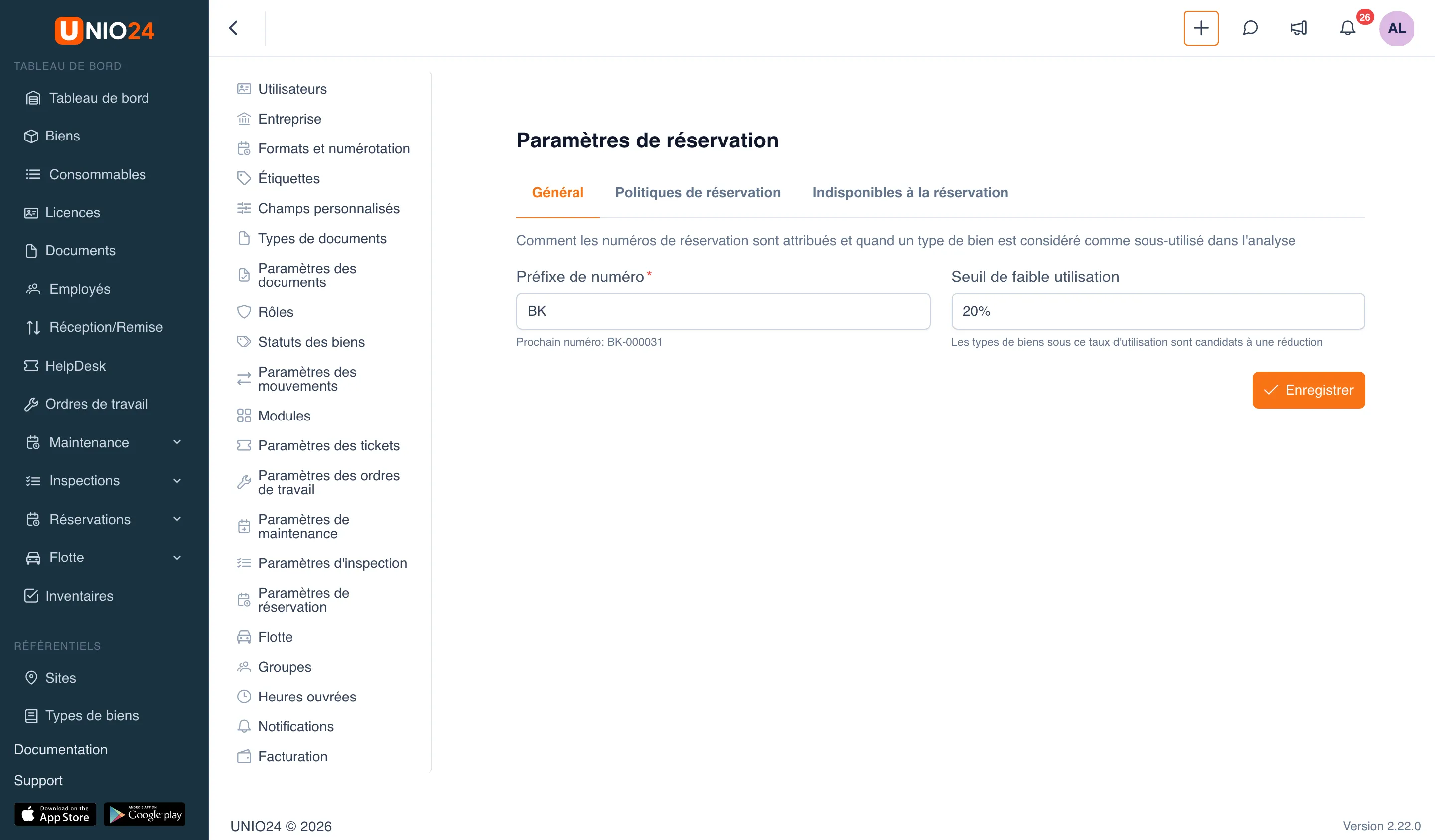
Section intitulée « Numérotation et seuil d’utilisation »- Ouvrez Paramètres → Paramètres de réservation → onglet Général.
- Dans le champ Préfixe de numéro, indiquez le préfixe des numéros de réservation : jusqu’à 10 caractères,
BKpar défaut. Le prochain numéro s’affiche en dessous. - Dans le champ Seuil de faible utilisation, indiquez un pourcentage : l’analyse présente les types de biens dont l’utilisation est inférieure à ce seuil comme candidats à une réduction.
- Cliquez sur Enregistrer.
Accorder les autorisations
Section intitulée « Accorder les autorisations »Les autorisations de réservation s’accordent dans la section Rôles et autorisations, groupe Réservations. En général :
- employés qui réservent pour eux-mêmes : Créer ses propres réservations ;
- approbateurs : Approuver les réservations ;
- répartiteur ou responsable du parc : Gérer toutes les réservations ;
- administrateur des réservations : Paramètres.
Un magasinier qui ne fait que remettre et réceptionner des biens n’a pas besoin d’autorisation de réservation : la page Remise par réservation est ouverte à toutes les personnes qui peuvent créer des mouvements.
Liens utiles
Section intitulée « Liens utiles »- Réservations — fonctionnement des politiques et des statuts
- Référence des réservations — tous les champs