

Premiers pas
Après l’inscription, à la première connexion, UNIO24 pose quelques questions sur votre entreprise et active les modules nécessaires selon vos réponses. À la fin, vous pouvez charger des données de démonstration pour explorer le système avant de saisir vos propres données.
Assistant de configuration à la première connexion
Section intitulée « Assistant de configuration à la première connexion »L’assistant Nous configurons UNIO24 pour votre entreprise comporte cinq étapes. Vous passez d’une étape à l’autre avec les boutons Suivant et Retour ; les réponses sont enregistrées à chaque étape : si vous fermez le navigateur, l’assistant reprend là où vous l’avez quitté.
-
Que gérez-vous ? — cochez ce que vous suivez : matériel informatique, outillage, véhicules, mobilier, pièces détachées et consommables, etc.
-
Que voulez-vous en faire ? — cochez les tâches. Elles déterminent les modules activés :
Tâche Modules activés Demandes des employés Tickets Réparations et maintenance Ordres de travail Maintenance planifiée selon un calendrier et des relevés de compteurs Maintenance et Ordres de travail Étalonnage et vérification des instruments Maintenance Entretien de la flotte : révisions, kilométrage, assurances Flotte Inspections avec listes de contrôle Inspections Réservation d’équipements et de véhicules Réservations Suivi des licences et abonnements Licences Les autres tâches n’activent aucun module : les fonctions dont elles ont besoin sont disponibles pour tous.
-
Comment avez-vous entendu parler de nous ? — étape facultative.
-
Parlez-nous de votre entreprise — pays, devise, fuseau horaire, format de date et d’heure, taille de l’entreprise et secteur d’activité. Le pays, la devise et le fuseau horaire sont remplis automatiquement ; vous pouvez les corriger.
-
Vous voulez voir à quoi ça ressemble ? — choisissez Créer des données de démonstration ou Démarrer avec un système vide.
Le choix des modules et les paramètres de l’entreprise peuvent être modifiés plus tard : les modules dans Modules, le reste dans Paramètres de l’entreprise.
Après l’inscription, vous recevez un e-mail de bienvenue.
Données de démonstration
Section intitulée « Données de démonstration »Les données de démonstration sont un ensemble prêt à l’emploi de biens, d’employés et de sites. Elles montrent comment sont organisées les fiches, comment se déroulent la remise et le mouvement des biens, l’inventaire et les autres fonctions, sans rien saisir à la main.
Tant que les données de démonstration sont chargées, le haut du tableau de bord affiche l’avertissement Des données de démonstration sont chargées dans le système. avec le bouton Supprimer les données de démonstration. Une fois la découverte du système terminée, cliquez dessus et choisissez l’une des deux options de suppression :
- Suppression intelligente — supprime les données de démonstration, mais conserve les enregistrements de référence (par exemple, les types de biens ou les statuts) déjà utilisés par vos propres données.
- Réinitialisation complète — supprime toutes les données, sauf l’entrepôt par défaut. Cette action est irréversible.
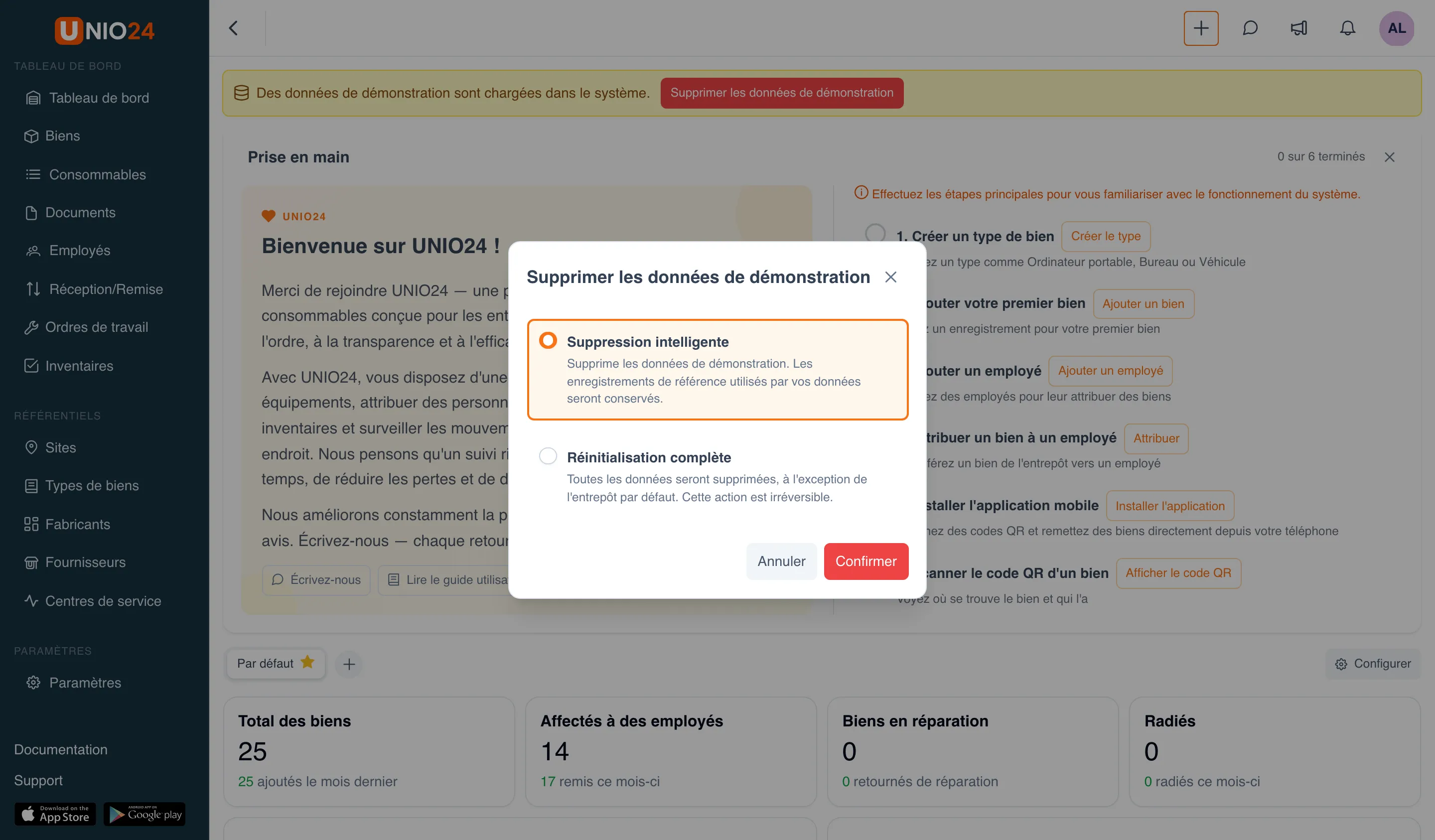
Après la suppression des données de démonstration, le système est prêt pour vos données. Pour en savoir plus sur la gestion des données, voir Export des données.
Widget « Prise en main »
Section intitulée « Widget « Prise en main » »Le tableau de bord d’une nouvelle entreprise contient le widget Prise en main : six étapes qui montrent en quelques minutes comment fonctionne le système.
- Créer un type de bien — par exemple « Ordinateur portable », « Bureau » ou « Véhicule ».
- Ajouter votre premier bien. Chaque nouveau bien reçoit immédiatement son code QR.
- Ajouter un employé.
- Attribuer un bien à un employé — transférez un bien de l’entrepôt vers un employé.
- Installer l’application mobile — pointez l’appareil photo de votre téléphone sur le code QR du widget, puis connectez-vous dans l’application avec votre e-mail et votre mot de passe.
- Scanner le code QR d’un bien avec l’application — vous voyez où se trouve le bien et qui l’a.
Les étapes réalisées sont cochées automatiquement, et le haut du widget affiche « N sur 6 terminés ». Une fois toutes les étapes terminées, le widget propose la suite : charger le reste des biens depuis Excel, imprimer les étiquettes QR et inviter des collègues. Le widget se ferme avec le bouton Fermer le widget.
Par où commencer
Section intitulée « Par où commencer »Pour commencer le suivi, remplissez d’abord les référentiels, puis créez et remettez les biens, et enfin adaptez le système à votre entreprise.
Remplir les référentiels
Section intitulée « Remplir les référentiels »- Types de biens — définissez les catégories d’objets suivis (par exemple « Ordinateur portable », « Bureau », « Véhicule ») et l’ensemble des champs que les biens de chaque type auront. Voir Types de biens.
- Sites — ajoutez les sites et les emplacements de stockage où se trouvent les biens. Voir Sites. Ils peuvent être importés depuis un fichier.
- Employés — saisissez les personnes auxquelles les biens seront attribués. Voir Employés. Ils peuvent aussi être importés depuis un fichier.
Si nécessaire, configurez des référentiels supplémentaires : statuts et états des biens, champs personnalisés et étiquettes.
Créer et remettre les biens
Section intitulée « Créer et remettre les biens »- Ajoutez les biens : à la main, un par un, ou par importation en masse depuis Excel ou CSV.
- Attribuez les biens à des employés ou à des sites : voir Opérations sur les biens.
Adapter le système à votre entreprise
Section intitulée « Adapter le système à votre entreprise »- Paramètres de l’entreprise — pays, devise, fuseau horaire, formats de date et d’heure, numérotation des documents. Voir Paramètres de l’entreprise.
- Modules — activez les modules supplémentaires (Licences, Tickets, Ordres de travail, Maintenance, Inspections, Réservations, Flotte) si votre entreprise en a besoin. Voir Modules.
- Libre-service — autorisez les employés à prendre et à rendre eux-mêmes des biens. Voir Libre-service.
- Utilisateurs et rôles — invitez vos collègues et définissez leurs droits d’accès. Voir Utilisateurs système et Rôles et autorisations.
Liens utiles
Section intitulée « Liens utiles »- Modules — activation et désactivation des modules
- Tableau de bord — la page d’accueil et ses widgets