

Export des données
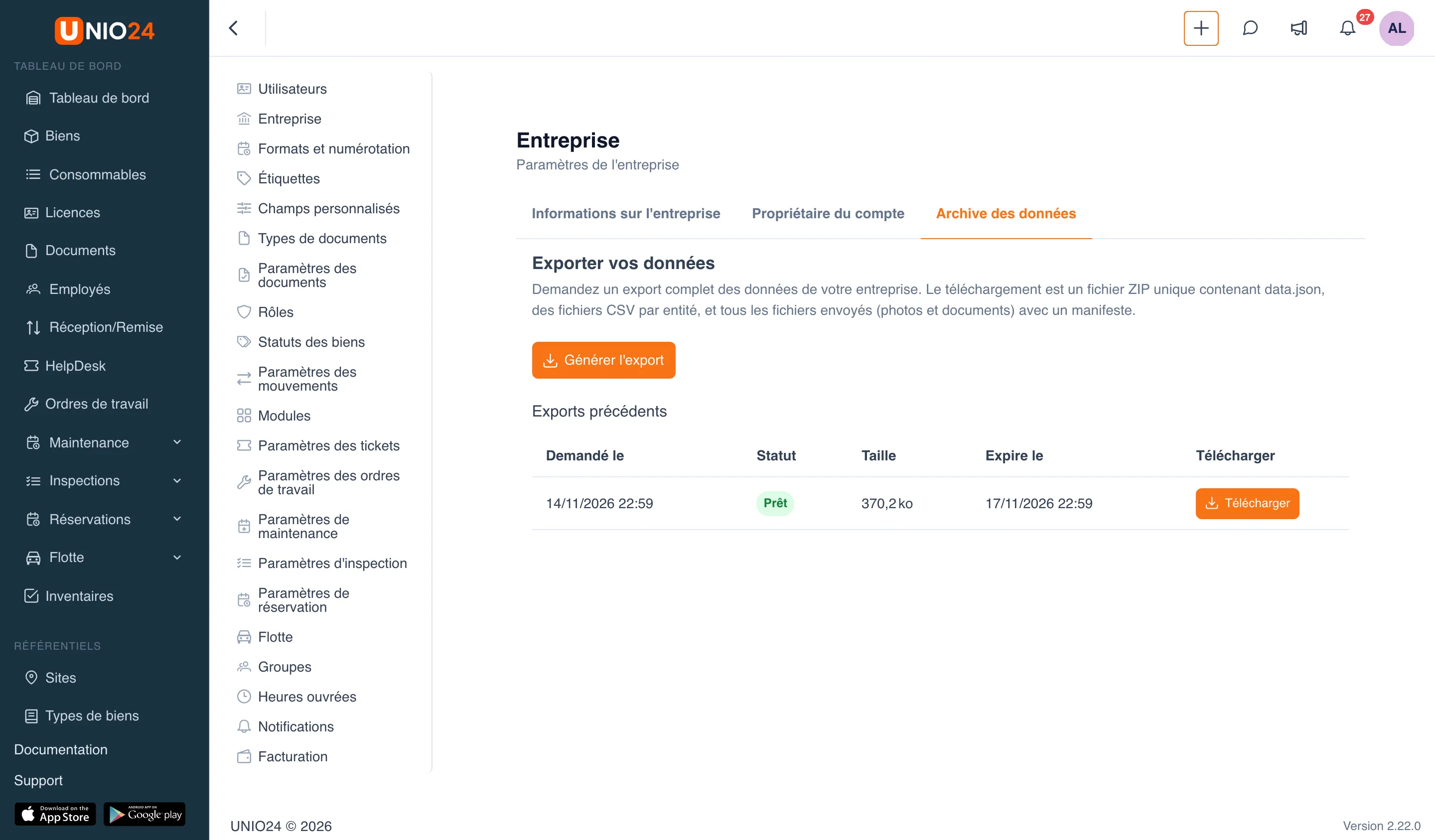
L’export des données produit un instantané complet de toutes les données de votre entreprise sous la forme d’une archive ZIP unique. Il sert pour un contrôle, une sauvegarde ou une migration. Il se trouve sur la page Paramètres → Entreprise, dans l’onglet Archive des données.
Contenu de l’archive
Section intitulée « Contenu de l’archive »Le fichier prêt est une archive ZIP unique qui contient :
data.json: un instantané complet de toutes les données dans un seul fichier ;- le dossier
csv/: les mêmes données sous forme de fichiers CSV séparés par entité (biens, employés, tickets, ordres de travail, ainsi que les données des modules : licences, documents, inventaires, maintenance et étalonnage, inspections, réservations) ; - le dossier
files/: tous les fichiers envoyés, photos et documents joints ; files_manifest.csv: un manifeste qui relie chaque fichier du dossierfiles/à la fiche à laquelle il est joint.
L’archive contient aussi les journaux, c’est-à-dire l’historique des actions sur les biens. Il n’y a pas de format à choisir : l’export est toujours produit sous la forme de cette archive unique.
Générer un export
Section intitulée « Générer un export »Seul le propriétaire de l’entreprise peut lancer un export. Si vous n’êtes pas le propriétaire, le bouton est inaccessible et le message Cette action est réservée au propriétaire de l’entreprise. s’affiche en haut.
- Ouvrez Paramètres dans le menu de gauche.
- Allez dans Entreprise et ouvrez l’onglet Archive des données.
- Dans la section Exporter vos données, cliquez sur Générer l’export.
- L’export est produit en arrière-plan. Sa ligne apparaît dans le tableau Exports précédents en dessous.
Quand l’export est prêt, le système envoie une notification. Il n’est pas nécessaire de garder la page ouverte : la liste se met à jour toute seule.
Télécharger un export
Section intitulée « Télécharger un export »Le tableau Exports précédents affiche les dix dernières demandes. Pour chacune :
- Demandé le : l’heure de lancement de l’export.
- Statut : l’état actuel : En attente, En cours de traitement, Prêt ou Échoué.
- Taille : la taille de l’archive prête.
- Expire le : l’heure après laquelle le lien de téléchargement ne fonctionne plus.
Quand le Statut passe à Prêt, cliquez sur Télécharger dans la ligne de l’export. Le lien est valable pendant une durée limitée, environ 72 heures à partir du moment où l’export est prêt. Une fois passée la valeur de la colonne Expire le, la ligne disparaît de l’historique et l’archive est supprimée ; pour récupérer les données, générez un nouvel export.
Gérer les données de démonstration
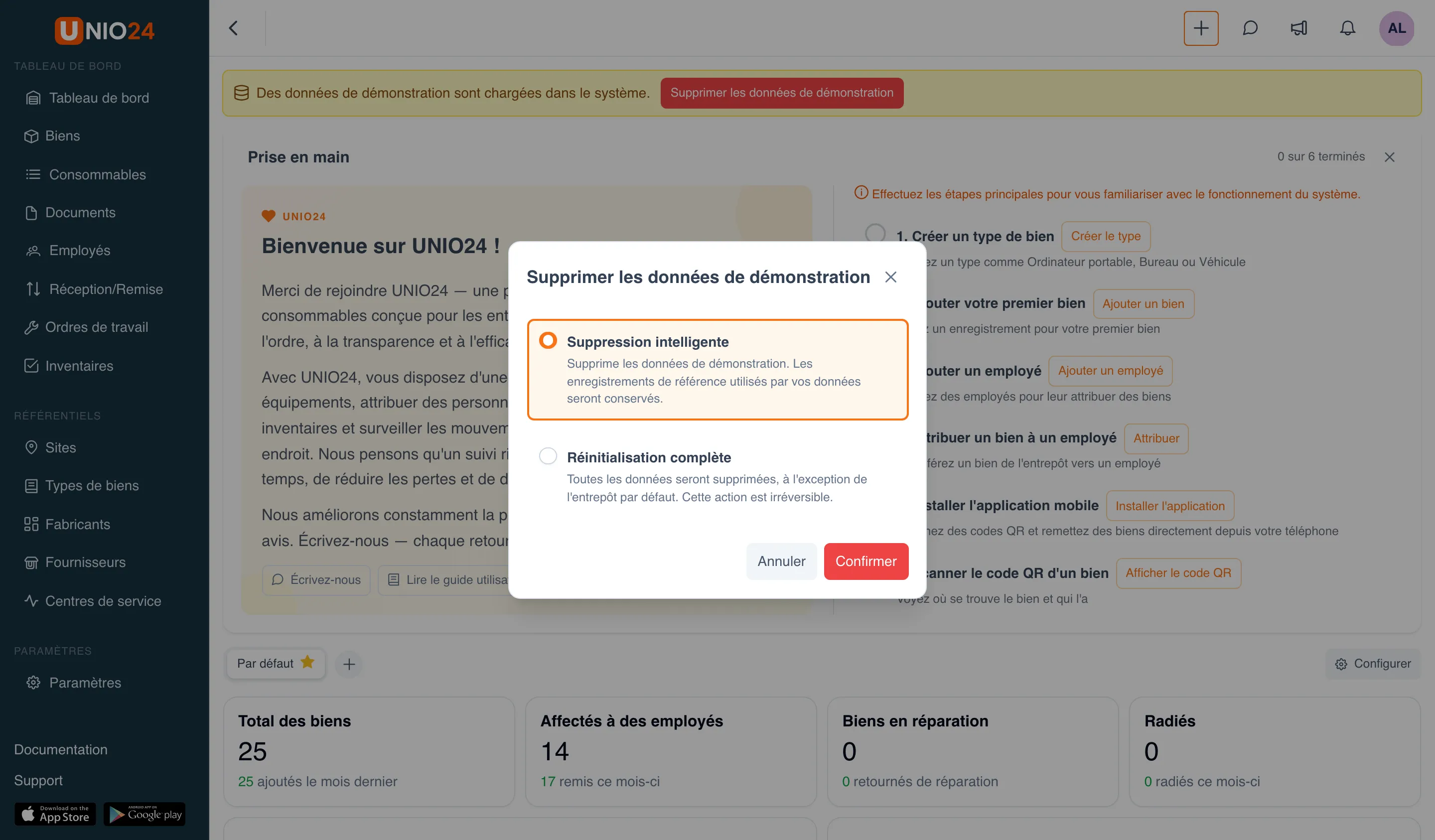
Section intitulée « Gérer les données de démonstration »Les données de démonstration ne se suppriment pas ici, mais sur le tableau de bord, l’écran qui s’ouvre juste après la connexion. Si vous les avez chargées lors de la première connexion, l’avertissement Des données de démonstration sont chargées dans le système. s’affiche en haut du tableau de bord.
- Ouvrez Tableau de bord dans le menu de gauche.
- Dans l’avertissement, cliquez sur Supprimer les données de démonstration.
- Dans la fenêtre, choisissez l’une des options :
- Suppression intelligente : supprime les données de démonstration, mais conserve les enregistrements de référence utilisés par vos propres données.
- Réinitialisation complète : supprime toutes les données, à l’exception de l’entrepôt par défaut. Cette action est irréversible.
- Cliquez sur Confirmer.
Liens utiles
Section intitulée « Liens utiles »- Paramètres de l’entreprise — où se trouve l’archive des données
- Notifications — notification lorsque l’archive est prête