

Configurer les ordres de travail
Ces tâches sont réalisées par l’administrateur.
Activer le module
Section intitulée « Activer le module »« Ordres de travail » est un module complémentaire : tant qu’il n’est pas activé, ses paramètres n’existent pas dans le système.
- Dans le menu principal à gauche, ouvrez la section Paramètres.
- Choisissez la page Modules.
- Trouvez Ordres de travail dans la liste et activez l’interrupteur.
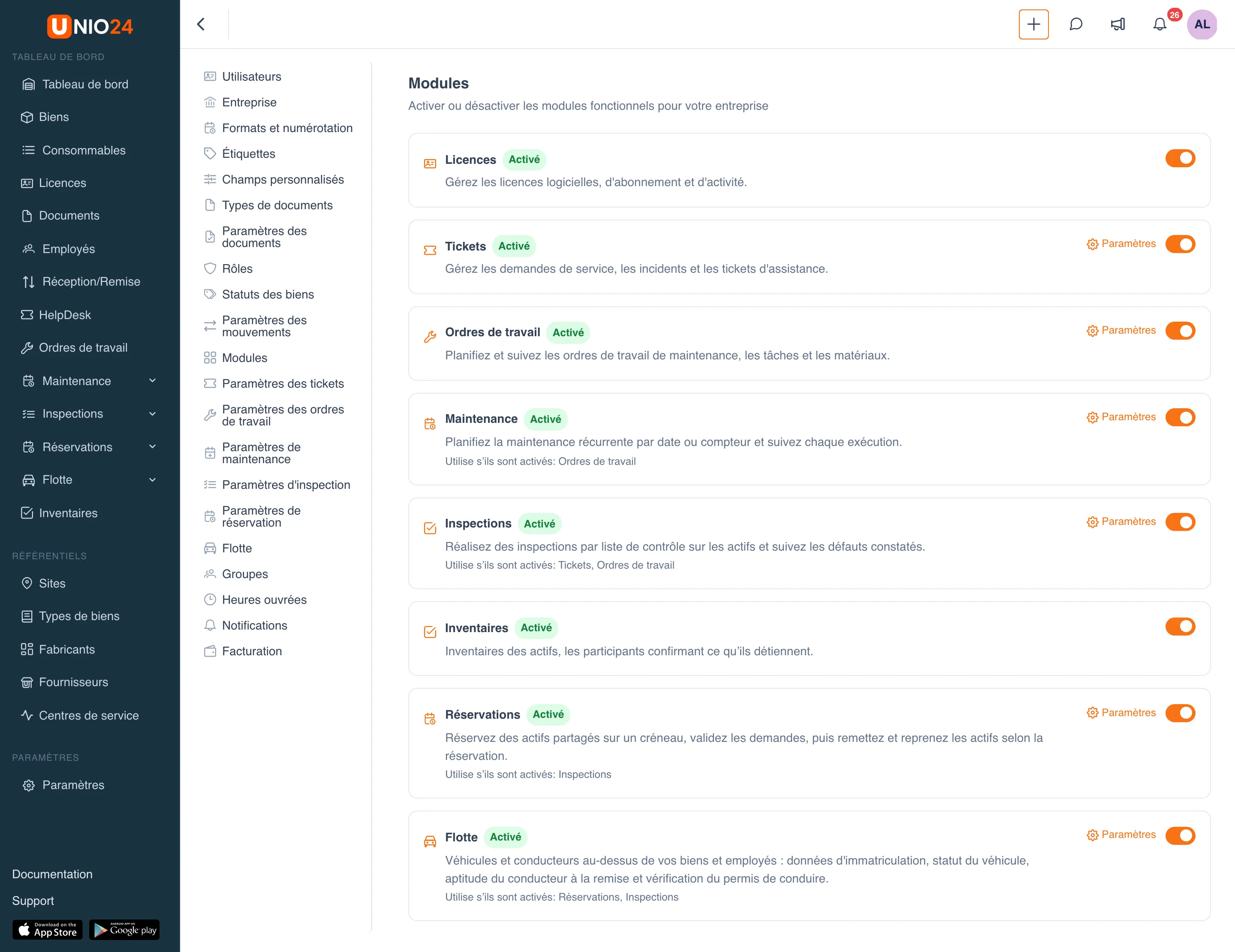
La section Ordres de travail apparaît alors dans le menu, et la page Paramètres des ordres de travail dans les paramètres. Pour en savoir plus sur les modules, consultez Modules.
Ouvrir les paramètres des ordres de travail
Section intitulée « Ouvrir les paramètres des ordres de travail »La plupart des réglages ci-dessous se trouvent sur une seule page. Toute personne ayant le droit de consulter les paramètres peut l’ouvrir, mais seul un employé disposant du droit Paramètres dans le groupe « Ordres de travail » peut modifier les référentiels (statuts, priorités, types, statuts des tâches, motifs et SLA).
- Ouvrez la section Paramètres dans le menu de gauche.
- Choisissez la page Paramètres des ordres de travail.
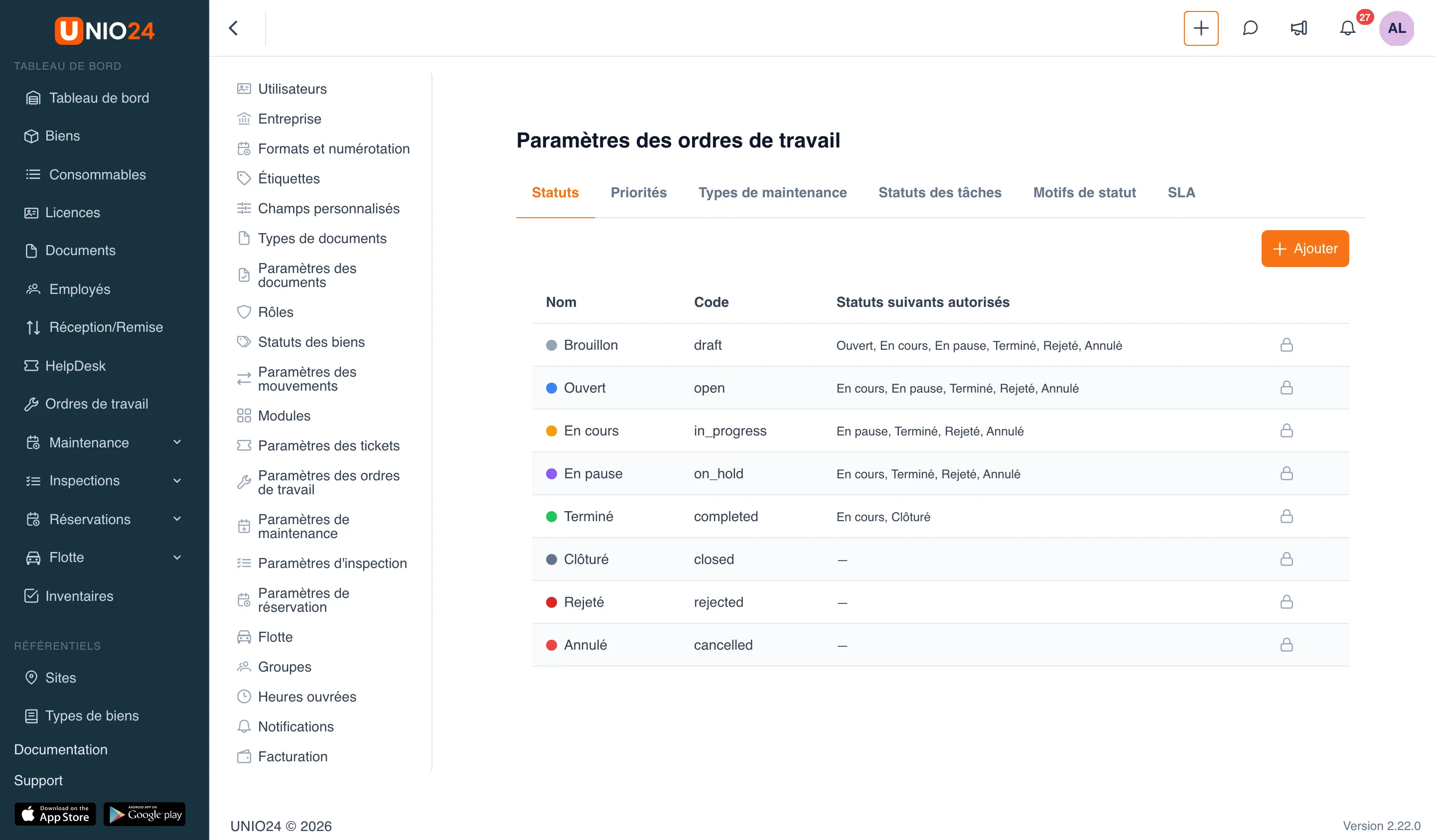
- En haut de la page se trouvent les onglets Statuts, Priorités, Types de maintenance, Statuts des tâches, Motifs de statut et SLA. Les instructions ci-dessous renvoient à ces onglets.
Statuts et transitions autorisées
Section intitulée « Statuts et transitions autorisées »Chaque ordre de travail passe par des statuts, par exemple : Ouvert → En cours → Terminé → Clôturé. L’enchaînement des statuts définit vers quels statuts on peut passer depuis chaque statut. Les ordres avancent ainsi dans l’ordre : par exemple, un ordre Ouvert ne peut pas passer directement à Clôturé sans que le travail ait été fait.
Quand quelqu’un change le statut d’un ordre de travail, le système ne propose pas tous les statuts, mais seulement ceux vers lesquels la transition est autorisée depuis le statut actuel. C’est cette liste que vous définissez.
Définir les transitions autorisées
Section intitulée « Définir les transitions autorisées »- Ouvrez Paramètres (menu de gauche) → Paramètres des ordres de travail → onglet Statuts.
- Sur la ligne du statut voulu, cliquez sur Modifier. Les statuts système portent un cadenas : ni eux ni leurs transitions ne peuvent être modifiés. Les transitions autorisées se configurent donc pour les statuts propres à l’entreprise.
- Le formulaire du statut contient les champs :
- Nom : le nom du statut (par exemple, « En cours »).
- Code : code interne ; il ne peut pas être modifié pour un statut existant.
- Couleur : la couleur du statut sur l’ordre de travail.
- Statuts suivants autorisés : le champ principal ; cochez tous les statuts vers lesquels on peut passer depuis le statut actuel.
- Activé : afficher ou non ce statut.
- Cliquez sur Enregistrer.
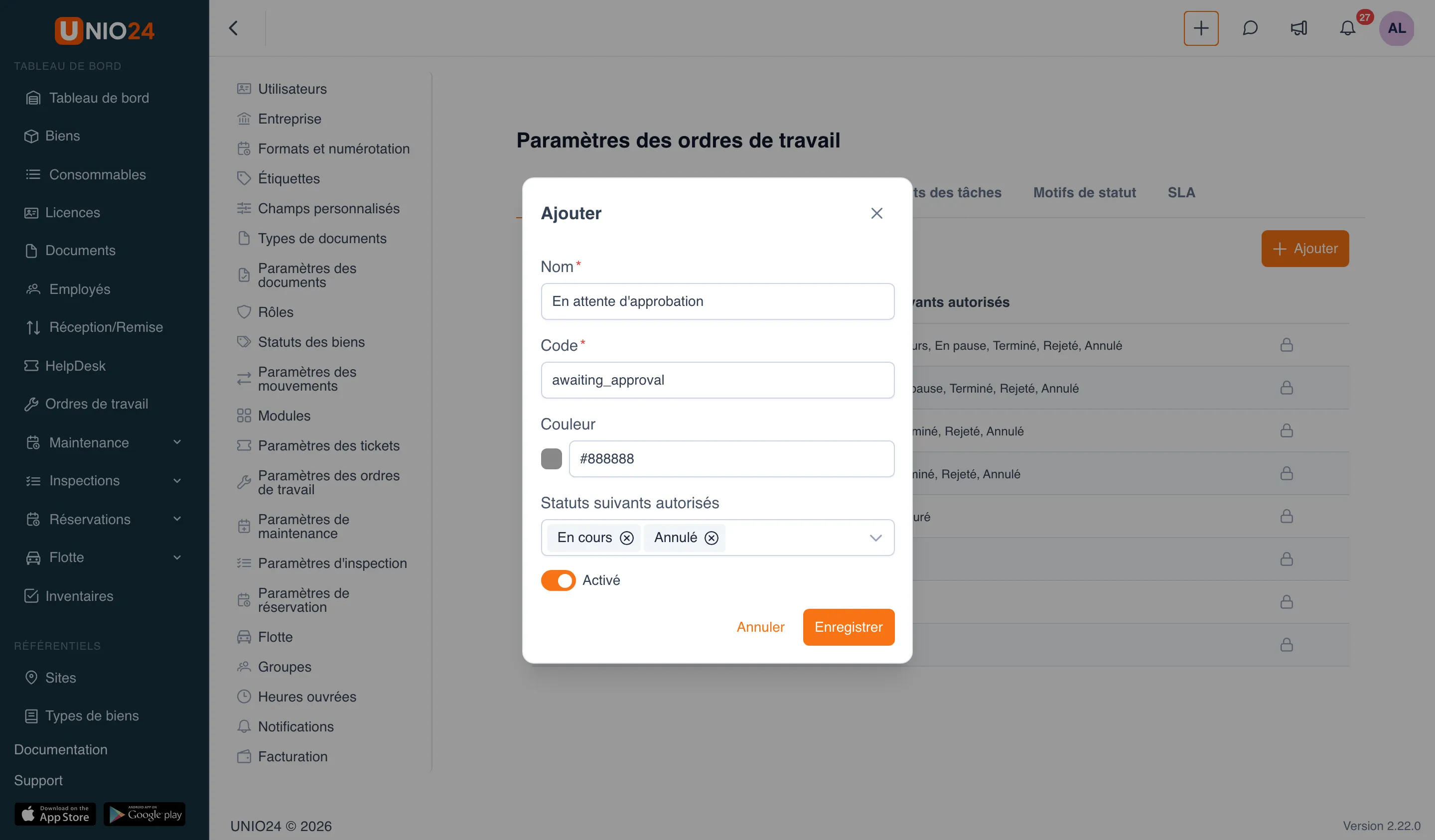
Pour créer votre propre statut, cliquez sur Ajouter dans l’onglet Statuts et remplissez les mêmes champs.
Priorités
Section intitulée « Priorités »- Ouvrez Paramètres → Paramètres des ordres de travail → onglet Priorités.
- Pour ajouter une priorité, cliquez sur Ajouter, remplissez Nom, Code et Couleur, puis cliquez sur Enregistrer.
- Une priorité personnalisée se modifie avec l’action Modifier, se désactive avec l’interrupteur et se supprime avec l’action Supprimer. Les priorités système ne peuvent pas être modifiées.
Priorités système : Basse, Moyenne, Haute, Critique.
Types de maintenance
Section intitulée « Types de maintenance »Le type de maintenance décrit la nature du travail et sert au choix de la politique SLA.
- Ouvrez Paramètres → Paramètres des ordres de travail → onglet Types de maintenance.
- Cliquez sur Ajouter, remplissez Nom, Code et Couleur, puis cliquez sur Enregistrer.
Types système : Préventive, Corrective, Inspection, Urgente. Si le module Maintenance est activé, il existe aussi le type « Étalonnage ».
Statuts des tâches
Section intitulée « Statuts des tâches »Ces statuts s’appliquent aux tâches à l’intérieur d’un ordre de travail (onglet Tâches).
- Ouvrez Paramètres → Paramètres des ordres de travail → onglet Statuts des tâches.
- Cliquez sur Ajouter, remplissez Nom et Code, puis cliquez sur Enregistrer.
Statuts des tâches système : En attente, En cours, Terminée, Annulée.
Motifs de statut
Section intitulée « Motifs de statut »Il faut parfois consigner pourquoi un ordre de travail est passé à un statut donné, par exemple pourquoi il a été rejeté. Les motifs de statut servent à cela.
- Ouvrez Paramètres → Paramètres des ordres de travail → onglet Motifs de statut.
- Cliquez sur Ajouter.
- Remplissez le Nom du motif (par exemple, « Ordre de travail en double » ou « En attente de pièces »), le Code et la Couleur.
- Dans le champ S’applique à, choisissez les statuts pour lesquels le système demandera ce motif (par exemple, le statut Rejeté).
- Cliquez sur Enregistrer.
Désormais, quand un ordre de travail passe à ce statut, le système demande de choisir un motif, qui est enregistré dans l’historique de l’ordre.
Configurer le SLA
Section intitulée « Configurer le SLA »Le SLA fixe le délai d’exécution de l’ordre de travail. La politique est choisie selon la combinaison de la priorité et du type de maintenance.
- Ouvrez la section Paramètres dans le menu de gauche.
- Choisissez la page Paramètres des ordres de travail.
- Allez dans l’onglet SLA.
- Cliquez sur Ajouter.
- Remplissez la politique :
- Priorité : la priorité des ordres de travail à laquelle s’applique la politique.
- Type de maintenance : le type concerné. Laissez le champ vide (Tous) pour que la politique s’applique à tout type avec cette priorité.
- Réponse : délai en minutes.
- Résolution : délai d’exécution en minutes ; c’est lui qui détermine l’Échéance de l’ordre et le badge SLA.
- Cliquez sur Enregistrer.
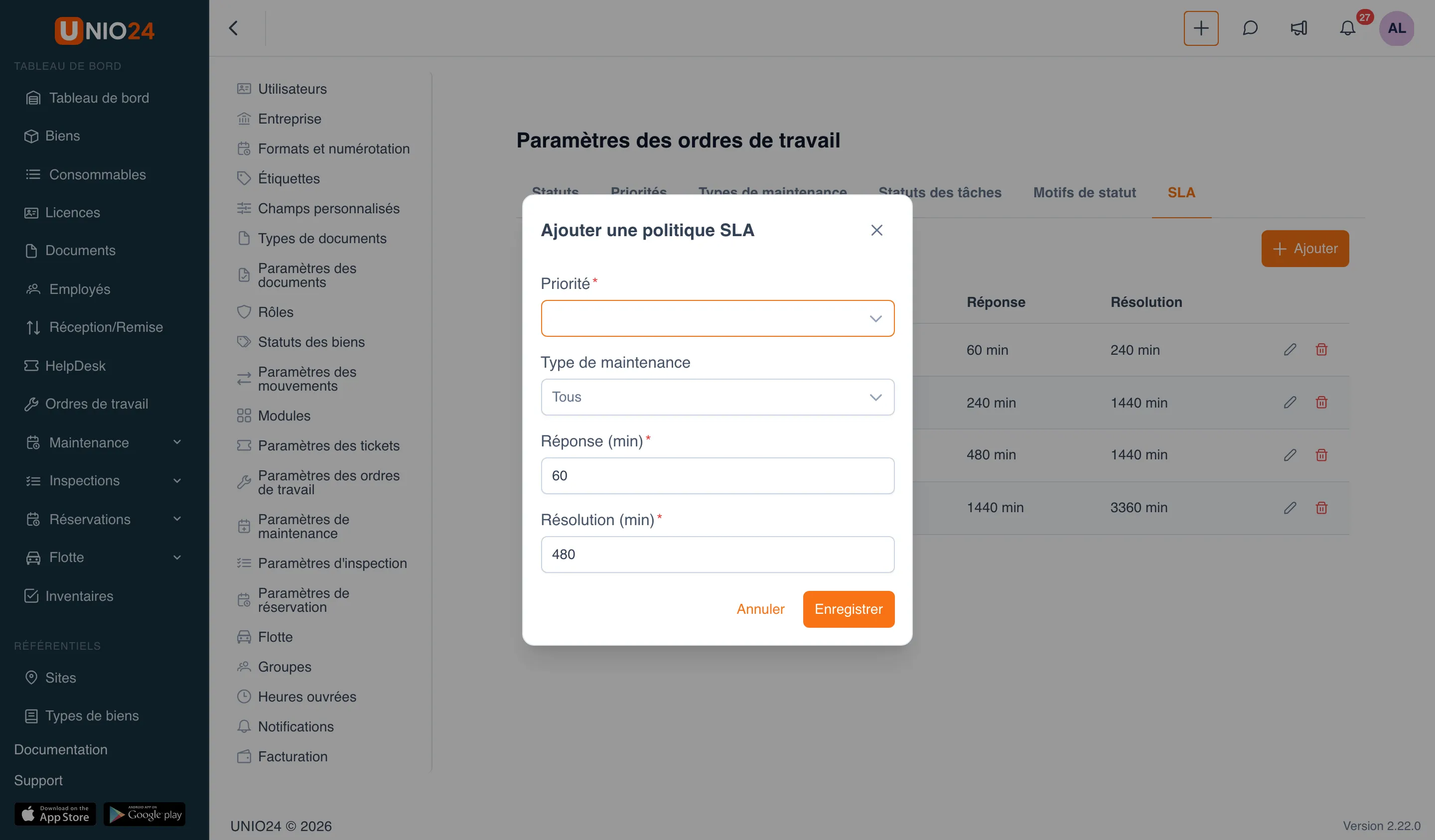
Ajoutez une politique pour chaque combinaison de priorité et de type qui a besoin de délais. Si une priorité a à la fois une politique générale (type Tous) et une politique avec un type précis, c’est la plus précise, celle dont le type correspond, qui est retenue pour l’ordre.
Heures ouvrées
Section intitulée « Heures ouvrées »L’onglet Heures ouvrées définit les heures de travail de l’entreprise, sur lesquelles sont calculés les délais SLA en mode « heures ouvrées uniquement ». Il n’a pas d’effet sur les délais des ordres de travail (le SLA des ordres est calculé par défaut 24 h sur 24) : sa configuration est donc facultative pour les ordres de travail et sert surtout aux tickets.
Ouvrez Paramètres → Heures ouvrées, onglet Heures ouvrées. Pour chaque jour de la semaine (Lundi–Dimanche), on y indique les heures de travail, et le bouton Ajouter une pause permet d’ajouter une pause.
Jours fériés
Section intitulée « Jours fériés »L’onglet Jours fériés liste les jours fériés et non travaillés exclus du calcul du SLA en heures ouvrées. Comme les heures ouvrées, il n’a pas d’effet sur les délais des ordres de travail.
Ouvrez Paramètres → Heures ouvrées, onglet Jours fériés. Le bouton Ajouter un jour ajoute un jour avec les champs Date et Nom ; la case Se répète chaque année rend le jour annuel.
Liens utiles
Section intitulée « Liens utiles »- Ordres de travail — signification des statuts, des motifs, du minuteur et du SLA
- Référence des ordres de travail — liste des paramètres