

Inventaire par les employés
L’inventaire par les employés est une vérification réalisée par les employés eux-mêmes. Chacun reçoit un e-mail avec un lien, l’ouvre sur son téléphone ou son ordinateur et confirme les biens qui sont à son nom : présents ou non, et dans quel état. Aucun compte UNIO24 n’est nécessaire.
Si l’employé détient un objet de l’entreprise qui ne figure pas dans sa liste, il le signale sur la même page. Un administrateur ou un gestionnaire traite ces signalements : il enregistre l’objet, transfère à l’employé un bien qui existe déjà ou rejette le signalement.
Quand l’utiliser
Section intitulée « Quand l’utiliser »- Les biens sont dispersés chez les employés (ordinateurs portables, téléphones, outillage, instruments des équipes terrain) et il est impossible de passer voir tout le monde.
- Il faut connaître rapidement l’état des objets sans passage à l’entrepôt.
- Vous soupçonnez qu’une partie des objets n’est pas enregistrée : remis sans document, achetés pour un chantier, restés après un projet. Les employés les signaleront eux-mêmes.
Déroulement
Section intitulée « Déroulement »- Un administrateur ou un gestionnaire crée un inventaire avec l’option Inventaire automatisé avec participation des employés activée.
- Chaque employé détenteur de biens du périmètre reçoit un e-mail avec un lien.
- L’employé ouvre le lien, indique pour chaque bien Présent ou Absent, choisit l’état et, si nécessaire, écrit une note.
- S’il détient un objet de l’entreprise non inscrit, il l’ajoute dans le bloc Je l’ai, mais il n’est pas dans la liste.
- L’organisateur suit l’avancement dans l’onglet Participants et traite les signalements d’objets non inscrits dans l’onglet Trouvé hors liste.
- Quand l’échéance est passée ou que l’inventaire est clôturé, le lien n’accepte plus de données. Les signalements d’objets non inscrits peuvent être traités même après la clôture.
Lancer un inventaire par les employés
Section intitulée « Lancer un inventaire par les employés »- Ouvrez Inventaires et cliquez sur Créer un inventaire.
- Renseignez le Nom de l’inventaire, la Date de début et la Date de fin : les employés pourront saisir leurs données jusqu’à cette date.
- Choisissez la Source de l’inventaire, par exemple Par subdivision ou Par employé. Tous les champs sont décrits dans Créer un inventaire.
- Activez Inventaire automatisé avec participation des employés.
- Pour qu’il soit impossible d’entrer par le lien sans accès à la boîte mail de l’employé, activez Protection par code OTP.
- Pour connaître l’état de chaque bien, activez Nécessite une évaluation de l’état des biens : l’employé choisit alors l’état de chaque objet qu’il détient.
- Cliquez sur Enregistrer.
Les e-mails partent dès l’enregistrement, à chaque employé détenteur d’au moins un bien du périmètre. Les biens attribués à un site et non à un employé n’entrent pas dans la vérification par les employés : le magasinier les coche dans l’onglet Biens. Les interrupteurs se règlent uniquement à la création et ne peuvent plus être modifiés ensuite.
Un employé sans adresse e-mail sur sa fiche ne recevra pas d’e-mail : dans l’onglet Participants, il aura le statut Pas d’e-mail. Cliquez sur Copier le lien dans sa ligne et transmettez-lui le lien par un autre moyen, par exemple une messagerie.
Ce que reçoit l’employé
Section intitulée « Ce que reçoit l’employé »L’e-mail « Invitation à participer à l’inventaire « … » » arrive à l’adresse indiquée sur la fiche de l’employé, dans la langue de l’entreprise. Il contient le nom de l’inventaire, l’échéance et le bouton Accéder à l’inventaire.
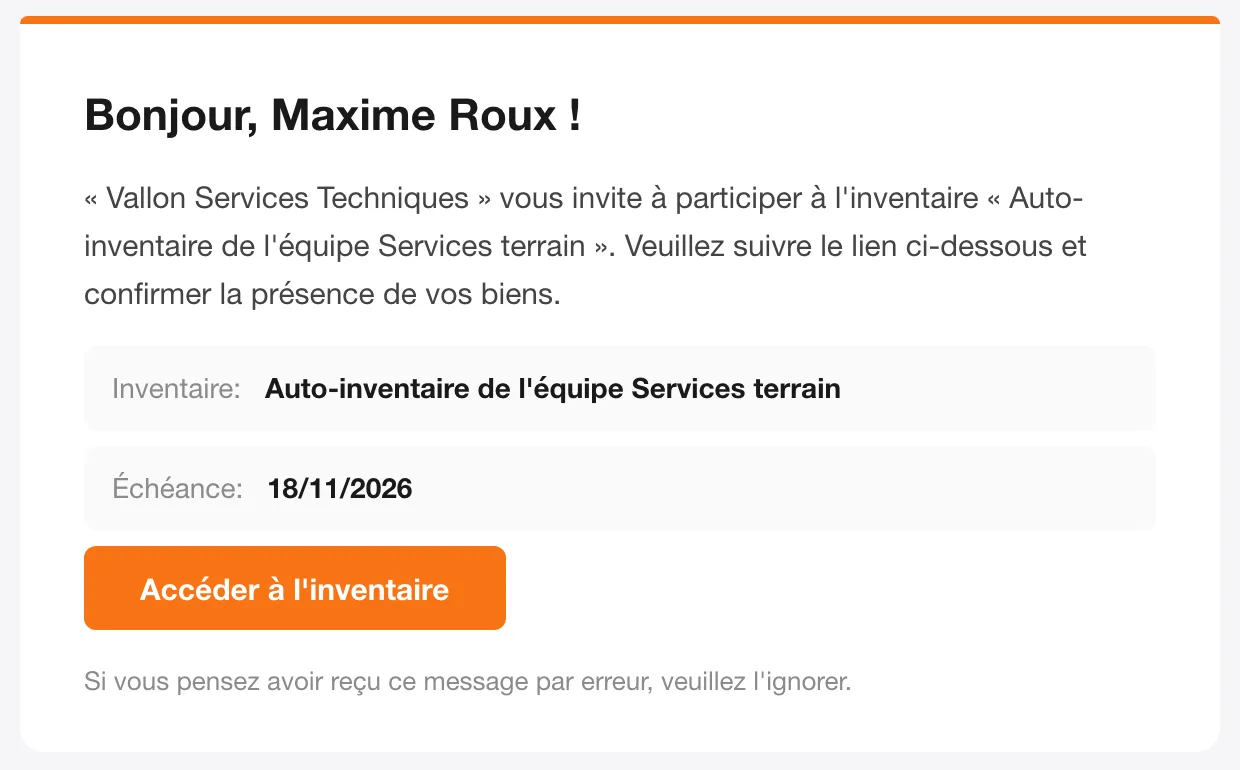
Le lien est personnel : il n’affiche que les biens de cet employé. Il n’a pas à être transféré à d’autres personnes.
Confirmer ses biens
Section intitulée « Confirmer ses biens »Cette étape est réalisée par l’employé. La page s’ouvre dans n’importe quel navigateur, y compris sur téléphone.
- Cliquez sur Accéder à l’inventaire dans l’e-mail.
- Si la protection par code OTP est activée, un code de confirmation arrive par e-mail. Saisissez-le et cliquez sur Vérifier. Le code est valable 15 minutes ; s’il n’arrive pas, cliquez sur Renvoyer le code.
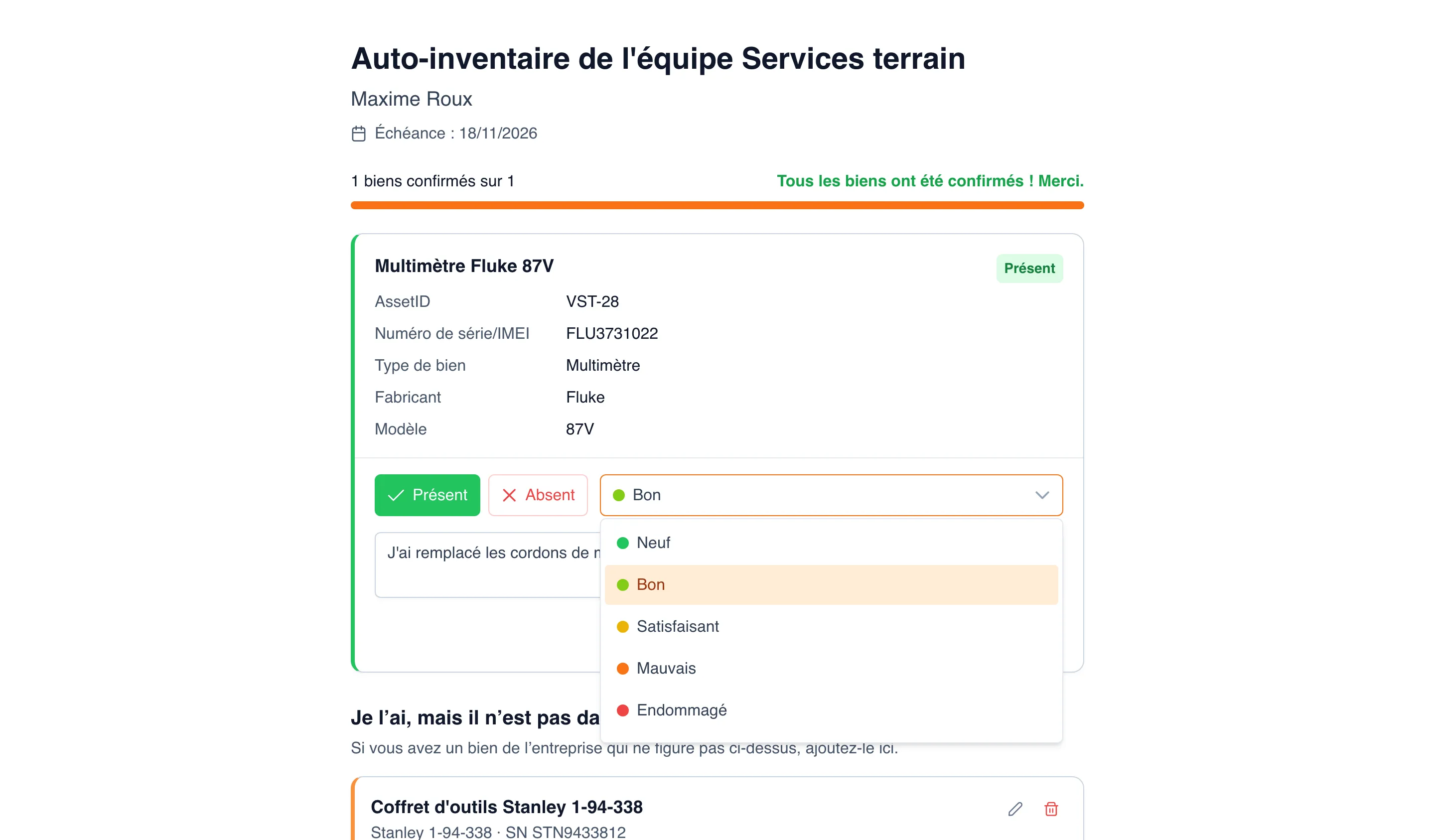
- En haut de la page figurent le nom de l’inventaire, votre nom, l’échéance et le compteur « N biens confirmés sur M ».
- Pour chaque bien de la liste :
- cliquez sur Présent si vous avez l’objet, ou sur Absent si vous ne l’avez pas ;
- si un champ d’état apparaît à côté, choisissez l’état de l’objet : Neuf, Bon, Satisfaisant, Mauvais, Endommagé, etc. Ce champ apparaît quand l’organisateur a activé l’évaluation de l’état ;
- si nécessaire, écrivez dans Notes pour ce bien… (par exemple « Écran fissuré » ou « Prêté à un collègue ») et cliquez sur Envoyer dans la carte du bien.
- La présence et l’état sont enregistrés immédiatement. Quand tous les biens sont indiqués, le message « Tous les biens ont été confirmés ! Merci. » apparaît.
Si vous avez saisi une note sans cliquer sur Envoyer, la ligne « Non envoyé : N » apparaît en bas de la page avec le bouton Tout envoyer. Si vous essayez de fermer la page, le navigateur signale les modifications non enregistrées.
En bas de la page se trouve le bloc Notes générales, pour un message sur l’ensemble de l’inventaire, par exemple « Une partie des outils est restée sur le site client de Saint-Étienne ».
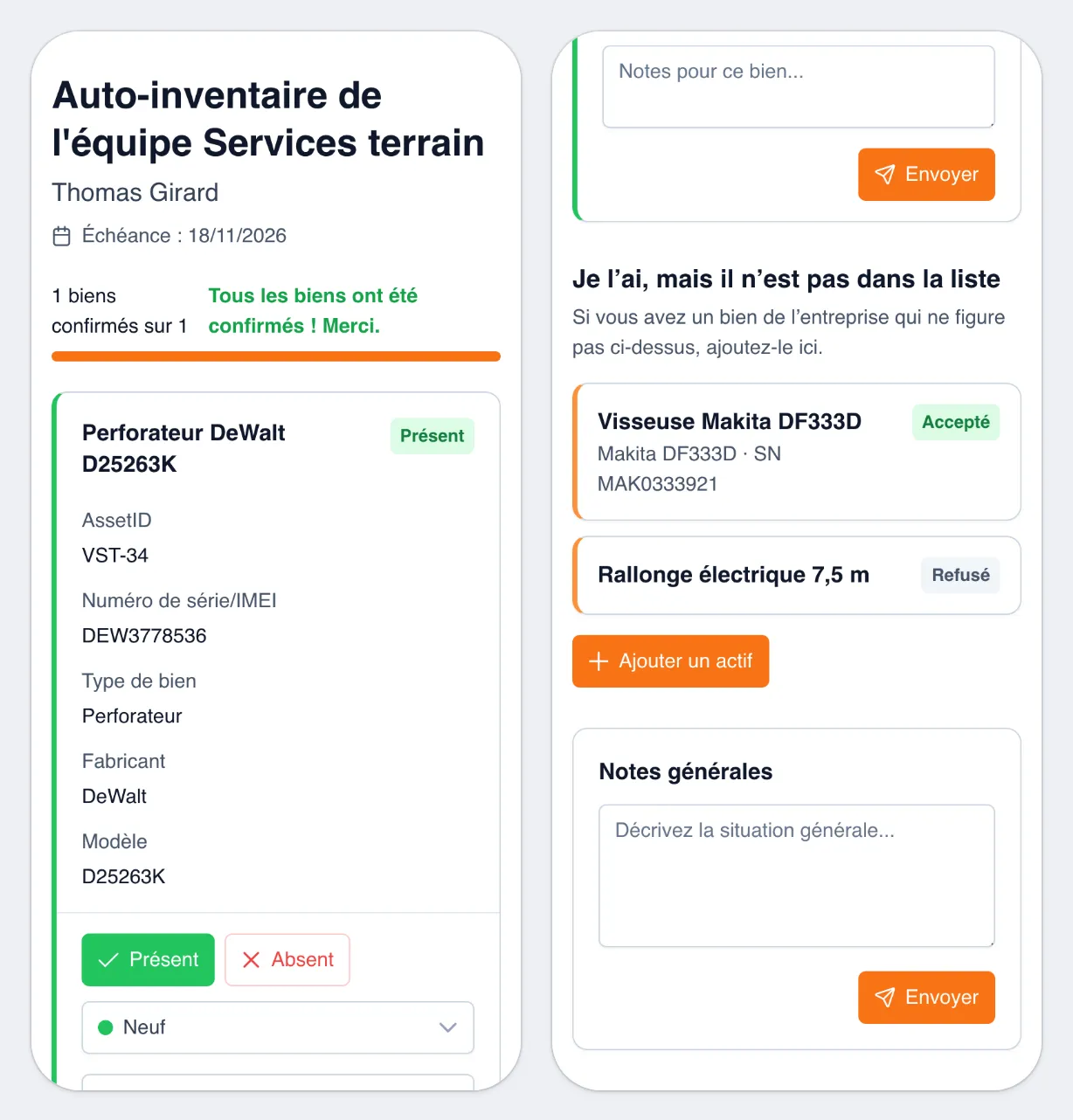
Les réponses de l’employé sont enregistrées dans l’inventaire. Elles ne modifient pas la fiche du bien : l’état sur la fiche reste inchangé tant qu’un employé disposant des autorisations ne le modifie pas.
Signaler un objet non inscrit
Section intitulée « Signaler un objet non inscrit »Si vous détenez un objet de l’entreprise qui ne figure pas dans votre liste, signalez-le : il pourra ainsi être enregistré.
- Faites défiler la page jusqu’au bloc Je l’ai, mais il n’est pas dans la liste et cliquez sur Ajouter un actif.
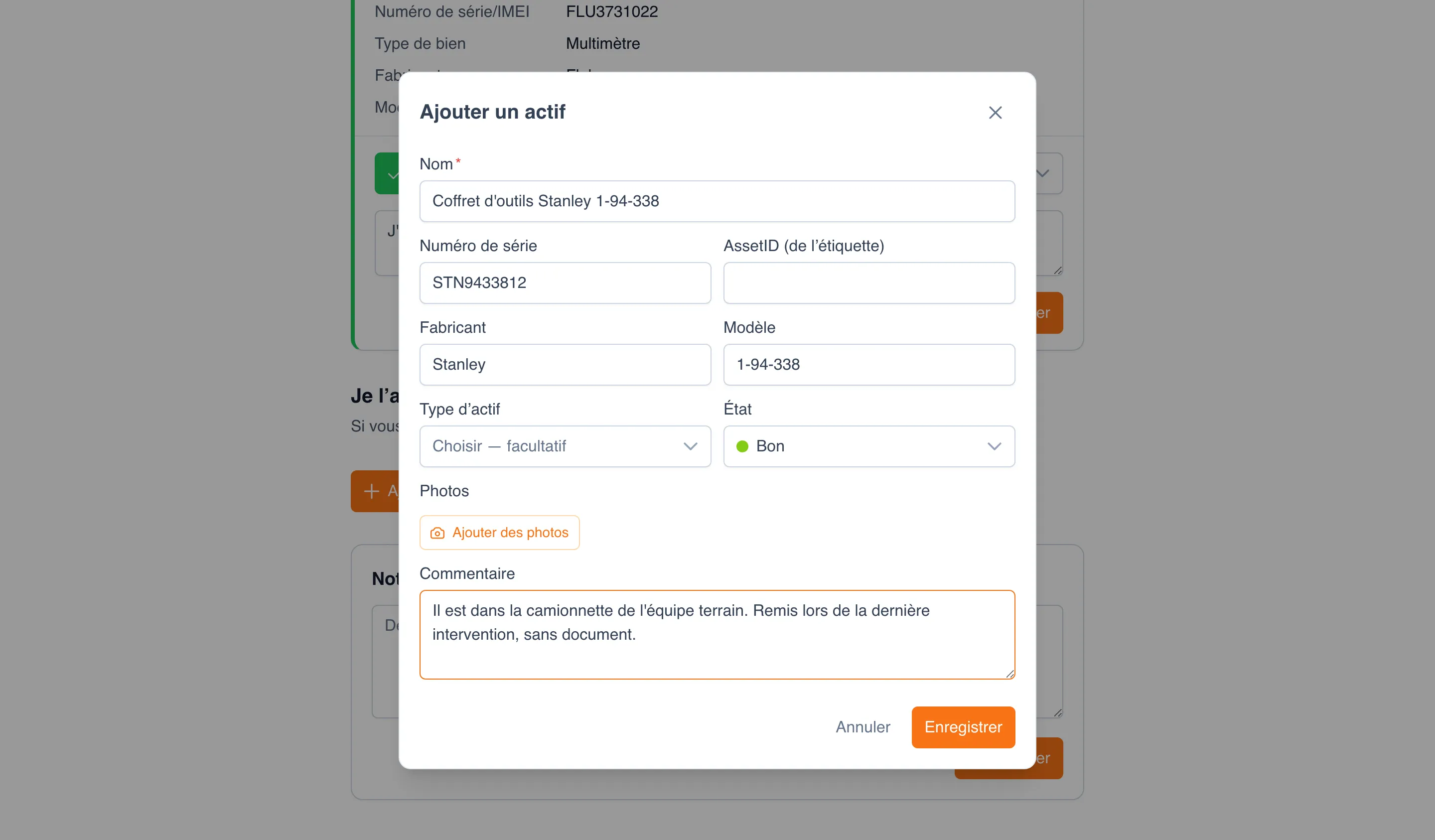
- Renseignez le Nom : c’est le seul champ obligatoire.
- Si possible, indiquez le Numéro de série (en général sur la plaque signalétique ou l’autocollant du dessous), l’AssetID (de l’étiquette) si l’objet porte une étiquette, le Fabricant, le Modèle, le Type d’actif et l’État. Plus les données sont précises, plus l’organisateur identifie vite l’objet.
- Cliquez sur Ajouter des photos et photographiez l’objet et l’étiquette avec le numéro (5 photos maximum).
- Dans le champ Commentaire, indiquez où se trouve l’objet et d’où il vient.
- Cliquez sur Enregistrer.
L’entrée apparaît dans le bloc Je l’ai, mais il n’est pas dans la liste. Tant que l’organisateur ne l’a pas traitée et que l’inventaire est ouvert, elle peut être modifiée (Modifier) ou supprimée (Supprimer). Un employé peut signaler jusqu’à 50 objets dans un même inventaire.
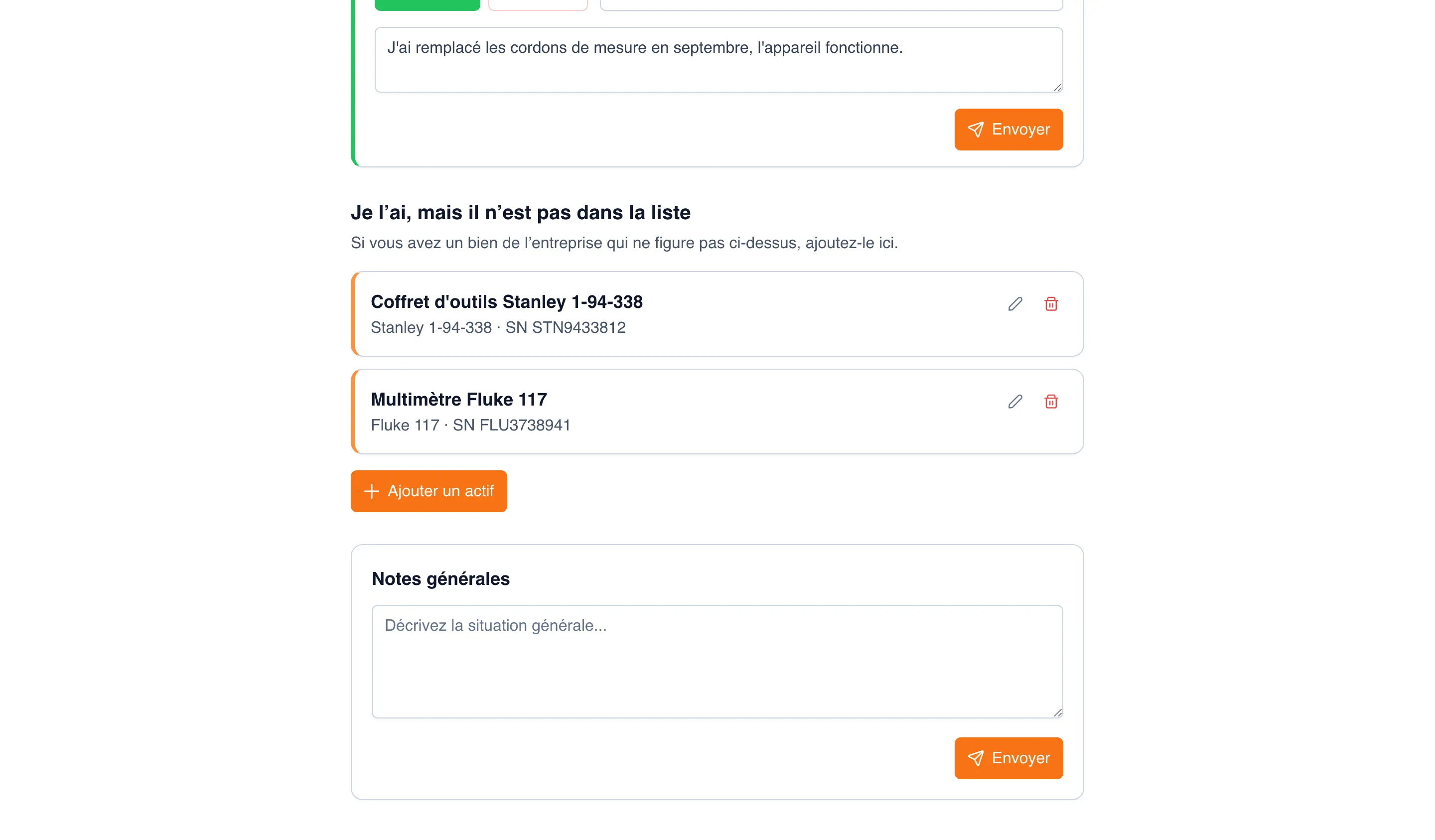
Quand l’organisateur a pris sa décision, l’entrée reçoit un statut : Accepté (l’objet est enregistré et vous est attribué) ou Refusé (par exemple, il s’agit d’un objet personnel). Le statut est visible en rouvrant le lien tant que l’inventaire est ouvert.
Suivre les participants
Section intitulée « Suivre les participants »L’organisateur ouvre l’inventaire et passe à l’onglet Participants. Pour chaque employé, on voit si l’e-mail est parti (Envoyé, Échoué, Pas d’e-mail), quand il a ouvert le lien pour la dernière fois et combien de biens il a confirmés.
- Renvoyer : envoyer de nouveau l’e-mail, par exemple si l’employé l’a perdu.
- Copier le lien : copier le lien personnel de l’employé pour le lui transmettre autrement.
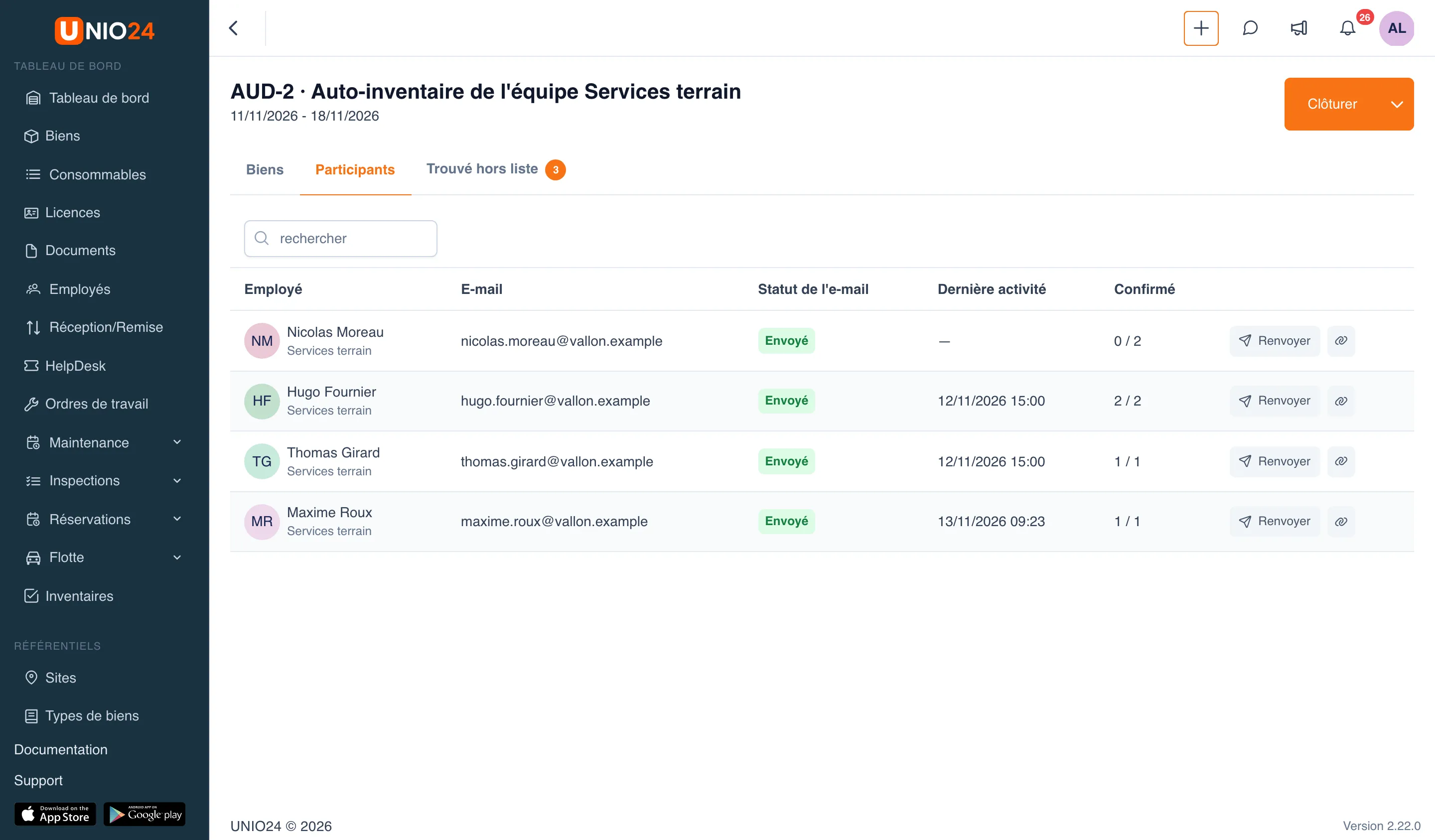
Si l’inventaire n’est pas terminé à la date de fin, les responsables reçoivent la notification « Inventaire nécessitant une attention ».
Enregistrer les objets non inscrits
Section intitulée « Enregistrer les objets non inscrits »Les signalements des employés sont traités par un administrateur ou un gestionnaire, c’est-à-dire un employé autorisé à modifier les inventaires. Pour créer un bien, il faut en plus l’autorisation de créer des biens ; pour transférer un bien existant, l’autorisation de créer des mouvements. Le rôle standard Gestionnaire dispose de toutes ces autorisations.
Trouver ce qui attend une décision
Section intitulée « Trouver ce qui attend une décision »Dans la liste Inventaires, à côté du nom, on voit combien de signalements attendent une décision, par exemple « 3 à examiner ». Ouvrez l’inventaire et passez à l’onglet Trouvé hors liste : le nombre affiché sur l’onglet est le même.
Le tableau indique ce que l’employé a saisi (nom, fabricant, modèle, numéro de série), qui l’a signalé et le statut :
- Nouveau : attend une décision ;
- Correspondance : attend une décision, et le système a trouvé un bien similaire par le numéro de série ou l’AssetID. Sous le nom, une suggestion s’affiche : « Cela ressemble à VST-29 — actuellement attribué à Laboratoire d’étalonnage Lyon » ;
- Actif créé, Transféré, Rejeté : la décision est prise. Pour un bien créé, son AssetID s’affiche sous le statut.
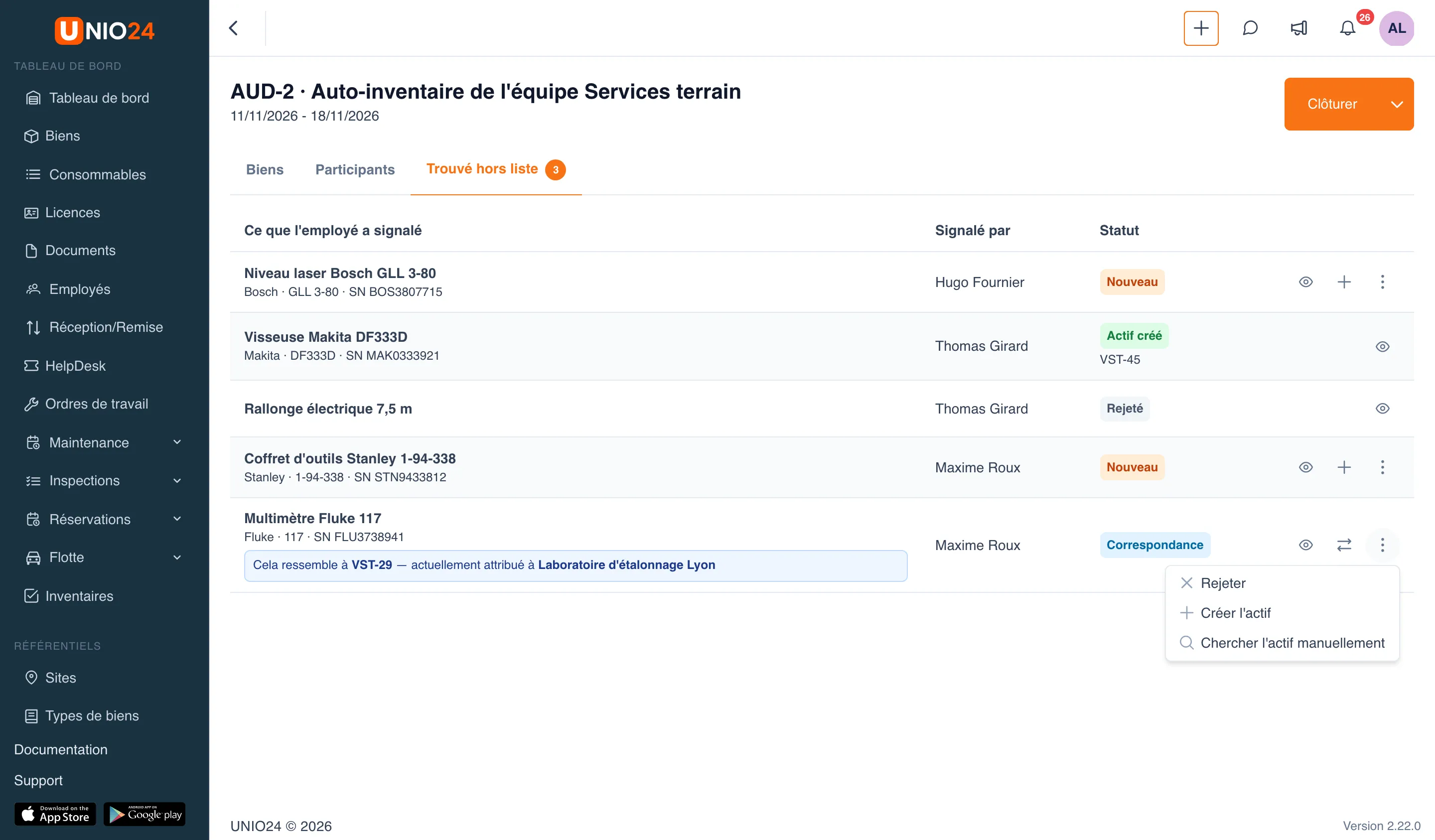
Consulter un signalement
Section intitulée « Consulter un signalement »Cliquez sur Voir dans la ligne. La fenêtre indique qui a saisi l’entrée et quand, tous les champs remplis, les photos et le commentaire de l’employé.
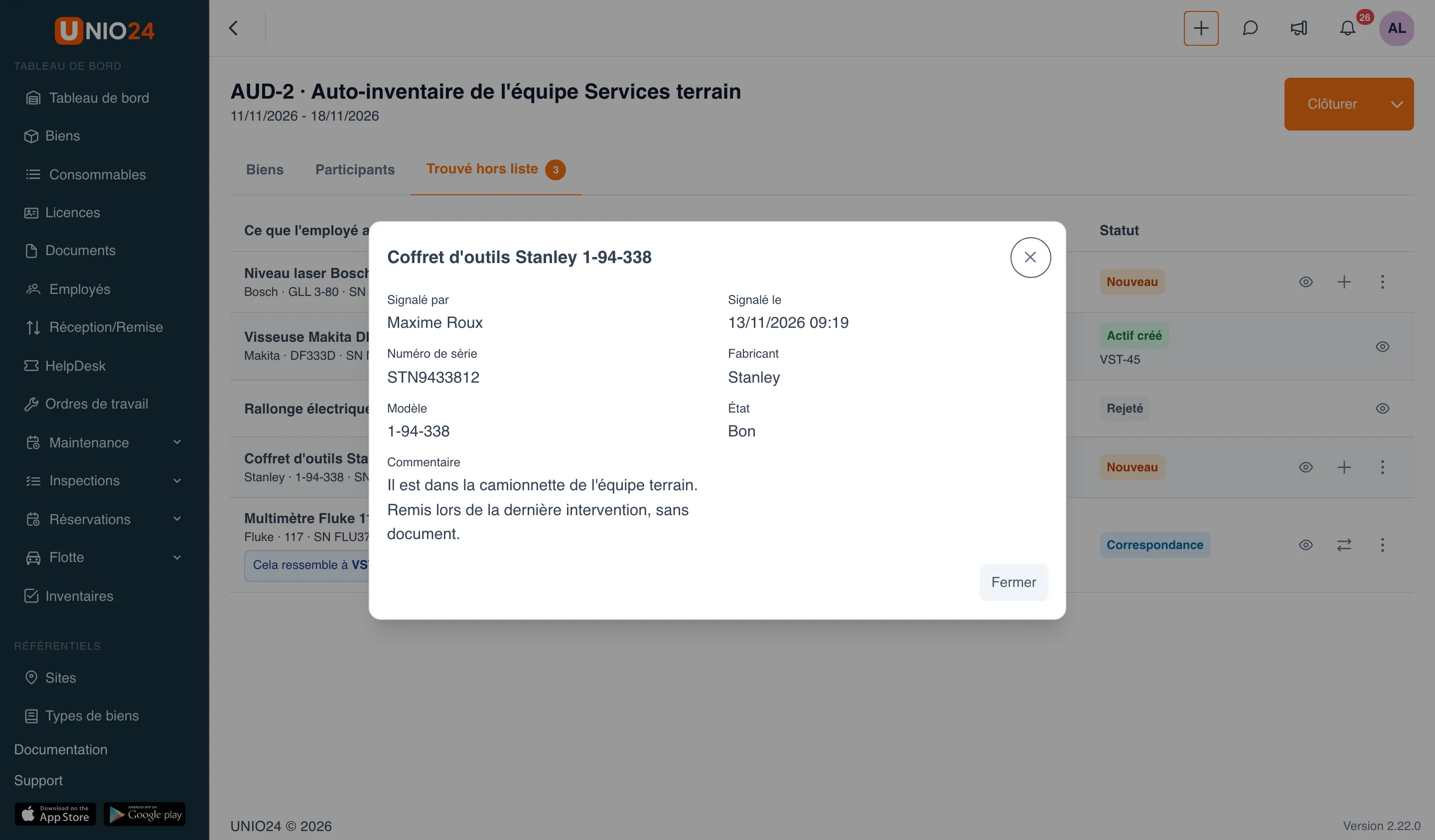
Créer le bien
Section intitulée « Créer le bien »Cette action enregistre un objet qui n’existe pas encore dans le système.
- Cliquez sur Créer l’actif dans la ligne de l’entrée ou choisissez-le dans le menu ⋮ en fin de ligne.
- Le formulaire Nouveau bien s’ouvre, déjà rempli avec les données du signalement : nom, numéro de série, fabricant, modèle, état. Le détenteur est l’employé qui a signalé l’objet et ne peut pas être modifié. L’AssetID suivant de la séquence est proposé.
- Choisissez le Type de bien si l’employé ne l’a pas indiqué : les champs du numéro de série, du fabricant, du modèle et du prix apparaissent après le choix du type. Vérifiez et complétez les champs, par exemple le prix et la date d’achat.
- Cliquez sur Enregistrer.
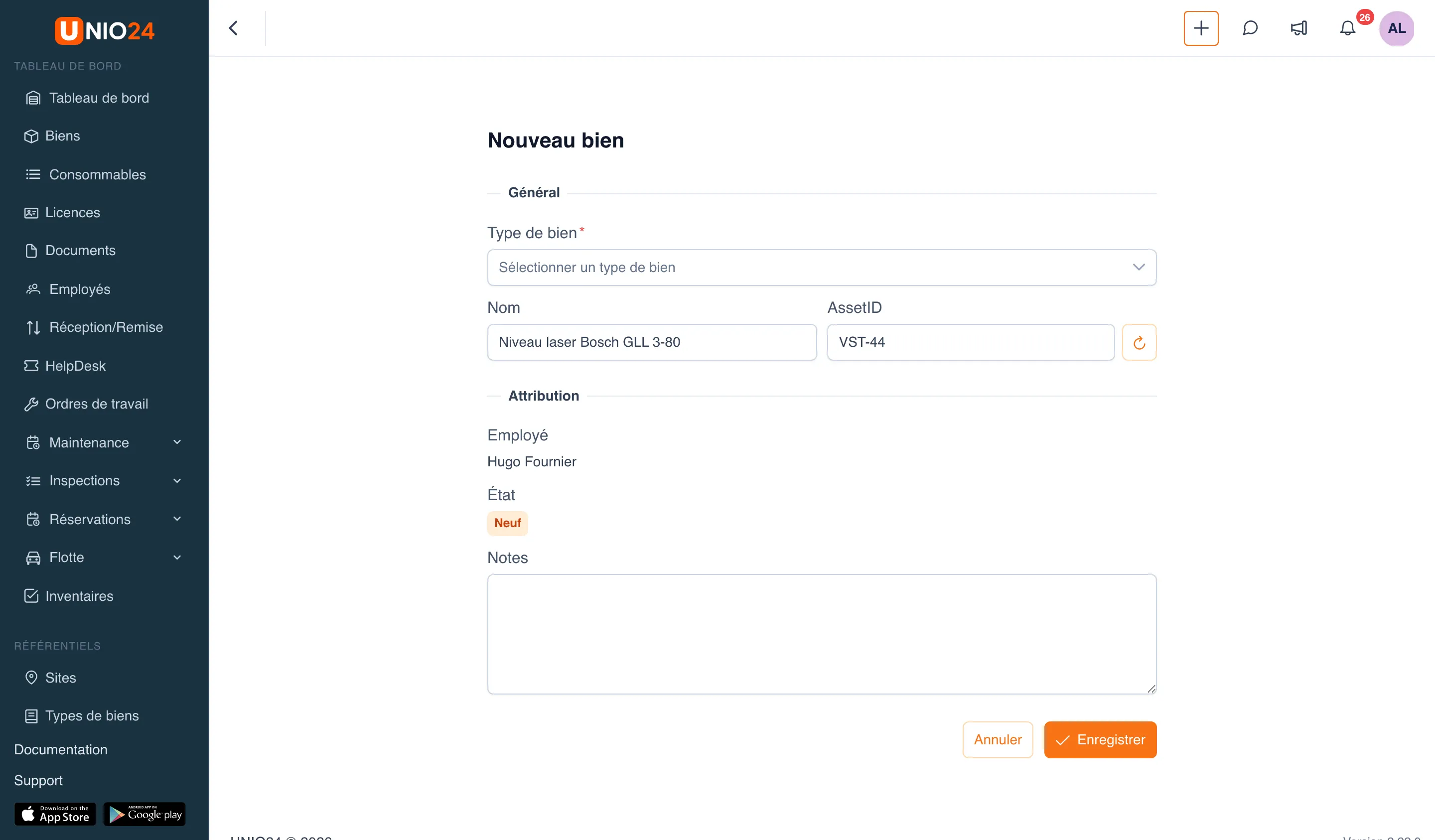
Le bien apparaît dans le registre et est attribué à l’employé. Les photos du signalement passent dans la galerie du bien. Si le type de bien choisi ne conserve pas le numéro de série, le fabricant ou le modèle, ces données sont ajoutées aux notes du bien pour ne pas être perdues. L’entrée prend le statut Actif créé, et l’employé voit Accepté.
Transférer un bien existant à l’employé
Section intitulée « Transférer un bien existant à l’employé »Cette action s’utilise quand l’objet existe déjà dans le registre mais est enregistré au nom de quelqu’un d’autre ou sur un site : dans les faits, l’employé l’a en main, alors que le registre le situe ailleurs.
- Si le système a trouvé un bien similaire (statut Correspondance), cliquez sur Transférer à l’employé dans la ligne. S’il y en a plusieurs, le menu propose une entrée pour chacun, avec son numéro.
- S’il n’y a pas de correspondance, choisissez Chercher l’actif manuellement dans le menu ⋮ en fin de ligne, recherchez le bien par numéro ou par nom, cochez-le et cliquez sur Ajouter.
- Dans la fenêtre Remettre l’actif à l’employé, vérifiez le bien et l’employé. Si nécessaire, indiquez la Date de retour prévue et des Notes.
- Si le bien est actuellement attribué à un autre employé, choisissez Réceptionner à l’emplacement : le site où il sera d’abord réceptionné auprès de l’ancien détenteur.
- Cliquez sur Enregistrer.
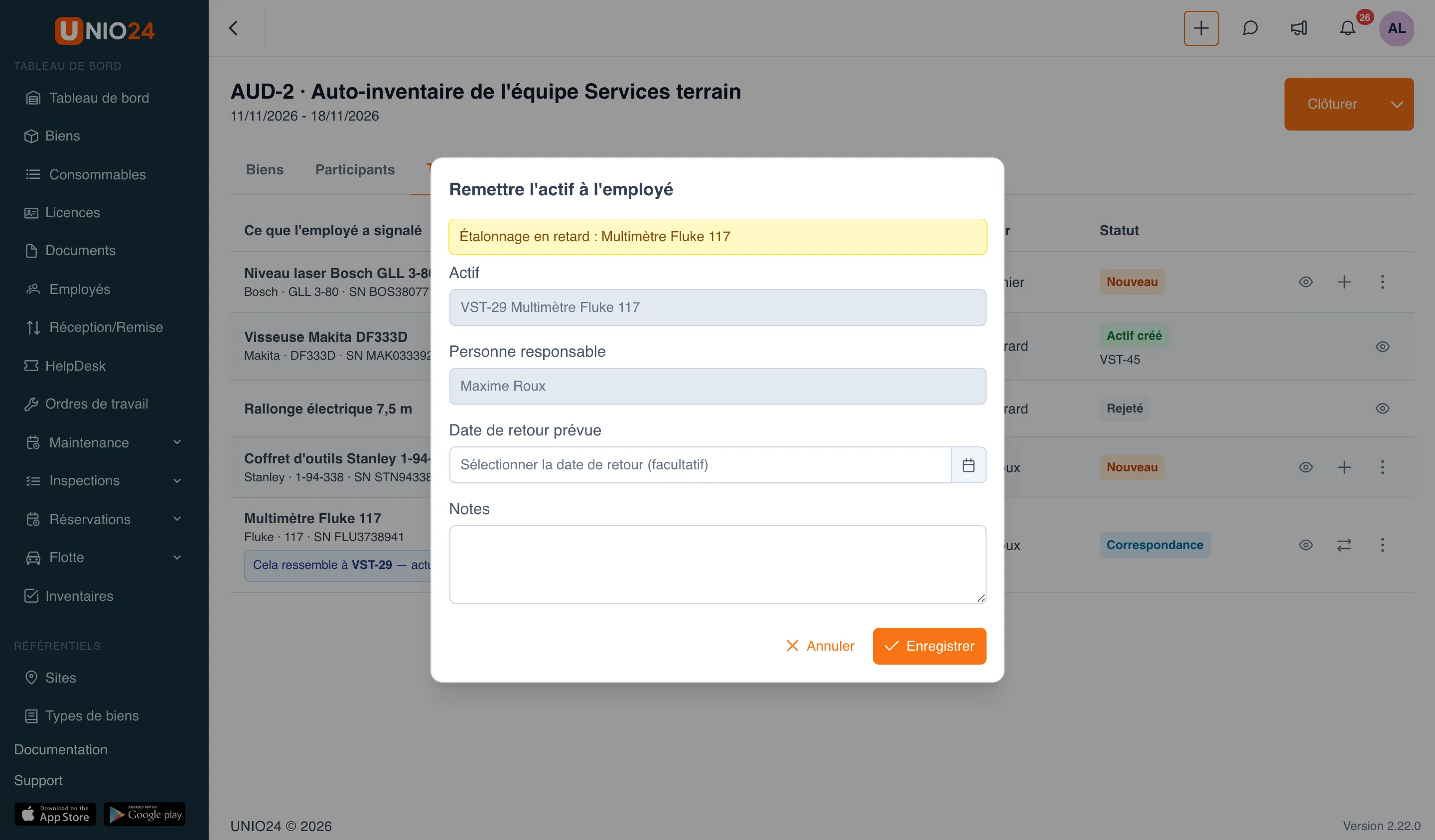
Le système enregistre la remise du bien à l’employé (et, si le bien était chez un autre employé, d’abord sa réception sur le site choisi) avec la mention « Suite à l’inventaire AUD-2 ». Les photos du signalement passent dans la galerie du bien. Si le bien fait l’objet d’avertissements (par exemple un étalonnage en retard), ils s’affichent dans la fenêtre. Un bien radié ou un bien en centre de service ne peut pas être transféré.
Rejeter un signalement
Section intitulée « Rejeter un signalement »Si l’objet n’appartient pas à l’entreprise ou n’a pas à être enregistré, choisissez Rejeter dans le menu ⋮ en fin de ligne, indiquez si nécessaire un Motif et cliquez sur Rejeter. L’employé ne voit pas le motif, seulement le statut Refusé.
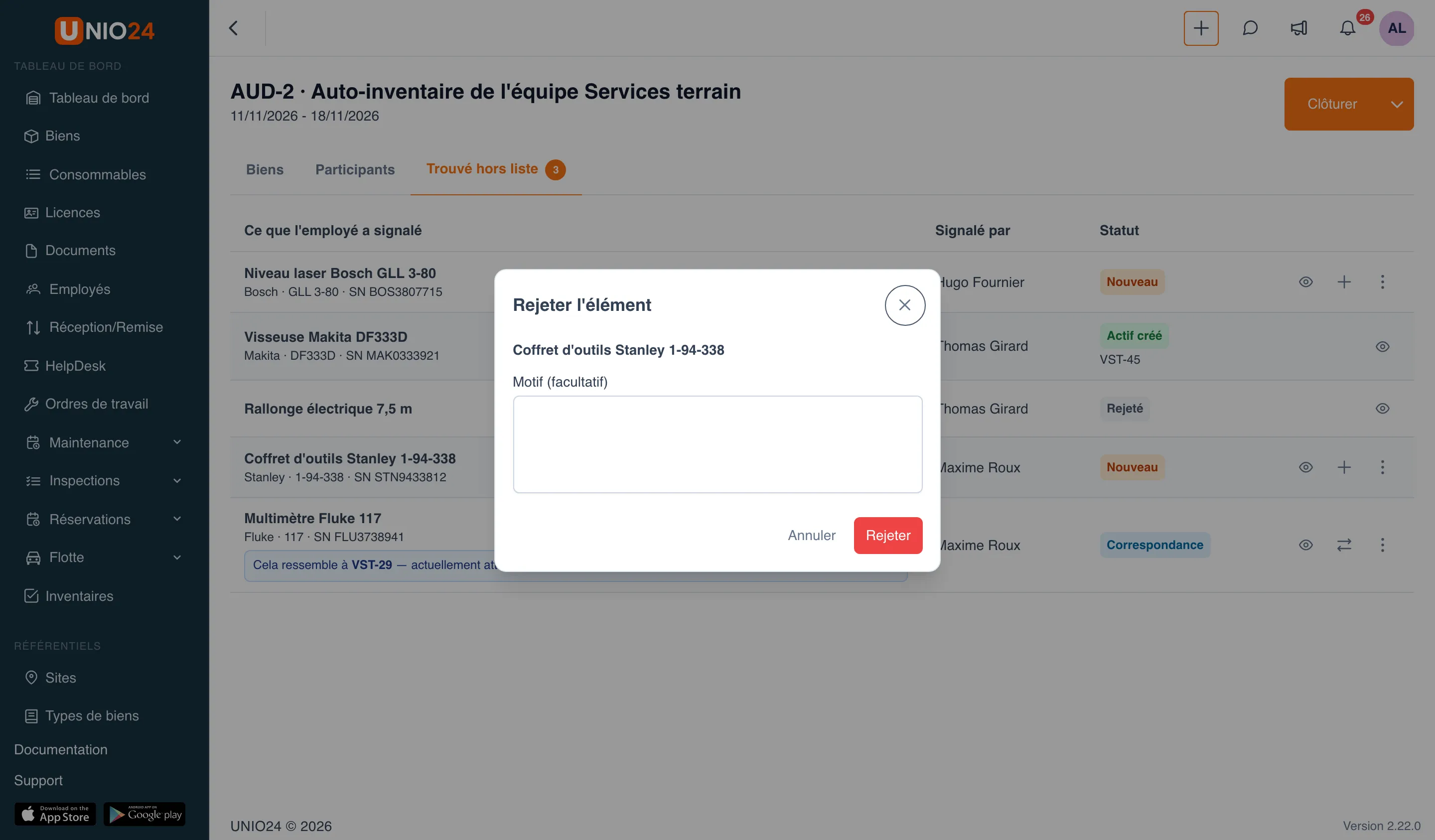
Chaque signalement ne fait l’objet que d’une seule décision. Les signalements d’objets non inscrits figurent dans l’export de l’inventaire, sur une feuille séparée.
Liens utiles
Section intitulée « Liens utiles »- Réaliser un inventaire — créer un inventaire et le réaliser par le magasinier
- Référence de l’inventaire — champs, statuts et autorisations
- Inventaire — fonctionnement de l’inventaire