

Configurer le libre-service
Ces tâches sont réalisées par l’administrateur.
Donner accès à un employé
Section intitulée « Donner accès à un employé »L’employé a besoin d’un compte associé à sa fiche, avec un rôle qui comprend l’autorisation Prendre pour soi et rendre les siens. Le plus simple est le rôle standard Libre-service.
Inviter l’employé
Section intitulée « Inviter l’employé »- Ouvrez Employés dans le menu de gauche.
- Dans la ligne de l’employé, cliquez sur Inviter un utilisateur.
- Dans la fenêtre Inviter un utilisateur sur UNIO24, vérifiez l’E-mail.
- Dans le champ Rôle, choisissez Libre-service.
- Cliquez sur Inviter un utilisateur.
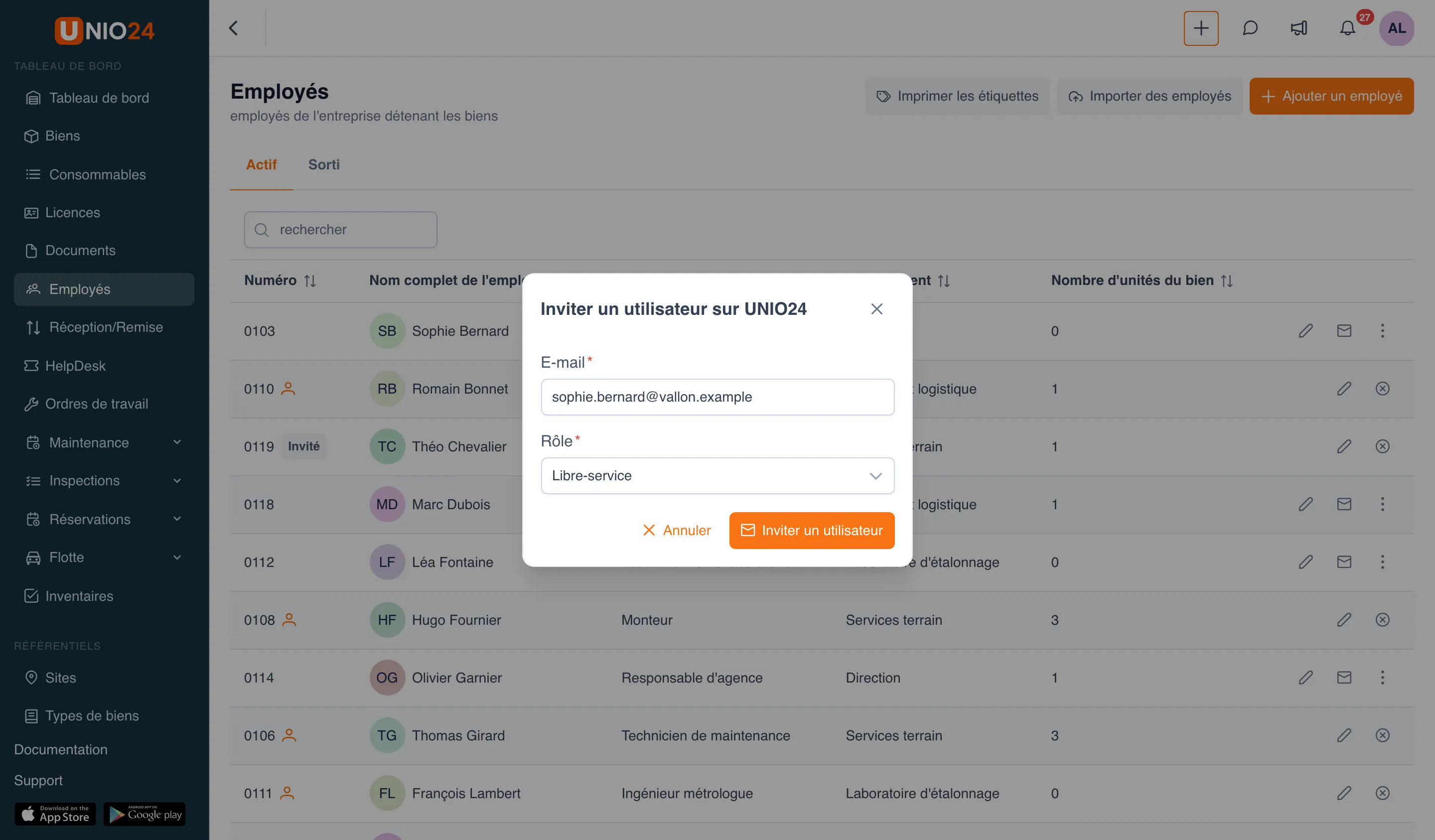
L’employé reçoit un e-mail avec un lien et, une fois son mot de passe défini, peut prendre et rendre des biens. Le compte est immédiatement associé à sa fiche. Pour en savoir plus sur les invitations, voir Utilisateurs système.
Associer un utilisateur existant
Section intitulée « Associer un utilisateur existant »Si l’employé a déjà un compte, mais qu’il n’est pas associé à sa fiche :
- Ouvrez Employés.
- Dans la ligne de l’employé, cliquez sur Actions et choisissez Associer un utilisateur.
- Dans la fenêtre Associer un utilisateur à la fiche employé, choisissez l’Utilisateur et cliquez sur Associer. La liste ne contient que les comptes qui ne sont encore associés à aucune fiche.
Pour associer un utilisateur, il faut les autorisations de modification sur les employés et sur les utilisateurs. Le rôle de l’utilisateur se change dans Paramètres → Utilisateurs.
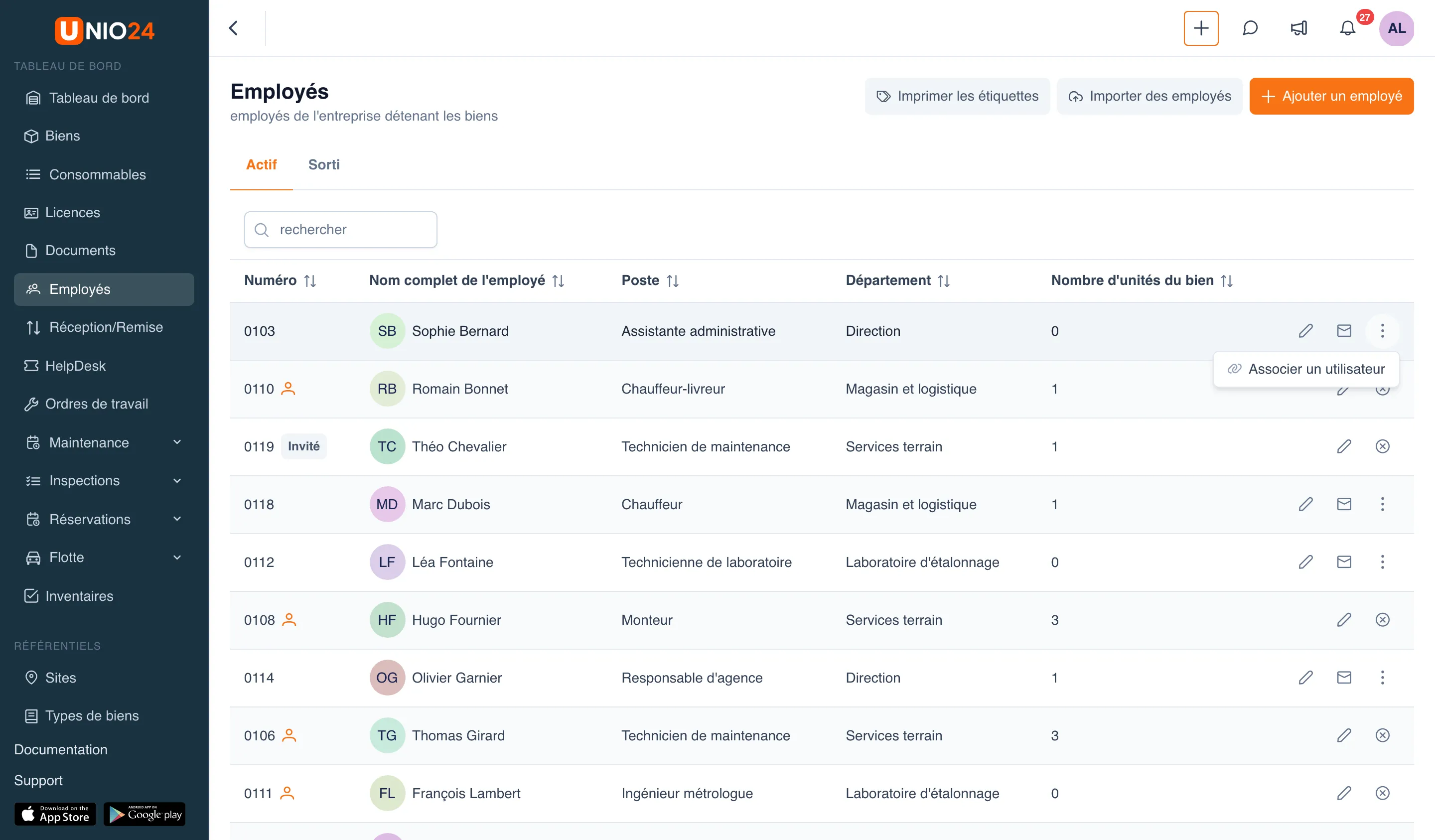
Les employés qui ont déjà un compte affichent une icône d’utilisateur à côté du numéro d’employé. Si l’utilisateur est dissocié de la fiche, le libre-service ne fonctionne plus pour lui.
État du bien au retour
Section intitulée « État du bien au retour »- Ouvrez Paramètres → Paramètres des mouvements.
- Dans le bloc État du bien lors d’un retour en libre-service, choisissez :
- Ne pas demander — l’état n’est pas indiqué au retour ;
- Facultatif — l’état peut être indiqué, sans être exigé ;
- Obligatoire — le bien ne peut être rendu qu’en indiquant son état. C’est la valeur par défaut.
Le choix est enregistré immédiatement. À côté, le bloc État du bien à la réception et lors d’un mouvement règle la même chose pour la réception et le mouvement des biens par le magasinier.
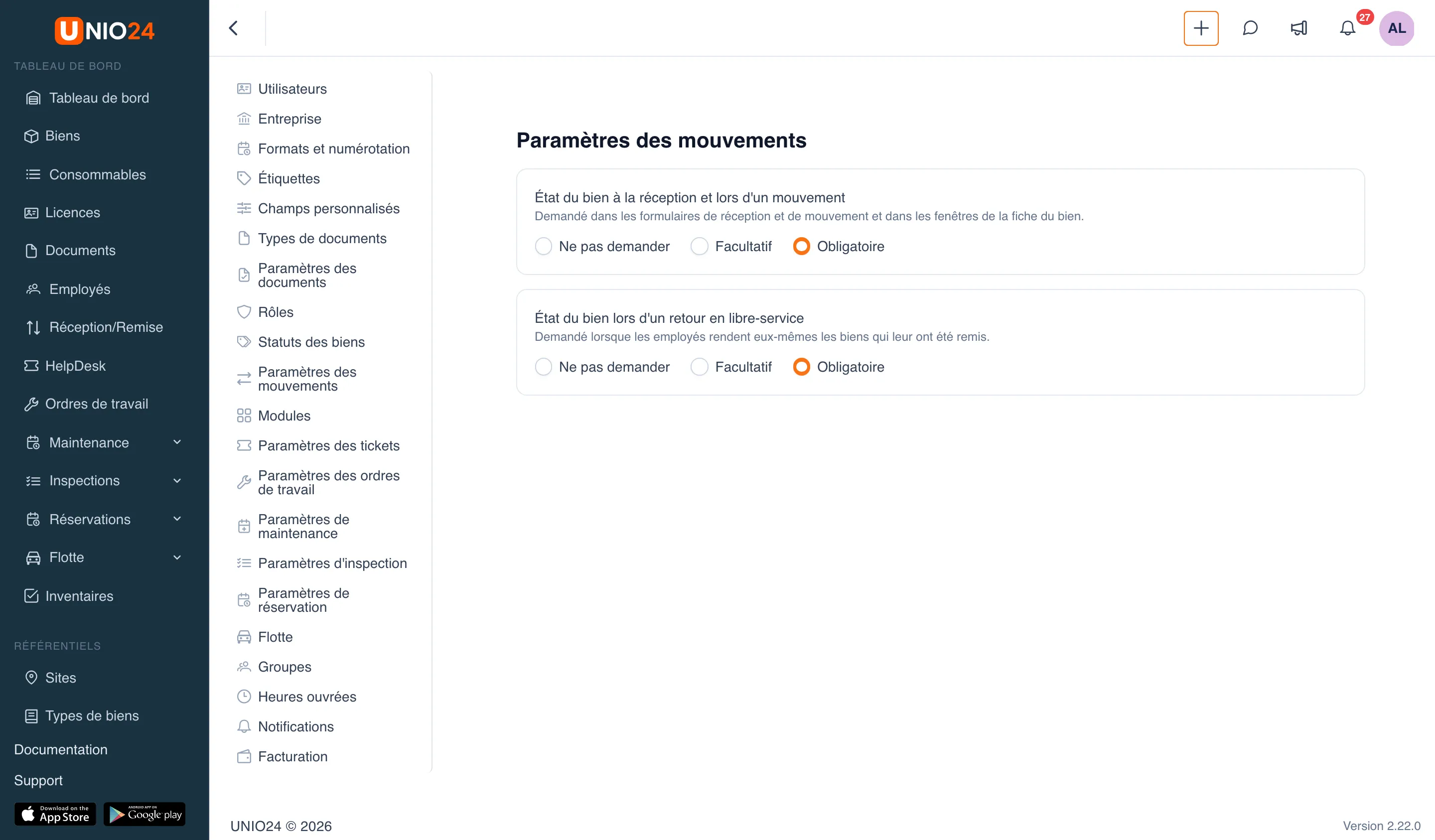
La liste des états se définit dans Paramètres → Statuts des biens → onglet États des biens. Si tous les états sont désactivés, « Obligatoire » fonctionne comme « Facultatif ».
Un rôle personnalisé pour le libre-service
Section intitulée « Un rôle personnalisé pour le libre-service »Si les employés ont besoin d’autre chose que le libre-service, par exemple voir tous les biens, créez votre propre rôle dans Rôles et autorisations. Dans le groupe Réception / Remise, cochez :
- Prendre pour soi et rendre les siens — les pages « Prendre pour moi » et « Rendre » ;
- Voir les siens — la page « Réception/Remise » avec ses propres documents uniquement.
Les autorisations Créer et Voir du même groupe sont plus larges : avec elles, l’employé saisit n’importe quel mouvement et voit tous les documents.
Liens utiles
Section intitulée « Liens utiles »- Libre-service — fonctionnement du libre-service
- Employés et utilisateurs — relier un employé à un compte