

Installation et connexion
Cette section explique comment installer l’application, vous connecter et l’adapter à vos besoins.
Télécharger l’application
Section intitulée « Télécharger l’application »L’application est gratuite et disponible dans les deux boutiques d’applications :
- App Store pour iPhone.
- Google Play pour Android.
Ouvrez le lien correspondant à votre téléphone ou cherchez « UNIO24 » dans la boutique, touchez Installer et attendez la fin du téléchargement.
Se connecter
Section intitulée « Se connecter »- Ouvrez l’application et touchez Se connecter.
- Saisissez l’E-mail et le Mot de passe, les mêmes que dans la version web. L’icône en forme d’œil dans le champ du mot de passe affiche les caractères saisis.
- Touchez Connexion.
Après la première connexion, l’application demande l’autorisation d’envoyer des notifications : acceptez-la pour être prévenu des tickets, des ordres de travail et des réservations. À la première ouverture du scanner, elle demande aussi l’accès à l’appareil photo.
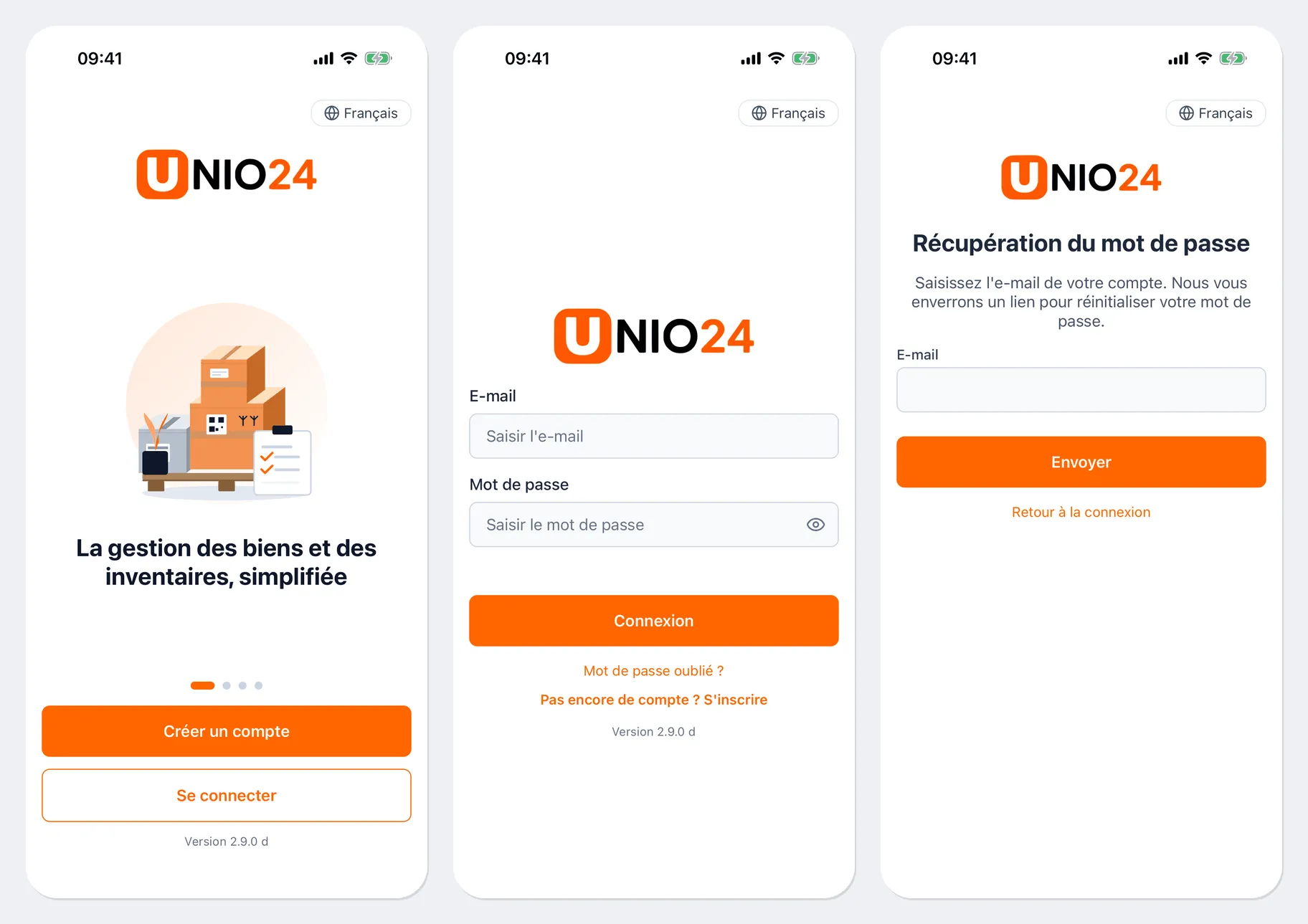
Si vous avez été invité dans une entreprise, acceptez d’abord l’invitation avec le lien reçu par e-mail et définissez votre mot de passe, puis connectez-vous à l’application. Le bouton Créer un compte enregistre une nouvelle entreprise ; il ne vous ajoute pas à une entreprise existante.
Mot de passe oublié
Section intitulée « Mot de passe oublié »- Sur l’écran de connexion, touchez Mot de passe oublié ?.
- Saisissez l’E-mail et touchez Envoyer.
- Ouvrez l’e-mail, définissez un nouveau mot de passe avec le lien, puis revenez dans l’application et connectez-vous.
Changer de langue
Section intitulée « Changer de langue »- Avant la connexion : le bouton portant le nom de la langue, en haut à droite de l’écran de connexion.
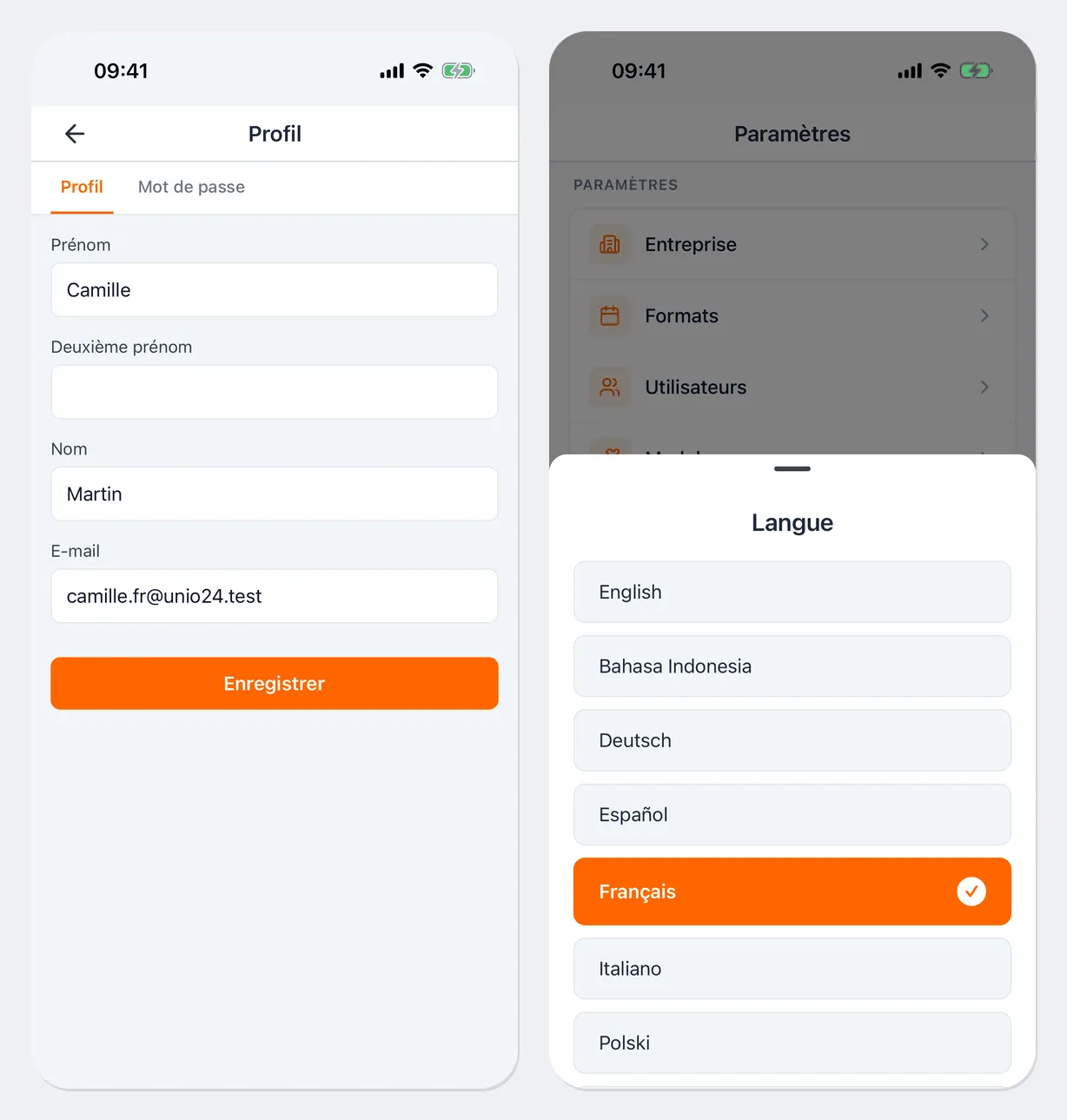
- Après la connexion : Menu → Langue.
Choisissez la langue dans la liste : l’interface change aussitôt.
Profil et mot de passe
Section intitulée « Profil et mot de passe »- Ouvrez le Menu et touchez la carte du profil en haut.
- Dans l’onglet Profil, vous pouvez modifier Prénom, Deuxième prénom, Nom et E-mail. Touchez Enregistrer.
- Dans l’onglet Mot de passe, saisissez le Mot de passe actuel, le Nouveau mot de passe et Confirmer le mot de passe, puis enregistrez. L’application demande Se déconnecter de tous les autres appareils ? : touchez Se déconnecter pour fermer les sessions dans les navigateurs et sur les autres téléphones, ou Conserver.
Notifications
Section intitulée « Notifications »Les notifications arrivent sur le téléphone si vous les avez autorisées après la connexion. Toucher une notification ouvre le ticket, l’ordre de travail ou la réservation concerné. Les événements notifiés se règlent dans la version web : voir Notifications.
Retour d’expérience
Section intitulée « Retour d’expérience »Pour signaler une erreur ou proposer une amélioration, ouvrez Menu → Retour d’expérience, choisissez la Catégorie (Bug, Demande de fonctionnalité, Question, Autre), décrivez le sujet dans le champ Message et touchez Envoyer.
Se déconnecter
Section intitulée « Se déconnecter »Ouvrez le Menu, faites défiler jusqu’en bas et touchez Déconnexion.
S’il reste sur le téléphone des inspections ou des changements de statut d’ordres de travail non envoyés, l’application affiche l’avertissement Données non envoyées. Ils ne sont pas perdus : ils seront envoyés à votre prochaine connexion.
Mettre à jour l’application
Section intitulée « Mettre à jour l’application »Si la version installée est trop ancienne, l’application affiche l’écran Mise à jour requise avec le bouton Mettre à jour. Tant que l’application n’est pas mise à jour, vous ne pouvez pas l’utiliser. Touchez Mettre à jour, installez la nouvelle version depuis la boutique et rouvrez l’application.
Pour voir cet écran moins souvent, activez la mise à jour automatique des applications dans les réglages de la boutique.
Liens utiles
Section intitulée « Liens utiles »- Introduction — ce que permet l’application
- Votre profil — profil et notifications dans la version web