

Référentiels et statuts
Ces tâches sont réalisées par l’administrateur.
Les référentiels Types de biens, Fabricants et Centres de service ne se trouvent pas dans la section des paramètres, mais dans le groupe Référentiels du menu principal à gauche. La page Statuts des biens fait partie de la section Paramètres.
Dans chaque référentiel, vous pouvez consulter, ajouter, modifier (bouton Modifier) et supprimer des fiches. Une fiche ne peut pas être supprimée tant que des biens y sont liés : la colonne Nombre d’unités du bien indique combien.
Types de biens
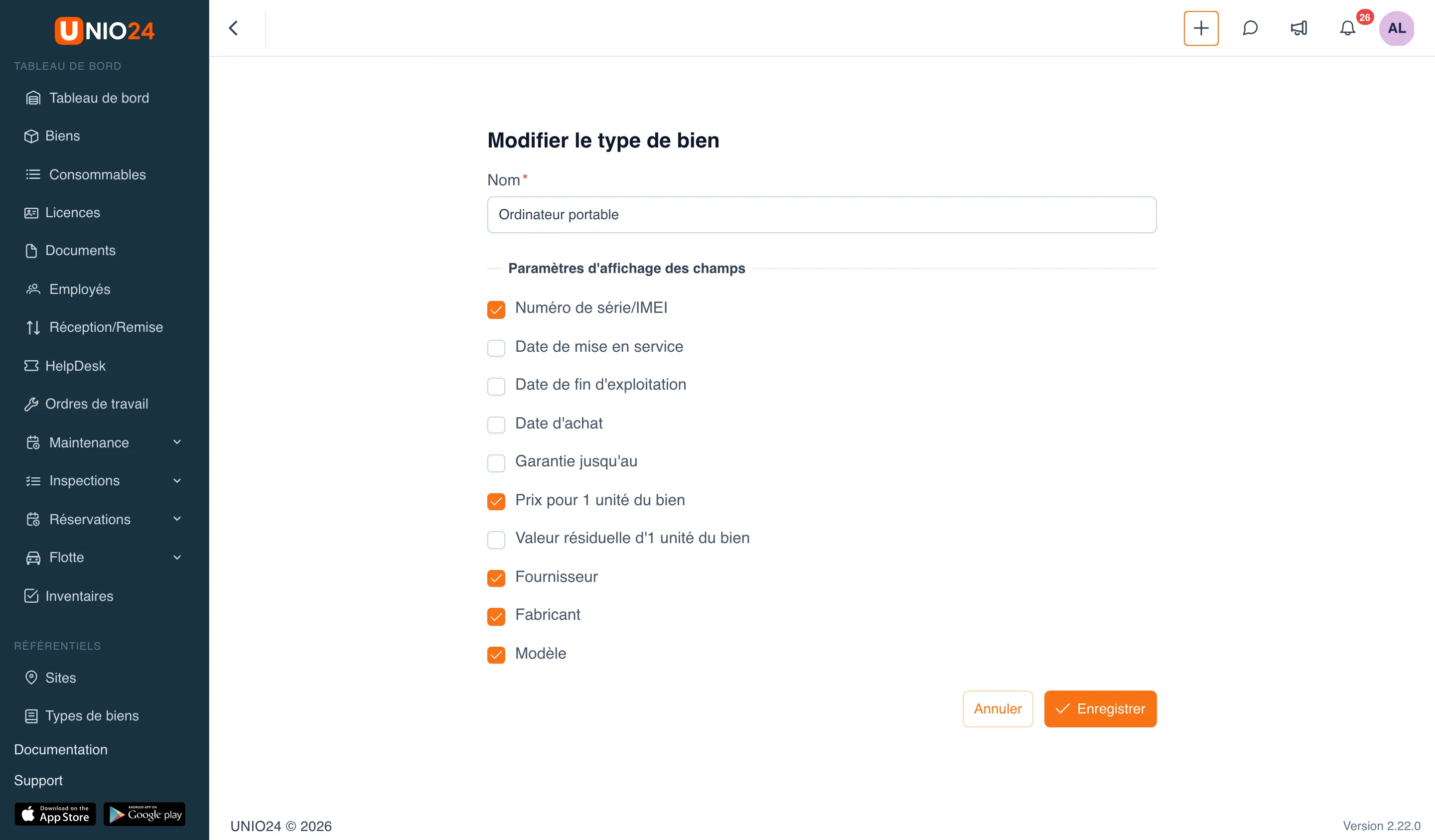
Section intitulée « Types de biens »Les types de biens classent les biens (par exemple, mobilier, matériel informatique, outillage). Chaque type a des paramètres d’affichage des champs : ils définissent les champs affichés lors de la création et de la modification d’un bien de ce type. Il s’agit d’un ensemble de champs prédéfinis qui couvre les caractéristiques les plus courantes (numéro de série, dates, prix, fournisseur, fabricant, modèle, etc.). Pour chaque type, vous activez ceux dont vous avez besoin ; les champs absents de cet ensemble se créent comme champs personnalisés.
- Dans le menu principal à gauche, ouvrez le groupe Référentiels → Types de biens.
- Cliquez sur Ajouter un type.
- Indiquez le Nom du type.
- Dans le bloc Paramètres d’affichage des champs, activez les champs nécessaires pour ce type :
- Numéro de série/IMEI
- Date de mise en service
- Date de fin d’exploitation
- Date d’achat
- Garantie jusqu’au
- Prix pour 1 unité du bien
- Valeur résiduelle d’1 unité du bien
- Fournisseur
- Fabricant
- Modèle
- Cliquez sur Enregistrer.
Pour modifier un type, cliquez sur Modifier dans sa ligne : le formulaire Modifier le type de bien s’ouvre avec les mêmes champs.
Masquer un champ ne supprime pas les données déjà saisies : le champ n’est simplement plus affiché. Si vous réactivez le champ plus tard, les valeurs précédentes réapparaissent.
Fabricants
Section intitulée « Fabricants »Les fabricants sont les producteurs et fournisseurs des biens.
- Dans le menu principal à gauche, ouvrez le groupe Référentiels → Fabricants.
- Cliquez sur Ajouter.
- Remplissez les champs :
- Nom
- Description
- Adresse
- Enregistrez la fiche.
Centres de service
Section intitulée « Centres de service »Les centres de service sont les organisations qui assurent la maintenance et les réparations sous garantie et hors garantie.
- Dans le menu principal à gauche, ouvrez le groupe Référentiels → Centres de service.
- Cliquez sur Ajouter un centre de service.
- Remplissez Nom du centre de service, Description et Adresse.
- Enregistrez la fiche.
Les centres de service se créent aussi « à la volée » : vous pouvez ajouter un nouveau centre au moment d’envoyer un bien en réparation.
Statuts et états des biens
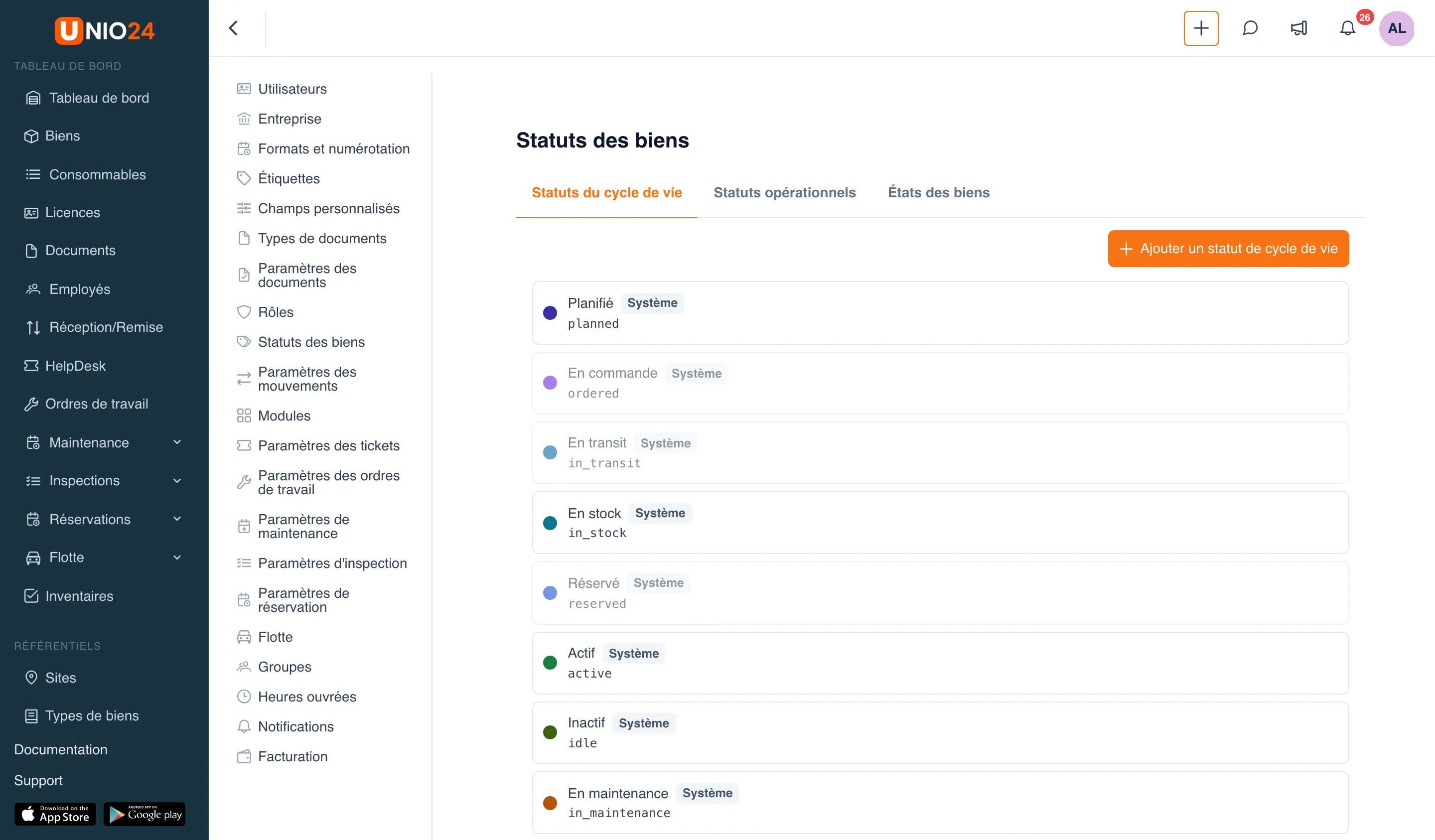
Section intitulée « Statuts et états des biens »La page Statuts des biens configure les valeurs qui décrivent la situation des biens. Elle comporte trois onglets : Statuts du cycle de vie, Statuts opérationnels et États des biens.
- Dans le menu principal à gauche, ouvrez la section Paramètres.
- Choisissez la page Statuts des biens.
- En haut, passez d’un onglet à l’autre : Statuts du cycle de vie, Statuts opérationnels et États des biens.
Les fiches portent la mention Système ou Personnalisé. Les fiches système sont en lecture seule : on ne peut ni les modifier ni les supprimer. Vous pouvez ajouter, modifier et supprimer vos propres fiches.
Cycle de vie
Section intitulée « Cycle de vie »L’onglet Statuts du cycle de vie définit l’étape de vie du bien. Valeurs système par défaut : Planifié, En commande, En transit, En stock, Réservé, Actif, Inactif, En maintenance, En attente d’inventaire, En location, Perdu, Volé, En attente de mise au rebut, Réformé, Mis au rebut.
Pour ajouter votre propre statut, cliquez sur Ajouter un statut de cycle de vie et remplissez Nom, Code et Couleur. Le bloc Aperçu montre l’apparence du badge dans les listes.
Statuts opérationnels
Section intitulée « Statuts opérationnels »L’onglet Statuts opérationnels précise la situation à l’intérieur d’une étape du cycle de vie (par exemple, pour le statut « En maintenance » : Maintenance planifiée, Réparation imprévue, En attente de pièces). Choisissez d’abord un statut du cycle de vie à gauche, puis ajoutez-lui des statuts opérationnels avec le bouton Ajouter un statut opérationnel. Les champs sont les mêmes : Nom, Code et Couleur.
États des biens
Section intitulée « États des biens »L’onglet États des biens définit les valeurs d’état physique enregistrées lors de la réception et pendant les inventaires. Valeurs système par défaut : Neuf, Bon, Satisfaisant, Mauvais, Endommagé, Non fonctionnel.
Pour ajouter votre propre état, cliquez sur Ajouter un état et remplissez Nom, Code et Couleur.
Liens utiles
Section intitulée « Liens utiles »- Paramètres — présentation de toute la section des paramètres
- Référence des paramètres — liste complète des pages avec leurs conditions d’accès