

Votre profil
Le profil contient vos paramètres personnels : nom, e-mail, langue de l’interface, mot de passe et notifications. Ces données ne concernent que votre compte. Chaque utilisateur peut modifier son propre profil, quel que soit son rôle.
Ouvrir le profil
Section intitulée « Ouvrir le profil »- Cliquez sur l’avatar en haut à droite : le menu utilisateur s’ouvre.
- Choisissez Profil.
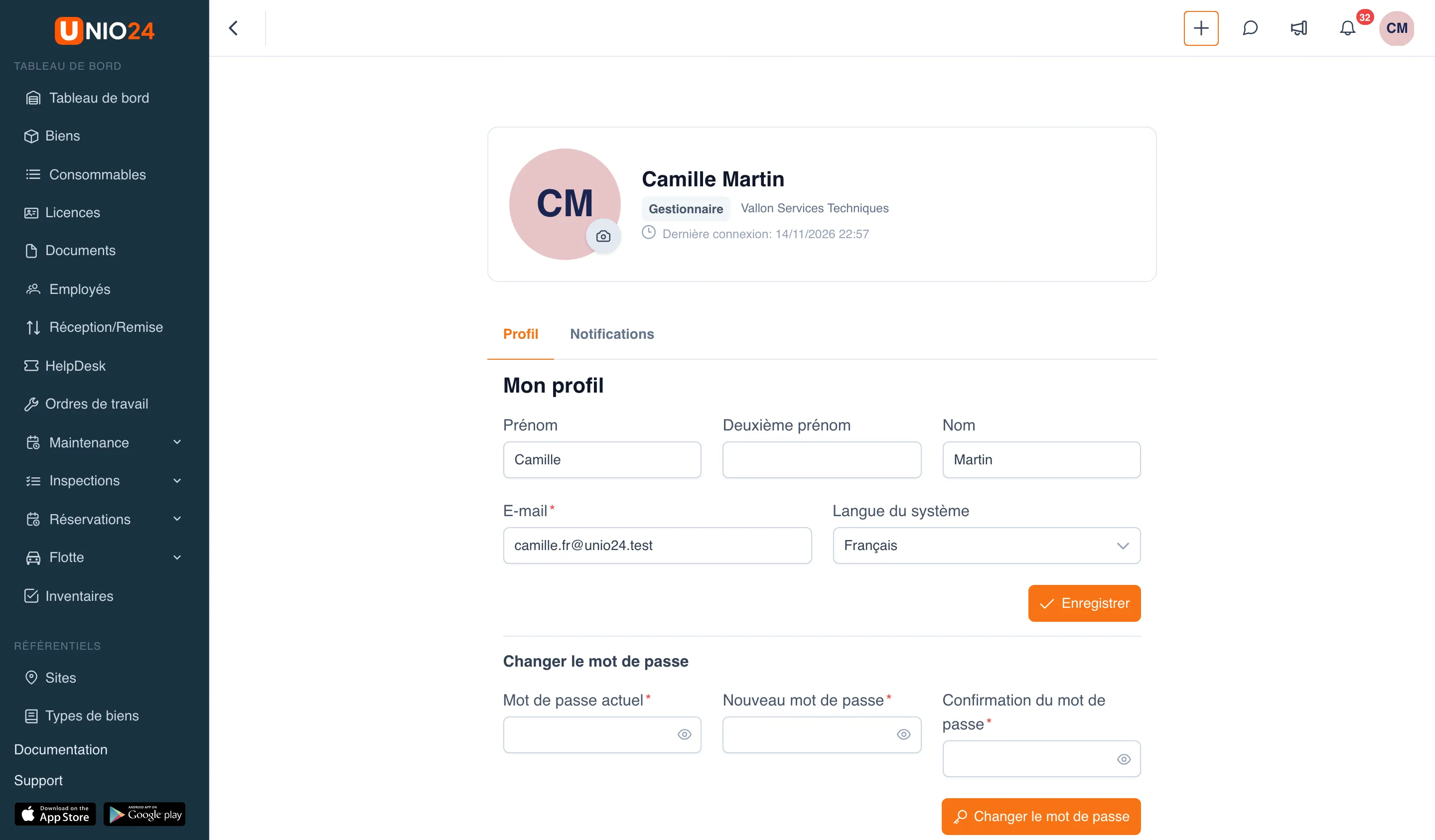
En haut de la page se trouve une carte avec l’avatar, le nom, le rôle, l’entreprise et l’heure de la dernière connexion. En dessous, deux onglets : Profil et Notifications. L’onglet Profil comporte deux parties : Mon profil (données personnelles) et Changer le mot de passe (changement du mot de passe). L’onglet Notifications contient vos paramètres personnels de diffusion des notifications (voir Notifications).
Modifier le nom, l’e-mail et la langue
Section intitulée « Modifier le nom, l’e-mail et la langue »- Dans la partie Mon profil, modifiez si nécessaire les champs Prénom, Deuxième prénom et Nom.
- Modifiez l’E-mail si nécessaire.
- Dans le champ Langue du système, choisissez la langue de l’interface ; 13 langues sont disponibles.
- Cliquez sur Enregistrer.
Les modifications s’appliquent immédiatement. Si vous avez changé de langue, l’interface bascule après l’enregistrement.
Ajouter un avatar
Section intitulée « Ajouter un avatar »Dans la carte du profil, vous pouvez remplacer vos initiales par une photo.
- Survolez l’avatar et cliquez sur le bouton avec l’icône d’appareil photo.
- Choisissez Envoyer une photo… et sélectionnez une image.
Pour retirer la photo, choisissez Supprimer la photo dans le même menu. Les images et leurs limites sont décrites dans Fichiers et photos.
Changer le mot de passe
Section intitulée « Changer le mot de passe »Chaque utilisateur change lui-même son mot de passe. Pour le changer, il faut connaître le mot de passe actuel.
- Descendez jusqu’à la partie Changer le mot de passe de la page du profil.
- Saisissez le Mot de passe actuel.
- Saisissez le Nouveau mot de passe.
- Répétez-le dans le champ Confirmation du mot de passe.
- Cliquez sur Changer le mot de passe.
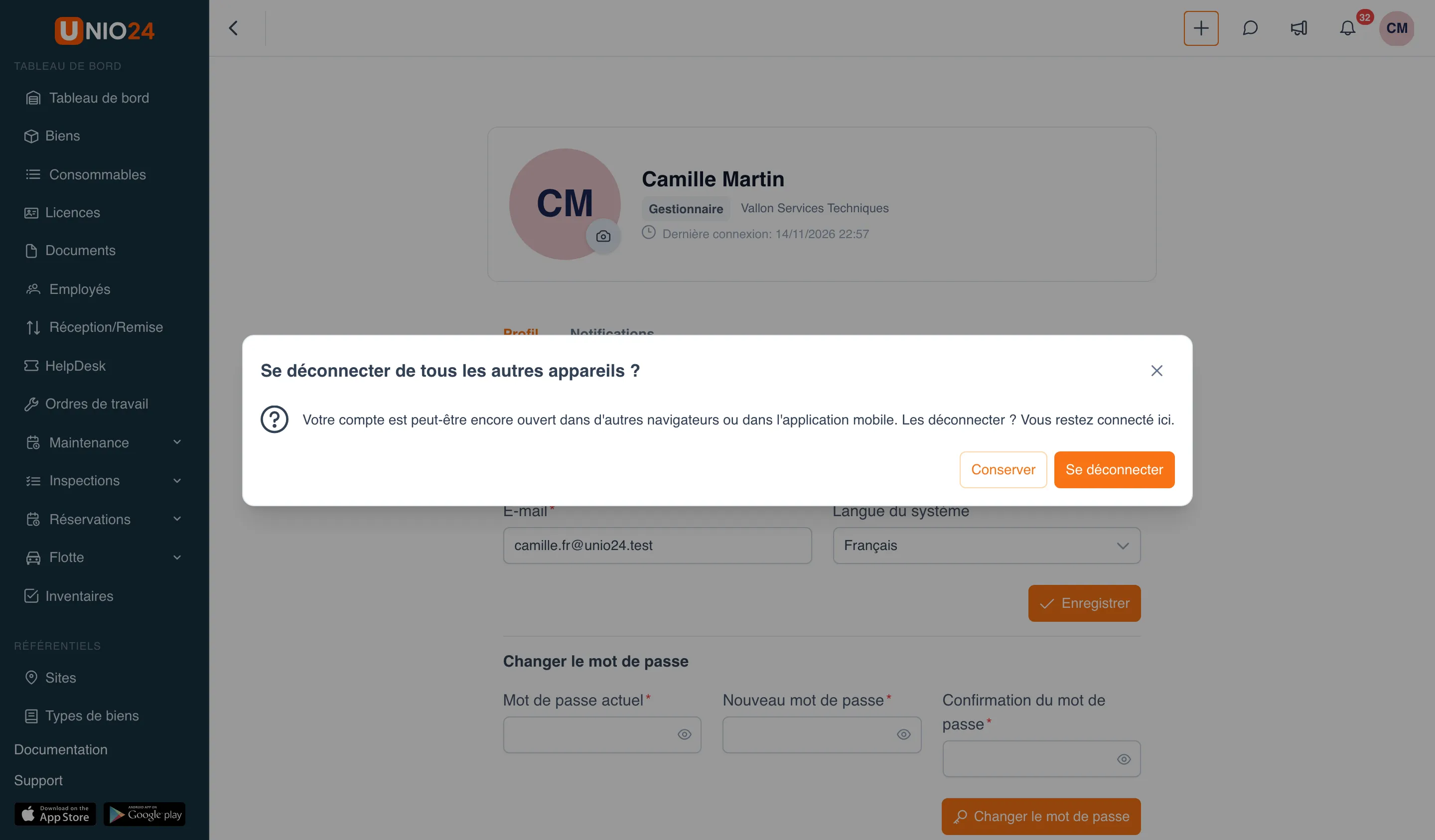
- La question Se déconnecter de tous les autres appareils ? s’affiche. Cliquez sur Se déconnecter pour fermer les sessions dans les autres navigateurs et dans l’application mobile, ou sur Conserver. Sur cet appareil, vous restez connecté dans tous les cas.
Après le changement, un e-mail vous informe que le mot de passe a été modifié. Si le mot de passe est réinitialisé à partir du lien de l’e-mail « Mot de passe oublié », la déconnexion de tous les appareils a toujours lieu.
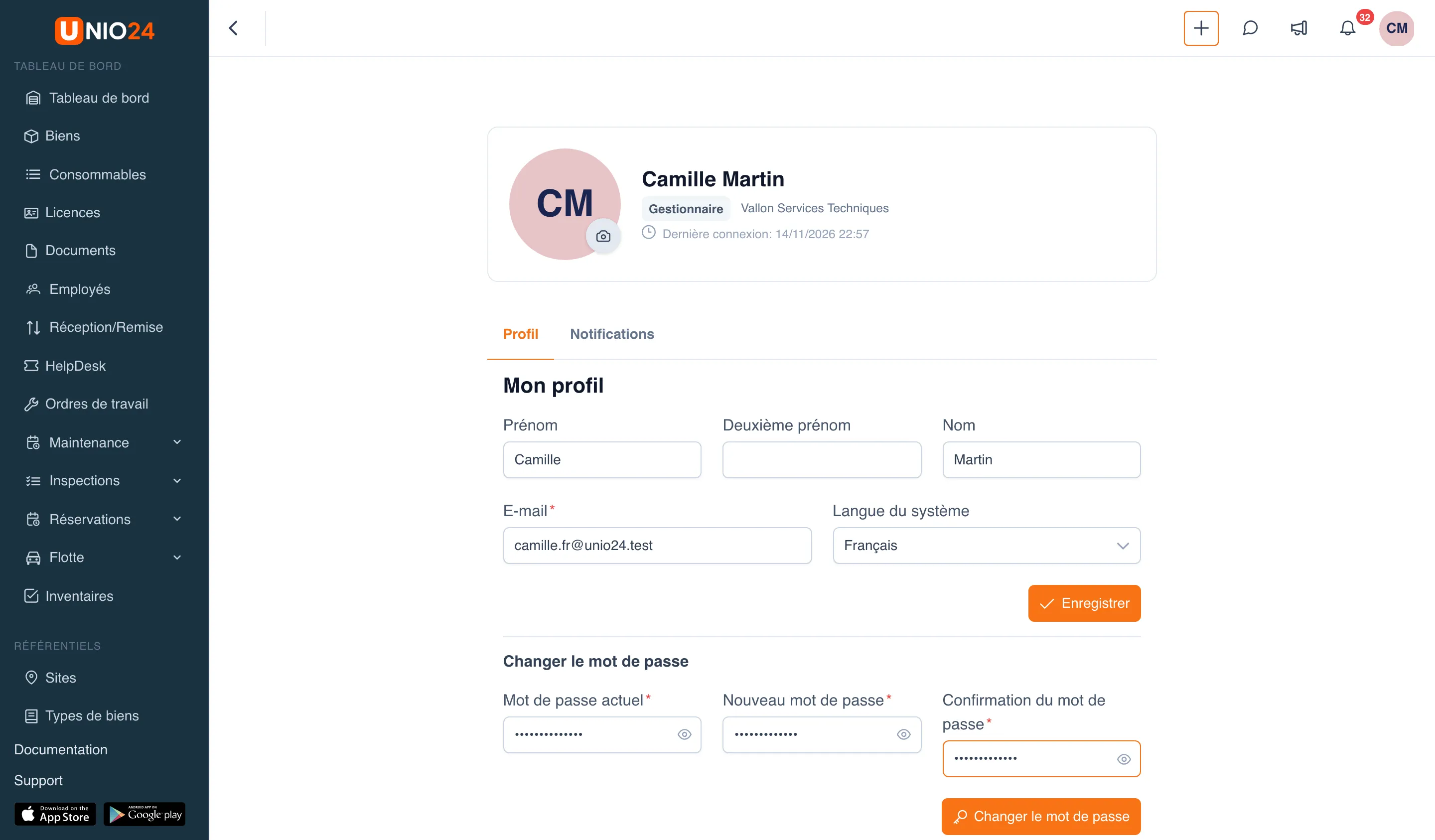
Si le nouveau mot de passe et sa confirmation ne correspondent pas, le système affiche l’erreur Les mots de passe ne correspondent pas et le mot de passe n’est pas modifié.
Les administrateurs ne peuvent ni définir ni réinitialiser votre mot de passe à votre place : ils vous invitent seulement dans le système, puis vous définissez votre mot de passe vous-même.
Configurer vos notifications
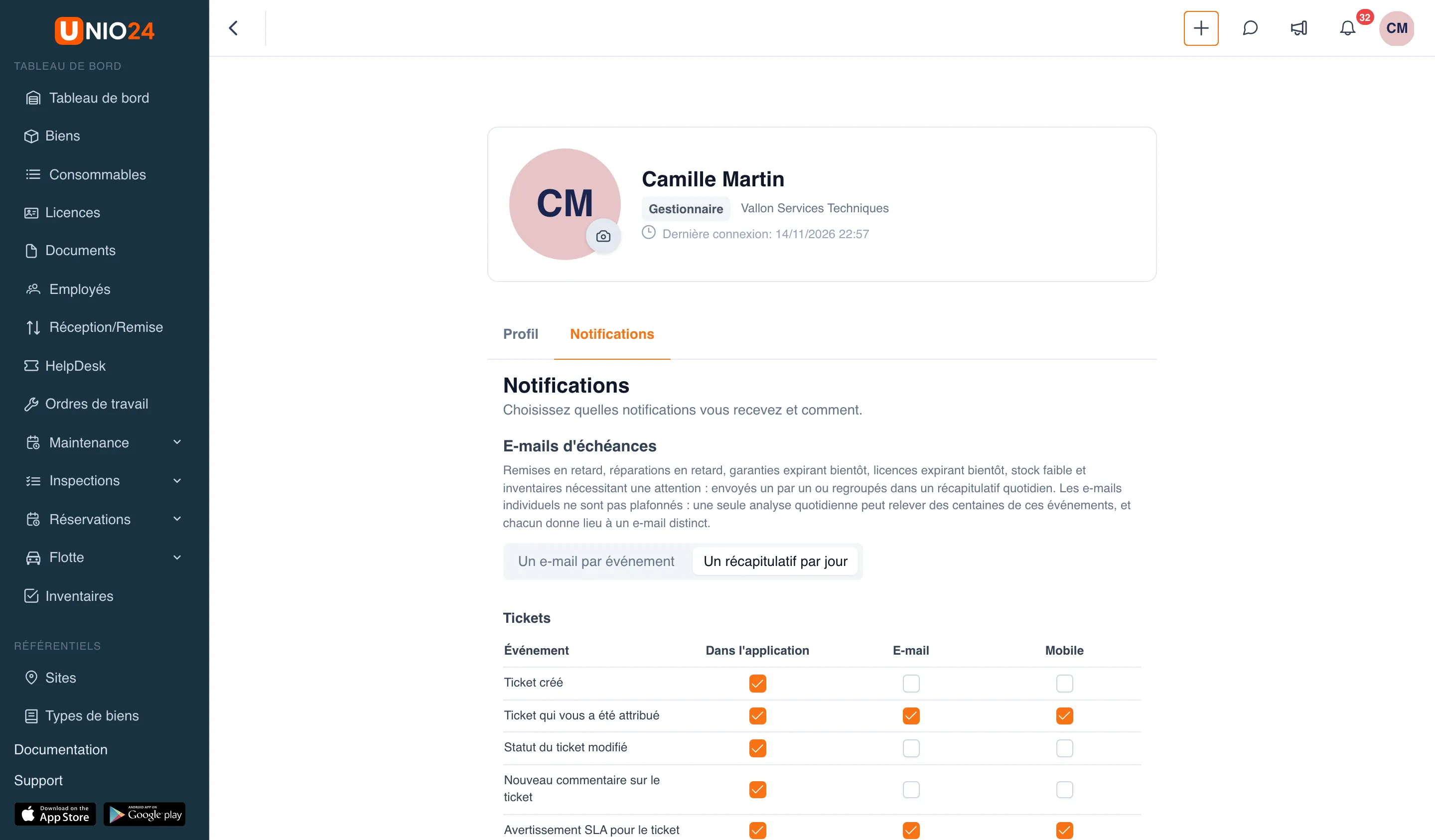
Section intitulée « Configurer vos notifications »- Ouvrez le profil et passez à l’onglet Notifications.
- Dans le bloc E-mails d’échéances, choisissez comment recevoir les e-mails sur les remises en retard, les réparations en retard, les garanties et licences bientôt expirées, le stock faible et les inventaires : Un e-mail par événement ou Un récapitulatif par jour.
- Dans les tableaux en dessous, cochez pour chaque événement les canaux : Dans l’application, E-mail, Mobile. Les événements sont regroupés par section : tickets, ordres de travail, biens, etc.
- Le bloc Notifications de l’entreprise montre les événements au niveau de l’entreprise que vous recevez selon les paramètres de l’administrateur.
Les modifications sont enregistrées immédiatement.
Liens utiles
Section intitulée « Liens utiles »- Notifications — types d’événements et diffusion
- Utilisateurs système — invitation des utilisateurs et rôles