

Tableau de bord
Le Tableau de bord est l’écran d’accueil qui s’ouvre juste après la connexion (élément Tableau de bord du menu de gauche). C’est un tableau de bord personnalisable : vous le composez vous-même à partir de widgets (tuiles chiffrées, graphiques et listes) et vous pouvez garder plusieurs tableaux de bord pour des usages différents.
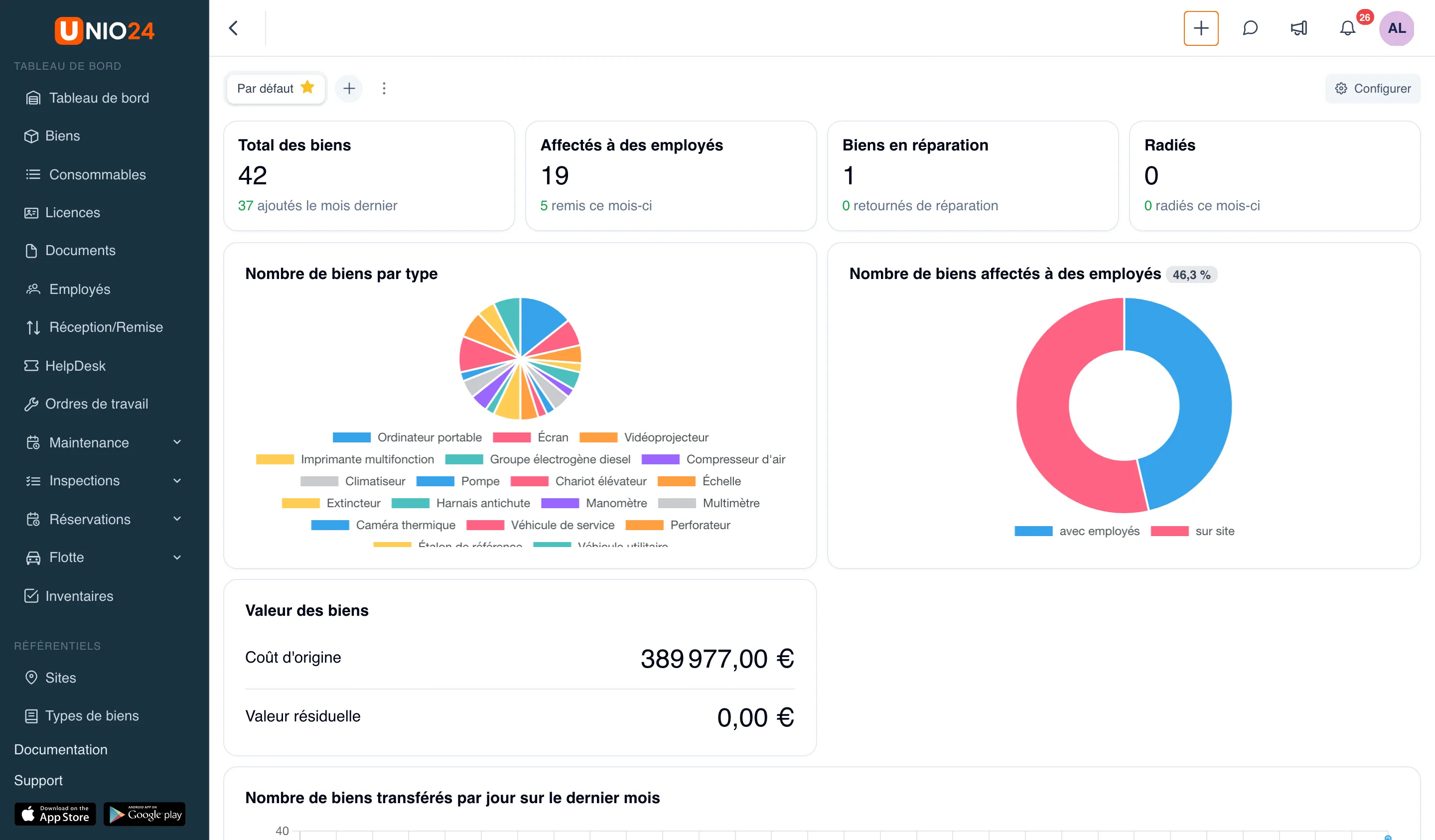
Les widgets permettent de voir l’état du parc sur un seul écran, sans ouvrir chaque rubrique une par une. Les compteurs affichent les chiffres clés : nombre total de biens, biens confiés aux employés, en réparation ou radiés. Les graphiques montrent des répartitions : par type de bien, entre employés et sites. Les listes affichent ce qui demande votre attention : biens en retard de restitution, licences qui expirent, activités récentes. En composant le tableau de bord avec les widgets qui vous concernent, vous gardez sous les yeux les indicateurs utiles à votre travail.
Plusieurs tableaux de bord
Section intitulée « Plusieurs tableaux de bord »En haut de la page se trouve la barre de gestion des tableaux de bord. À gauche, un sélecteur en forme de rangée d’onglets avec les noms des tableaux de bord : celui qui est affiché est mis en évidence, et le tableau de bord par défaut porte une étoile. Au départ, il existe un seul tableau de bord (Par défaut), mais vous pouvez en créer d’autres, par exemple un pour les biens et un autre pour la maintenance.
À côté du sélecteur se trouvent :
- le bouton + (info-bulle Nouveau tableau de bord) : il crée un tableau de bord ; saisissez le Nom du tableau de bord et cliquez sur Créer ;
- le bouton ⋮ (trois points) du tableau de bord affiché : il ouvre un menu avec les éléments Définir par défaut (ce tableau de bord s’ouvrira en premier) et Supprimer le tableau de bord.
Pour passer à un autre tableau de bord, cliquez sur son onglet.
Configuration du tableau de bord
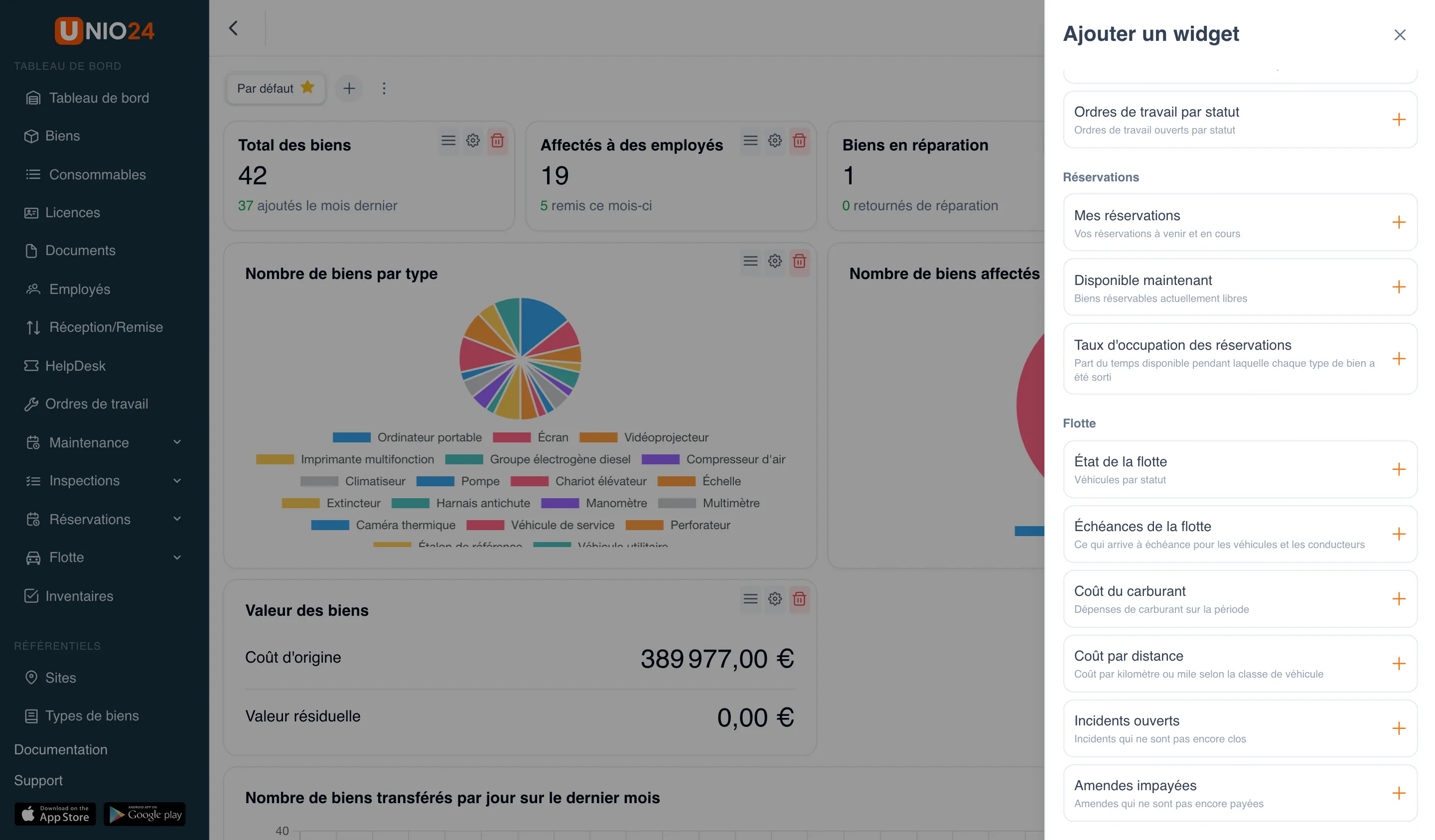
Section intitulée « Configuration du tableau de bord »La composition et la disposition des widgets se modifient en mode configuration.
- Cliquez sur Configurer, le bouton situé à droite de la barre de gestion des tableaux de bord. Les boutons Ajouter un widget, Annuler et Enregistrer apparaissent.
- Cliquez sur Ajouter un widget : le catalogue des widgets disponibles s’ouvre. Choisissez ceux qui vous intéressent.
- Faites glisser les widgets pour changer leur ordre.
- Définissez pour chaque widget sa largeur en colonnes de la grille (de 1 à 4).
- Cliquez sur Enregistrer (ou sur Annuler pour abandonner les modifications).
Si le tableau de bord ne contient encore aucun widget, l’indication Ce tableau de bord est vide — Cliquez sur « Configurer » puis « Ajouter un widget » pour commencer. s’affiche.
Paramètres d’un widget
Section intitulée « Paramètres d’un widget »Chaque widget a ses propres réglages (Paramètres du widget) :
- Visualisation : mode d’affichage des données, Compteur, Camembert, Anneau, Barres, Ligne, Liste ou Tableau (les options disponibles dépendent du widget).
- Largeur (colonnes) : nombre de colonnes de la grille occupées par le widget.
- Période : pour les graphiques, 7 jours, 30 jours, 90 jours ou 12 mois.
- Lignes : pour les tableaux, nombre de lignes affichées.
- Visibilité : Toujours afficher ou Uniquement s’il y a des données.
Après modification, cliquez sur Appliquer. Pour enlever un widget, utilisez le bouton Retirer le widget.
Les widgets en mode Uniquement s’il y a des données n’apparaissent sur le tableau de bord que lorsqu’ils ont quelque chose à afficher (en attendant, la mention Apparaît lorsqu’il y a des données s’affiche). Un widget qui dépend d’un module désactivé porte la mention Indisponible — son module est désactivé.
Catalogue des widgets
Section intitulée « Catalogue des widgets »Les widgets sont regroupés par catégories : Biens, Activité, Ordres de travail, Réservations, Flotte, Inspections et Maintenance. Le catalogue n’affiche que les widgets des modules activés et ceux pour lesquels vous disposez des autorisations.
Indicateurs clés (compteurs)
Section intitulée « Indicateurs clés (compteurs) »- Total des biens : nombre total de biens ; sous le chiffre, le nombre de biens ajoutés le mois dernier.
- Affectés à des employés : biens attribués à des employés ; sous le chiffre, le nombre de biens remis ce mois-ci.
- Biens en réparation : biens au statut du cycle de vie « En maintenance ».
- Radiés : biens au statut radié ; sous le chiffre, le nombre de biens radiés ce mois-ci.
- Sortis avec des biens : employés sortis des effectifs qui détiennent encore des biens (voir Sortie des effectifs).
Graphiques
Section intitulée « Graphiques »- Nombre de biens par type : répartition des biens par type.
- Nombre de biens affectés à des employés : répartition des biens entre les employés et les sites.
- Valeur des biens : coût d’origine et valeur résiduelle des biens (deux montants).
- Nombre de biens transférés par jour sur le dernier mois : évolution quotidienne des mouvements.
Listes et tableaux
Section intitulée « Listes et tableaux »- Activités récentes : dernières opérations sur les biens (date, heure, action, bien, AssetID).
- Biens en retard de restitution : biens dont la date de retour prévue est dépassée.
- Mes biens : biens qui vous sont attribués, avec les boutons Prendre pour moi et Rendre (voir Libre-service).
- Documents bientôt expirés : documents des biens et des employés qui expirent bientôt ou ont expiré (voir Documents).
- Licences bientôt expirées : licences qui expirent dans les 30 prochains jours. Le widget n’est disponible que si le module Licences est activé ; pour chaque licence, il affiche le nom, la date d’expiration (en rouge) et le nombre de postes utilisés.
Ordres de travail
Section intitulée « Ordres de travail »- Mes ordres de travail : ordres de travail ouverts qui vous sont attribués.
- Ordres de travail en retard : ordres de travail ouverts dont l’échéance est dépassée.
- Ordres de travail hors SLA : ordres de travail ouverts dont le SLA est dépassé.
- Ordres de travail par statut : ordres de travail ouverts répartis par statut.
Réservations
Section intitulée « Réservations »- Mes réservations : vos réservations en cours et à venir.
- Disponible maintenant : biens réservables disponibles en ce moment.
- Taux d’occupation des réservations : part du temps disponible pendant laquelle les biens de chaque type ont été remis.
État de la flotte, Échéances de la flotte, Coût du carburant, Coût par distance, Incidents ouverts et Amendes impayées : voir Échéances et analyse de la flotte.
Inspections
Section intitulée « Inspections »- Inspections à échéance : biens qui doivent passer une inspection, et combien d’entre eux sont en retard.
Maintenance
Section intitulée « Maintenance »- Maintenance à échéance : planifications dont l’échéance tombe dans la période choisie, ainsi que tout ce qui est déjà en retard.
- Statut de l’étalonnage : instruments de mesure répartis selon le statut de leur étalonnage.
- Étalonnages à échéance : instruments de mesure dont l’étalonnage expire bientôt ou est déjà en retard.
- Maintenance dans les délais : part des maintenances réalisées dans les délais.
Carte de prise en main et contact
Section intitulée « Carte de prise en main et contact »Pour les nouveaux comptes, le tableau de bord affiche la carte Prise en main avec six étapes (de la création d’un type de bien au scan d’un code QR dans l’application mobile) et un indicateur d’avancement. Pour en savoir plus, consultez Premiers pas. La carte peut être masquée avec le bouton Fermer le widget.
Vous pouvez contacter l’équipe directement depuis cet écran avec le bouton Écrivez-nous. Le formulaire Retour d’expérience s’ouvre : choisissez une Catégorie (Bug, Demande de fonctionnalité, Question ou Autre), saisissez votre Message et cliquez sur Envoyer.
Liens utiles
Section intitulée « Liens utiles »- Premiers pas — assistant de configuration et widget « Prise en main »
- Modules — les widgets disponibles dépendent des modules
- Échéances et analyse de la flotte — widgets de la flotte