

Échéances et analyse de la flotte
Deux pages de la flotte aident à garder le contrôle : Échéances montre ce que les véhicules et les conducteurs doivent faire et ce qui est déjà en retard, et Analytique montre combien coûte la flotte, à quel point elle est disponible et utilisée. Les mêmes données peuvent s’afficher sous forme de widgets sur le tableau de bord.
Échéances
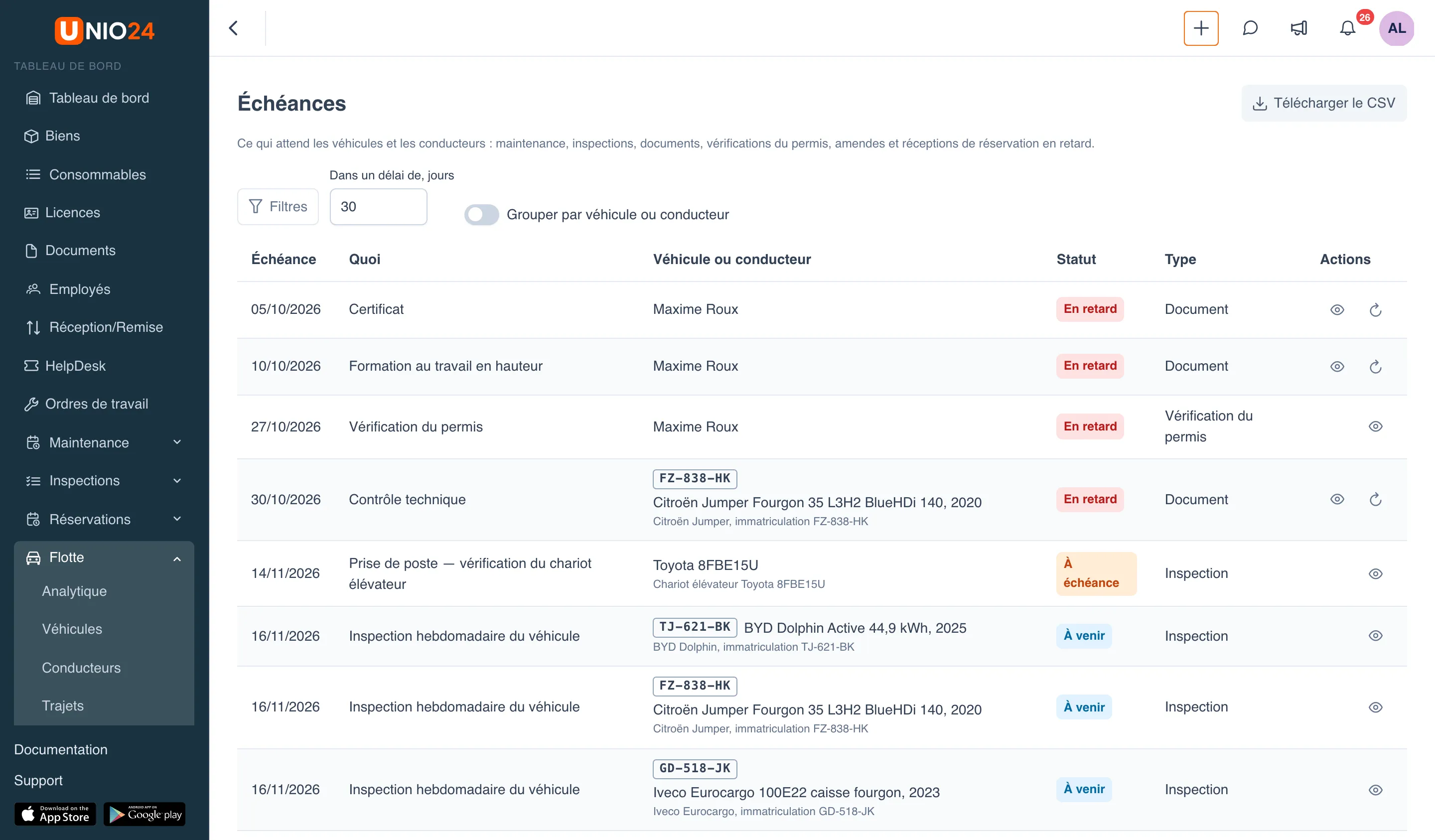
Section intitulée « Échéances »La page Flotte → Échéances est le calendrier de tout ce qui doit être fait avant une date. Rien ne s’y saisit : les lignes viennent d’autres sections et disparaissent d’elles-mêmes quand le travail est fait (maintenance réalisée, document renouvelé, vérification du permis enregistrée, amende payée).
Ce qui figure dans les échéances
Section intitulée « Ce qui figure dans les échéances »| Type | D’où vient la ligne | À qui appartient la ligne |
|---|---|---|
| Maintenance | Les planifications de maintenance du véhicule | Véhicule |
| Inspection | Les planifications d’inspections du véhicule | Véhicule |
| Document | Les documents du véhicule (assurance, contrôle technique) et du conducteur (permis de conduire, certificat médical et autres documents de l’employé) | Véhicule ou conducteur |
| Réception de réservation | Un véhicule réservé n’a pas été réceptionné à temps (uniquement si les réservations sont activées) | Véhicule |
| Vérification du permis | La date de la prochaine vérification du permis de conduire | Conducteur |
| Amende | Une amende impayée : l’échéance est le dernier jour de la réduction tant qu’elle s’applique, sinon la date limite de paiement | Véhicule |
Les lignes sont triées par échéance, les plus proches en haut. Les types de ligne présents dépendent des modules activés : sans le module « Maintenance », pas de lignes de maintenance ; sans les réservations, pas de lignes de réception de réservation.
- En retard : l’échéance est dépassée.
- À échéance : l’échéance est proche : dans les 7 prochains jours pour les vérifications du permis et les amendes ; pour la maintenance, les inspections et les documents, selon les règles de leur module (par exemple, un document expire dans le délai de rappel de son type).
- À venir : l’échéance est plus lointaine, mais dans le nombre de jours choisi.
Trouver les échéances voulues
Section intitulée « Trouver les échéances voulues »- Ouvrez Flotte → Échéances.
- Dans le champ Dans un délai de, jours, indiquez jusqu’où regarder : 30 jours par défaut, 365 au maximum. Les lignes en retard sont toujours affichées.
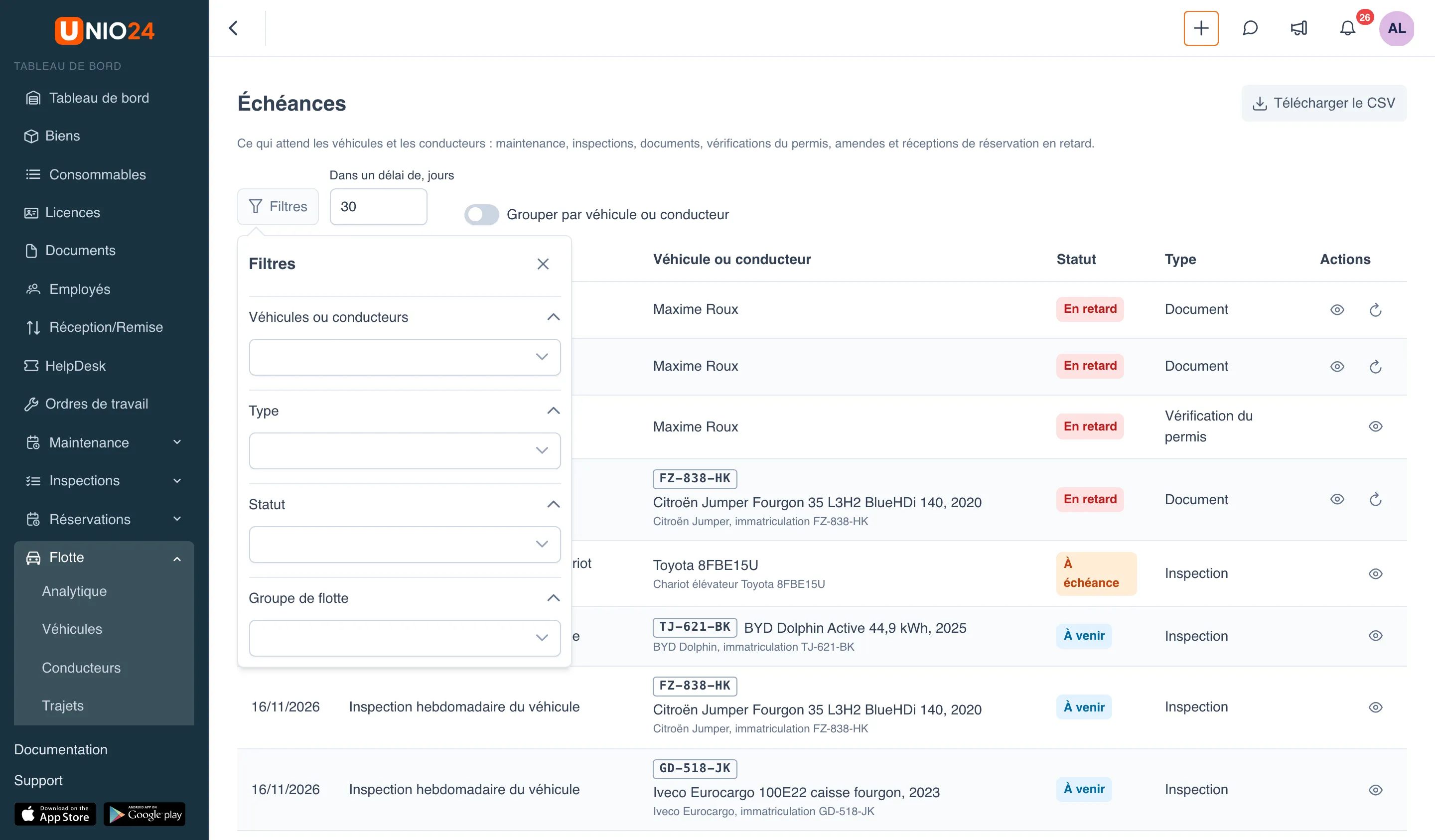
- Cliquez sur Filtres et choisissez ce qu’il vous faut :
- Véhicules ou conducteurs : seulement les lignes des véhicules ou seulement celles des conducteurs ;
- Type : par exemple seulement Amende ou seulement Document ;
- Statut : À venir, À échéance ou En retard ;
- Groupe de flotte : les véhicules d’un groupe et de ses sous-groupes. Les conducteurs ne font pas partie des groupes de flotte : quand un groupe est choisi, leurs lignes sont masquées.
- Pour voir ensemble les échéances de chaque véhicule et de chaque conducteur, activez Grouper par véhicule ou conducteur.
Actions sur une ligne
Section intitulée « Actions sur une ligne »- Ouvrir le véhicule ou Ouvrir le conducteur : la fiche de celui que concerne l’échéance. Un clic sur la ligne fait la même chose.
- Renouveler : sur les lignes de document, ouvre le formulaire d’un nouveau document où le véhicule ou le conducteur et le type de document sont déjà choisis. Le nouveau document remplace l’actuel, et la ligne disparaît des échéances. L’action est visible pour ceux qui peuvent voir et modifier les documents de ce type (pour les documents du conducteur, les documents des employés).
- Ouvrir la réservation : sur les lignes de réception de réservation, la fiche de la réservation par-dessus la page.
Après l’enregistrement d’un document ou la modification d’une réservation, le tableau se met à jour tout seul.
Télécharger les échéances en CSV
Section intitulée « Télécharger les échéances en CSV »Cliquez sur Télécharger le CSV. Le fichier contient les lignes affichées à l’écran, avec les filtres et le nombre de jours en cours. Colonnes : « Véhicule ou conducteur », « Nom », « Plaque d’immatriculation », « Type », « Quoi », « Échéance », « Au compteur », « Statut ». Le fichier s’ouvre dans Excel sans conversion d’encodage.
Qui voit quoi
Section intitulée « Qui voit quoi »La page Échéances est visible pour ceux qui ont au moins une de ces autorisations : « Voir les véhicules, les pleins et les trajets », « Gérer les véhicules », « Gérer les conducteurs », « Voir les amendes », « Gérer les amendes ». Les lignes s’affichent par section :
- les lignes des véhicules, avec « Voir les véhicules, les pleins et les trajets » ou « Gérer les véhicules » ;
- les lignes des conducteurs, avec « Voir les véhicules, les pleins et les trajets » ou « Gérer les conducteurs ». Le permis de conduire est visible pour tous ceux qui voient les conducteurs, les autres documents de l’employé (par exemple le certificat médical) seulement pour ceux qui ont en plus « Voir les documents des employés » ou « Gérer les documents des employés » ;
- les lignes des amendes, avec « Voir les amendes » ou « Gérer les amendes ».
Par exemple, un rôle qui n’a que « Gérer les amendes » ne voit que les amendes sur cette page.
Analytique
Section intitulée « Analytique »La page Flotte → Analytique rassemble les indicateurs de toute la flotte sur une période. Elle est visible pour les utilisateurs qui ont l’autorisation « Analyse » du groupe Flotte dans l’éditeur de rôles.
- Ouvrez Flotte → Analytique.
- Choisissez la période en haut à droite : 30 jours, 90 jours ou 12 mois. Les dates de la période s’affichent sous le titre.
- Si besoin, choisissez un groupe de flotte dans la liste Tous les groupes : les indicateurs sont recalculés pour les seuls véhicules de ce groupe.
Indicateurs
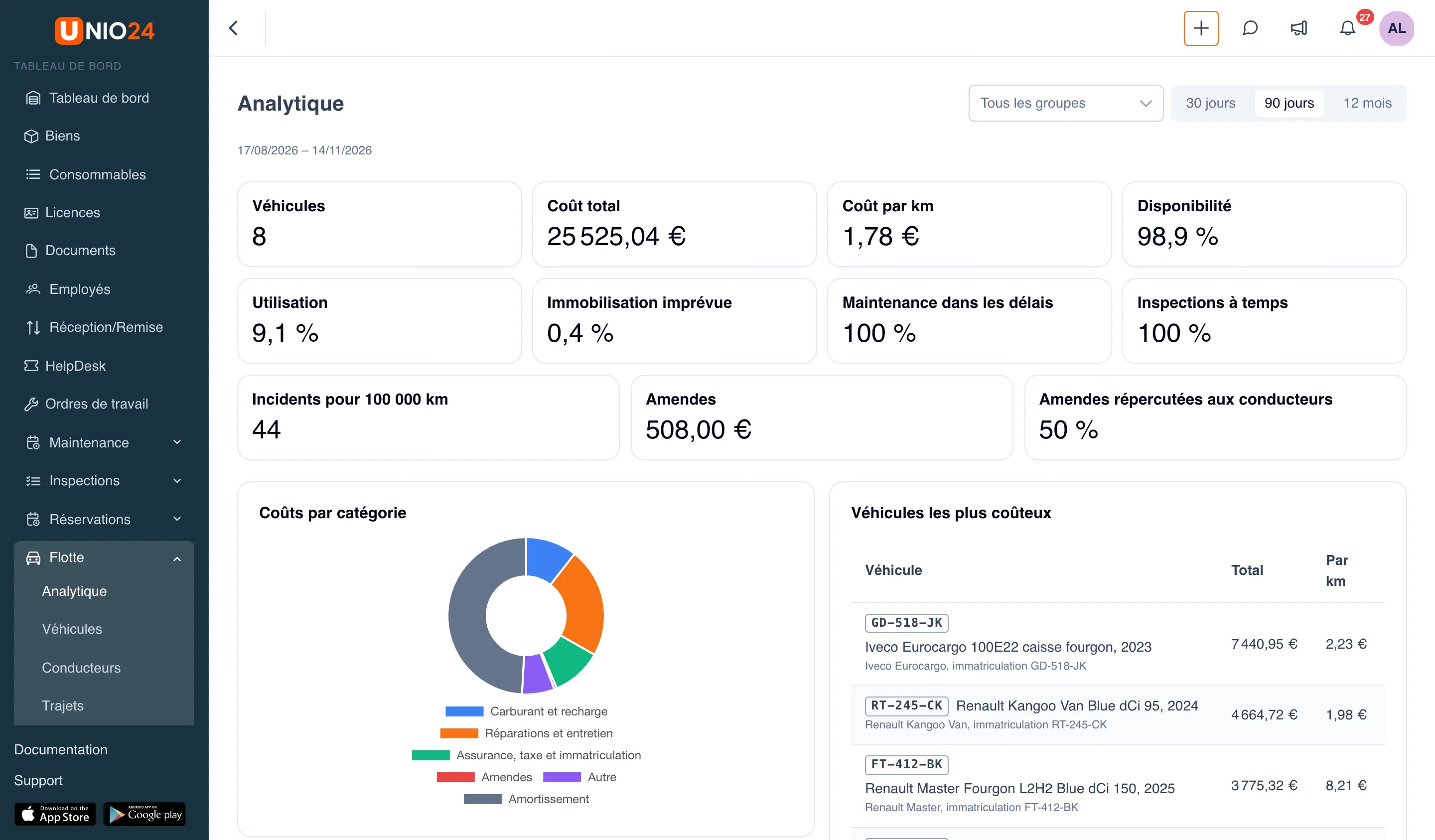
Section intitulée « Indicateurs »| Tuile | Ce qu’elle montre |
|---|---|
| Véhicules | Le nombre de véhicules de la sélection. Les véhicules radiés ne sont pas comptés |
| Coût total | Tous les coûts de la flotte sur la période, dans la devise de l’entreprise : carburant et recharge, réparations et entretien, assurance, taxe et immatriculation, amendes, autres dépenses et amortissement |
| Coût par km | Le coût total divisé par la distance. Les engins avec un compteur d’heures de fonctionnement ne sont pas pris en compte dans cet indicateur |
| Disponibilité | La part du temps pendant laquelle les véhicules étaient au statut « Actif » |
| Utilisation | La part du temps au statut « Actif » pendant laquelle les véhicules étaient en trajet ou remis sur réservation |
| Immobilisation imprévue | La part du temps au statut « Hors service » |
| Maintenance dans les délais | La part des véhicules sans maintenance en retard |
| Inspections à temps | La part des véhicules sans inspection en retard |
| Incidents pour 100 000 km | Le nombre d’incidents pour 100 000 km parcourus |
| Amendes | Le montant des amendes dont l’infraction date de la période, hors amendes annulées |
| Amendes répercutées aux conducteurs | La part des amendes payées par l’entreprise qui a été retenue aux conducteurs |
Un tiret à la place d’un nombre signifie qu’il n’y a rien à calculer : par exemple, Maintenance dans les délais affiche un tiret si le module « Maintenance » est désactivé, et Amendes répercutées aux conducteurs si l’entreprise n’a payé aucune amende sur la période. Un zéro est un vrai zéro.
Tableaux
Section intitulée « Tableaux »Sous les tuiles se trouvent un graphique et des tableaux de détail :
- Coûts par catégorie : la répartition du coût total entre « Carburant et recharge », « Réparations et entretien », « Assurance, taxe et immatriculation », « Amendes », « Autre » et « Amortissement ».
- Véhicules les plus coûteux : les dix véhicules au coût de possession le plus élevé sur la période, avec leur coût par kilomètre.
- Consommation : norme et réel : la consommation moyenne de carburant ou d’électricité entre deux pleins complets, comparée à la norme, par classe de véhicule et par énergie. Avec les unités métriques (celles d’une entreprise française par défaut), elle s’affiche en l/100 km et, pour les véhicules électriques, en kWh/100 km.
- Par classe : les coûts et la distance par classe de véhicule.
- Le plus de temps immobilisé : les dix véhicules restés le plus longtemps au garage ou hors service, en heures.
- Faible utilisation : les véhicules dont l’utilisation est inférieure au seuil défini dans les paramètres de la flotte (30 % par défaut).
- Par groupe : les coûts et la distance par groupe de flotte.
- Conducteurs : incidents et amendes : les conducteurs qui ont le plus d’incidents et d’amendes, et le montant de leurs amendes.
- Candidats au remplacement : les véhicules dont les réparations sur les 12 derniers mois ont coûté plus de 3 % de leur prix ou dont l’âge dépasse l’âge de remplacement défini dans les paramètres de la flotte (8 ans par défaut). La colonne Pourquoi indique la raison. Ce tableau porte toujours sur les 12 derniers mois, quelle que soit la période choisie.
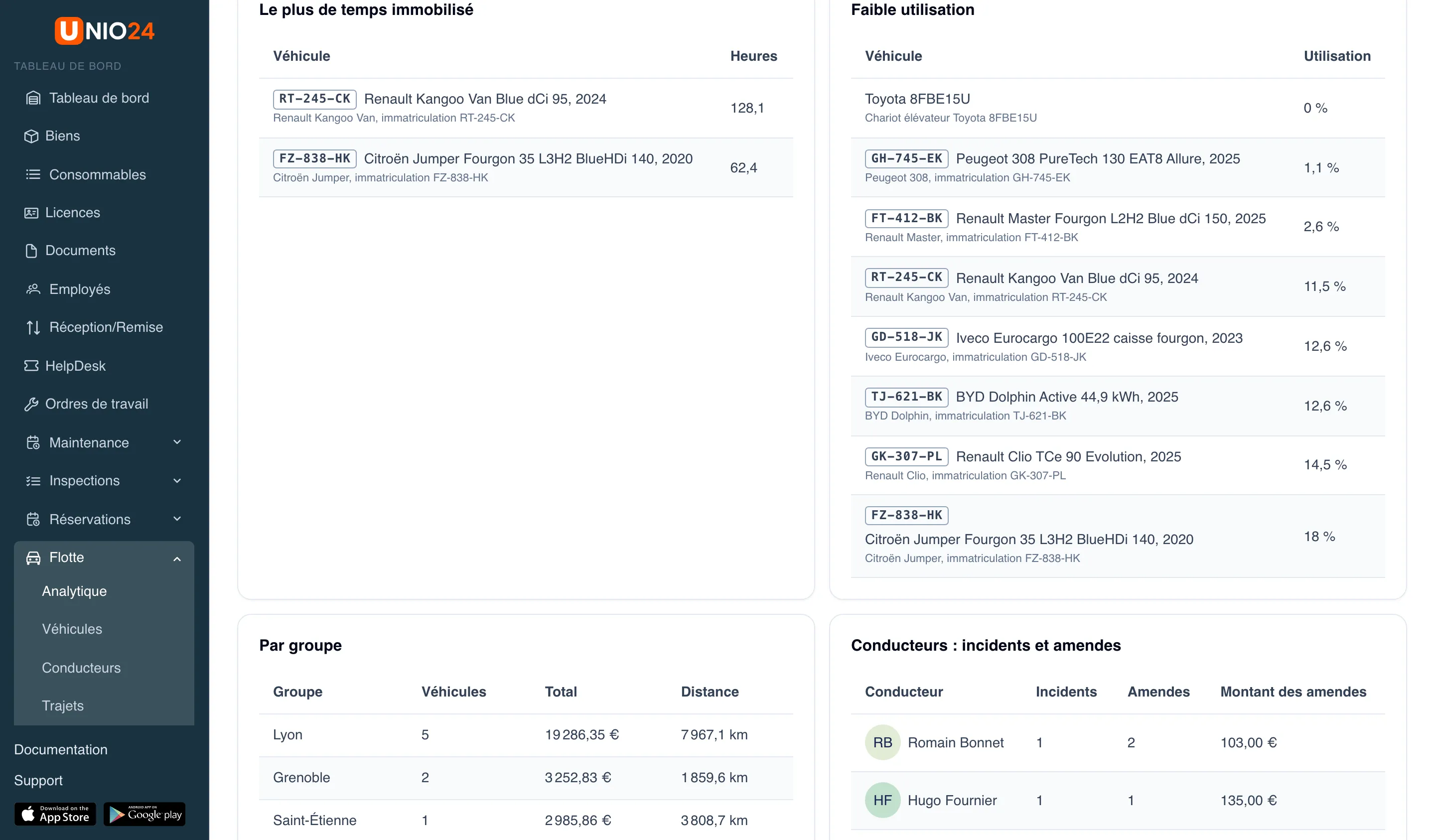
Un clic sur un véhicule ou un conducteur dans un tableau ouvre sa fiche si vous avez l’autorisation de l’ouvrir ; sinon, le nom s’affiche en texte simple.
Montants dans une autre devise
Section intitulée « Montants dans une autre devise »Les montants de la page sont calculés dans la devise de l’entreprise. Les dépenses et les amendes saisies dans une autre devise ne s’additionnent pas : une mention apparaît à la place sous la tuile ou dans la ligne du tableau, par exemple « Amendes dans une autre devise non incluses : 1 » ou « Enregistrements dans une autre devise non inclus : 2 ».
Ce qui est pris en compte
Section intitulée « Ce qui est pris en compte »L’analyse porte sur la flotte actuelle : les véhicules actuellement marqués comme véhicules et non radiés. Quand un véhicule est radié, ses coûts et sa distance des périodes passées disparaissent de l’analyse.
Le seuil de faible utilisation et l’âge de remplacement se règlent sur la page Paramètres → Flotte, section Analytique : voir Configurer la flotte.
Rapport IFTA
Section intitulée « Rapport IFTA »Pour les entreprises des États-Unis et du Canada, le menu de la flotte contient l’élément IFTA : un rapport trimestriel sur la distance et le carburant par État et par province pour la déclaration fiscale du transporteur. Les entreprises des autres pays, dont la France, n’ont pas cet élément.
Widgets de la flotte sur le tableau de bord
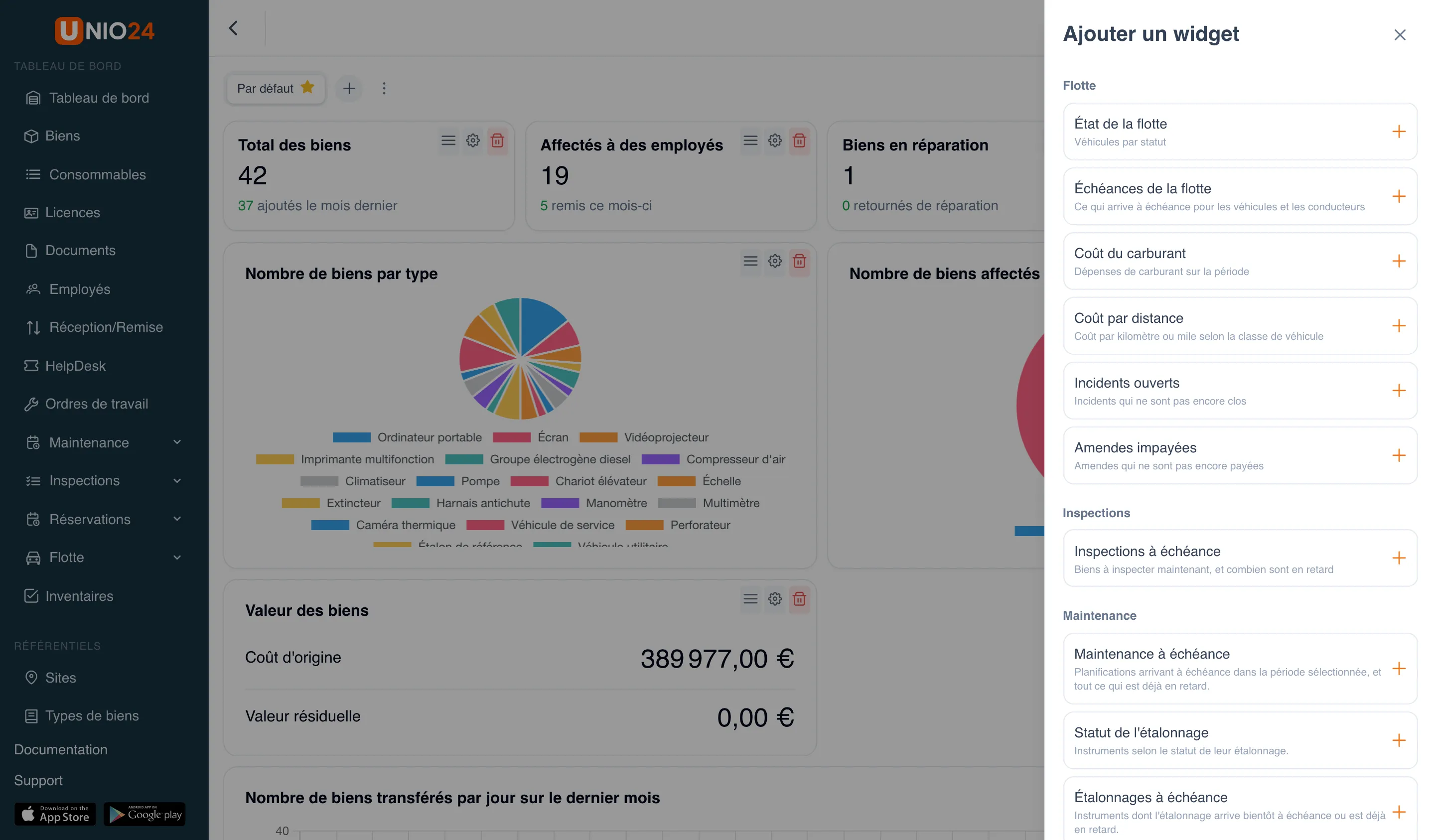
Section intitulée « Widgets de la flotte sur le tableau de bord »Vous pouvez ajouter au tableau de bord six widgets de la catégorie Flotte :
| Widget | Ce qu’il montre | Accessible avec |
|---|---|---|
| État de la flotte | Les véhicules par statut : « Actif », « Au garage », « Hors service », « Inactif », « Vendu » | Voir les véhicules, les pleins et les trajets |
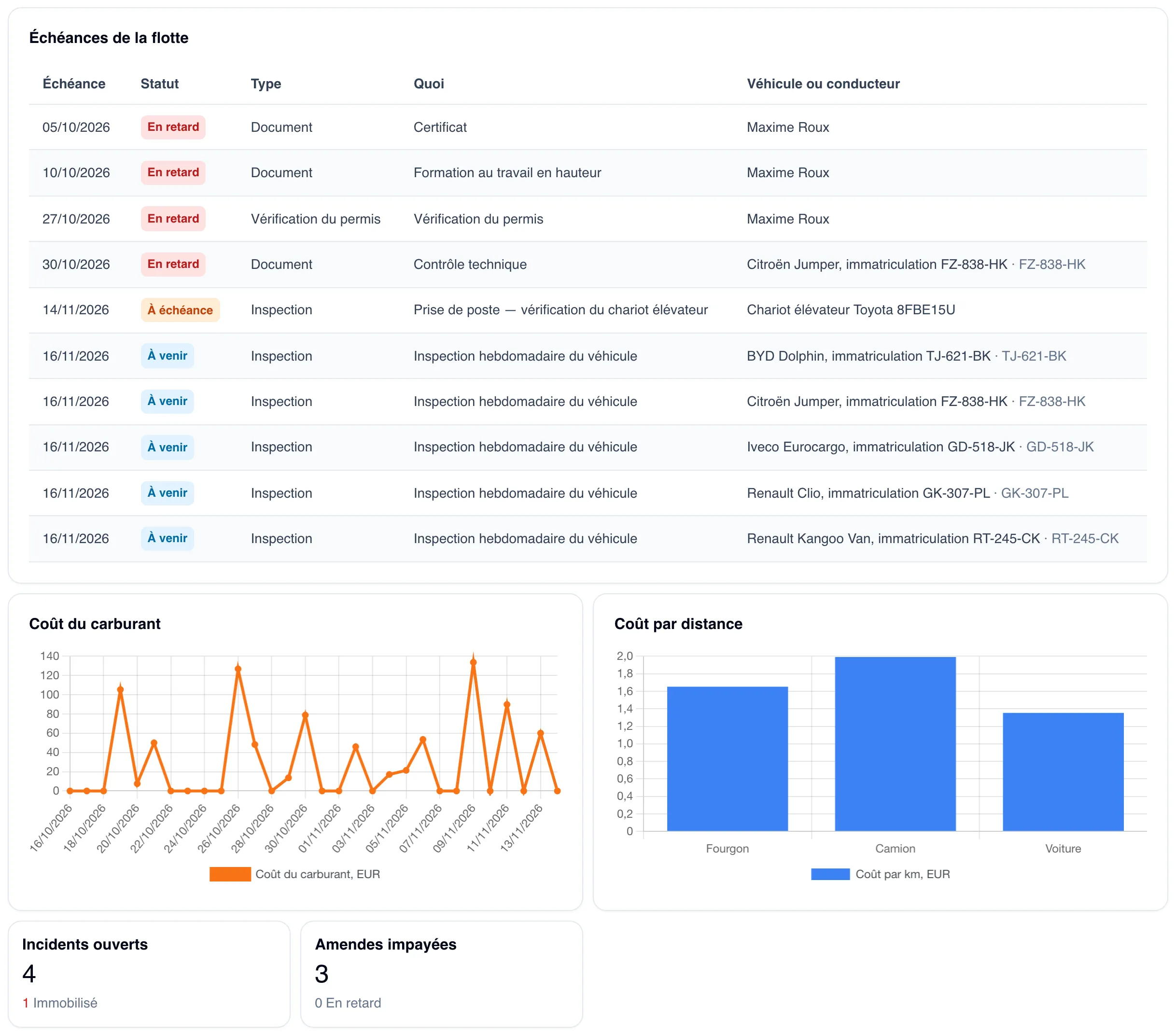
| Échéances de la flotte | Les lignes les plus proches de la page « Échéances », avec les mêmes autorisations par section. Dans les paramètres du widget : le nombre de lignes et Dans un délai de, jours | Voir les véhicules, les pleins et les trajets |
| Coût du carburant | Les dépenses de pleins et de recharges sur la période, par jour, par semaine ou par mois | Voir les véhicules, les pleins et les trajets |
| Coût par distance | Le coût du kilomètre par classe de véhicule sur la période | Voir les véhicules, les pleins et les trajets |
| Incidents ouverts | Le nombre d’incidents non clôturés et combien d’entre eux immobilisent le véhicule | Voir les incidents ou Gérer les incidents |
| Amendes impayées | Le nombre d’amendes impayées et combien d’entre elles sont en retard | Voir les amendes ou Gérer les amendes |
Pour ajouter des widgets :
- Ouvrez le Tableau de bord et cliquez sur Configurer.
- Cliquez sur Ajouter un widget et faites défiler le catalogue jusqu’à la section Flotte.
- Cliquez sur les widgets voulus : chacun s’ajoute au tableau de bord.
- Si besoin, ouvrez les paramètres du widget pour choisir la visualisation, la largeur ou la période.
- Cliquez sur Enregistrer.
Un clic sur une ligne du widget Échéances de la flotte ouvre la fiche du véhicule ou du conducteur.
Liens utiles
Section intitulée « Liens utiles »- Flotte — le fonctionnement du module
- Configurer la flotte — seuil de faible utilisation et âge de remplacement
- Référence de la flotte — autorisations, statuts et notifications
- Tableau de bord — configurer le tableau de bord
- Documents — renouveler les documents des véhicules et des conducteurs