

Remise, réception et mouvement
Les opérations sur les biens dans l’application sont les mêmes que dans la version web : remise à un employé, réception sur un site et mouvement entre sites. Un employé qui travaille en libre-service peut lui-même prendre un bien pour lui et le rendre.
Les opérations nécessitent une connexion : sans réseau, elles ne peuvent pas être enregistrées.
Remettre un bien depuis sa fiche
Section intitulée « Remettre un bien depuis sa fiche »Cette méthode convient pour remettre un seul bien que vous avez en main.
- Scannez l’étiquette du bien ou trouvez-le dans l’onglet Biens.
- Dans la fiche, touchez Actions → Remise. Si le bien est actuellement chez un employé, l’action proposée est Réception au lieu de la remise.
- Dans le champ Employé, choisissez à qui vous le remettez. Si besoin, indiquez l’Échéance de retour et une Note.
- Touchez Confirmer.
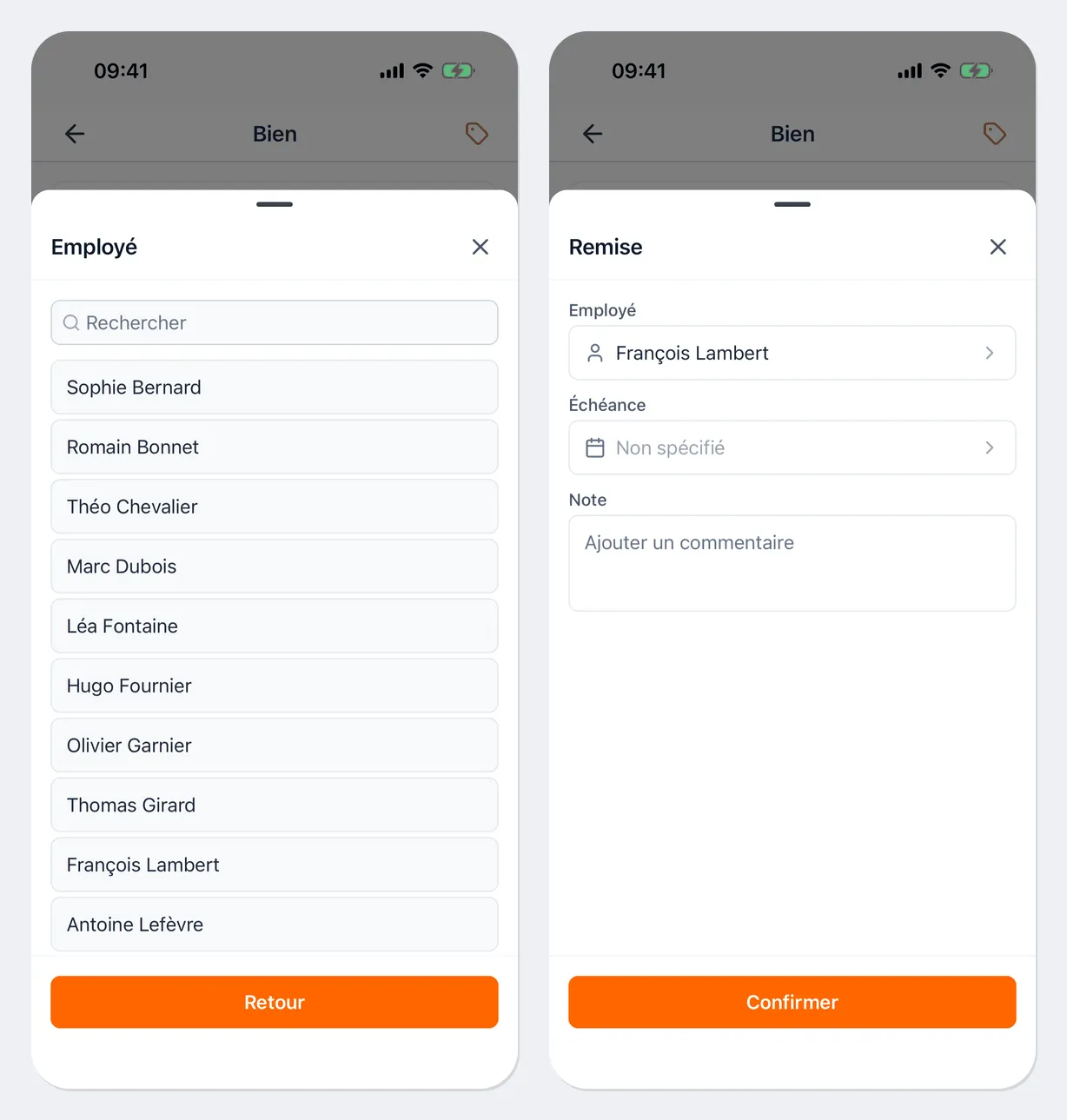
Le Transfert se fait de la même façon depuis Actions : choisissez le Site cible et confirmez.
Remettre ou déplacer plusieurs biens
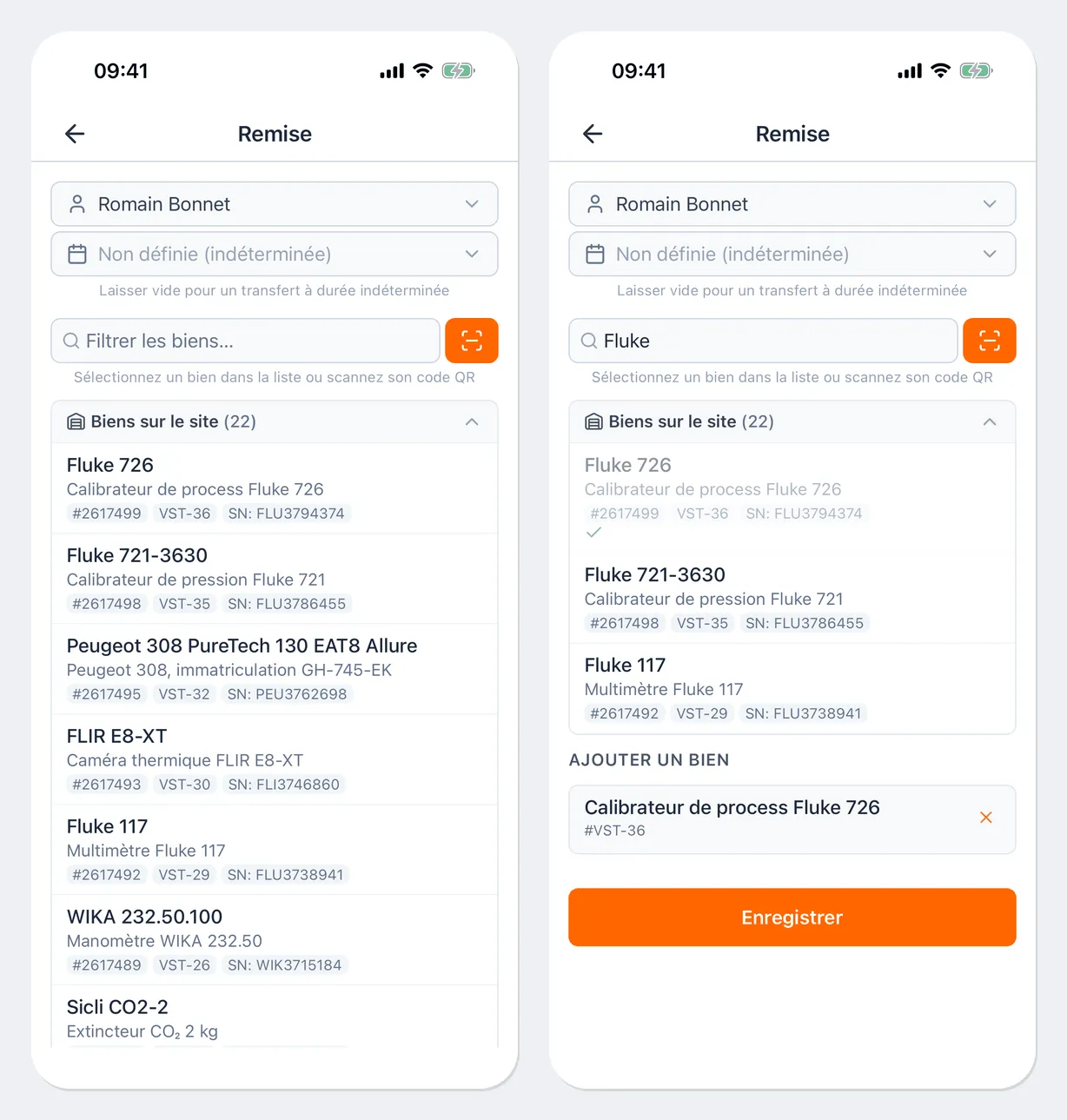
Section intitulée « Remettre ou déplacer plusieurs biens »- Dans l’onglet Accueil, bloc Réception/Remise, touchez Remise, Réception ou Transfert.
- Choisissez le destinataire :
- pour une remise, l’employé dans le champ Sélectionner un employé et, si besoin, la Date de retour (vide = sans limite) ;
- pour une réception, le site où le bien revient ;
- pour un mouvement, le site d’origine et le site de destination.
- Ajoutez les biens : choisissez-les dans la liste (le champ Filtrer les biens… réduit la liste) ou touchez le bouton du scanner à côté du filtre et scannez les étiquettes. Les biens ajoutés sont cochés et apparaissent plus bas ; la croix retire un bien.
- Pour une réception ou un mouvement, vous pouvez choisir l’État de chaque bien. L’administrateur décide s’il est obligatoire.
- Touchez Enregistrer. Le message « Transfert créé avec succès » s’affiche.
Si un bien fait l’objet d’avertissements (par exemple un étalonnage en retard, un défaut d’inspection ouvert ou un document expiré), l’application les affiche et demande s’il faut effectuer l’opération : Remettre quand même ou Déplacer quand même. Si un avertissement interdit l’opération, il est impossible de l’enregistrer.
Si le type de bien exige une inspection à la remise ou à la réception, Inspection obligatoire · Réaliser s’affiche à côté du bien. Réalisez l’inspection (voir Inspections) avant d’enregistrer l’opération.
Prendre un bien pour soi et le rendre
Section intitulée « Prendre un bien pour soi et le rendre »Ces boutons sont proposés à l’employé que l’administrateur a autorisé au libre-service : son compte utilisateur doit être lié à sa fiche employé, voir Employés et utilisateurs.
Prendre pour moi :
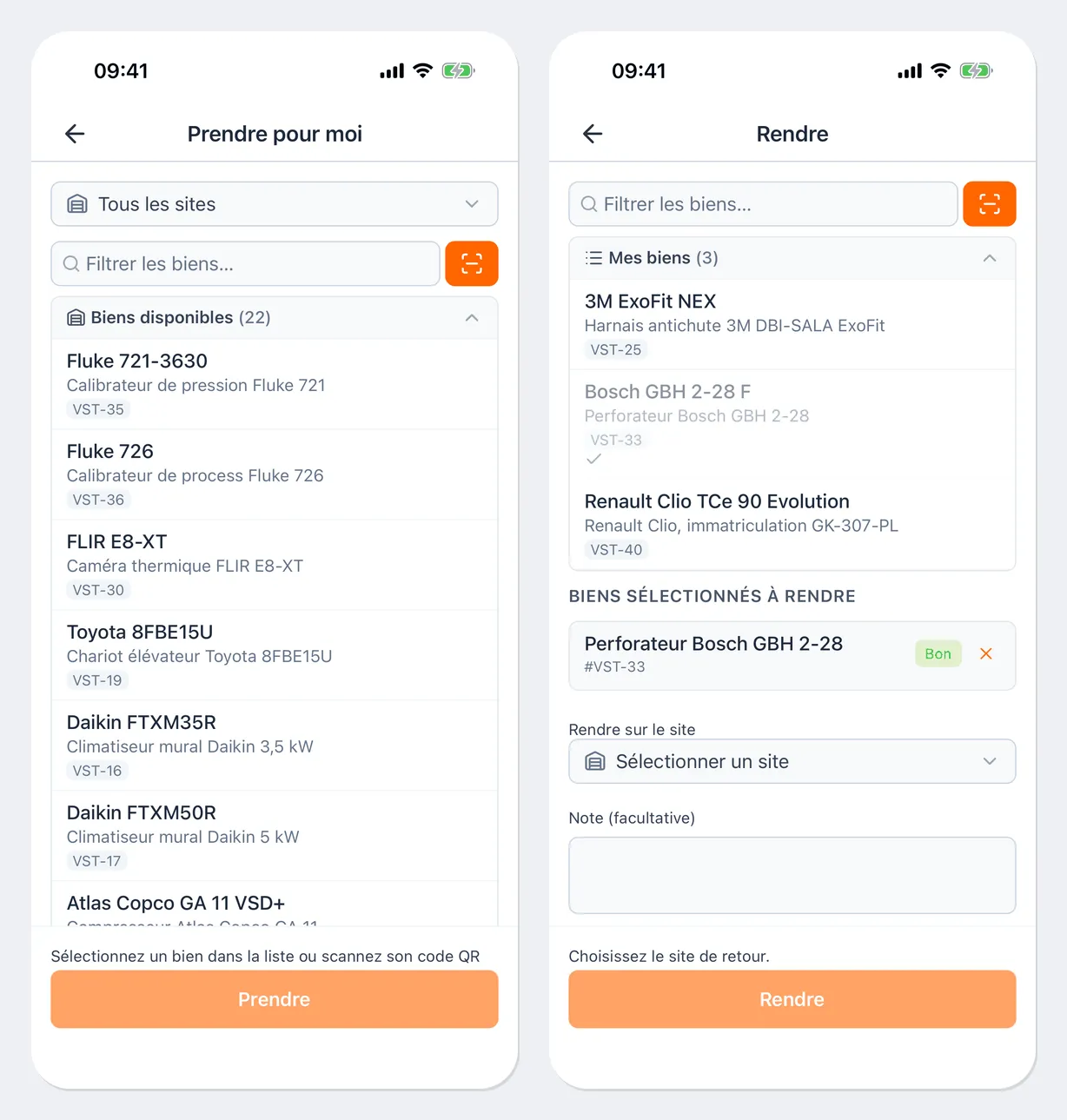
- Dans l’onglet Accueil, touchez Prendre pour moi. Vous pouvez aussi scanner l’étiquette du bien et toucher Prendre pour moi dans la fenêtre qui s’ouvre.
- Choisissez le site où vous prenez le bien (par défaut Tous les sites) et cochez les biens dans la liste Biens disponibles ou scannez-les.
- Si besoin, indiquez la Date de retour et une Note.
- Touchez Prendre. Le message « Document n° … créé » s’affiche.
Rendre :
- Dans l’onglet Accueil, touchez Rendre ou touchez un bien de la liste Mes biens.
- Cochez les biens que vous rendez et choisissez l’état de chacun.
- Dans le champ Rendre sur le site, choisissez où vous rapportez le bien.
- Touchez Rendre.
Si vous ne pouvez pas prendre ou rendre un bien, l’application en donne la raison, par exemple « Ce bien est déjà à vous. Rendez-le via « Rendre ». » ou « Vous êtes en cours de sortie des effectifs : vous ne pouvez plus prendre de biens pour vous. Vous pouvez encore rendre ceux qui vous sont attribués. ». Les règles du libre-service sont décrites dans Référence du libre-service.
Consulter les documents de mouvement
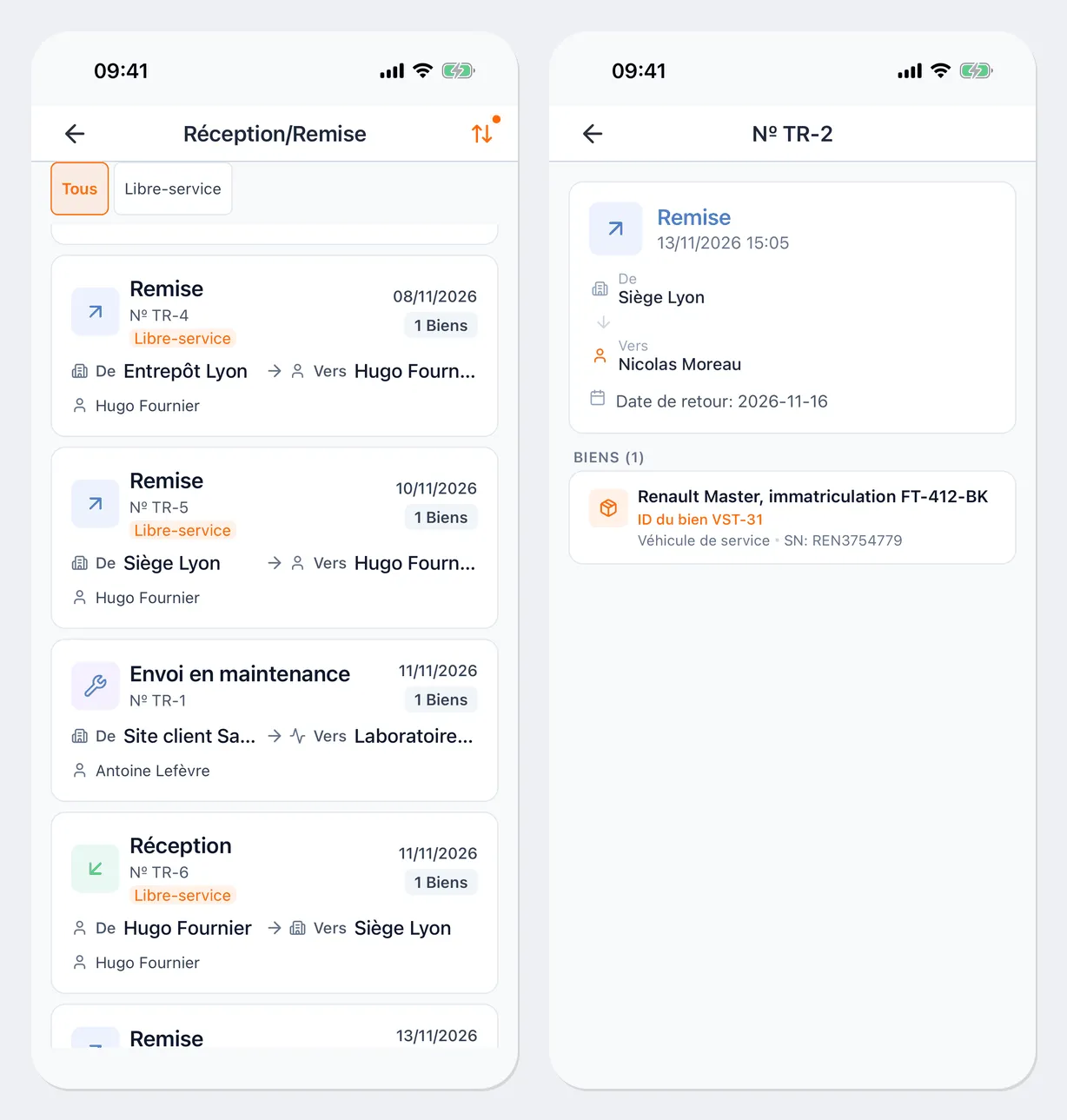
Section intitulée « Consulter les documents de mouvement »Ouvrez Menu → Réception/Remise. La liste présente les documents : type d’opération, numéro, date, origine et destination, nombre de biens et auteur. La marque Libre-service signale les documents qu’un employé a créés lui-même ; le filtre Libre-service n’affiche qu’eux. Touchez un document pour l’ouvrir.
Un employé en libre-service n’y voit que ses propres documents ; la section s’appelle alors Mes mouvements.
Liens utiles
Section intitulée « Liens utiles »- Opérations sur les biens — ce que signifient les opérations
- Libre-service — fonctionnement et configuration
- Inspections — inspection à la remise et à la réception