

Étiquettes
Une étiquette attribue à un enregistrement un code court qui permet de le retrouver. Le code est apposé sur l’objet : imprimé sous forme de code QR sur un autocollant ou écrit sur un tag NFC. Quand le code est lu, la personne arrive sur l’enregistrement ou, si elle n’y a pas accès, sur votre page publique des objets trouvés.
Étiquette et code
Section intitulée « Étiquette et code »Une étiquette est le lien entre un enregistrement du système et un code. Le code compte 8 caractères et s’affiche au format XXXX-XXXX. Un enregistrement peut avoir plusieurs étiquettes au fil du temps, mais une seule reste active à un instant donné. Quand vous générez un nouveau code ou en saisissez un existant, l’ancien code devient invalide (statut Révoquée) et ne mène plus à l’enregistrement.
Le code QR n’encode pas l’enregistrement lui-même, mais l’adresse publique du code. À partir de cette adresse, le système détermine à quel enregistrement le code est rattaché et décide quoi montrer à la personne qui scanne.
Enregistrements qui peuvent être étiquetés
Section intitulée « Enregistrements qui peuvent être étiquetés »Une étiquette peut être attribuée à cinq types d’enregistrements :
- Biens
- Consommables
- Employés
- Sites
- Licences
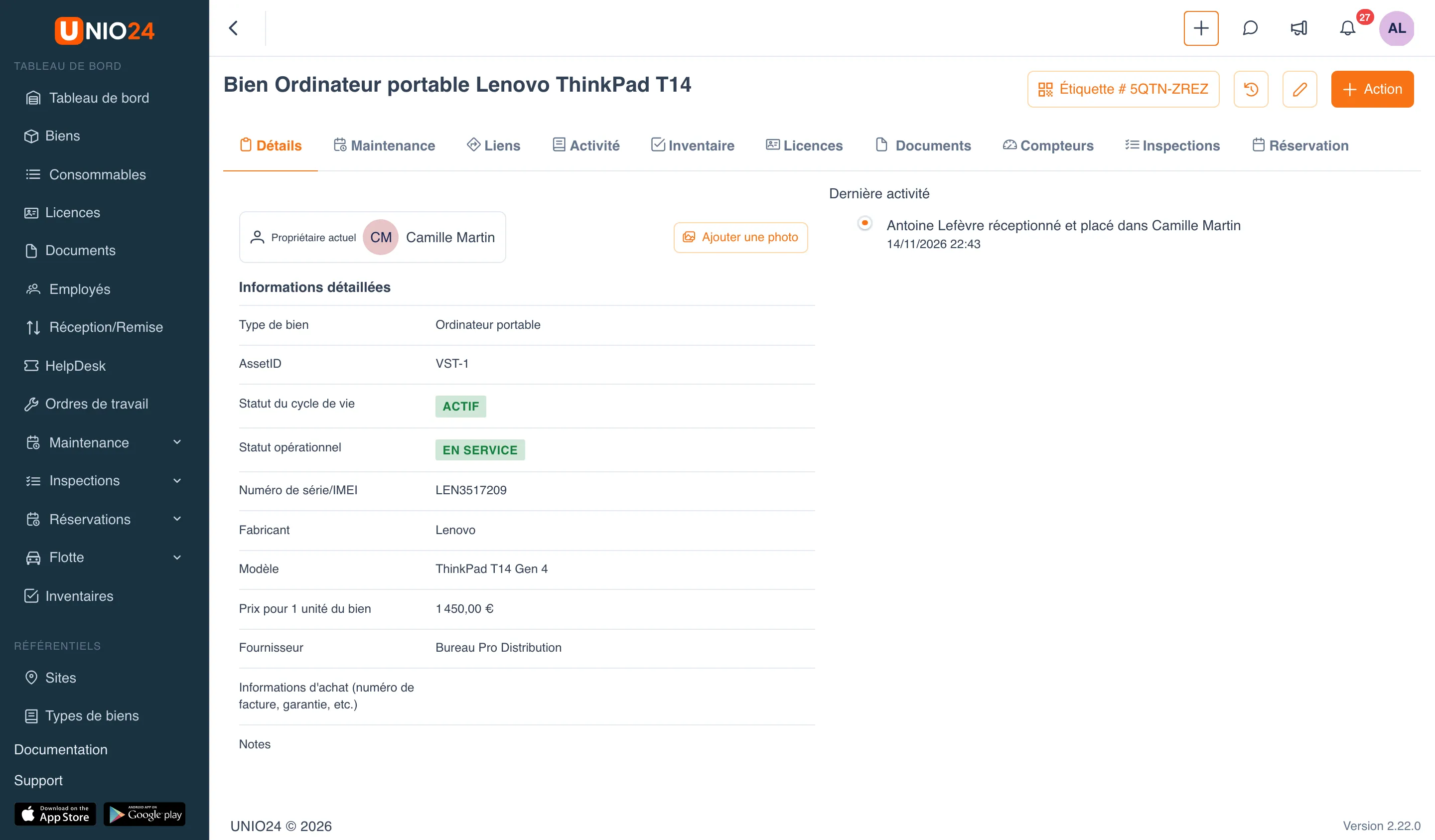
La fiche d’un tel enregistrement comporte un bouton d’étiquette. Si aucun code n’est encore attribué, il affiche Générer une étiquette ; sinon, le numéro de l’étiquette.
Actions sur l’étiquette
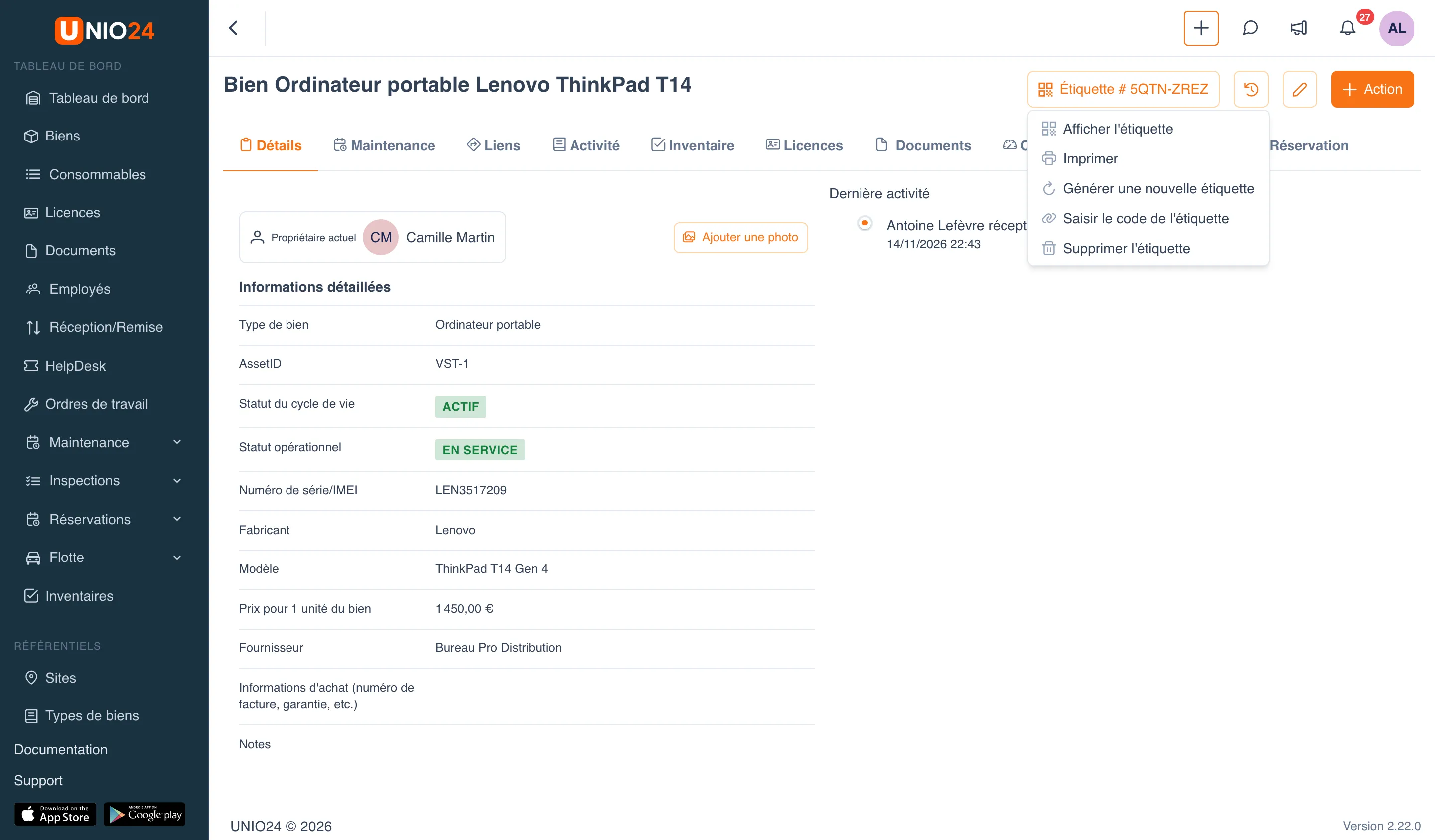
Section intitulée « Actions sur l’étiquette »Le bouton d’étiquette de la fiche ouvre un menu. Ses entrées dépendent de l’existence d’un code actif pour l’enregistrement :
- Afficher l’étiquette : affiche à l’écran le code QR de l’enregistrement pour qu’il puisse être scanné.
- Imprimer : ouvre la fenêtre d’impression de l’étiquette : choix du modèle, nombre de copies, aperçu, impression ou Télécharger le PDF.
- Générer une nouvelle étiquette : génère un nouveau code et le rattache à l’enregistrement. Si un code existait déjà, il est remplacé et l’ancien autocollant cesse de fonctionner.
- Saisir le code de l’étiquette : rattache à l’enregistrement un code existant, par exemple celui d’un autocollant imprimé à l’avance (saisie manuelle ou scan).
- Supprimer l’étiquette : détache le code de l’enregistrement. L’ancien autocollant cesse de fonctionner, mais un code peut être attribué de nouveau.
- Étiquettes d’identification : rattache à l’enregistrement des codes-barres et des codes QR imprimés par un autre système. L’entrée n’existe que si la case Accepter les étiquettes d’identification d’autres fournisseurs est cochée dans les paramètres des étiquettes.
Tant qu’il n’y a pas de code, le menu ne contient que Générer une nouvelle étiquette et Saisir le code de l’étiquette ; les autres entrées apparaissent une fois le code attribué. Les instructions pas à pas pour chaque action se trouvent dans Utiliser les étiquettes.
Ce menu est celui de l’interface web. L’écriture d’un code sur un tag NFC physique se fait dans l’application mobile UNIO24.
Types de marquage
Section intitulée « Types de marquage »Le code de l’étiquette n’est qu’un identifiant ; il est apposé sur l’objet de l’une des façons suivantes. UNIO24 prend en charge deux supports de code.
- Autocollant QR. Le code est imprimé sous forme de code QR et collé sur l’objet. Les autocollants se mettent en forme et s’impriment directement dans le système (voir Modèles et préréglages et Impression), et se scannent avec l’appareil photo du smartphone dans l’application mobile.
- Tag NFC. Le même code est écrit sur un tag NFC (autocollant ou porte-clés) avec l’application mobile UNIO24. Pour ouvrir la fiche, il suffit d’approcher le téléphone du tag : ni appareil photo ni visibilité directe ne sont nécessaires.
Comment étiqueter un bien
Section intitulée « Comment étiqueter un bien »Sur la fiche de l’enregistrement, générer un code, puis l’apposer sur l’objet : imprimer un autocollant QR ou écrire le code sur un tag NFC avec l’application mobile UNIO24. Le bien s’ouvre ensuite en scannant le code QR ou en touchant le tag NFC dans l’application mobile.
Autocollant ou NFC : que choisir
Section intitulée « Autocollant ou NFC : que choisir »Les deux supports mènent à la même fiche : on choisit selon les conditions d’utilisation.
Les autocollants QR sont moins chers et plus polyvalents : n’importe quelle imprimante et l’appareil photo de n’importe quel smartphone conviennent, et il est facile d’en imprimer beaucoup à la fois. Mais un autocollant demande une visibilité directe et une surface propre et plane, et il peut avec le temps s’effacer, se salir ou se décoller. C’est un bon choix pour le matériel de bureau, le mobilier, l’outillage et l’étiquetage en masse dans des conditions normales.
Les tags NFC sont plus solides et plus durables : ils se lisent par contact sans visibilité directe (le tag peut être dissimulé sous une surface), ils sont plus difficiles à abîmer ou à falsifier, et leur contenu peut être protégé par mot de passe contre une réécriture accidentelle. En revanche, ils coûtent plus cher, s’écrivent un par un avec l’application et nécessitent un smartphone équipé du NFC. C’est un bon choix pour les biens de valeur, les conditions difficiles ou salissantes (entrepôt, atelier, extérieur) et les endroits où un autocollant ordinaire ne tient pas.
Au besoin, les deux supports se combinent : un même bien peut porter à la fois un autocollant QR et un tag NFC.
Comment le code mène à l’enregistrement
Section intitulée « Comment le code mène à l’enregistrement »Le code de l’étiquette encode une adresse publique. Elle s’ouvre par un simple scan : pointer l’appareil photo du smartphone vers le code QR ou approcher le téléphone du tag NFC. Il n’est pas nécessaire d’installer l’application UNIO24 ni de se connecter : l’adresse s’ouvre dans un navigateur ordinaire. Ce que le système affiche dépend de l’accès de la personne à l’enregistrement.
- Accès autorisé. Si la personne est connectée à UNIO24 et que son rôle a des droits sur l’enregistrement, l’enregistrement lui-même s’ouvre, par exemple la fiche du bien.
- Pas d’accès. Si la personne n’est pas connectée ou n’a pas les droits (par exemple quelqu’un d’extérieur qui a trouvé l’objet), c’est la page des objets trouvés publique qui s’ouvre à la place.
Retour d’un bien perdu
Section intitulée « Retour d’un bien perdu »La page des objets trouvés sert à un seul cas : un objet étiqueté a été perdu, et la personne qui l’a trouvé veut le rendre à son propriétaire. Elle ne révèle donc pas les données de l’enregistrement et indique seulement comment contacter l’entreprise. Comme la page s’ouvre par un simple scan (appareil photo ou NFC), n’importe qui avec un smartphone peut rendre l’objet trouvé, sans application et sans compte dans le système.
Vous définissez vous-même le contenu de la page (voir Configurer les étiquettes) :
- un titre avec le nom de l’entreprise (il peut être masqué) ;
- le Message pour la personne qui trouve l’objet : un texte libre, par exemple une demande de prise de contact ;
- les coordonnées : E-mail de contact et Téléphone de contact.
Si la page publique des objets trouvés est désactivée ou si le code est inactif (révoqué), la personne qui a trouvé l’objet ne voit qu’un message général sans coordonnées.
Modèles et préréglages
Section intitulée « Modèles et préréglages »L’apparence et l’impression d’un autocollant sont définies par deux éléments.
- Le préréglage est le format physique de l’autocollant : Rouleau (imprimante thermique) ou Feuille (Letter/A4), les dimensions de l’étiquette et, pour une feuille, le nombre de lignes et de colonnes, les marges et les espacements. Les préréglages sont soit système (prêts à l’emploi), soit personnalisés, et sont regroupés par région (US et Intl).
- Le modèle est la mise en forme de l’autocollant par-dessus le préréglage : quels éléments y figurent et où. Le modèle se crée dans le Concepteur de modèle d’étiquette visuel et est toujours lié à un préréglage.
Quatre types d’éléments peuvent être placés sur l’autocollant : Code QR, Texte, Logo et Forme. Un élément de texte peut être statique ou reprendre une valeur de l’enregistrement grâce à une liaison : par exemple le code de l’étiquette, le nom de l’objet, le numéro de bien, le numéro de série, le modèle ou le nom de l’entreprise. À l’impression, les liaisons sont remplacées par les données réelles de l’enregistrement.
Un modèle est choisi comme modèle par défaut (Paramètres → Étiquettes → Général) : il est proposé en premier dans les fenêtres d’impression.
Impression
Section intitulée « Impression »L’impression passe par un PDF et la fenêtre d’impression habituelle du navigateur : le système génère un PDF de l’étiquette et ouvre la fenêtre d’impression ou enregistre le fichier. Aucun pilote spécial ni connexion directe à l’imprimante n’est nécessaire : toute imprimante capable d’imprimer un PDF convient. Il est possible d’imprimer une étiquette depuis la fiche d’un enregistrement ou plusieurs à la fois depuis une liste (voir Utiliser les étiquettes).
Le mode d’impression se choisit avec le préréglage : Feuille (Letter/A4) pour les imprimantes ordinaires, Rouleau (imprimante thermique) pour les imprimantes d’étiquettes.
Sur quoi imprimer
Section intitulée « Sur quoi imprimer »- Imprimante ordinaire et planches d’étiquettes. Une imprimante laser ou jet d’encre et des planches d’étiquettes autocollantes au format A4 ou Letter (plusieurs étiquettes par planche) conviennent. C’est pratique pour de petits volumes et quand il n’y a pas d’imprimante d’étiquettes dédiée. L’impression laser est préférable au jet d’encre : le toner ne bave pas, résiste mieux à l’humidité et le code QR est plus contrasté.
- Imprimante d’étiquettes (imprimante thermique). Elle imprime les étiquettes une par une sur un rouleau d’étiquettes autocollantes. Elle est pratique pour les gros volumes et l’étiquetage régulier. L’impression thermique est de deux types : directe (sans ruban), où l’étiquette pâlit avec le temps et craint la chaleur et la lumière ; à transfert thermique (avec ruban), où l’image est durable et convient à un étiquetage de longue durée.
Quelles étiquettes choisir
Section intitulée « Quelles étiquettes choisir »- Pour le bureau et les conditions normales, des étiquettes autocollantes en papier suffisent.
- Pour un entrepôt, un atelier, l’extérieur et une longue durée, choisissez des étiquettes synthétiques (polypropylène ou polyester) : elles ne se déchirent pas et résistent à l’humidité. Au besoin, le code QR se protège par plastification ou par un film transparent.
- Une surface mate est préférable : sur une surface brillante, des reflets peuvent gêner le scan.
- Choisissez une taille d’étiquette telle que le code QR ne soit pas trop petit, sinon il est plus difficile à lire avec l’appareil photo.
Si les conditions d’utilisation sont difficiles ou si une résistance maximale est nécessaire, utilisez un tag NFC plutôt qu’un autocollant imprimé : il ne s’imprime pas, le code s’y écrit avec l’application.
Liens utiles
Section intitulée « Liens utiles »- Utiliser les étiquettes — instructions pas à pas
- Configurer les étiquettes — instructions pas à pas
- Référence des étiquettes — liste complète des actions, champs et paramètres