

Utiliser les étiquettes
Cette page regroupe les tâches courantes liées aux étiquettes.
Il est possible d’étiqueter des Biens, Consommables, Employés, Sites et Licences. Toutes les actions sur l’étiquette se font sur la fiche de l’enregistrement, avec son bouton d’étiquette.
Menu de l’étiquette
Section intitulée « Menu de l’étiquette »- Ouvrez la fiche de l’enregistrement (par exemple d’un bien).
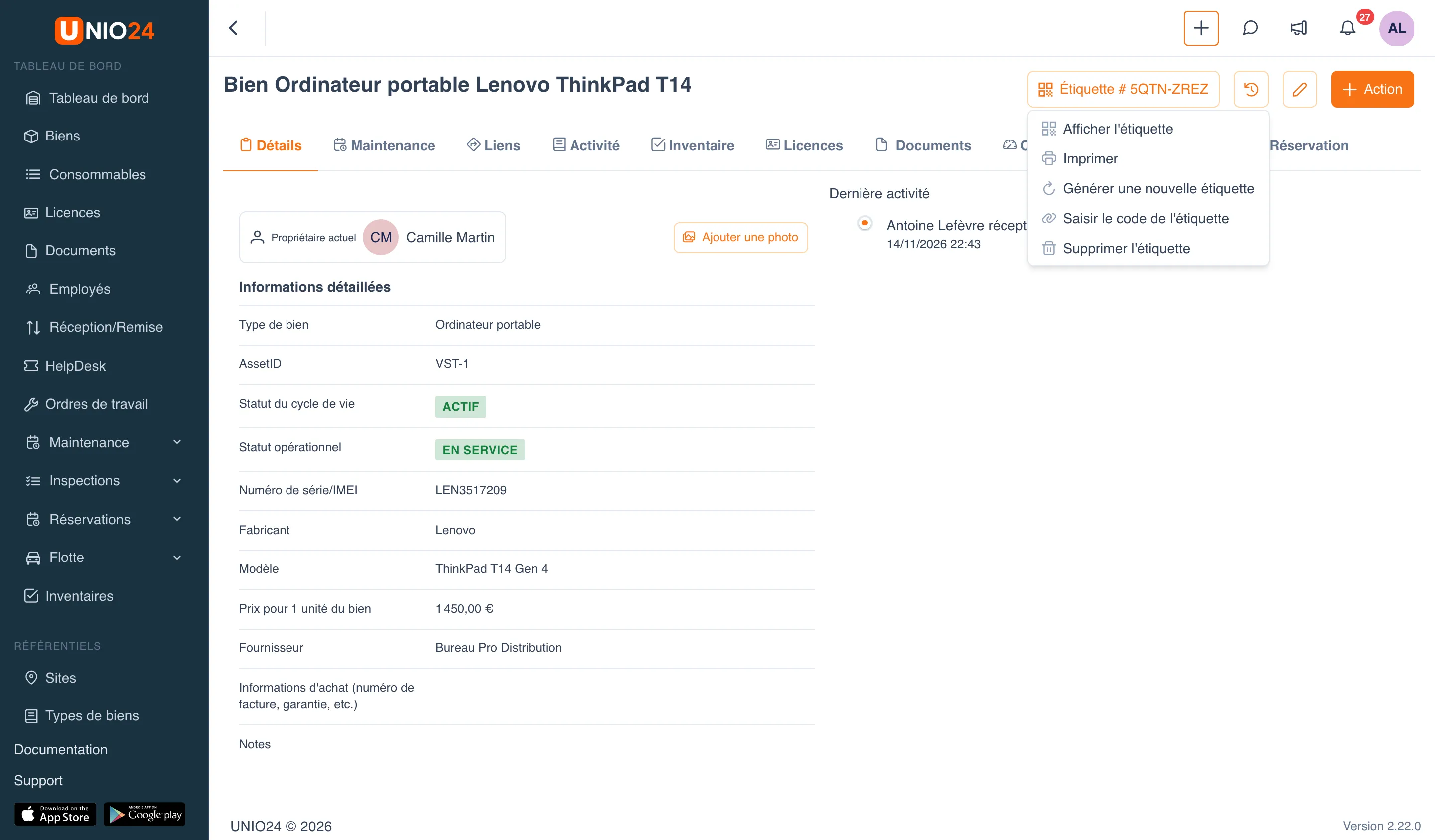
- Repérez le bouton d’étiquette dans l’en-tête de la fiche. Si aucun code n’est encore attribué, il affiche Générer une étiquette ; sinon, Étiquette # suivi du numéro de l’étiquette au format
XXXX-XXXX. - Cliquez sur le bouton : le menu des actions s’ouvre. Ses entrées dépendent de l’existence d’un code actif pour l’enregistrement.
Tant qu’il n’y a pas de code, le menu contient deux entrées : Générer une nouvelle étiquette et Saisir le code de l’étiquette. Une fois le code attribué, le menu contient aussi Afficher l’étiquette, Imprimer et Supprimer l’étiquette. Si l’acceptation des codes d’autres systèmes est activée dans les paramètres des étiquettes, le menu contient aussi l’entrée Étiquettes d’identification : voir Configurer les étiquettes.
Générer une nouvelle étiquette
Section intitulée « Générer une nouvelle étiquette »- Sur la fiche de l’enregistrement, ouvrez le menu de l’étiquette.
- Choisissez Générer une nouvelle étiquette.
- Le système génère un nouveau code et le rattache à l’enregistrement. Le numéro de l’étiquette apparaît sur le bouton.
Saisir le code de l’étiquette
Section intitulée « Saisir le code de l’étiquette »Cette option sert quand l’autocollant a été imprimé à l’avance ou quand vous disposez d’un code existant à rattacher à l’enregistrement.
- Sur la fiche de l’enregistrement, ouvrez le menu de l’étiquette.
- Choisissez Saisir le code de l’étiquette.
- Saisissez le code dans le champ (8 caractères, le format
XXXX-XXXXs’applique automatiquement). Ou cliquez sur le bouton de l’appareil photo et scannez le code avec Scanner. - Cliquez sur Enregistrer.
Si ce code est déjà utilisé par un autre enregistrement, le système affiche l’erreur « Ce code est déjà utilisé » : saisissez un autre code.
Afficher l’étiquette
Section intitulée « Afficher l’étiquette »- Sur la fiche de l’enregistrement, ouvrez le menu de l’étiquette.
- Choisissez Afficher l’étiquette.
- Le code QR du code actif de l’enregistrement s’affiche. Il peut être présenté à l’écran pour être scanné.
Remplacer le code
Section intitulée « Remplacer le code »Le remplacement crée un nouveau code à la place du code actuel.
- Sur la fiche de l’enregistrement, ouvrez le menu de l’étiquette.
- Choisissez Générer une nouvelle étiquette.
- Le système avertit que le code actuel sera remplacé et que l’étiquette imprimée deviendra définitivement invalide. Confirmez l’action.
Après le remplacement, l’ancien autocollant ne mène plus à l’enregistrement : il faut le réimprimer.
Le remplacement et la suppression d’un code sont irréversibles. L’autocollant imprimé auparavant devient définitivement invalide et ne se scanne plus.
Supprimer l’étiquette
Section intitulée « Supprimer l’étiquette »- Sur la fiche de l’enregistrement, ouvrez le menu de l’étiquette.
- Choisissez Supprimer l’étiquette.
- Confirmez la suppression dans la demande qui s’affiche.
L’enregistrement garde le bouton Générer une étiquette : un code peut être attribué de nouveau à tout moment.
Imprimer une étiquette
Section intitulée « Imprimer une étiquette »- Sur la fiche de l’enregistrement, ouvrez le menu de l’étiquette.
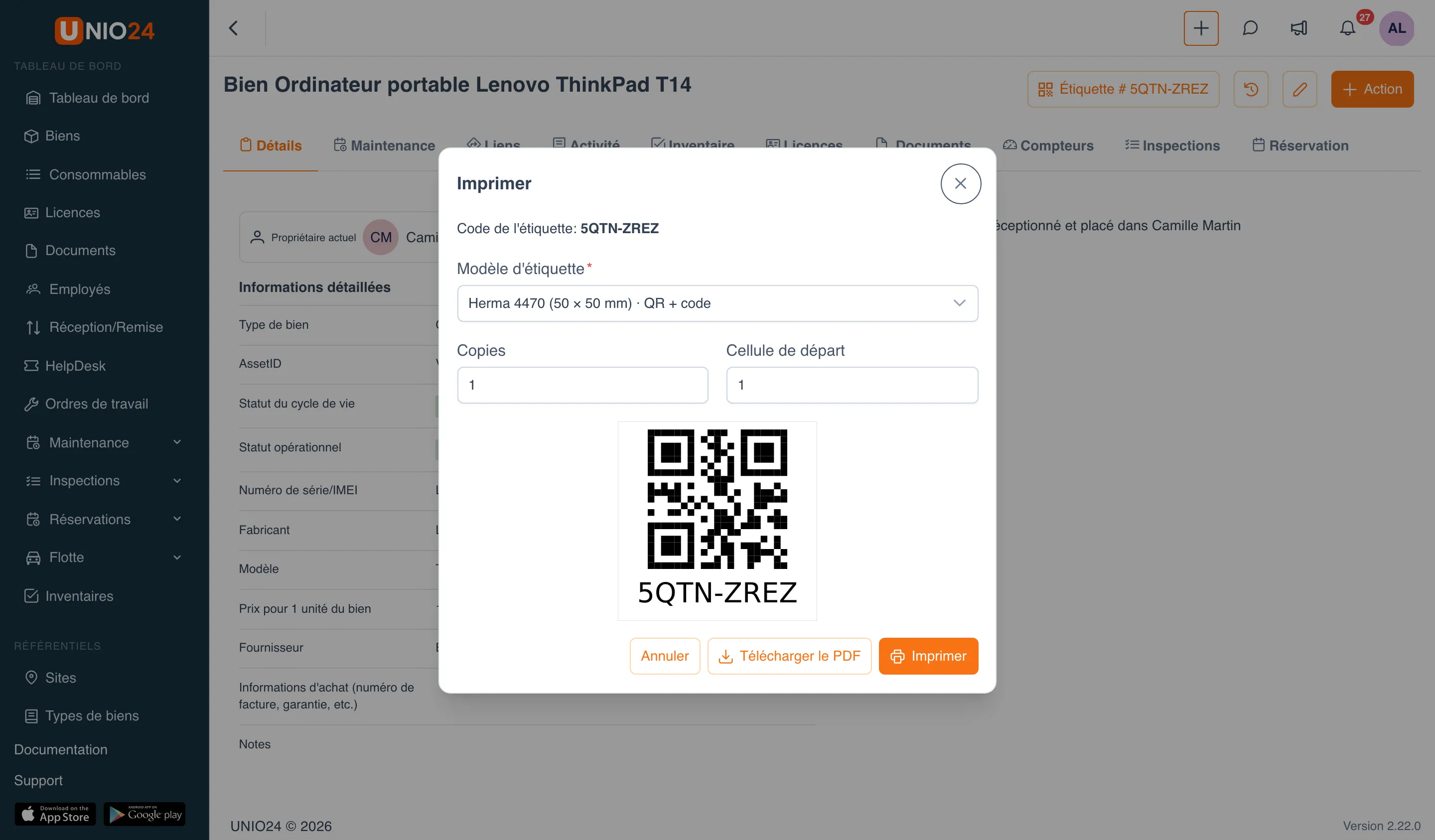
- Choisissez Imprimer : la fenêtre d’impression s’ouvre.
- Dans le champ Modèle d’étiquette, choisissez le modèle de l’autocollant. Le modèle par défaut est proposé en premier.
- Dans le champ Copies, indiquez le nombre d’étiquettes à imprimer (de 1 à 500).
- Si un modèle sur feuille est choisi, indiquez dans le champ Cellule de départ la cellule de la planche par laquelle commencer (pour terminer une planche déjà entamée).
- Vérifiez l’aperçu de l’étiquette.
- Cliquez sur Imprimer pour ouvrir la fenêtre d’impression du navigateur, ou sur Télécharger le PDF pour enregistrer le fichier et l’imprimer plus tard.
Toute imprimante capable d’imprimer un PDF convient : aucun pilote particulier n’est nécessaire.
Impression en masse depuis une liste
Section intitulée « Impression en masse depuis une liste »- Ouvrez la liste des enregistrements : Biens, Consommables, Sites, Employés ou Licences.
- Cochez les enregistrements voulus.
- Lancez l’impression des étiquettes pour les enregistrements sélectionnés : la fenêtre d’impression en masse s’ouvre.
- Si certains enregistrements n’ont pas encore de code actif, un avertissement en haut de la fenêtre les énumère. Cliquez sur Générer les codes pour leur créer des codes (sinon, les enregistrements sans code sont ignorés).
- Choisissez le Modèle d’étiquette.
- Dans le champ Copies par étiquette, indiquez combien de copies imprimer pour chaque enregistrement.
- Pour un modèle sur feuille, indiquez la Cellule de départ.
- Le bas de la fenêtre indique combien d’étiquettes (et de planches) seront générées au total.
- Cliquez sur Imprimer ou Télécharger le PDF.
Liens utiles
Section intitulée « Liens utiles »- Étiquettes — fonctionnement des codes, des modèles et de la page des objets trouvés
- Référence des étiquettes — liste complète des actions et des champs