

Import de données
L’import permet d’ajouter des enregistrements en masse à partir d’un tableau au lieu de les créer un par un. Vous envoyez un fichier Excel ou CSV, associez ses colonnes aux champs du système et lancez le traitement. L’import se lance directement depuis les pages des sections ; les boutons d’import sont visibles pour ceux qui ont l’autorisation de créer les enregistrements correspondants.
Ce qui peut être importé
Section intitulée « Ce qui peut être importé »Quatre types d’enregistrements s’importent, chacun depuis sa section :
- Biens : depuis la page Biens, avec le bouton « Importer des biens ».
- Employés : depuis la page Employés, avec le bouton « Importer des employés ».
- Sites : depuis la page Sites, avec le bouton « Importer ».
- Consommables : depuis la page Consommables, avec le bouton « Importer des consommables ».
Ce sont des assistants distincts : des types d’enregistrements différents ne peuvent pas être importés dans un même fichier, car leurs modèles et leurs champs diffèrent.
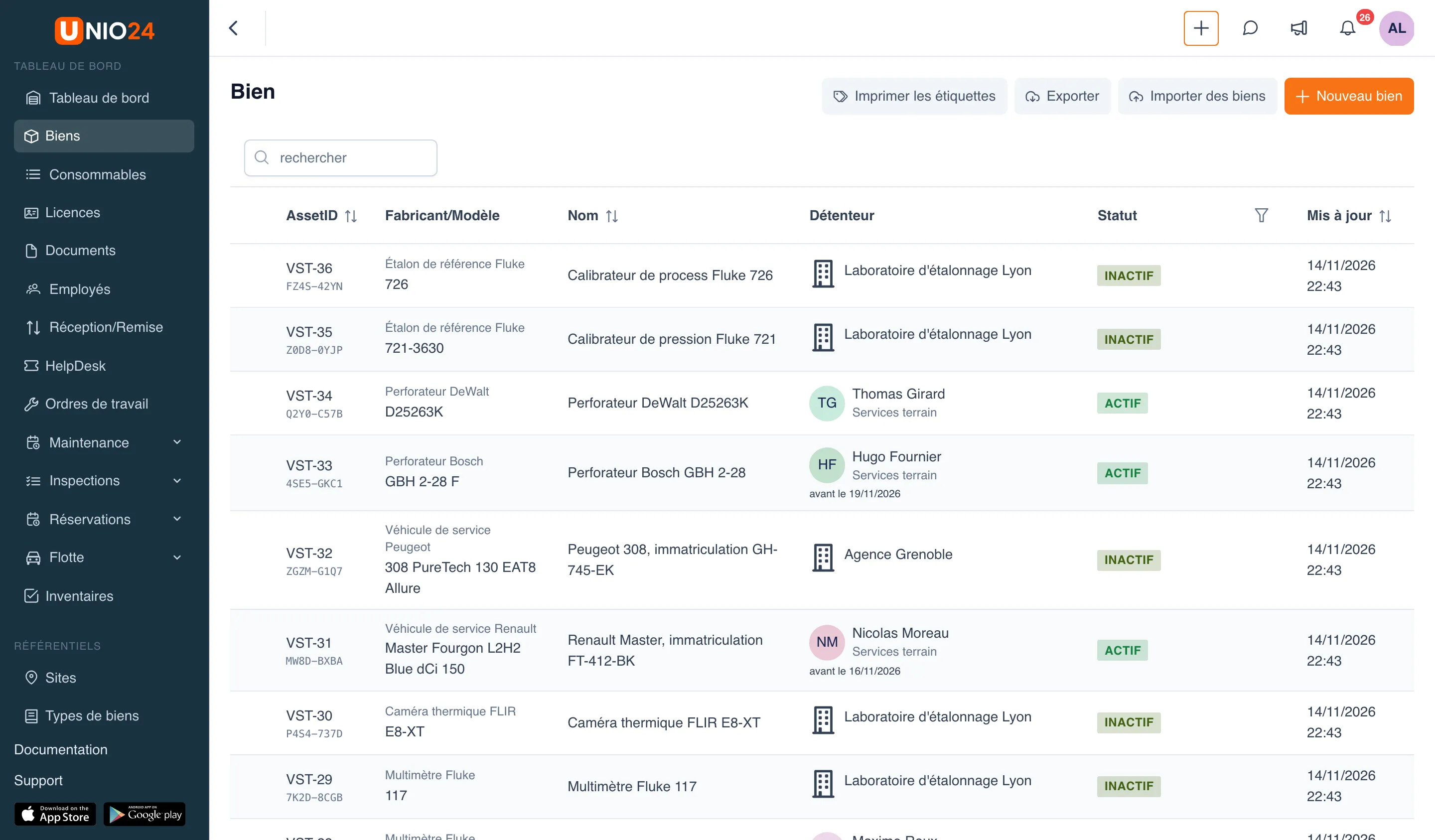
Clés de détection des doublons
Section intitulée « Clés de détection des doublons »Pendant l’import, le système vérifie si l’enregistrement existe déjà. La comparaison se fait sur une seule clé :
- pour les biens, l’AssetID (le numéro de bien) ; si le même numéro se répète dans le fichier, un seul bien est créé et les répétitions sont ignorées ;
- pour les employés, l’Identifiant employé ou, à défaut, l’e-mail, puis le nom et le prénom ;
- pour les consommables, le SKU (champ « SKU / Référence »).
Avant le lancement, vous choisissez ce qu’il faut faire d’un doublon trouvé : l’ignorer ou mettre à jour l’enregistrement existant. Voir Stratégies de traitement des doublons.
Déroulement de l’import
Section intitulée « Déroulement de l’import »Les assistants des biens, des employés et des consommables suivent les mêmes quatre étapes : Charger le fichier, Associer les champs, Options et Résultat. L’import des sites est plus simple : une fenêtre avec les étapes Sélectionner un fichier, Aperçu, Importer et Terminé.
- Vous téléchargez le modèle, le remplissez et envoyez le fichier. Le système lit les lignes et indique combien il en a trouvé.
- Vous associez chaque colonne du fichier à un champ du système. Les colonnes inutiles restent sur « Ne pas importer ».
- Vous choisissez le traitement des doublons et lancez l’import.
- Le système affiche le bilan : combien d’enregistrements ont été importés, mis à jour, ignorés et combien d’erreurs, ainsi qu’un journal qui détaille chaque ligne problématique.
Le modèle, les champs obligatoires et les limites de fichier sont décrits dans la Référence de l’import. Le parcours de l’assistant pas à pas se trouve dans Importer des données.
Import en arrière-plan
Section intitulée « Import en arrière-plan »Le fichier est traité en arrière-plan : la page affiche la progression « N sur M lignes ». Vous pouvez fermer la page : l’import continue, et la progression réapparaît quand vous revenez. Les gros fichiers ne sont pas interrompus par un délai.
Une entreprise ne peut avoir qu’un seul import en cours à la fois. Tant qu’il n’est pas terminé, les pages d’import affichent le message « Un import de … est en cours : N sur M lignes. Vous pourrez lancer un nouvel import une fois celui-ci terminé. »
Historique et annulation de l’import
Section intitulée « Historique et annulation de l’import »Sous l’assistant de chaque type se trouve l’Historique des imports : les derniers imports avec la date, le fichier, l’auteur, le statut et le résultat.
Le dernier import de chaque type peut être annulé pendant 25 minutes après sa fin, avec le bouton Annuler l’import de l’historique (l’heure limite est indiquée à côté). L’annulation supprime les enregistrements créés par cet import, mais conserve ceux qui ont été modifiés ou utilisés depuis : par exemple un bien déjà remis, inclus dans un inventaire ou lié à un ticket. L’historique indique combien d’enregistrements ont été supprimés, combien ont été conservés et pourquoi. Les enregistrements mis à jour par l’import ne retrouvent pas leurs valeurs précédentes.
Association des colonnes
Section intitulée « Association des colonnes »Le modèle contient déjà les bons en-têtes : quand vous envoyez un fichier issu du modèle, le système remplit lui-même l’association des colonnes. Si vous utilisez votre propre fichier, les en-têtes peuvent ne pas correspondre : vérifiez et corrigez alors l’association à la main à l’étape Associer les champs.
Certains champs sont obligatoires : tant qu’ils ne sont pas associés, vous ne pouvez pas passer à l’étape suivante. La liste des champs obligatoires de chaque type figure dans la Référence de l’import.
Les fichiers CSV enregistrés depuis Excel (avec le séparateur « ; » et l’encodage Windows) sont lus correctement.
Liens utiles
Section intitulée « Liens utiles »- Importer des données — instructions pas à pas
- Référence de l’import — liste complète des champs, des stratégies et des raisons des lignes ignorées