

Importer des données
Cette page explique comment importer des biens et des employés depuis un fichier Excel ou CSV.
Les deux assistants suivent les mêmes quatre étapes : Charger le fichier, Associer les champs, Options, Résultat. Les fichiers .xlsx, .xls et .csv de 10 Mo au maximum sont acceptés.
Importer des biens
Section intitulée « Importer des biens »Étape 1. Ouvrir l’assistant d’import
Section intitulée « Étape 1. Ouvrir l’assistant d’import »- Ouvrez la section Biens dans le menu de gauche.
- Cliquez sur le bouton Importer des biens.
- L’assistant s’ouvre à l’étape Charger le fichier.
Étape 2. Télécharger et remplir le modèle
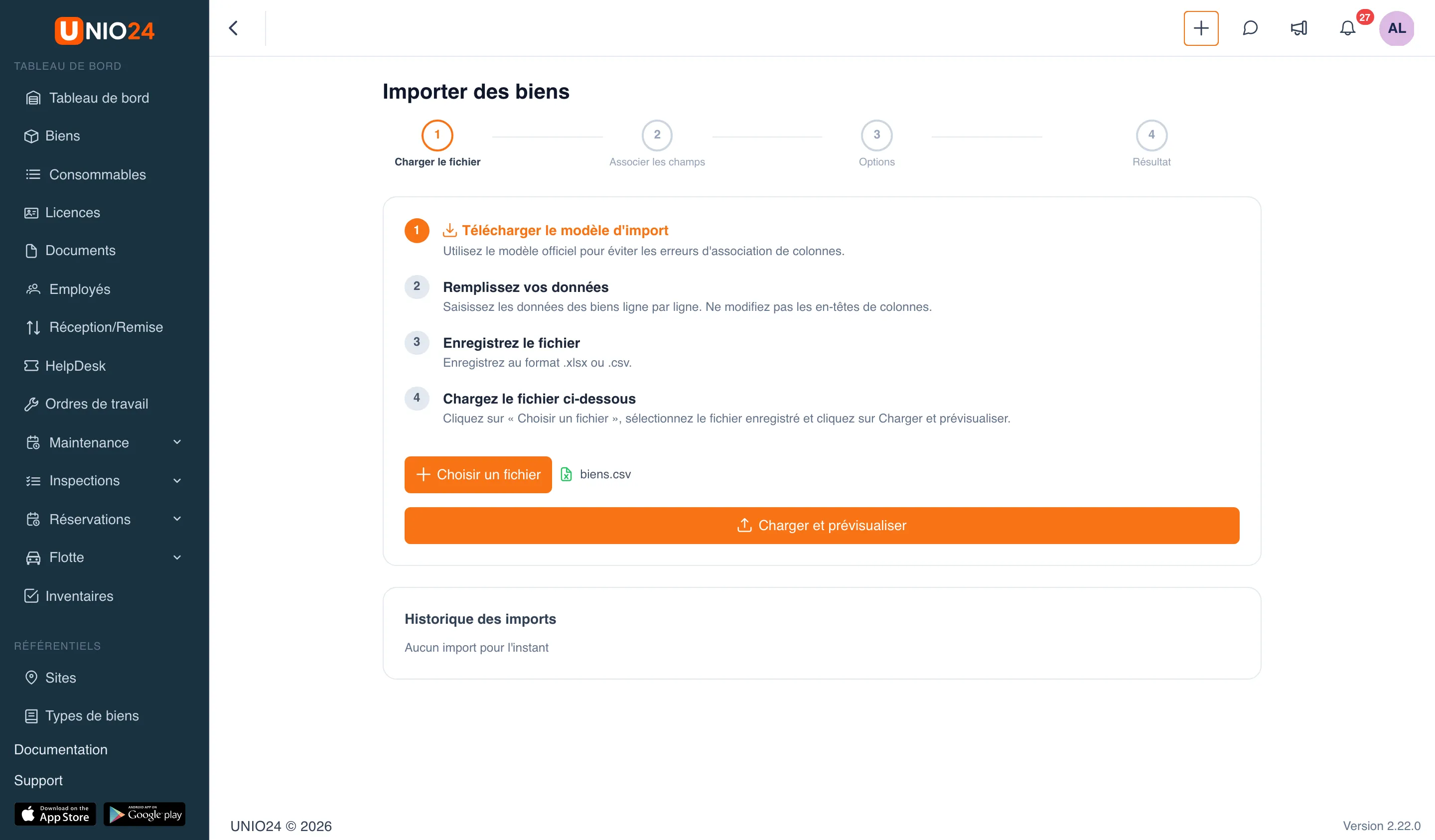
Section intitulée « Étape 2. Télécharger et remplir le modèle »- À l’étape Charger le fichier, cliquez sur le lien Télécharger le modèle d’import.
- Ouvrez le fichier téléchargé et remplissez-le ligne par ligne. Ne modifiez pas les en-têtes de colonnes.
- Renseignez au moins les champs obligatoires, AssetID et Type de bien. Les autres champs sont facultatifs (voir la Référence de l’import).
- Enregistrez le fichier au format
.xlsxou.csv.
Étape 3. Envoyer le fichier
Section intitulée « Étape 3. Envoyer le fichier »- Cliquez sur Choisir un fichier et sélectionnez le fichier enregistré.
- Le nom du fichier choisi apparaît à côté du bouton.
- Cliquez sur Charger et prévisualiser. Le système lit le fichier et passe à l’étape Associer les champs, en indiquant en haut le nombre de lignes trouvées.
Étape 4. Associer les colonnes
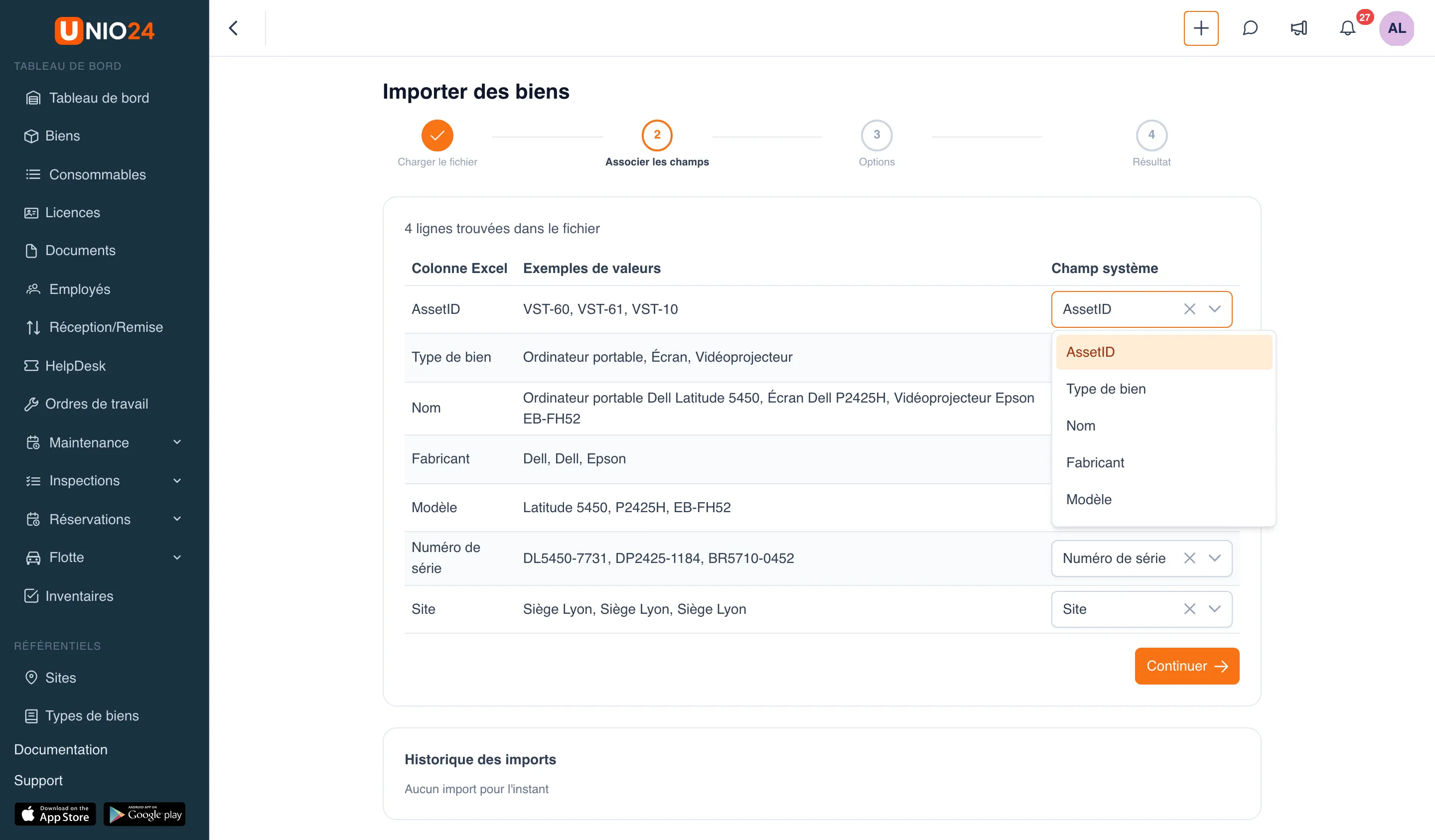
Section intitulée « Étape 4. Associer les colonnes »- Dans le tableau, chaque ligne correspond à une colonne de votre fichier : son en-tête (« Colonne Excel »), des exemples de valeurs et le champ du système.
- Dans la colonne Champ système, choisissez le champ voulu pour chaque colonne. Si le fichier a été créé à partir du modèle, l’association est déjà remplie automatiquement : vérifiez-la.
- Laissez vide une colonne qui ne doit pas être importée : c’est la valeur Ne pas importer.
- Vérifiez que les champs obligatoires sont associés. Sinon, le message « Champs obligatoires non associés » apparaît sous le tableau et vous ne pouvez pas continuer.
- Cliquez sur Continuer.
Étape 5. Choisir le traitement des doublons et lancer l’import
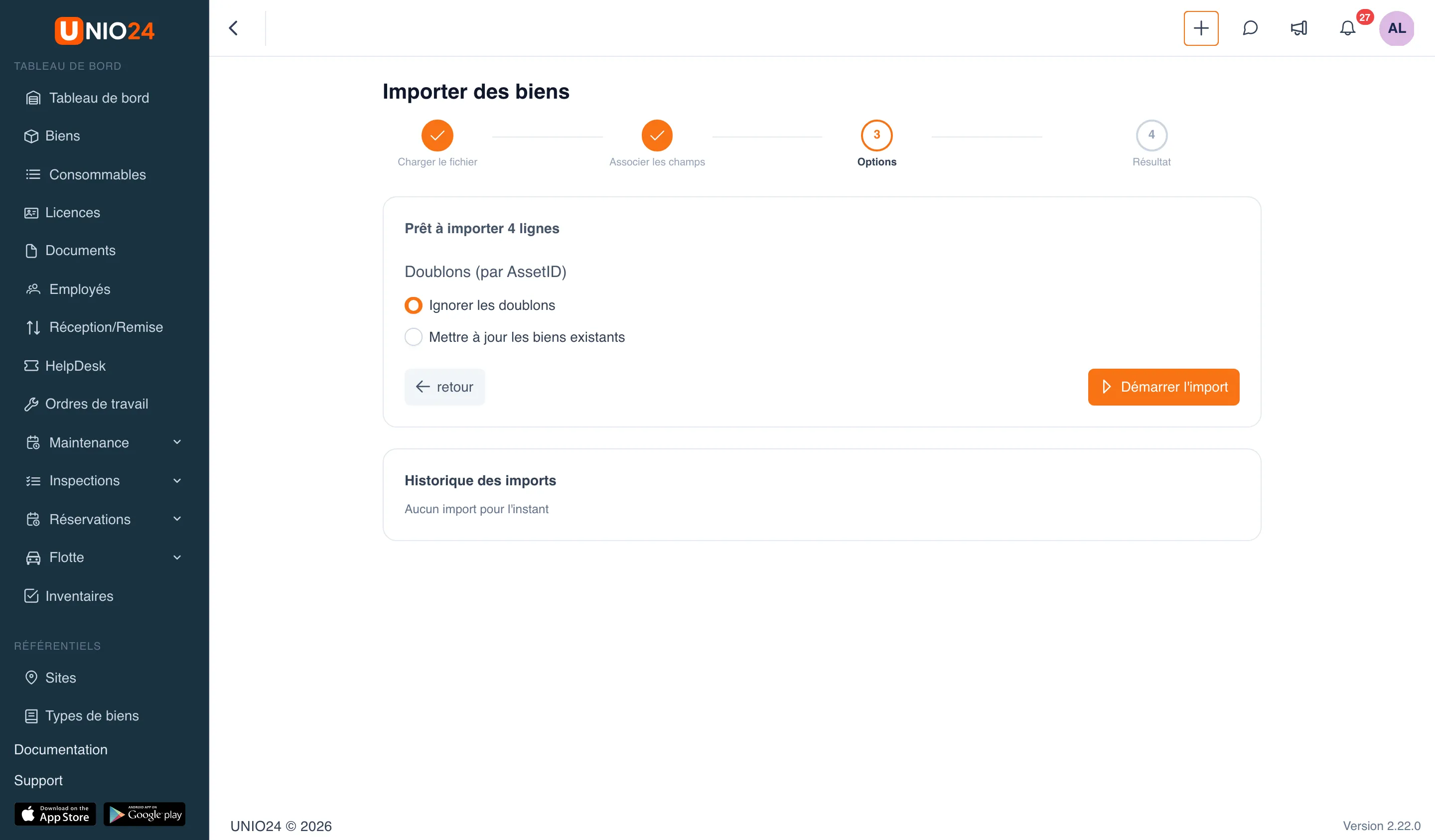
Section intitulée « Étape 5. Choisir le traitement des doublons et lancer l’import »- L’étape Options indique combien de lignes sont prêtes à être importées.
- Dans le bloc Doublons (par AssetID), choisissez une option :
- Ignorer les doublons : les lignes dont l’AssetID existe déjà ne sont pas importées ;
- Mettre à jour les biens existants : ces biens sont mis à jour avec les données du fichier.
- Cliquez sur Démarrer l’import.
Étape 6. Lire le résultat
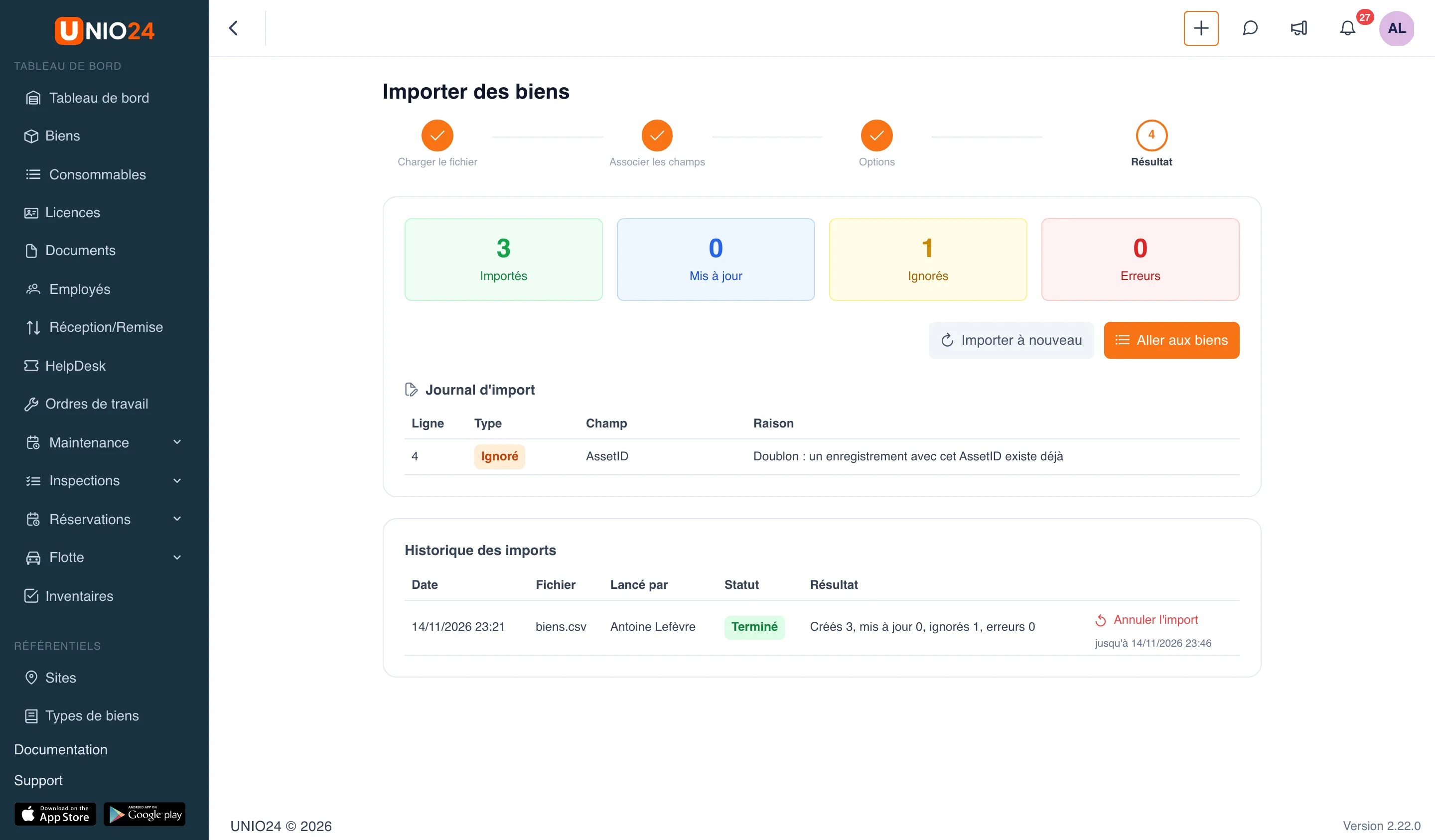
Section intitulée « Étape 6. Lire le résultat »- L’étape Résultat affiche quatre compteurs : Importés, Mis à jour, Ignorés, Erreurs.
- S’il y a des lignes ignorées ou des erreurs, le Journal d’import s’affiche en dessous, avec les colonnes Ligne, Type, Champ et Raison. Les raisons sont détaillées dans la Référence de l’import.
- Pour envoyer un autre fichier, cliquez sur Importer à nouveau. Pour revenir à la liste, cliquez sur Aller aux biens.
Importer des employés
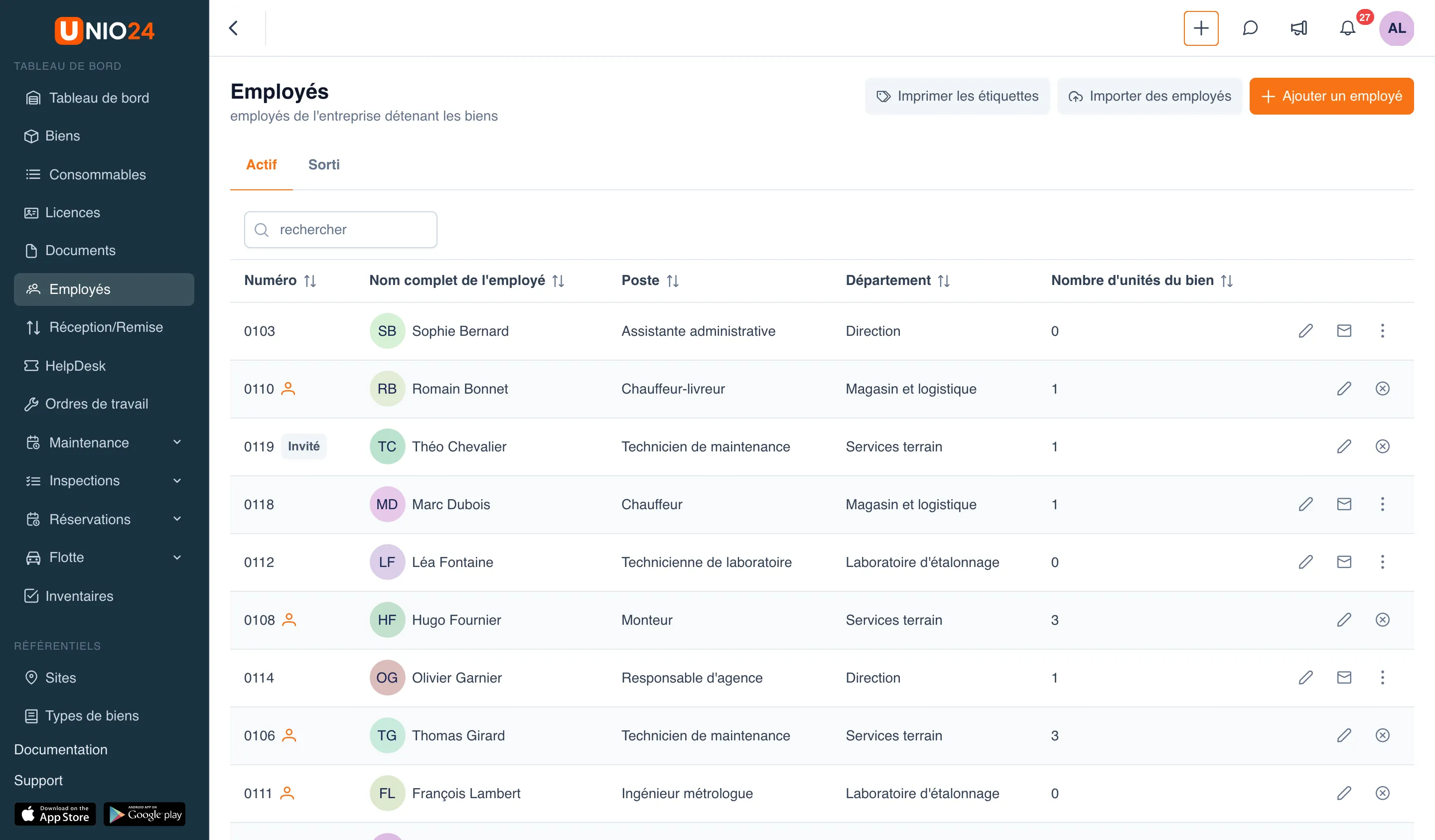
Section intitulée « Importer des employés »Étape 1. Ouvrir l’assistant d’import
Section intitulée « Étape 1. Ouvrir l’assistant d’import »- Ouvrez la section Employés dans le menu de gauche.
- Cliquez sur le bouton Importer des employés.
- L’assistant s’ouvre à l’étape Charger le fichier.
Étape 2. Télécharger et remplir le modèle
Section intitulée « Étape 2. Télécharger et remplir le modèle »- À l’étape Charger le fichier, cliquez sur le lien Télécharger le modèle d’import.
- Remplissez le fichier ligne par ligne, sans modifier les en-têtes de colonnes.
- Renseignez au moins les champs obligatoires, Nom et Prénom. Les autres champs sont facultatifs (voir la Référence de l’import).
- Enregistrez le fichier au format
.xlsxou.csv.
Étape 3. Envoyer le fichier
Section intitulée « Étape 3. Envoyer le fichier »- Cliquez sur Choisir un fichier et sélectionnez le fichier enregistré.
- Cliquez sur Charger et prévisualiser. Le système passe à l’étape Associer les champs et indique le nombre de lignes trouvées.
Étape 4. Associer les colonnes
Section intitulée « Étape 4. Associer les colonnes »- Pour chaque colonne du fichier, choisissez le Champ système. Avec le modèle, l’association se remplit automatiquement : vérifiez-la.
- Laissez les colonnes inutiles sur Ne pas importer.
- Associez les champs obligatoires, sinon le message « Champs obligatoires non associés » apparaît.
- Cliquez sur Continuer.
Étape 5. Choisir le traitement des doublons et lancer l’import
Section intitulée « Étape 5. Choisir le traitement des doublons et lancer l’import »- Dans le bloc Doublons (par identifiant d’employé), choisissez :
- Ignorer les doublons : les employés qui existent déjà (trouvés par identifiant, e-mail ou nom et prénom) ne sont pas importés ;
- Mettre à jour les employés existants : ces employés sont mis à jour avec les données du fichier.
- Cliquez sur Démarrer l’import.
Étape 6. Lire le résultat
Section intitulée « Étape 6. Lire le résultat »- Consultez les compteurs Importés, Mis à jour, Ignorés, Erreurs.
- En cas de problème, examinez le Journal d’import (voir la Référence de l’import).
- Cliquez sur Importer à nouveau pour un nouveau fichier ou sur Aller aux employés pour revenir à la liste.
Importer des sites
Section intitulée « Importer des sites »- Ouvrez la section Sites et cliquez sur Importer.
- Dans la fenêtre Importer des sites, à l’étape Sélectionner un fichier, téléchargez le modèle, remplissez-le et choisissez le fichier. Seule la colonne du nom est obligatoire ; l’imbrication s’indique par un chemin avec « / », par exemple « Lyon / Entrepôt / Rayonnage 3 ».
- À l’étape Aperçu, vérifiez les lignes et cliquez sur Importer.
- L’étape Terminé indique combien de sites ont été importés et combien de lignes n’ont pas pu l’être.
Vous pouvez fermer la fenêtre pendant l’import : il continue, et la progression s’affiche quand vous la rouvrez.
Importer des consommables
Section intitulée « Importer des consommables »L’assistant est le même que pour les biens : voir Importer des consommables. Nom et Catégorie sont obligatoires, et les doublons se détectent par le SKU.
Annuler un import
Section intitulée « Annuler un import »Le dernier import de chaque type peut être annulé pendant 25 minutes après sa fin.
- Ouvrez la page d’import du type voulu (par exemple Biens → Importer des biens).
- Dans le bloc Historique des imports, repérez le dernier import. L’heure jusqu’à laquelle l’annulation est possible est indiquée à côté du bouton Annuler l’import.
- Cliquez sur Annuler l’import et confirmez.
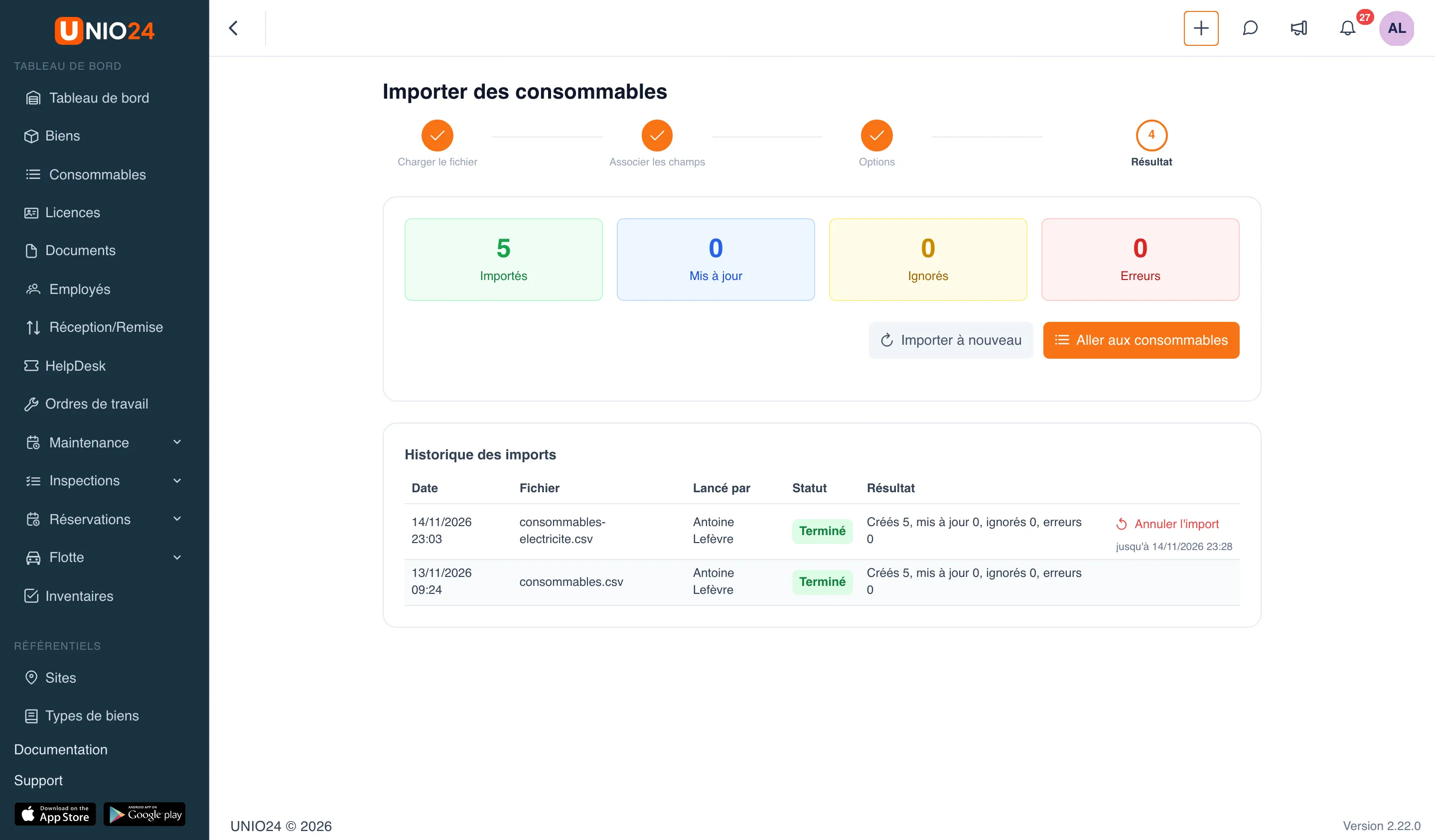
Le système supprime les enregistrements créés, sauf ceux qui ont été modifiés ou utilisés depuis l’import, et indique combien ont été supprimés et combien conservés, avec les raisons. Pendant l’annulation, aucun nouvel import ne peut être lancé.
Liens utiles
Section intitulée « Liens utiles »- Import de données — le fonctionnement de l’import
- Référence de l’import — liste des champs et des raisons des lignes ignorées