

Gérer les consommables
Cette page regroupe les tâches courantes liées aux consommables.
Si la section Consommables n’apparaît pas dans le menu, votre rôle n’a pas d’autorisation sur elle : adressez-vous à l’administrateur (contrairement aux modules, la section n’a pas besoin d’être activée).
Créer un article
Section intitulée « Créer un article »- Dans le menu principal à gauche, ouvrez la section Consommables.
- Cliquez sur le bouton Nouvel article consommable en haut à droite.
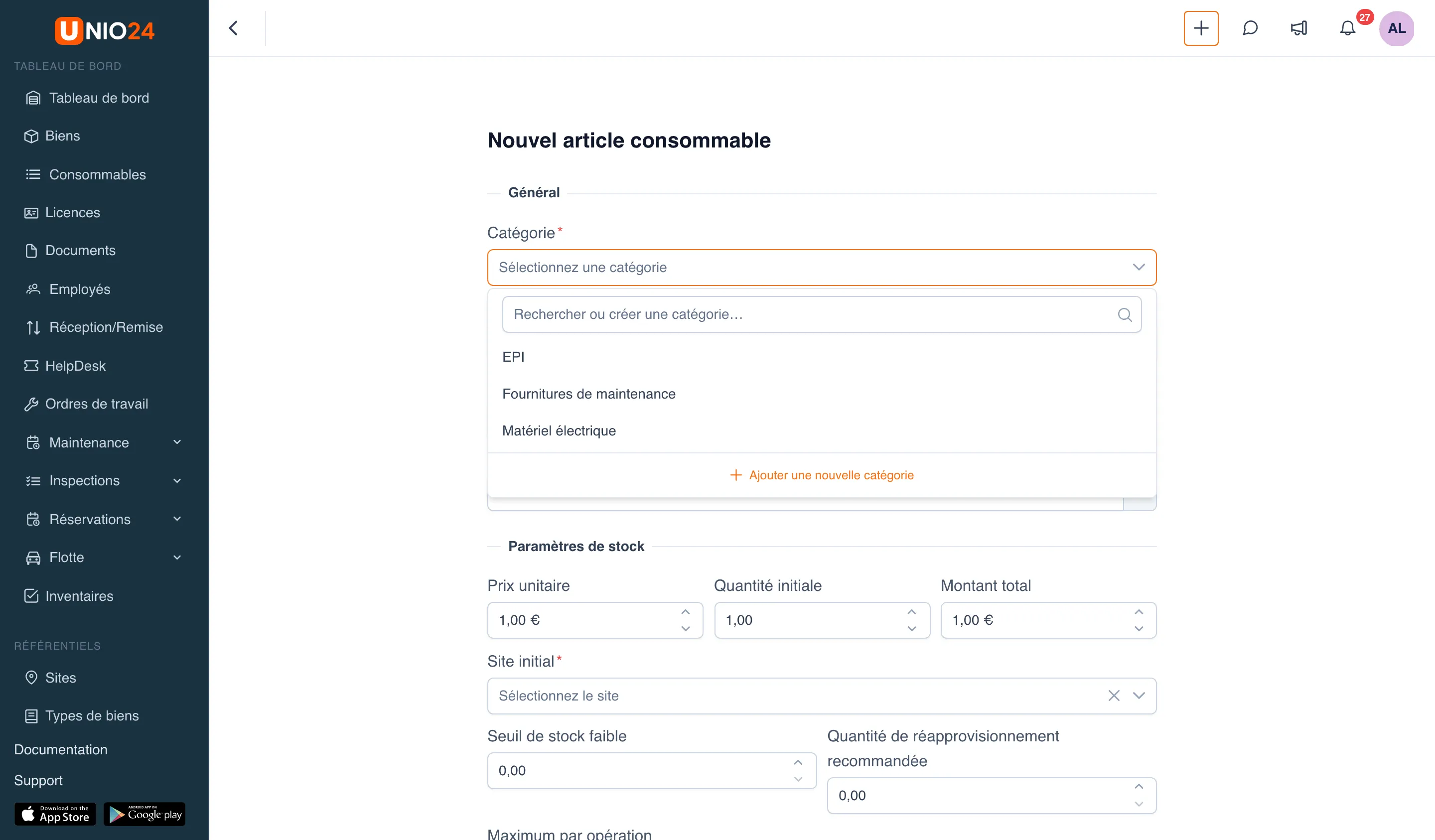
- Dans le bloc Général, renseignez les champs :
- Catégorie : champ obligatoire ; les champs personnalisés dépendent de la catégorie (voir l’étape 6). Commencez à saisir le nom pour trouver la catégorie ; si elle n’existe pas, cliquez sur Ajouter une nouvelle catégorie.
- SKU / Référence : code facultatif de l’article.
- Nom : champ obligatoire.
- Unité de mesure : par exemple pce, kg ou l.
- Numéro de l’article : peut être saisi à la main ou généré avec le bouton d’actualisation à côté du champ.
- Fournisseur : choisi dans le référentiel.
- Dans le bloc Paramètres de stock, définissez le stock initial :
- Prix unitaire, Quantité initiale et Montant total : trois champs liés sur une même ligne ; quand vous modifiez l’un d’eux, les autres sont recalculés. Le champ Montant total n’est pas enregistré, il sert seulement à calculer le prix ou la quantité.
- Site initial : champ obligatoire, le site où la quantité initiale est enregistrée.
- Seuil de stock faible : lorsque la quantité totale atteint ce niveau ou passe en dessous, l’article est marqué Stock faible.
- Quantité de réapprovisionnement recommandée : valeur indicative de la quantité habituellement rachetée.
- Maximum par opération : quantité maximale qu’une seule sortie vers un ordre de travail ou une réparation peut prendre. Laissez le champ vide s’il n’y a pas de limite.
- Si nécessaire, renseignez Description et Notes.
- Si des champs personnalisés sont configurés pour la catégorie choisie, ils apparaissent plus bas : remplissez-les.
- Cliquez sur Enregistrer.
Transactions
Section intitulée « Transactions »Toutes les transactions de stock s’enregistrent sur la page de l’article, via le menu Action.
- Dans la section Consommables, ouvrez l’article voulu (clic sur la ligne).
- Cliquez sur le bouton Action en haut à droite.
- Choisissez le type de transaction : Entrée, Sortie, Transfert ou Ajustement. La fenêtre Nouvelle transaction s’ouvre avec le type déjà sélectionné (vous pouvez le changer dans le champ Type de transaction).
Remplissez ensuite les champs de la fenêtre selon le type.
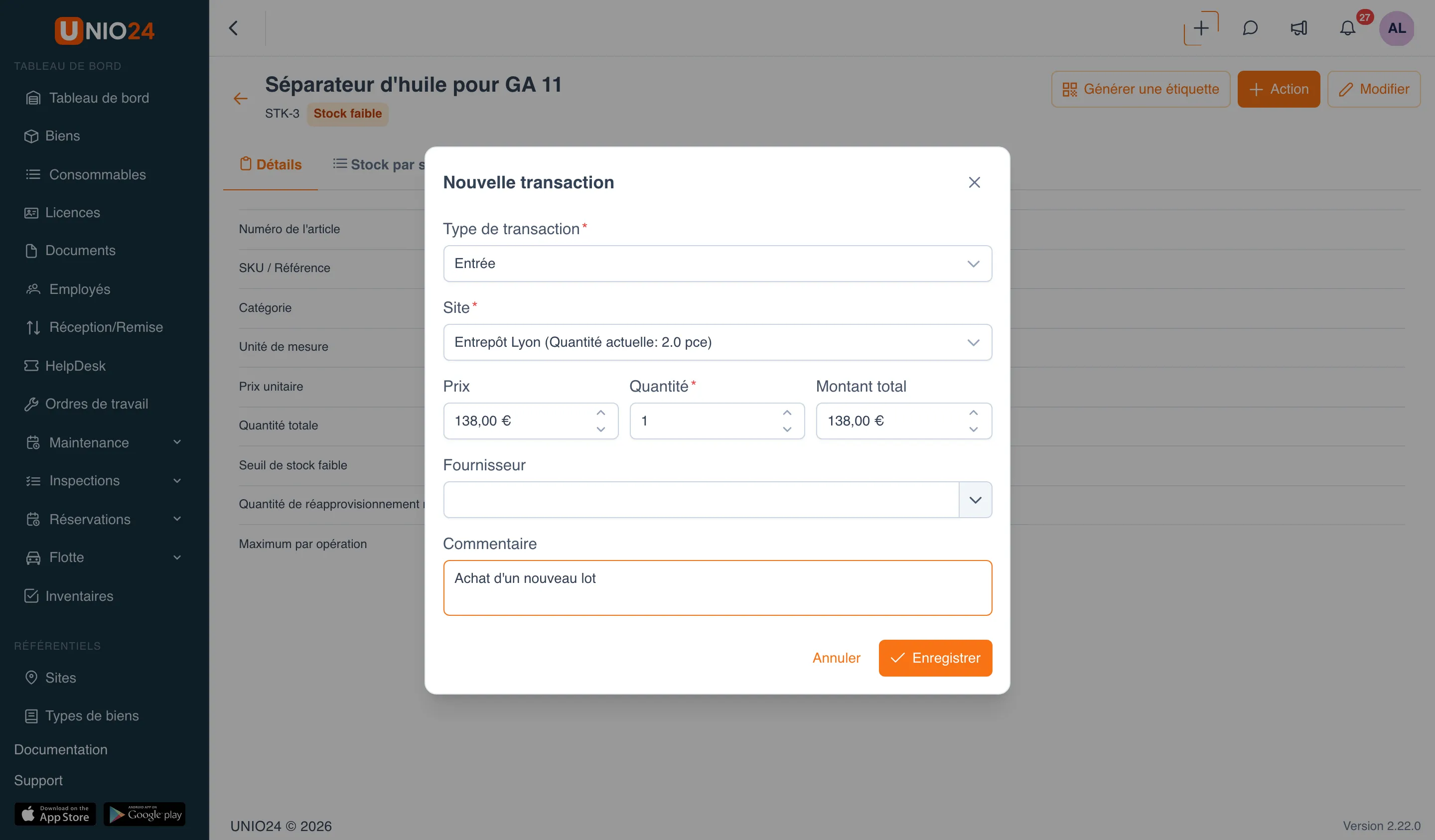
- Dans le menu Action, choisissez Entrée.
- Dans le champ Site, choisissez l’entrepôt où arrive le stock. La quantité actuelle de chaque entrepôt est indiquée entre parenthèses.
- Si nécessaire, indiquez le Prix, et dans le champ Montant total le montant global de l’entrée (les champs Prix, Quantité et Montant total se recalculent entre eux).
- Dans le champ Quantité, saisissez la quantité reçue.
- Si nécessaire, choisissez le Fournisseur.
- Si nécessaire, ajoutez un Commentaire.
- Cliquez sur Enregistrer.
- Dans le menu Action, choisissez Sortie.
- Dans le champ Site source, choisissez l’entrepôt d’où le stock est retiré (la liste ne contient que les entrepôts qui ont du stock).
- Dans le champ Quantité, saisissez la quantité à retirer. Il est impossible de retirer plus que ce qui est stocké dans l’entrepôt : le système affiche le message Dépasse le stock disponible.
- Si nécessaire, ajoutez un Commentaire.
- Cliquez sur Enregistrer.
Transfert
Section intitulée « Transfert »- Dans le menu Action, choisissez Transfert.
- Dans le champ Site source, choisissez l’entrepôt d’où part le stock.
- Dans le champ Site de destination, choisissez l’entrepôt où arrive le stock.
- Dans le champ Quantité, saisissez la quantité à déplacer. Il est impossible de déplacer plus que ce que contient l’entrepôt source.
- Si nécessaire, ajoutez un Commentaire.
- Cliquez sur Enregistrer.
Ajustement
Section intitulée « Ajustement »- Dans le menu Action, choisissez Ajustement.
- Dans le champ Site, choisissez l’entrepôt dont le stock est corrigé.
- Dans le champ Quantité, saisissez la quantité réelle sur ce site : elle devient le nouveau stock (elle ne s’ajoute pas à l’ancien).
- Si nécessaire, ajoutez un Commentaire qui explique la correction.
- Cliquez sur Enregistrer.
Après l’enregistrement, le stock de l’article et sa répartition par entrepôt sont recalculés, et la transaction apparaît dans l’onglet Historique des transactions.
Importer des consommables
Section intitulée « Importer des consommables »- Ouvrez Consommables et cliquez sur Importer des consommables.
- À l’étape Charger le fichier, si nécessaire, cliquez sur Télécharger le modèle d’import et remplissez-le, puis cliquez sur Choisir un fichier et Charger et prévisualiser. Les fichiers .xlsx et .csv sont acceptés.
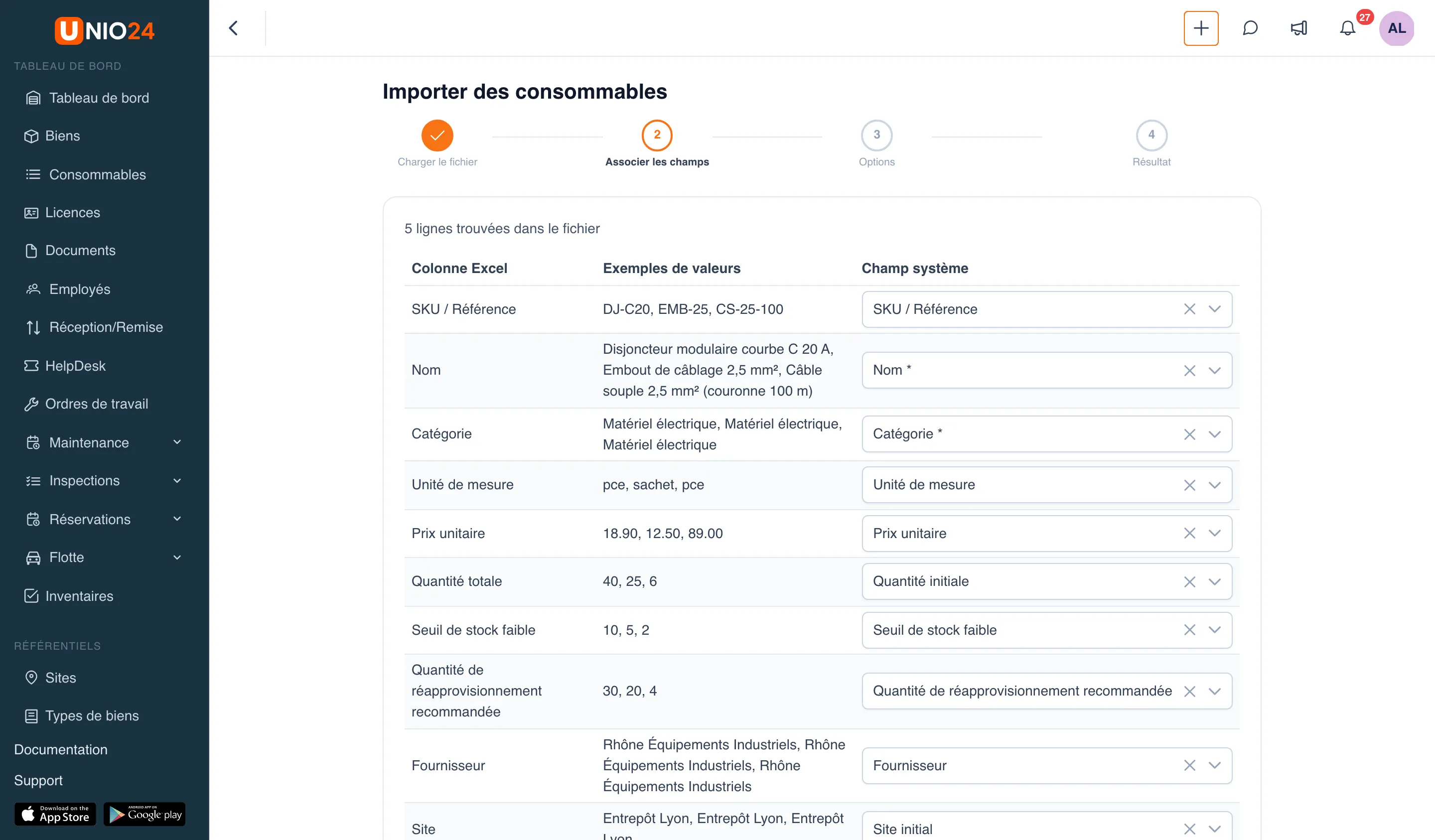
- À l’étape Associer les champs, vérifiez à quel champ correspond chaque colonne du fichier : Nom et Catégorie sont obligatoires. Cliquez sur Continuer.
- À l’étape Options, choisissez quoi faire des articles dont le SKU existe déjà : Ignorer les doublons ou Mettre à jour les articles existants. Cliquez sur Démarrer l’import.
- L’import se déroule en arrière-plan ; l’étape Résultat indique combien d’articles ont été importés, mis à jour, ignorés ou sont en erreur.
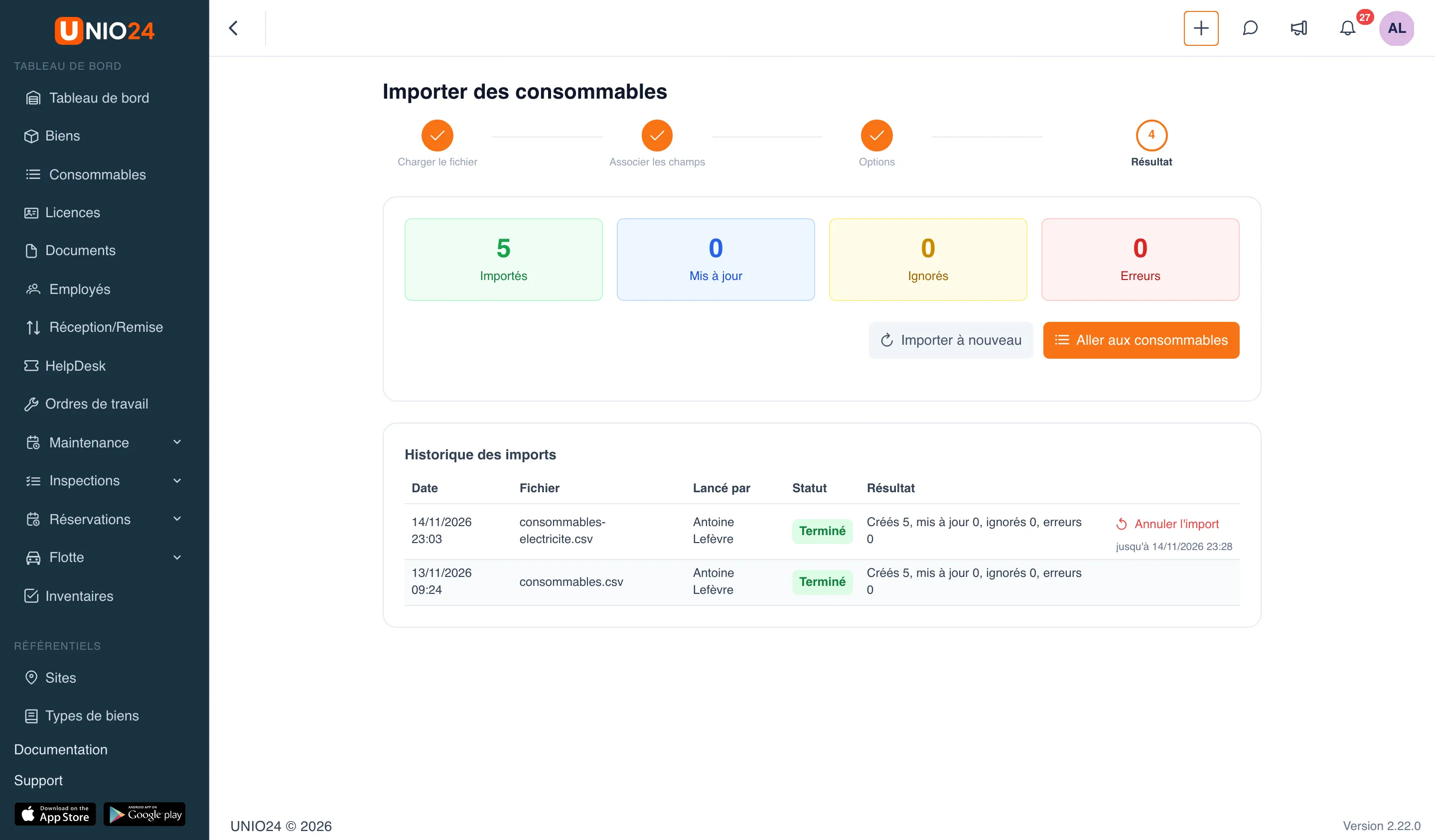
Un import peut être annulé dans les 25 minutes qui suivent sa fin : voir Annuler un import.
Exporter des consommables
Section intitulée « Exporter des consommables »- Ouvrez Consommables.
- Cliquez sur Exporter.
Un fichier Excel à deux feuilles est téléchargé : les articles et le stock par site.
Consulter l’historique d’un article
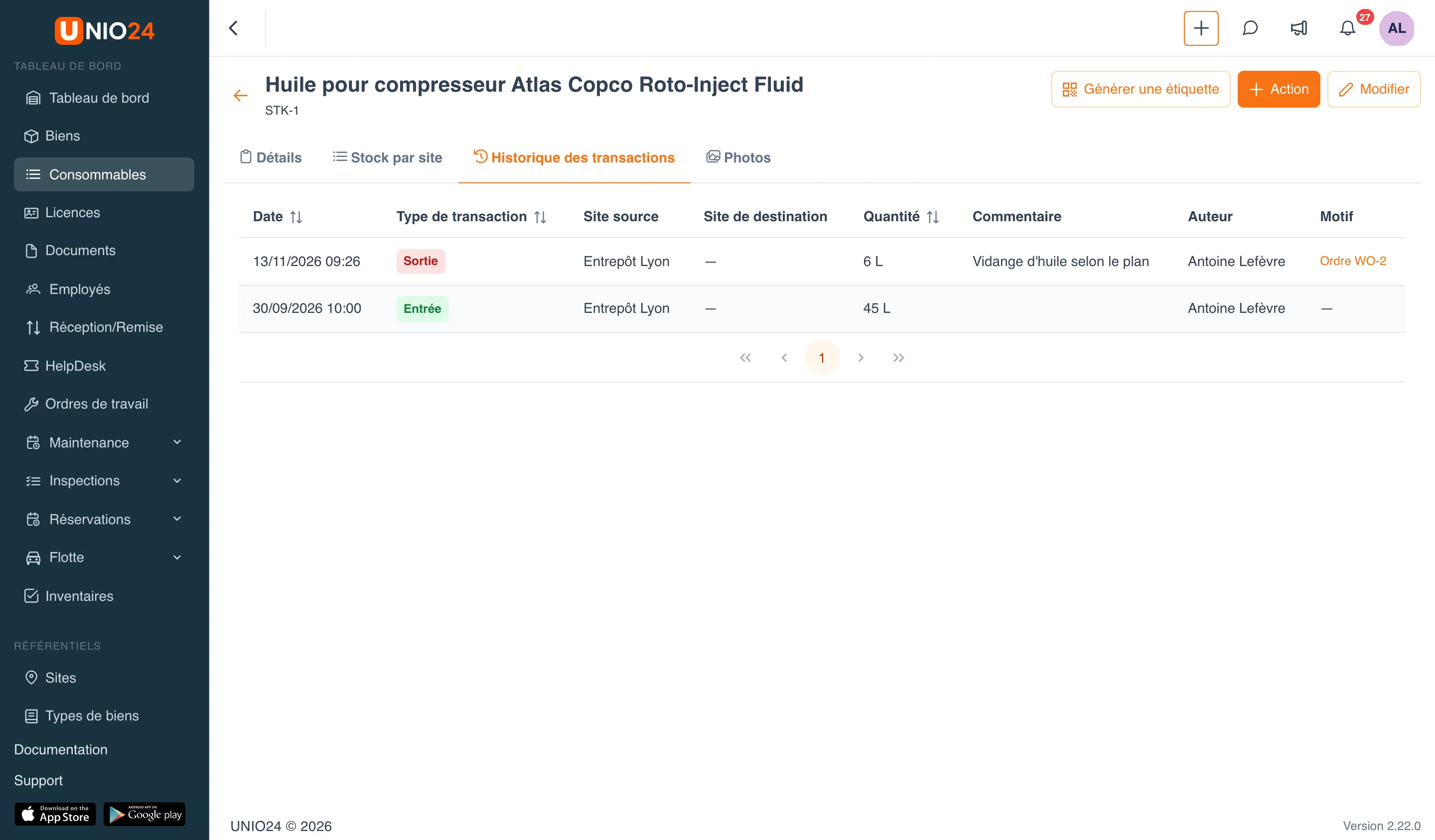
Section intitulée « Consulter l’historique d’un article »- Ouvrez l’article et passez à l’onglet Historique des transactions.
- La colonne Motif indique, par un lien, l’ordre de travail ou la réparation auquel le matériau a été imputé.
Consulter le stock par entrepôt
Section intitulée « Consulter le stock par entrepôt »- Ouvrez l’article dans la section Consommables.
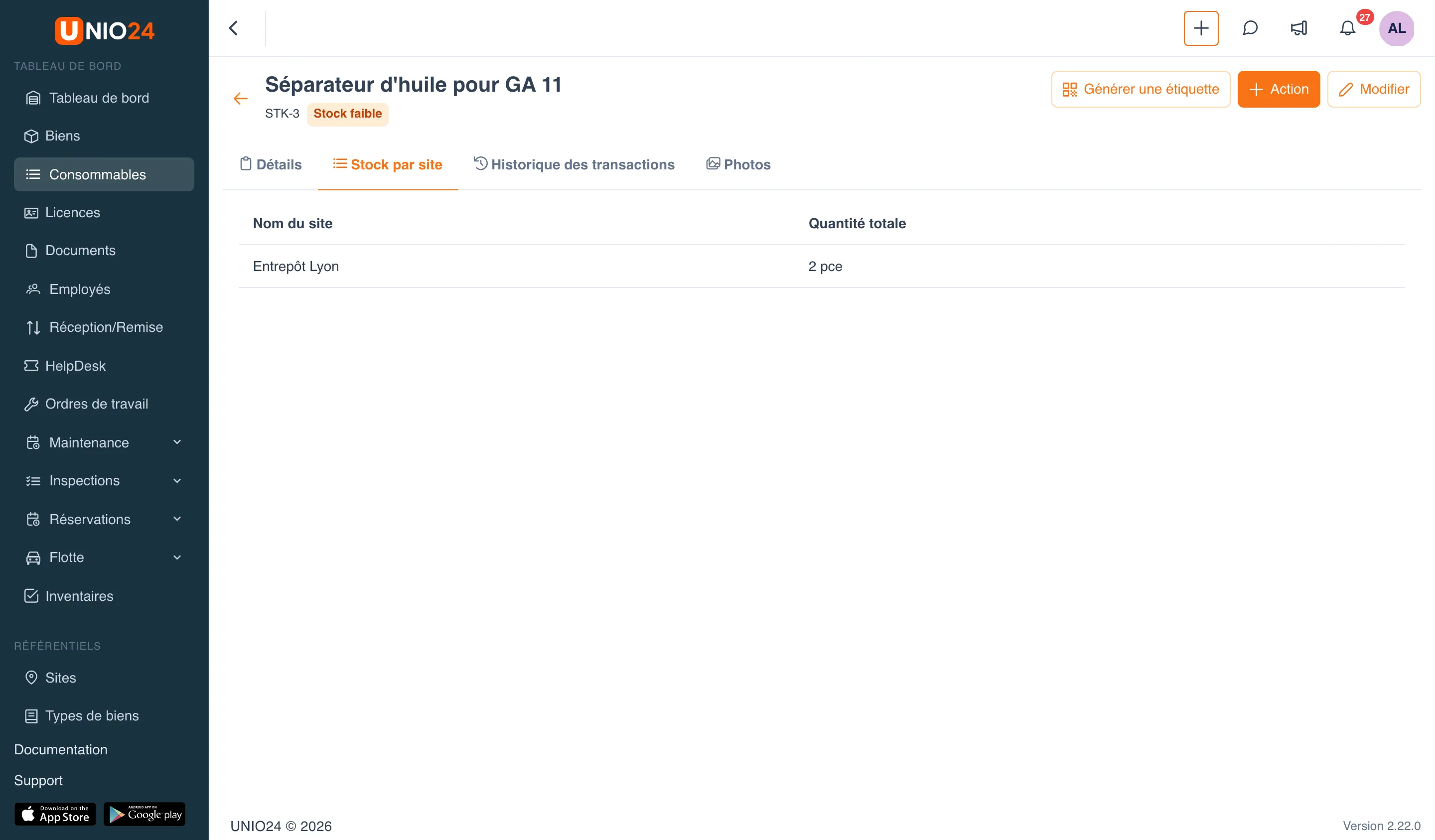
- Passez à l’onglet Stock par site.
- Le tableau indique le nombre d’unités stockées sur chaque site. La quantité totale de tous les entrepôts s’affiche dans l’onglet des détails et en en-tête de l’article.
L’historique complet des transactions de l’article se trouve dans l’onglet Historique des transactions.
Activer le filtre de stock faible
Section intitulée « Activer le filtre de stock faible »- Ouvrez la section Consommables.
- Dans la ligne au-dessus du tableau, cliquez sur le bouton Stock faible.
- Seuls les articles dont la quantité totale est au niveau du seuil de stock faible ou en dessous restent dans la liste. Cliquez de nouveau sur le bouton pour retirer le filtre.
Liens utiles
Section intitulée « Liens utiles »- Consommables — fonctionnement du stock et des transactions
- Référence des consommables — description de tous les champs et colonnes