

Configurer la flotte
Ces tâches sont réalisées par l’administrateur ou par un employé qui a l’autorisation Paramètres du groupe « Flotte ».
Activer le module
Section intitulée « Activer le module »Le module s’active dans Paramètres → Modules, carte Flotte. Une fois le module activé :
- le groupe Flotte apparaît dans le menu, et la page Flotte (Paramètres de la flotte) apparaît dans les paramètres ;
- des types de document s’ajoutent pour les véhicules (carte grise, assurances, contrôle technique, étalonnage du tachygraphe, contrat de location) et pour les conducteurs (permis de conduire, certificat médical d’aptitude, carte de qualification de conducteur, certificat ADR, briefing sécurité). La carte grise, l’assurance obligatoire et le contrôle technique sont des documents bloquants : quand l’un d’eux a expiré, la remise du véhicule avertit ou est bloquée selon les paramètres des documents ;
- des types de dépense système apparaissent : stationnement, péages, lavage, assurance, etc. ;
- si les Inspections sont activées, les modèles « Contrôle quotidien du véhicule » et « Remise et réception du véhicule » s’ajoutent. Si les inspections sont activées plus tard, les modèles apparaissent à ce moment-là.
Le module utilise les Réservations et les Inspections si elles sont activées, mais fonctionne aussi sans elles.
Pour commencer, procédez dans cet ordre :
- Marquez les types de véhicule.
- Vérifiez les paramètres généraux : le mode de contrôle du conducteur et les responsables de flotte.
- Si besoin, créez des groupes de flotte.
- Attribuez les autorisations aux répartiteurs et aux conducteurs.
- Ajoutez les véhicules et les conducteurs.
Paramètres généraux
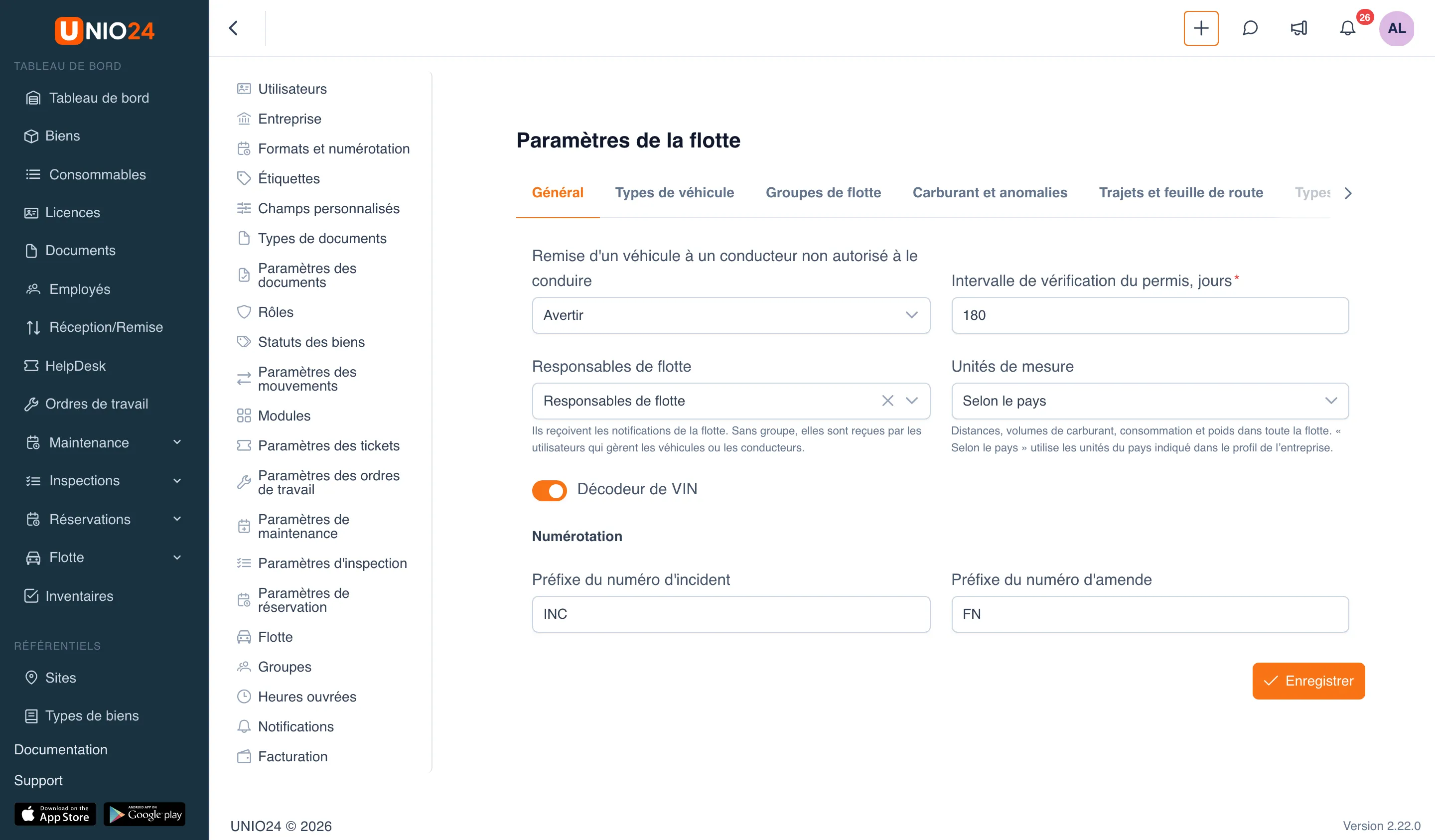
Section intitulée « Paramètres généraux »- Ouvrez Paramètres → Flotte → onglet Général.
- Dans le champ Remise d’un véhicule à un conducteur non autorisé à le conduire, choisissez :
- Avertir : le formulaire de remise affiche les motifs de non-autorisation, mais la remise peut être enregistrée ; les responsables de flotte reçoivent une notification ;
- Bloquer : un véhicule ne peut pas être remis à un conducteur non autorisé.
- Dans le champ Intervalle de vérification du permis, jours, indiquez à quelle fréquence vérifier le permis des conducteurs (180 jours par défaut). La date de la prochaine vérification se calcule à partir de cet intervalle.
- Dans le champ Responsables de flotte, choisissez un groupe d’utilisateurs : ses membres reçoivent les notifications de la flotte. Si aucun groupe n’est choisi, les notifications vont à ceux qui gèrent les véhicules ou les conducteurs.
- Dans le champ Unités de mesure, choisissez les unités de distance, de carburant, de consommation et de poids pour toute la flotte : Selon le pays (le pays du profil de l’entreprise), Métrique (km, l, l/100 km, kg), États-Unis (mi, gal, mpg, lb) ou Royaume-Uni (mi, l, mpg, kg). Une entreprise française avec Selon le pays travaille en kilomètres, litres et kilogrammes, et la consommation s’affiche en l/100 km (en kWh/100 km pour les véhicules électriques).
- L’interrupteur Décodeur de VIN active le bouton Remplir à partir du VIN dans le formulaire du véhicule.
- Dans la section Numérotation, modifiez si besoin le Préfixe du numéro d’incident (
INCpar défaut) et le Préfixe du numéro d’amende (FN). - Cliquez sur Enregistrer.
Marquer les types de véhicule
Section intitulée « Marquer les types de véhicule »Seul un bien d’un type marqué comme type de véhicule peut devenir un véhicule. Les types de bien eux-mêmes se créent dans Référentiels → Types de biens du menu principal.
- Ouvrez Paramètres → Flotte → onglet Types de véhicule.
- Dans la liste Marquer un type de bien, choisissez un type, par exemple « Véhicule utilitaire ».
- Choisissez la classe par défaut (Voiture, Camion, Véhicule spécial, etc.) et le compteur principal : Compteur kilométrique ou Heures de fonctionnement.
- Cliquez sur Ajouter.
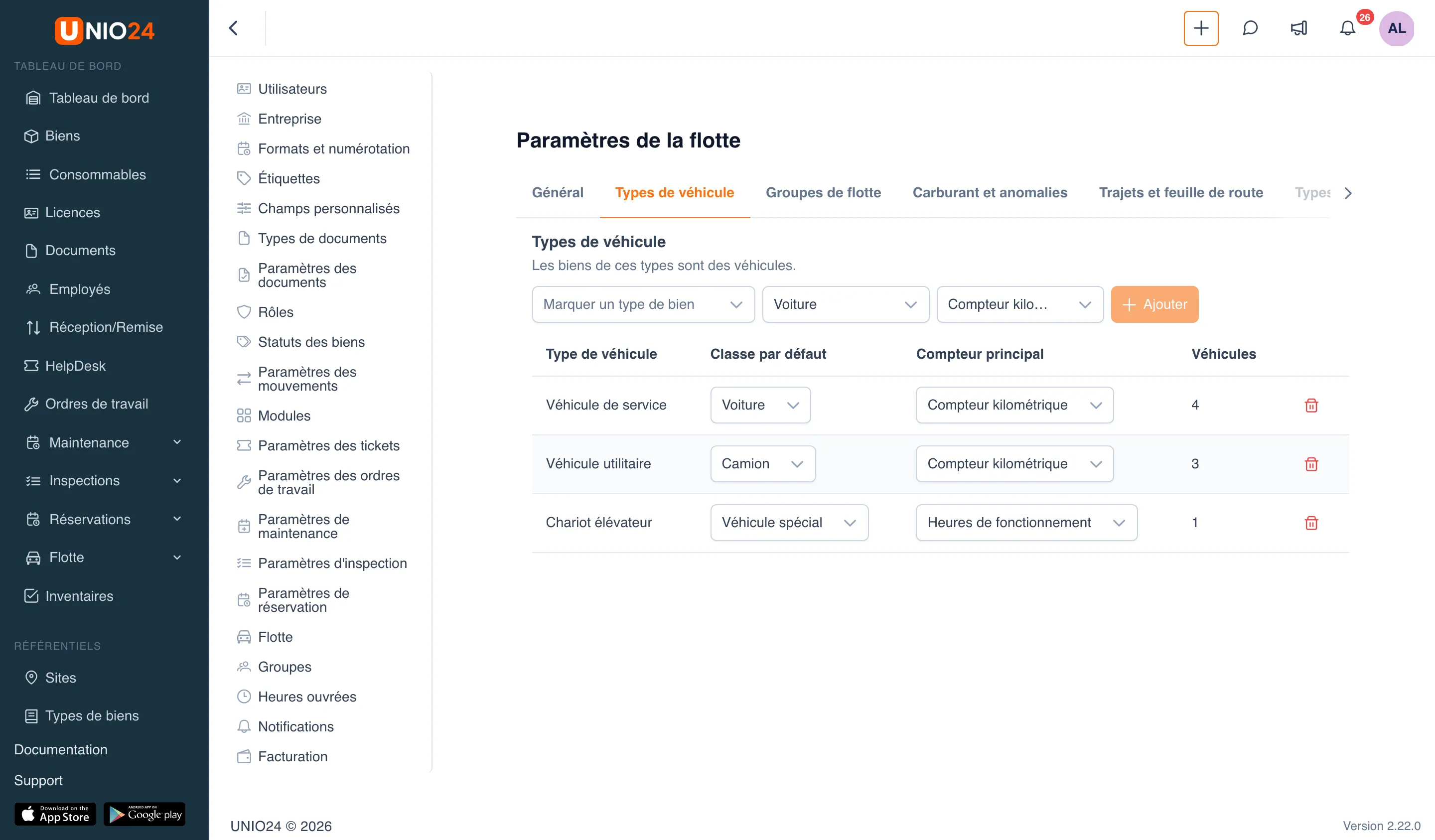
La classe et le compteur se modifient directement dans la ligne du tableau : ils sont repris pour les nouveaux véhicules de ce type. Vous pouvez aussi marquer un type depuis le formulaire du véhicule : dans la liste des types, choisissez Ajouter un type de véhicule.
Pour qu’un type ne soit plus considéré comme un type de véhicule, cliquez sur Supprimer dans sa ligne et confirmez. Si le type a déjà des véhicules, le système redemande confirmation : leurs données sont conservées, mais les véhicules disparaissent des listes de la flotte.
Groupes de flotte
Section intitulée « Groupes de flotte »Les groupes répartissent la flotte par site, département ou usage, par exemple « Lyon », « Grenoble » et « Saint-Étienne ». Les listes, les échéances et l’analyse se filtrent par groupe, et un groupe peut avoir ses propres responsables : ils reçoivent les notifications sur les véhicules de leur groupe en plus des responsables de flotte.
- Ouvrez Paramètres → Flotte → onglet Groupes de flotte.
- Cliquez sur Ajouter un groupe.
- Indiquez le Nom et, si besoin, choisissez le Groupe parent (les groupes peuvent être imbriqués) et les Responsables du groupe, un groupe d’utilisateurs.
- Cliquez sur Enregistrer.
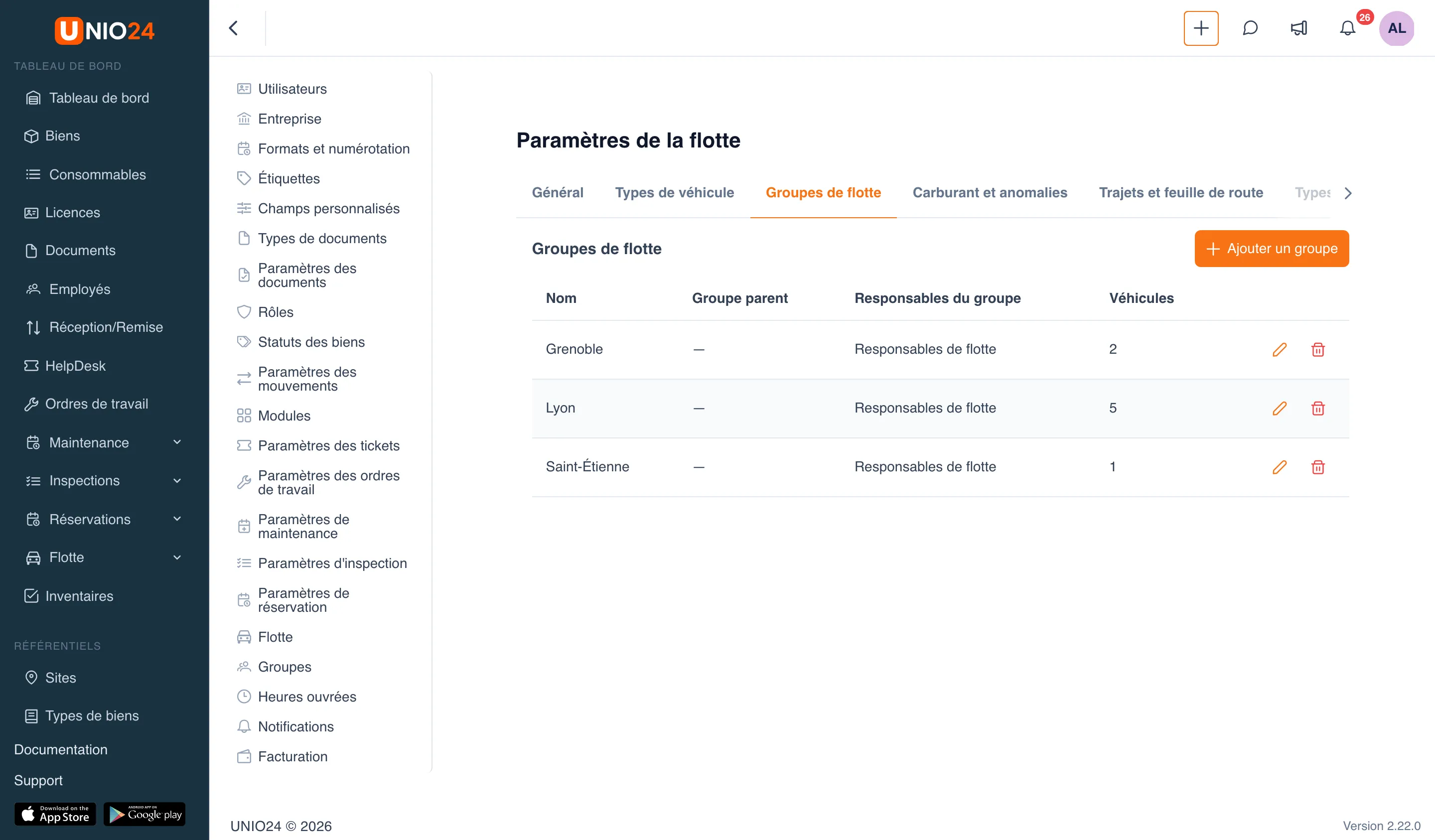
Le groupe d’un véhicule se choisit dans son formulaire, champ Groupe de flotte. Un groupe se modifie ou se supprime avec les actions Modifier et Supprimer de sa ligne.
Carburant et anomalies
Section intitulée « Carburant et anomalies »Dans l’onglet Carburant et anomalies :
- Seuil de signalement de la consommation (× norme) : de combien de fois la consommation entre deux pleins complets doit dépasser la norme du véhicule pour que le plein soit signalé pour surconsommation. 1,3 par défaut, soit 30 % au-dessus de la norme ; de 1,01 à 10 ;
- Signaler les pleins en dehors des heures de travail : les pleins faits en dehors des heures ouvrées de l’entreprise sont aussi signalés.
Cliquez sur Enregistrer. Les autres signalements possibles des pleins sont décrits dans Carburant, trajets et dépenses et dans la Référence de la flotte.
Trajets et feuille de route
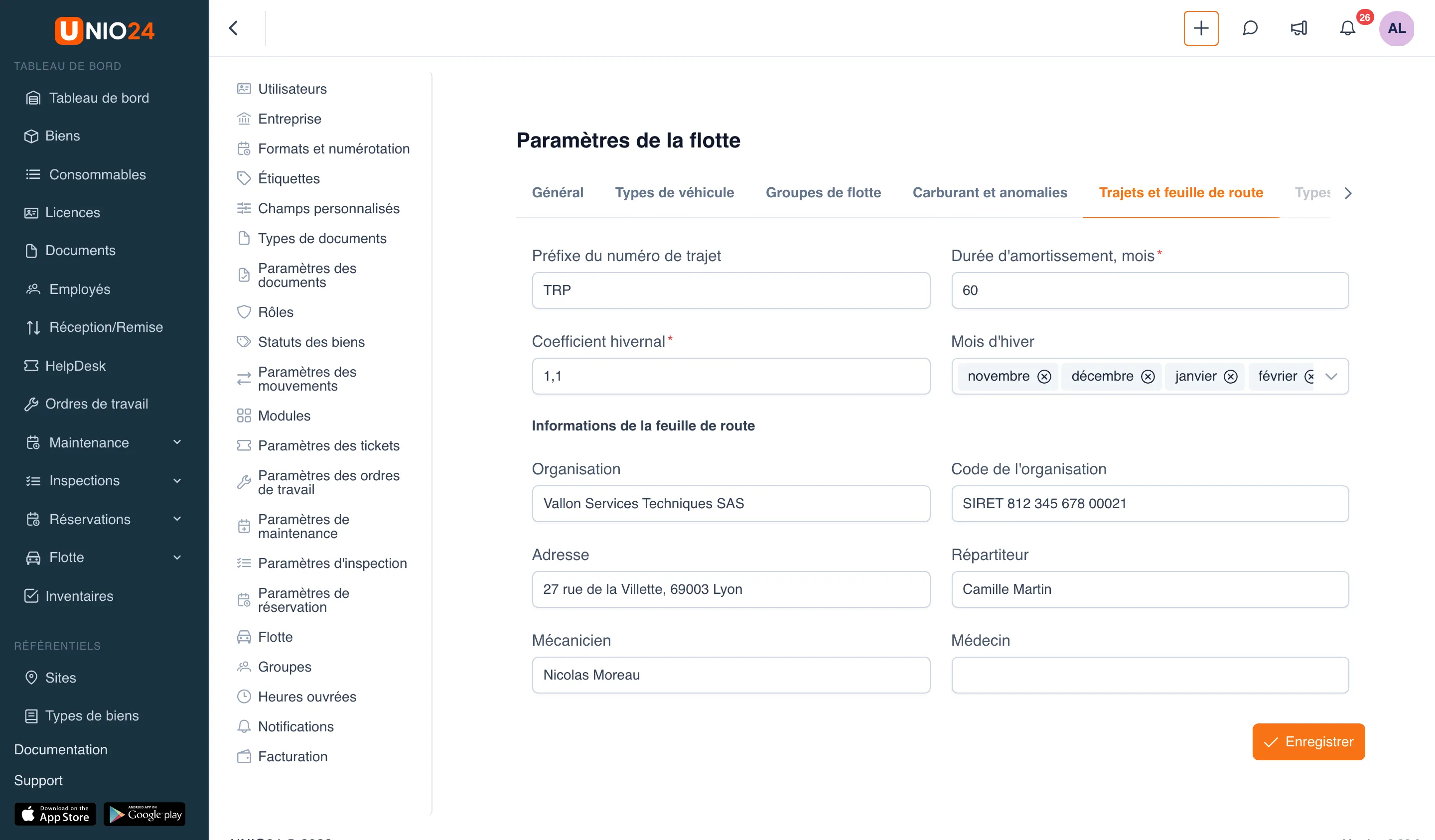
Section intitulée « Trajets et feuille de route »- Ouvrez Paramètres → Flotte → onglet Trajets et feuille de route.
- Préfixe du numéro de trajet :
TRPpar défaut. - Durée d’amortissement, mois : le nombre de mois sur lesquels le prix du véhicule est réparti de façon égale dans le coût de possession (60 par défaut).
- Coefficient hivernal et Mois d’hiver : de combien de fois la consommation nominale augmente en hiver (1,1 par défaut, de novembre à mars). Le coefficient est pris en compte dans la comparaison « norme / réel ».
- Dans la section Informations de la feuille de route, renseignez Organisation, Code de l’organisation, Adresse, Répartiteur, Mécanicien et Médecin : ces informations sont imprimées sur la feuille de route. Les champs qui ne vous concernent pas peuvent rester vides.
- Cliquez sur Enregistrer.
Types de dépense
Section intitulée « Types de dépense »Les types de dépense classent les coûts des véhicules en dehors du carburant : stationnement, péages, assurance, réparations.
- Ouvrez Paramètres → Flotte → onglet Types de dépense.
- Pour ajouter un type, cliquez sur Ajouter un type, indiquez le Code et le Nom, puis cliquez sur Enregistrer.
- Pour renommer un type, cliquez sur Modifier dans sa ligne.
- Pour qu’un type ne soit plus proposé dans les formulaires, désactivez l’interrupteur Utilisé.
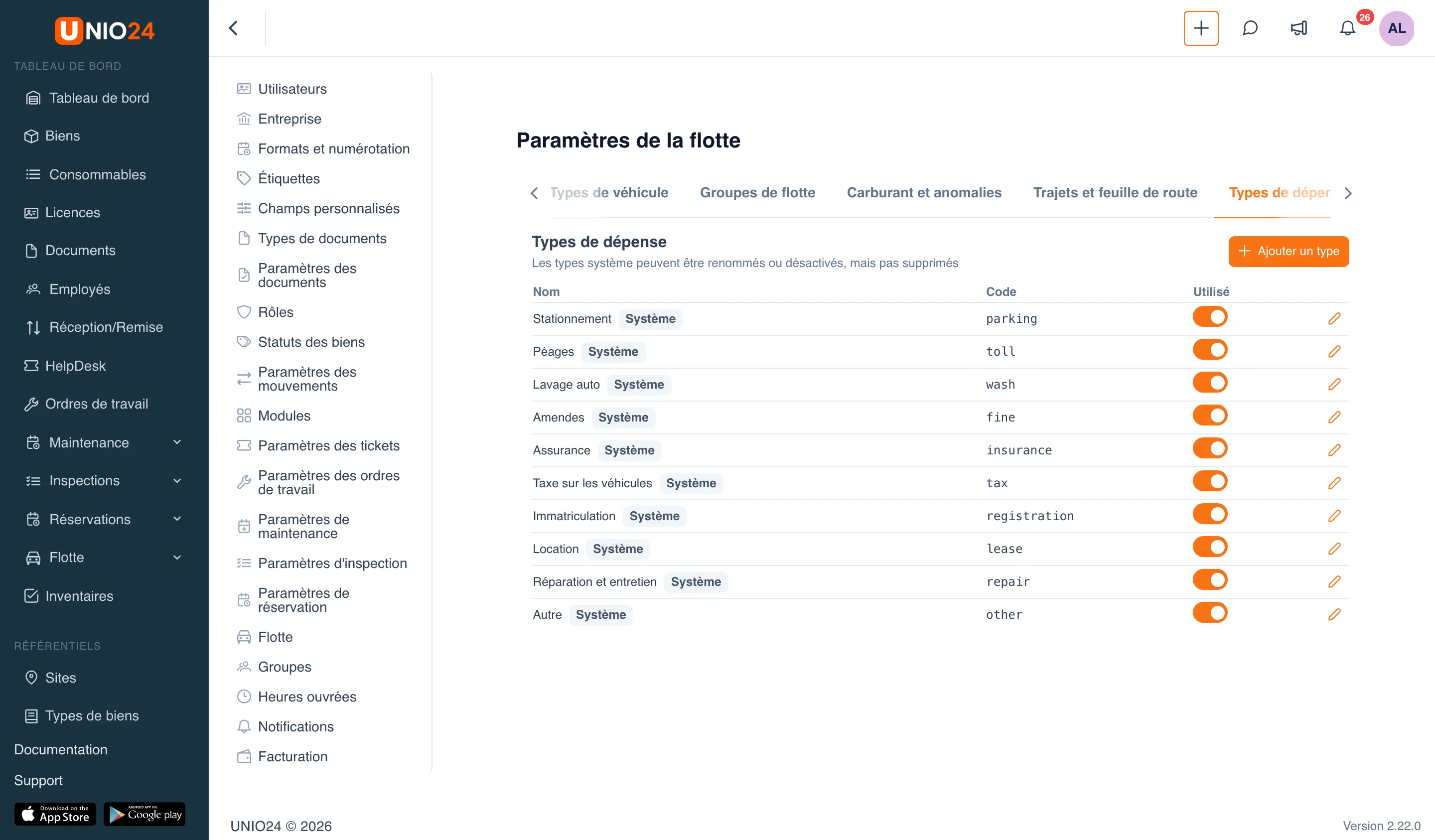
Les types système (avec le badge Système) peuvent être renommés ou désactivés, mais pas supprimés. Un type que vous avez créé se supprime avec l’action Supprimer : les dépenses déjà saisies de ce type sont conservées.
Analytique
Section intitulée « Analytique »Dans l’onglet Analytique :
- Âge de remplacement, années : l’analyse présente les véhicules plus âgés comme candidats au remplacement (8 ans par défaut) ;
- Seuil de faible utilisation, % : l’analyse présente les véhicules dont l’utilisation est inférieure à ce seuil comme peu utilisés (30 % par défaut).
Cliquez sur Enregistrer. La lecture de l’analyse est expliquée dans Échéances et analyse de la flotte.
Attribuer les autorisations
Section intitulée « Attribuer les autorisations »Les autorisations de la flotte s’attribuent dans Rôles et autorisations, groupe Flotte. Le rôle « Gestionnaire » a généralement déjà les autorisations de la flotte ; pour les autres rôles, elles s’ajoutent à la main.
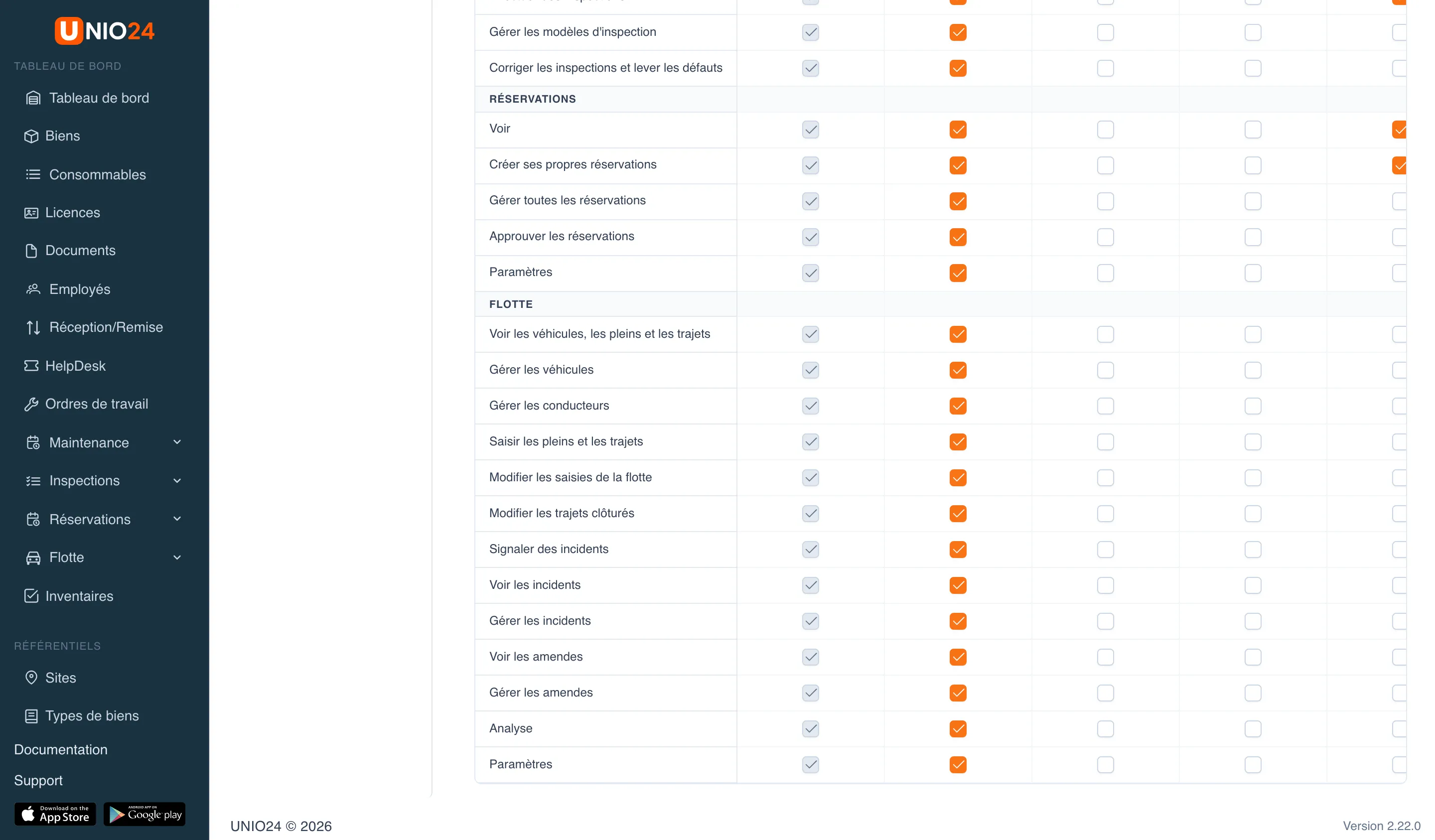
En général :
- le répartiteur ou le responsable de la flotte : Voir les véhicules, les pleins et les trajets, Gérer les véhicules, Gérer les conducteurs, Saisir les pleins et les trajets, Modifier les saisies de la flotte, Gérer les incidents, Gérer les amendes et Analyse ; l’administrateur du module a en plus Paramètres ;
- le conducteur : Saisir les pleins et les trajets et Signaler des incidents. Le conducteur ne voit que ses véhicules, ses saisies, ses incidents et ses amendes, ne saisit les pleins et les trajets que sur son véhicule et peut corriger sa saisie pendant 24 heures ;
- le comptable : Voir les véhicules, les pleins et les trajets (pleins, dépenses et coût de possession), Gérer les amendes (paiement et retenue des amendes) et Analyse ; s’il importe les relevés des cartes carburant, il a en plus Modifier les saisies de la flotte.
L’autorisation Modifier les trajets clôturés est nécessaire à ceux qui corrigent des trajets déjà clôturés. Pour créer un ordre de travail ou envoyer un véhicule en réparation depuis un incident, le rôle doit avoir en plus des autorisations sur les ordres de travail ou sur la modification des biens. Le tableau complet des autorisations figure dans la Référence de la flotte.
Liens utiles
Section intitulée « Liens utiles »- Flotte — fonctionnement des véhicules, des statuts et du contrôle du conducteur
- Véhicules et conducteurs — ajouter des véhicules et des conducteurs
- Référence de la flotte — toutes les autorisations et notifications
- Rôles et autorisations — attribuer des autorisations aux rôles
- Documents — échéances des documents des véhicules et des conducteurs