

Carburant, trajets et dépenses
Cette page regroupe les saisies courantes de la flotte : pleins et recharges, cartes carburant et leurs relevés, trajets, feuille de route, autres dépenses et coût de possession d’un véhicule.
La page « Dépenses »
Section intitulée « La page « Dépenses » »Dans le menu principal à gauche, ouvrez Flotte → Dépenses. La page a quatre onglets :
- Carburant et recharge : tous les pleins de carburant et toutes les recharges des véhicules électriques ;
- Dépenses : tout ce que coûte un véhicule en dehors du carburant : stationnement, péages, lavage, assurance, réparations, etc. ;
- Amendes : le journal des amendes, décrit dans Incidents et amendes ;
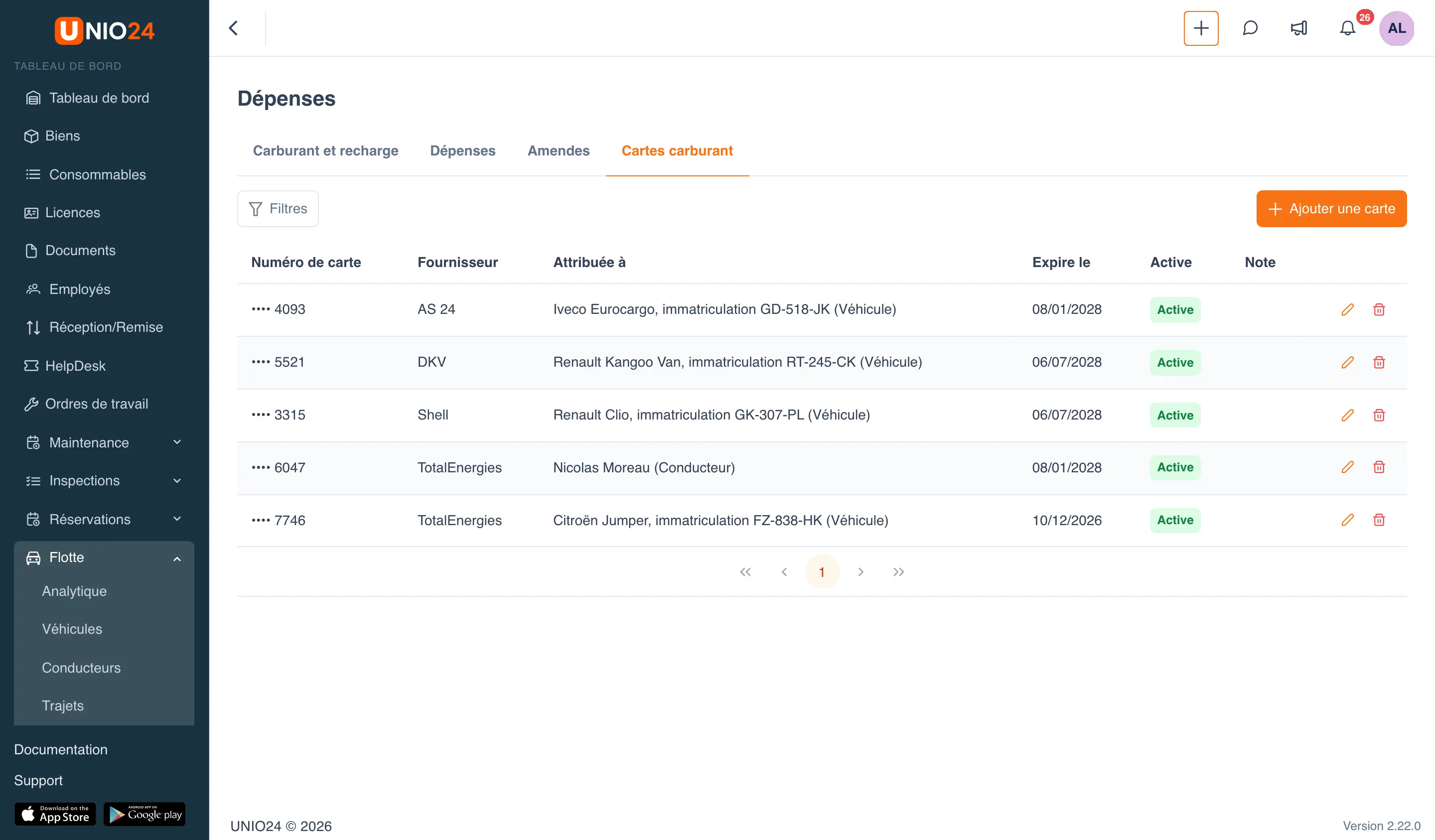
- Cartes carburant : les cartes avec lesquelles l’entreprise paie le carburant. Seuls ceux qui gèrent la flotte voient cet onglet.
Le système retient l’onglet sur lequel vous avez quitté la page et l’affiche la prochaine fois que vous l’ouvrez depuis le menu.
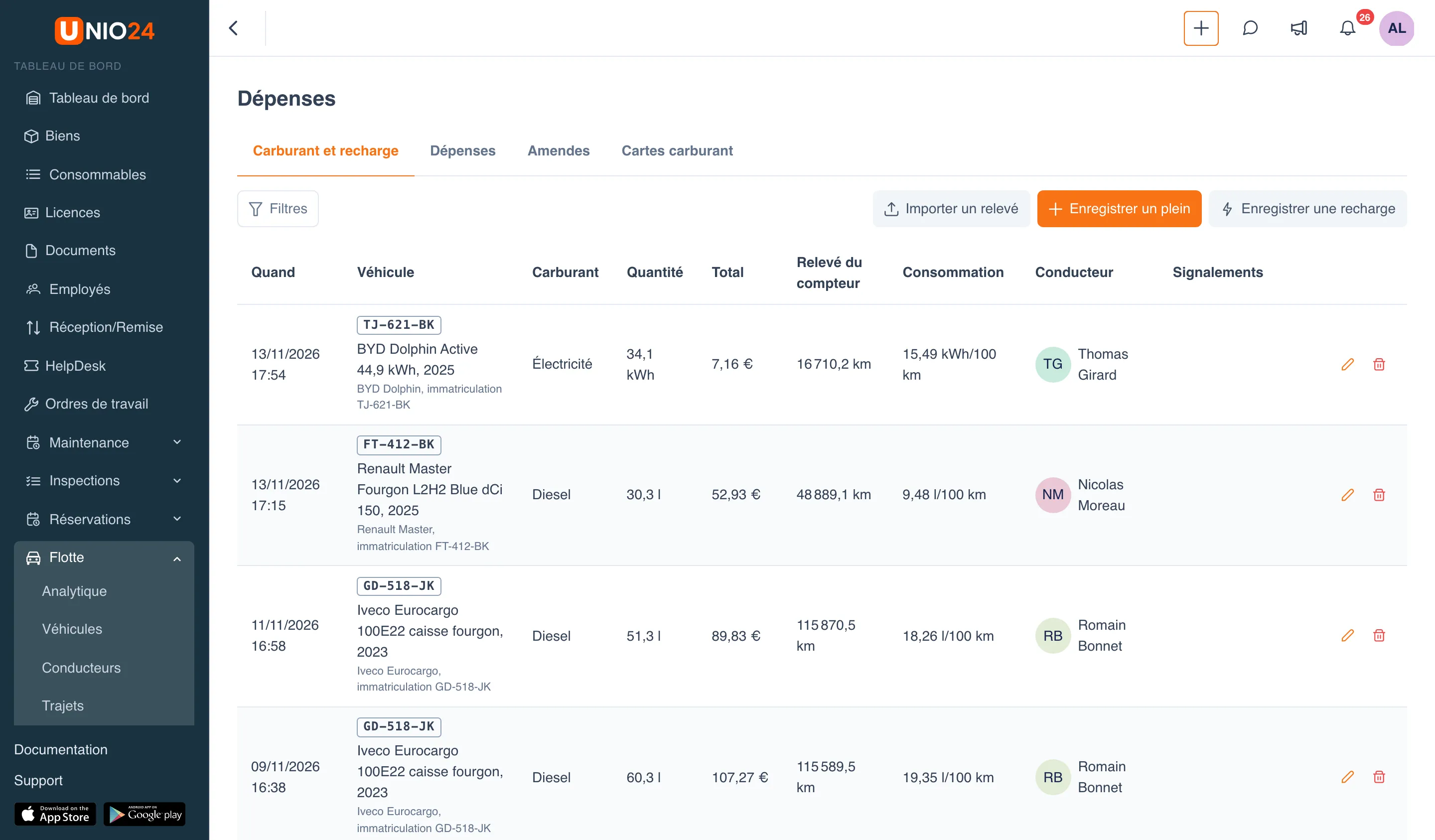
Les mêmes saisies d’un véhicule figurent sur sa fiche : Flotte → Véhicules → le véhicule, onglets Carburant, Trajets, Dépenses, Amendes et Coûts.
Enregistrer un plein
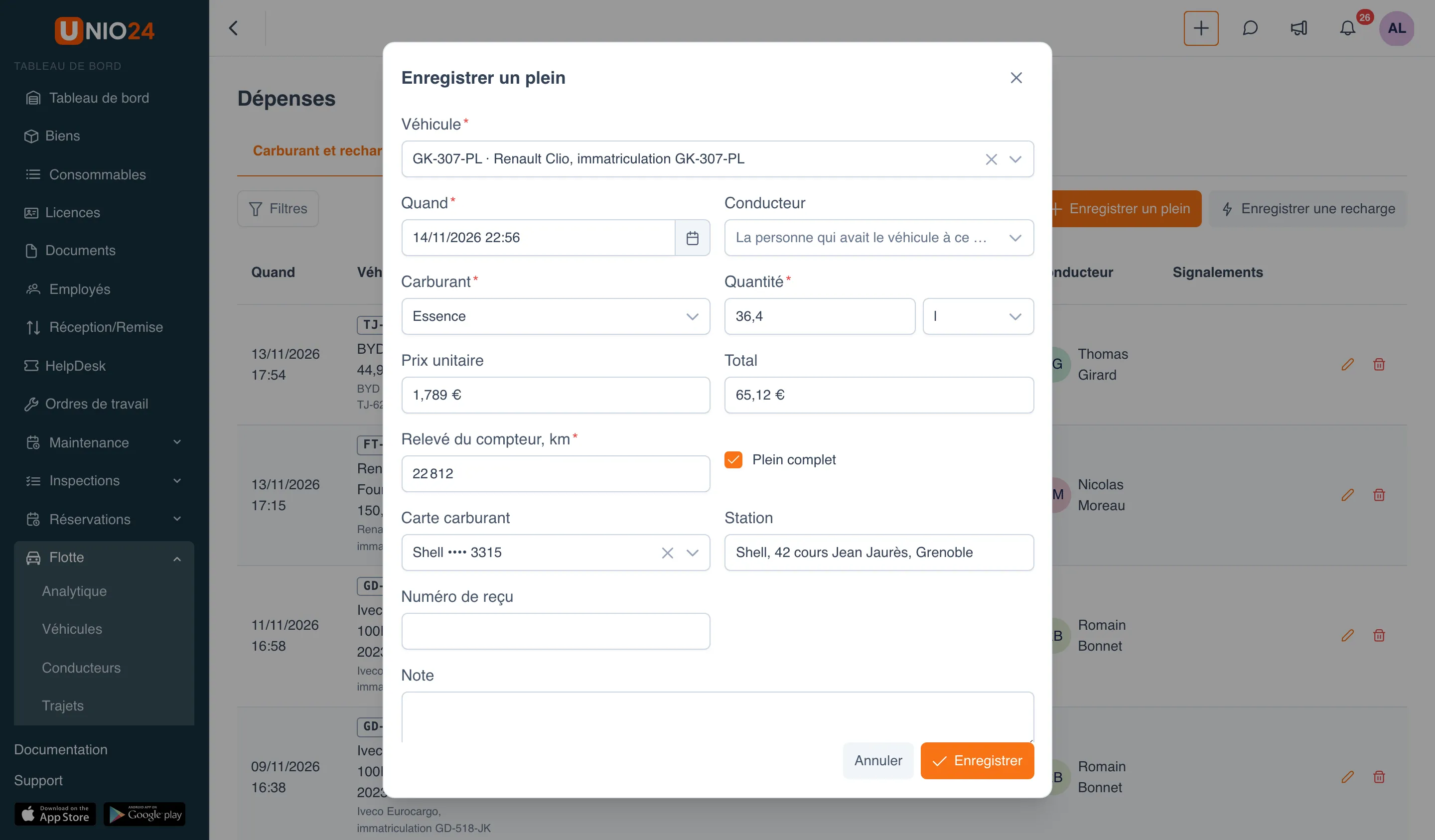
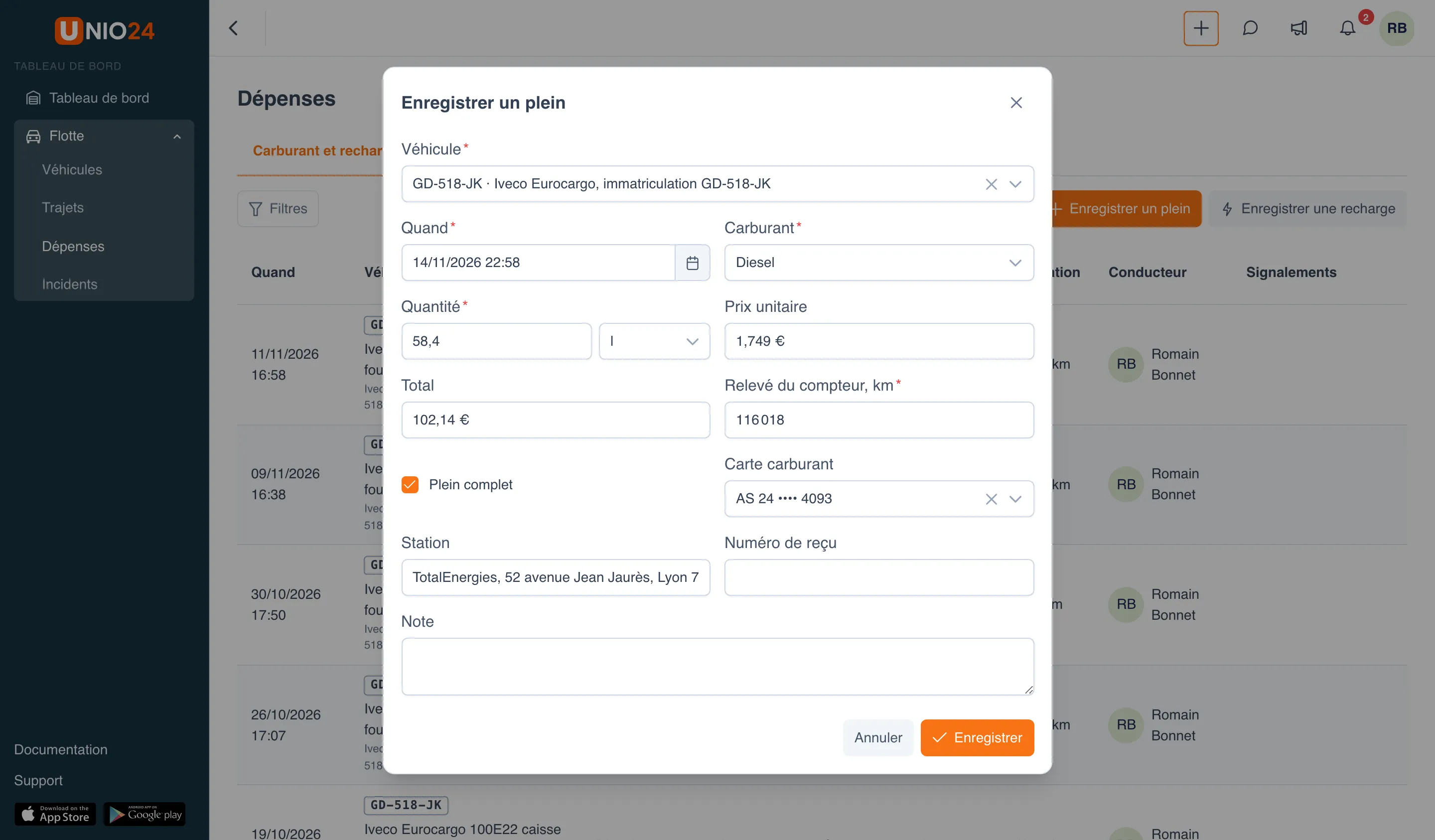
Section intitulée « Enregistrer un plein »- Ouvrez Flotte → Dépenses, onglet Carburant et recharge, et cliquez sur Enregistrer un plein. Depuis la fiche du véhicule : onglet Carburant → Enregistrer un plein ; le véhicule est alors déjà choisi.
- Choisissez le Véhicule.
- Vérifiez Quand : l’heure actuelle est proposée par défaut. Une heure dans le futur n’est pas acceptée.
- Dans le champ Conducteur, laissez La personne qui avait le véhicule à ce moment-là : le système trouve le conducteur d’après le trajet, la réservation ou la remise. Si c’était quelqu’un d’autre, choisissez-le dans la liste.
- Choisissez le Carburant et saisissez la Quantité. L’unité se remplit d’elle-même : des litres pour un carburant liquide.
- Saisissez le Prix unitaire ou le Total : l’autre champ se calcule tout seul.
- Saisissez le Relevé du compteur : ce qu’indiquait le compteur kilométrique (pour un engin, le compteur d’heures de fonctionnement) au moment du plein. Pour l’AdBlue, le relevé peut rester vide.
- Laissez Plein complet coché si le réservoir a été rempli. Décochez-le pour un appoint partiel.
- Si besoin, choisissez la Carte carburant et renseignez Station, Numéro de reçu et Note.
- Cliquez sur Enregistrer.
Le relevé du compteur doit se situer entre les relevés voisins de ce véhicule. S’il est inférieur au précédent ou supérieur au suivant, l’aide « Le relevé doit se situer entre les relevés voisins : » apparaît sous le champ, avec les deux valeurs et leurs dates. Le relevé le plus récent est aussi enregistré dans le compteur du véhicule ; un plein saisi a posteriori ne conserve son relevé que pour lui-même.
Les reçus se joignent à un plein déjà enregistré : cliquez sur Modifier dans sa ligne et ajoutez les fichiers dans la section Reçus.
Si vous choisissez un véhicule électrique, la fenêtre indique « C’est un véhicule électrique : on le recharge, on ne fait pas le plein. » et propose de passer à l’enregistrement d’une recharge.
Enregistrer une recharge
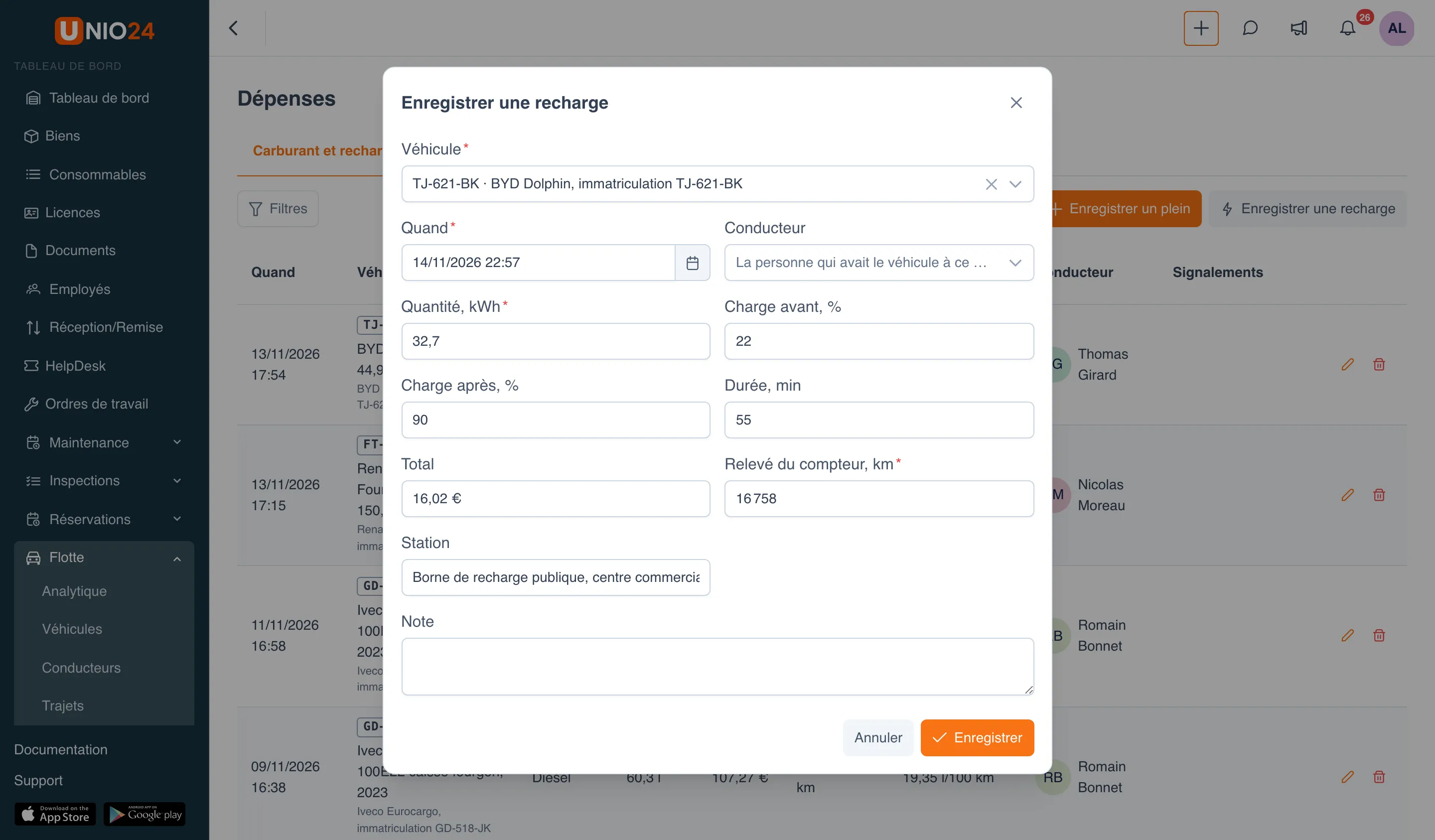
Section intitulée « Enregistrer une recharge »- Dans l’onglet Carburant et recharge, cliquez sur Enregistrer une recharge.
- Choisissez le Véhicule, vérifiez Quand et le Conducteur.
- Saisissez la Quantité, kWh : l’énergie reçue.
- Si besoin, renseignez Charge avant, %, Charge après, %, Durée, min, Total, Station et Note.
- Saisissez le Relevé du compteur, km.
- Cliquez sur Enregistrer.
Comment la consommation est calculée
Section intitulée « Comment la consommation est calculée »La colonne Consommation se calcule entre deux pleins complets : le système prend la distance parcourue depuis le plein complet précédent jusqu’à celui-ci et tout le carburant versé pendant cet intervalle, appoints partiels compris. C’est pourquoi le premier plein, un appoint partiel et un plein sans plein complet précédent n’ont pas de consommation : la colonne affiche un tiret.
- Avec les unités métriques (celles d’une entreprise française par défaut), la consommation s’affiche en l/100 km pour les véhicules, en kWh/100 km pour les véhicules électriques et en l/h pour les engins équipés d’un compteur d’heures de fonctionnement.
- Pour un véhicule électrique, la limite est une recharge complète, avec une Charge après de 100 %. S’il n’y a aucune recharge complète, la consommation se calcule d’une recharge à l’autre.
- Si une saisie est corrigée, supprimée ou ajoutée a posteriori, la consommation des saisies voisines est recalculée automatiquement.
Les signalements et le filtre « Signalés uniquement »
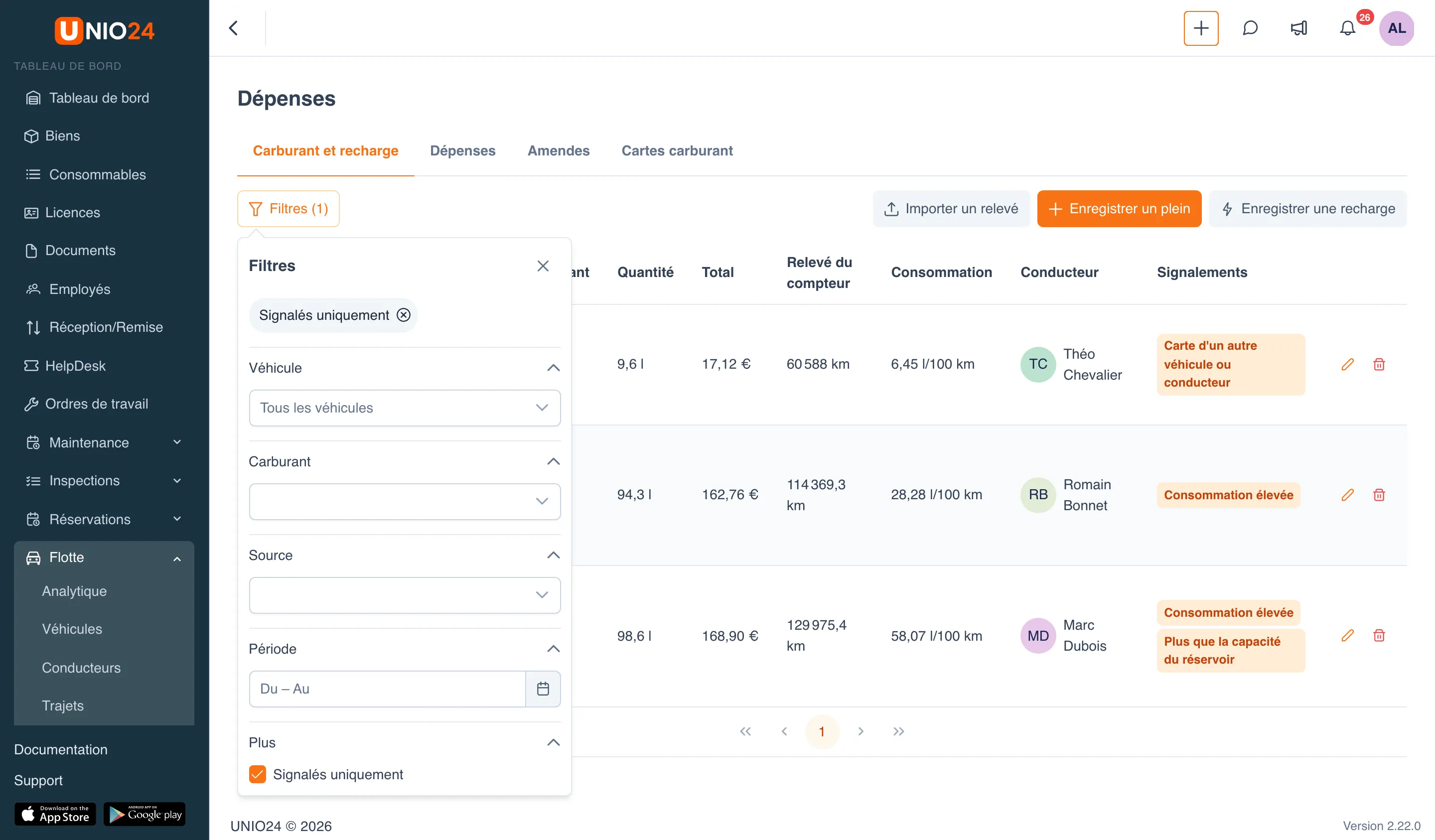
Section intitulée « Les signalements et le filtre « Signalés uniquement » »Le système vérifie chaque plein et signale les saisies inhabituelles. Un signalement invite à regarder de plus près ; ce n’est pas une erreur, et la saisie est enregistrée telle quelle. Par exemple :
- Plus que la capacité du réservoir : la quantité versée dépasse la capacité du réservoir (indiquée dans les données du véhicule) ;
- Consommation élevée : la consommation est nettement supérieure à la consommation nominale du véhicule ;
- Carte d’un autre véhicule ou conducteur : le paiement a été fait avec une carte attribuée à un autre véhicule ou à un autre conducteur ;
- Doublon possible : le même plein du même véhicule a été saisi deux fois en moins d’une demi-heure.
La liste complète des signalements et la condition de chacun figurent dans la Référence de la flotte.
Pour ne garder dans la liste que les saisies signalées :
- Dans l’onglet Carburant et recharge, cliquez sur Filtres.
- Dans la section Plus, cochez Signalés uniquement.
- Fermez le panneau. Le bouton indique le nombre de filtres actifs : Filtres (1).
Le même panneau permet de choisir le Véhicule, le Carburant, la Source (manuelle ou import) et la Période.
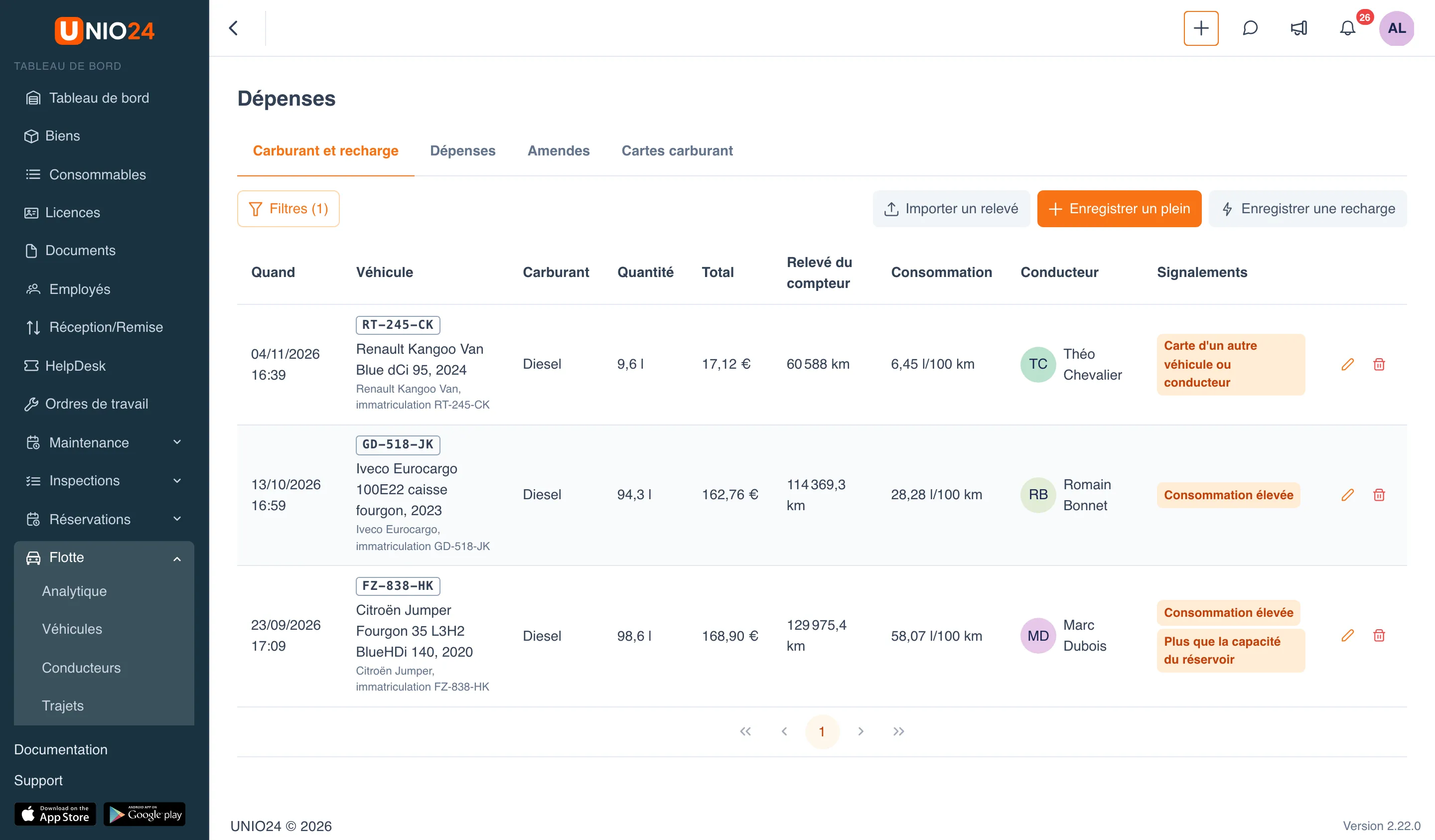
Pour un nouveau signalement sur une saisie manuelle, les responsables de flotte reçoivent une notification ; pour un relevé importé, une seule notification par fichier.
Corriger ou supprimer un plein
Section intitulée « Corriger ou supprimer un plein »Dans la ligne du plein, cliquez sur Modifier ou Supprimer. Avant la suppression, le système demande confirmation : « Supprimer cet enregistrement ? La consommation sera recalculée. ». Un relevé déjà enregistré dans le compteur du véhicule ne se modifie plus dans la saisie ; sous le champ, il est écrit « Ce relevé est déjà enregistré dans le compteur du véhicule et ne peut plus être modifié ici ». Un relevé erroné se corrige par un responsable de flotte avec le bouton Corriger le compteur kilométrique sur la fiche du véhicule : voir Véhicules et conducteurs.
Ce que le conducteur saisit lui-même
Section intitulée « Ce que le conducteur saisit lui-même »Un conducteur qui a les autorisations de saisie de la flotte ne travaille qu’avec son véhicule, celui qu’il a actuellement :
- il saisit les pleins et les recharges sur la page Dépenses : la liste des véhicules ne propose que le sien, et la fenêtre n’a pas de champ Conducteur ;
- il ouvre et clôture ses trajets sur la page Trajets ;
- il peut corriger sa saisie pendant 24 heures après sa création.
Dans les journaux, le conducteur ne voit que ses propres saisies ; il n’a ni l’onglet Cartes carburant ni le bouton Importer un relevé.
Cartes carburant
Section intitulée « Cartes carburant »Du numéro de carte, le système ne conserve que les quatre derniers chiffres. L’import d’un relevé retrouve le véhicule grâce à la carte, et un plein payé avec une carte attribuée à un autre véhicule ou conducteur reçoit un signalement.
Ajouter une carte
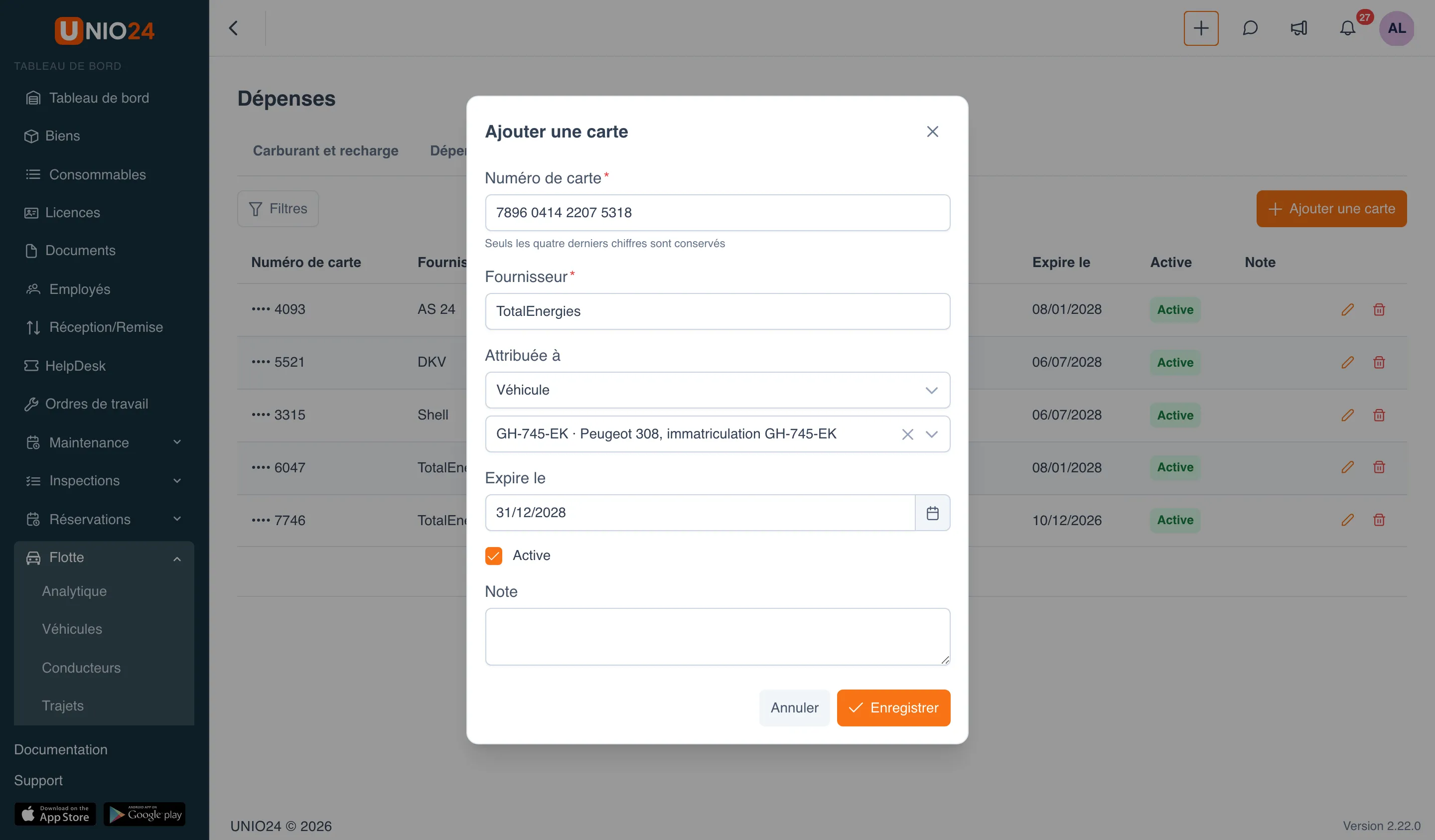
Section intitulée « Ajouter une carte »- Ouvrez Flotte → Dépenses, onglet Cartes carburant, et cliquez sur Ajouter une carte.
- Saisissez le Numéro de carte en entier : seuls les quatre derniers chiffres seront conservés.
- Indiquez le Fournisseur, par exemple « TotalEnergies ».
- Dans le champ Attribuée à, choisissez :
- Non attribuée : une carte partagée ;
- Véhicule : puis choisissez le véhicule en dessous ;
- Conducteur : puis choisissez le conducteur en dessous.
- Indiquez la date Expire le : la date d’expiration de la carte s’affiche dans la liste.
- Laissez Active coché. Décochez-le pour une carte qui n’est plus utilisée : elle ne sera plus proposée lors de l’enregistrement d’un plein.
- Cliquez sur Enregistrer.
Pour modifier ou supprimer une carte, utilisez les boutons Modifier et Supprimer de sa ligne. Le filtre Actives / Inactives se trouve dans le panneau Filtres.
Importer le relevé d’une carte carburant
Section intitulée « Importer le relevé d’une carte carburant »Le relevé du fournisseur de cartes carburant peut être envoyé sous forme de fichier au lieu d’être recopié à la main.
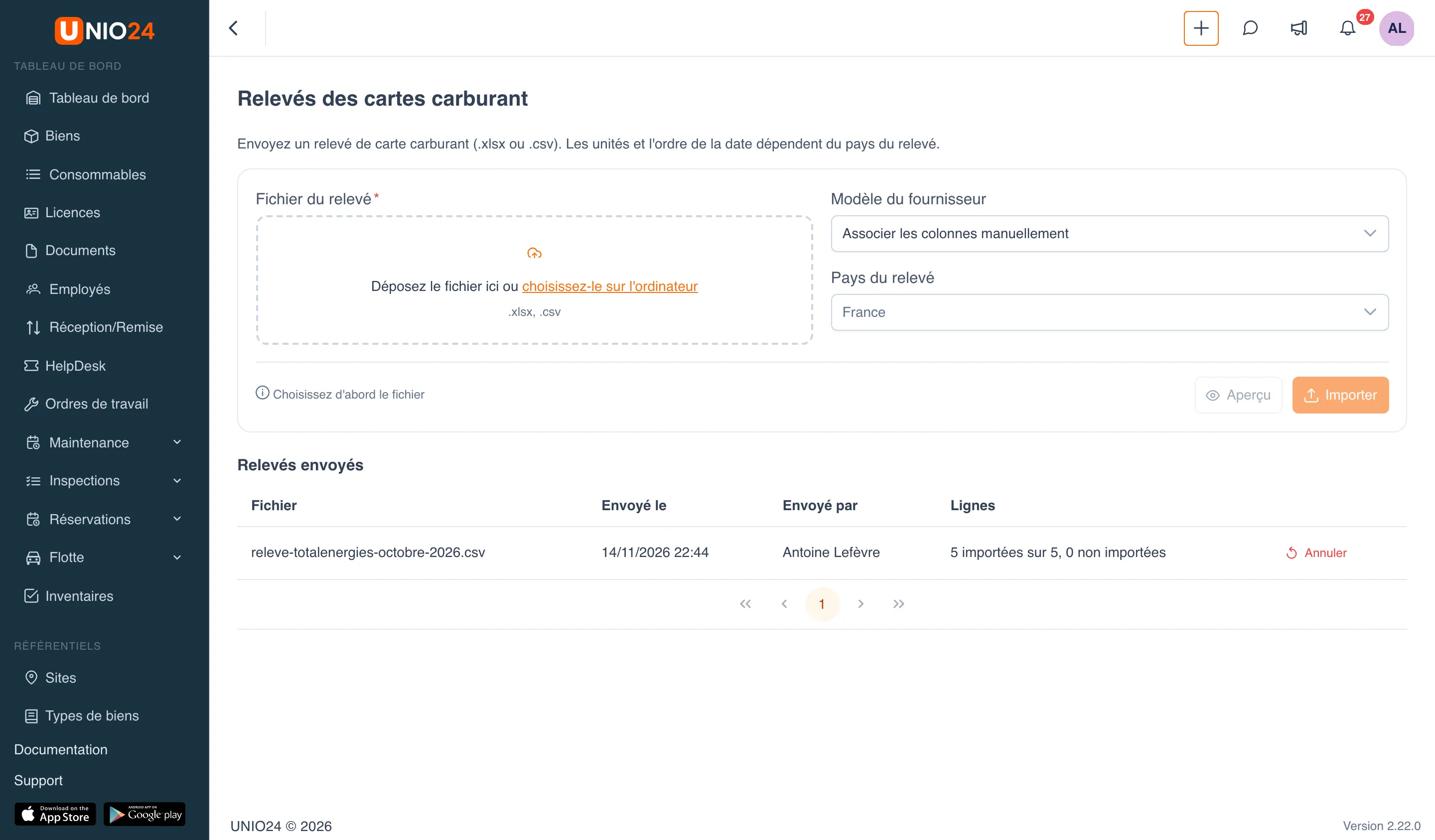
- Dans l’onglet Carburant et recharge, cliquez sur Importer un relevé. La page Relevés des cartes carburant s’ouvre.
- Faites glisser le fichier dans le champ Fichier du relevé ou cliquez sur choisissez-le sur l’ordinateur. Les fichiers .xlsx et .csv sont acceptés.
- Dans le champ Modèle du fournisseur, choisissez le modèle de votre fournisseur s’il en existe un. Les modèles proposés concernent des fournisseurs des États-Unis, du Royaume-Uni, d’Allemagne, du Brésil, du Mexique et d’Ukraine ; il n’y en a aucun pour un relevé émis en France. Sans modèle, laissez Associer les colonnes manuellement.
- Vérifiez le Pays du relevé : il détermine les unités de mesure et l’ordre du jour et du mois dans les dates. Le pays de l’entreprise est proposé par défaut.
- Cliquez sur Aperçu.
Associer les colonnes
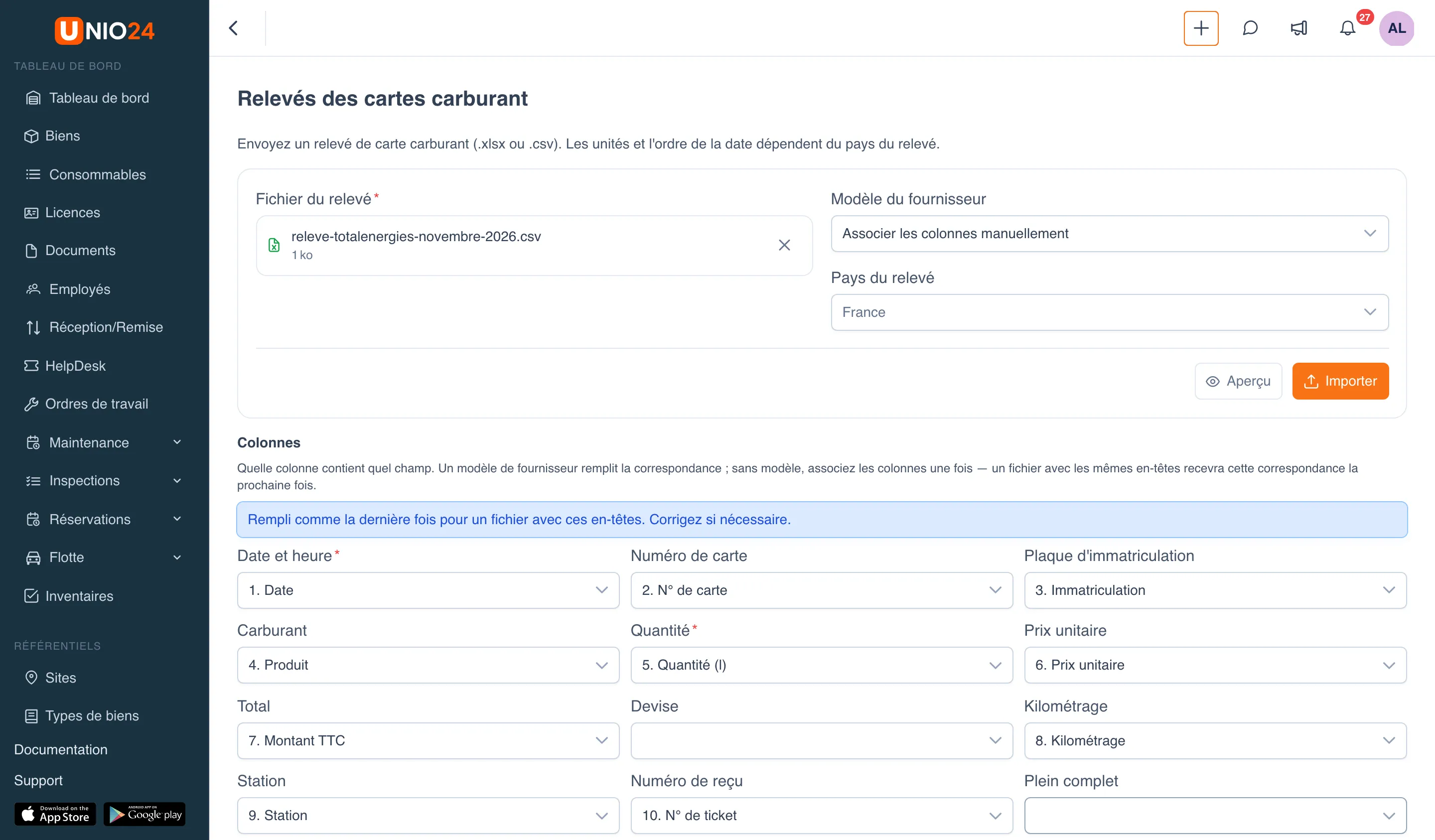
Section intitulée « Associer les colonnes »Dans la section Colonnes, indiquez quelle colonne du fichier contient chaque champ : pour chaque champ, choisissez une colonne dans la liste (les colonnes sont désignées par leur numéro et leur en-tête) ou, si le fichier n’a pas cette colonne, — absent du fichier —.
- Sont obligatoires Date et heure et Quantité, ainsi que Numéro de carte ou Plaque d’immatriculation pour retrouver le véhicule.
- Les colonnes ne s’associent qu’une fois : le fichier suivant avec les mêmes en-têtes reçoit la même association, et le message « Rempli comme la dernière fois pour un fichier avec ces en-têtes. Corrigez si nécessaire. » apparaît au-dessus des colonnes.
- Si le fichier n’a pas de colonne Plein complet, chaque ligne est considérée comme un plein complet.
- La valeur de la colonne Carburant n’est reconnue que si elle correspond exactement à un nom connu du système, par exemple
Diesel,Gasoline,Petrol,E85,LPGouAdBlue. Les noms de produits des relevés français, comme « Gazole », « SP95-E10 » ou « GPL », ne sont pas reconnus : la saisie importée reçoit le carburant Autre, et la recherche des pleins déjà saisis à la main ne tient alors pas compte du carburant. - Après une modification des colonnes, l’aide rappelle « Les colonnes ont changé — relancez l’aperçu » : cliquez de nouveau sur Aperçu.
Vérifier les lignes et les pleins déjà saisis à la main
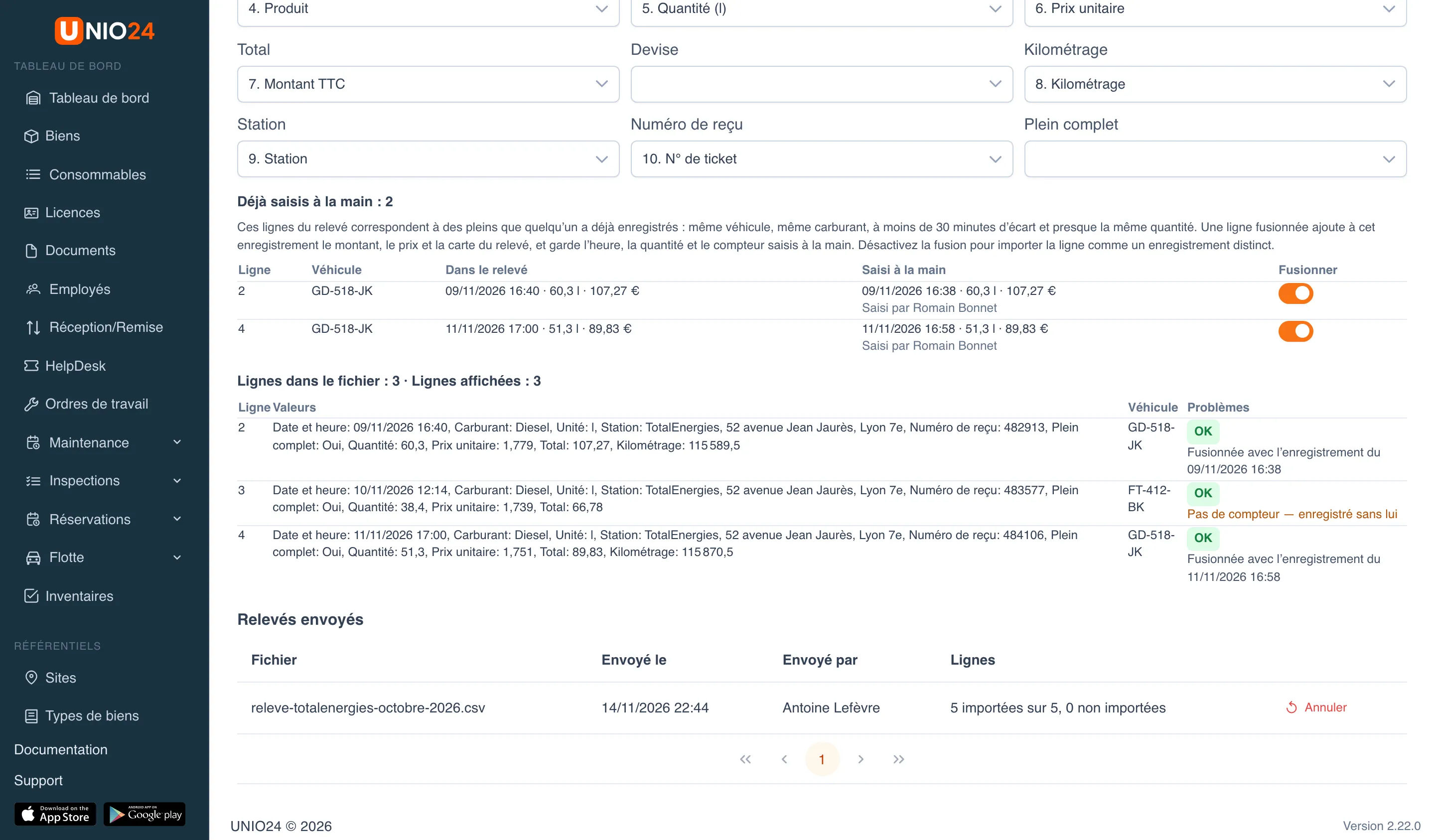
Section intitulée « Vérifier les lignes et les pleins déjà saisis à la main »L’aperçu montre les premières lignes du fichier telles qu’elles seront importées : les valeurs, le véhicule trouvé et la colonne Problèmes. OK : la ligne sera importée ; une erreur en rouge : la ligne ne sera pas importée ; un avertissement en orange : la ligne sera importée sans un champ (par exemple « Pas de compteur — enregistré sans lui »).
Si le conducteur a déjà saisi ce plein lui-même, la ligne du relevé ne crée pas de deuxième saisie. Ces lignes sont listées dans le tableau Déjà saisis à la main : même véhicule, même carburant, au plus 30 minutes d’écart et presque la même quantité. L’interrupteur Fusionner est activé par défaut : la ligne du relevé ajoute à la saisie du conducteur le montant, le prix et la carte, tandis que l’heure, la quantité et le compteur restent ceux que le conducteur a saisis. Désactivez l’interrupteur pour importer la ligne comme une saisie distincte.
Importer
Section intitulée « Importer »Cliquez sur Importer. Le système affiche le résultat, « … importées sur …, … non importées », et, s’il y en a, les listes Lignes non importées (avec le numéro de ligne et le motif) et Enregistrées sans un champ. Les lignes en erreur peuvent être corrigées dans le fichier puis envoyées dans un fichier séparé.
Les saisies importées reçoivent la source Import. Le relevé du compteur kilométrique issu du relevé reste dans la saisie et ne modifie pas le compteur du véhicule.
Journal des imports et annulation
Section intitulée « Journal des imports et annulation »Au bas de la page, le tableau Relevés envoyés indique qui a envoyé chaque fichier, quand et combien de lignes ont été importées. Pour annuler un import, cliquez sur Annuler dans sa ligne et confirmez. Toutes les saisies de ce relevé sont supprimées, les saisies fusionnées retrouvent leurs valeurs précédentes et la consommation est recalculée.
Si des saisies du relevé ont été corrigées après l’import, il ne peut plus être annulé : le système affiche la liste de ces saisies.
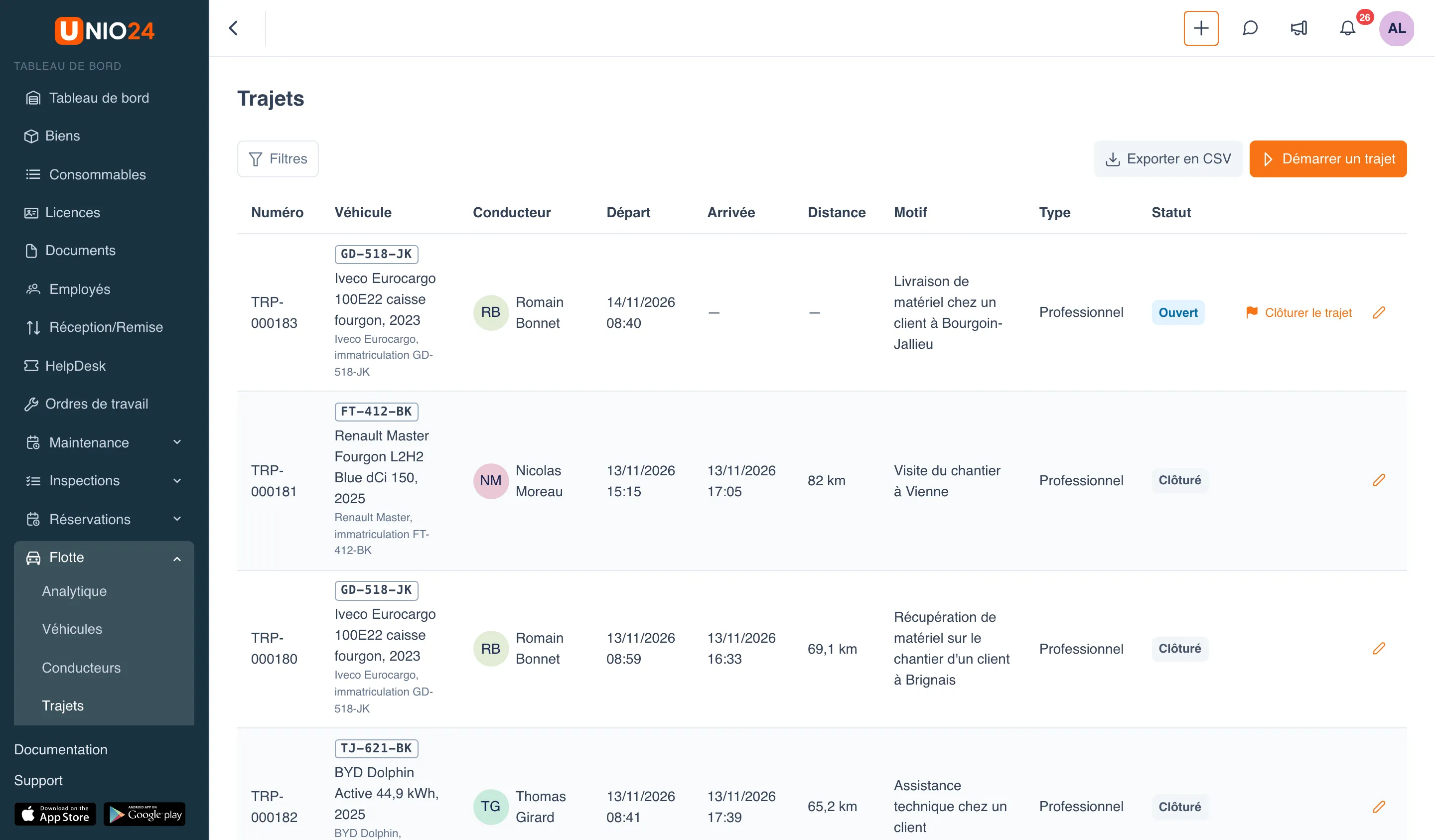
Un trajet enregistre qui a roulé, quand, où et pourquoi, avec les relevés du compteur au départ et à l’arrivée, d’où se calcule la distance. Les trajets sont la source la plus précise pour savoir qui était au volant : les pleins, les dépenses et les amendes y prennent leur conducteur, et la feuille de route est construite à partir d’eux.
Ouvrez Flotte → Trajets.
Démarrer un trajet
Section intitulée « Démarrer un trajet »- Sur la page Trajets, cliquez sur Démarrer un trajet. Depuis la fiche du véhicule : onglet Trajets → Démarrer un trajet.
- Choisissez le Véhicule. Un véhicule ne peut avoir qu’un seul trajet ouvert ; un véhicule qui a déjà un trajet ouvert n’apparaît donc pas dans la liste.
- Vérifiez le Départ.
- Le Compteur au départ peut rester vide : le relevé actuel du compteur est alors repris.
- Renseignez De, Motif, Type (Professionnel, Personnel ou Domicile-travail) et, si besoin, Passagers et Chargement.
- Dans le champ Conducteur, laissez La personne qui avait le véhicule à ce moment-là ou choisissez le conducteur.
- Cliquez sur Enregistrer.
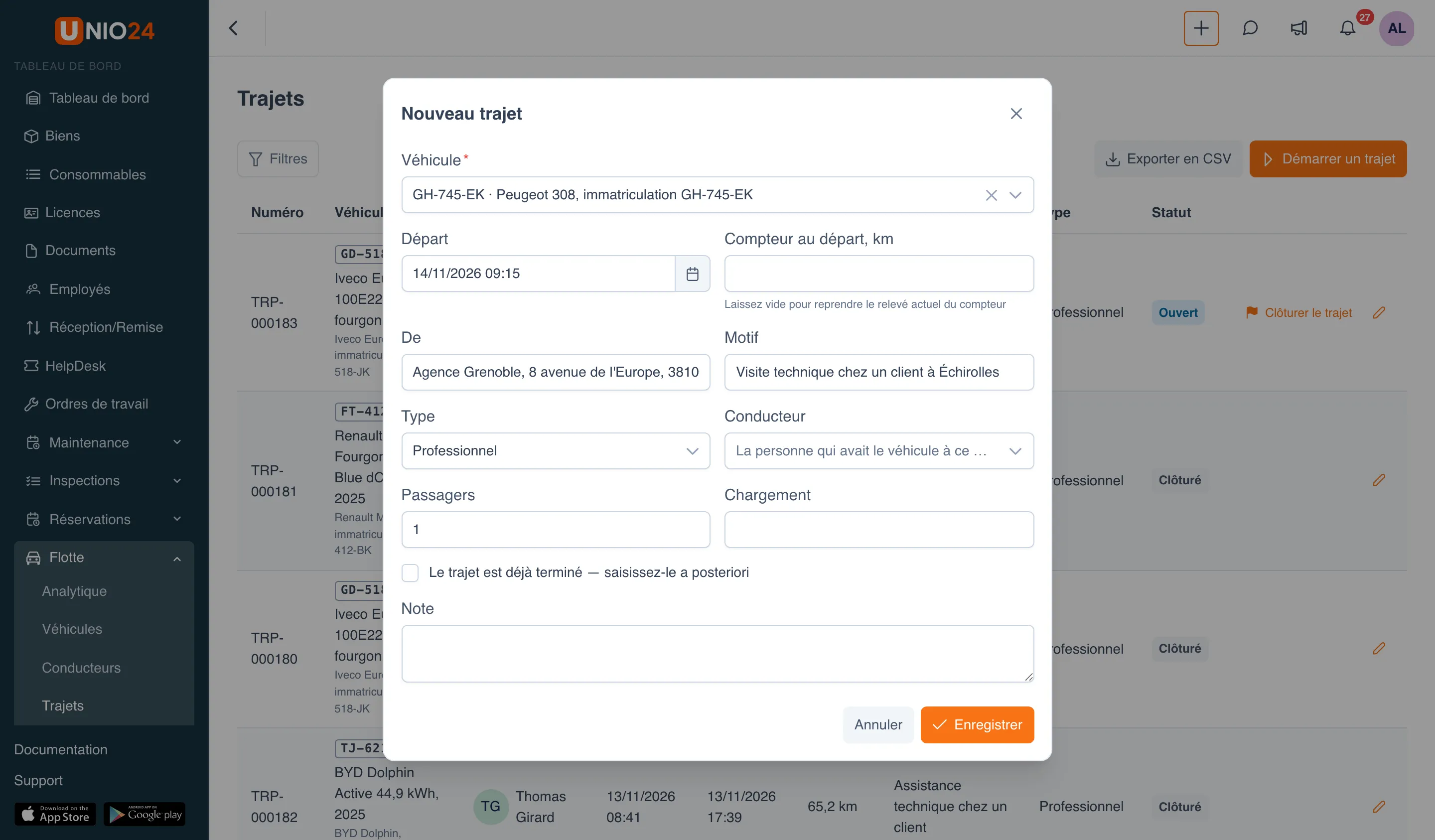
Si le véhicule est hors service ou si le conducteur n’est pas autorisé à le conduire, le système le signale dans le bloc Avant de prendre la route, mais ouvre le trajet quand même : un trajet enregistre ce qui s’est passé, ce n’est pas une autorisation de départ.
Pour saisir un trajet déjà terminé, cochez Le trajet est déjà terminé — saisissez-le a posteriori et renseignez Arrivée, Compteur à l’arrivée et À. Si un compteur au départ est saisi, le compteur à l’arrivée est obligatoire.
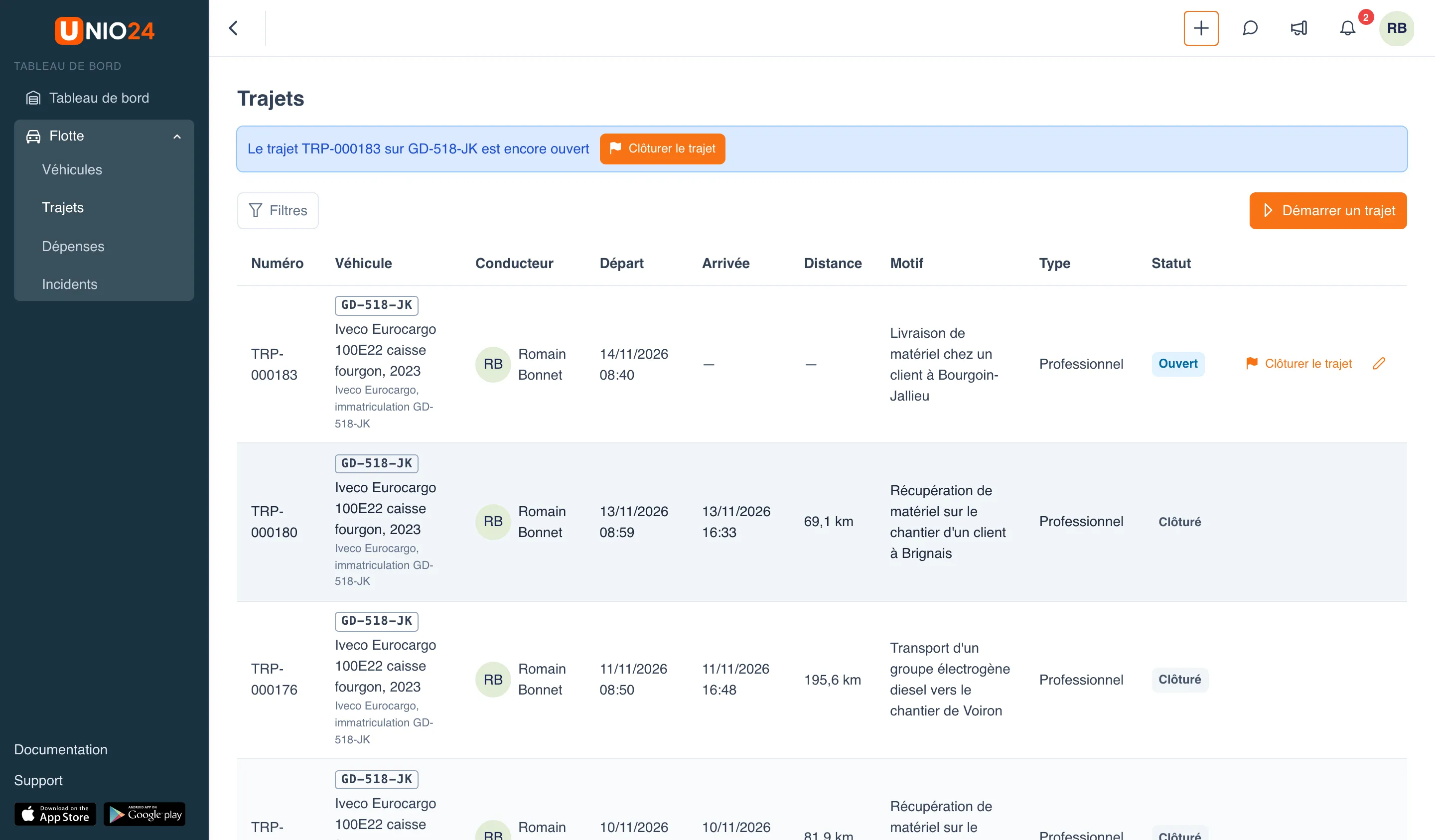
Tant que le trajet est ouvert, le conducteur voit au-dessus de la liste des trajets le bandeau « Le trajet … sur … est encore ouvert » avec le bouton Clôturer le trajet.
Clôturer un trajet
Section intitulée « Clôturer un trajet »- Cliquez sur Clôturer le trajet : sur le bandeau, dans la ligne du trajet ou dans la colonne Trajet ouvert de la liste des véhicules.
- Vérifiez l’Arrivée.
- Saisissez le Compteur à l’arrivée : la distance du trajet se calcule toute seule. Si le relevé est impossible à connaître, cochez Relevé inconnu : le trajet est clôturé sans distance.
- Si besoin, renseignez À, Itinéraire et Note.
- Cliquez sur Clôturer le trajet.
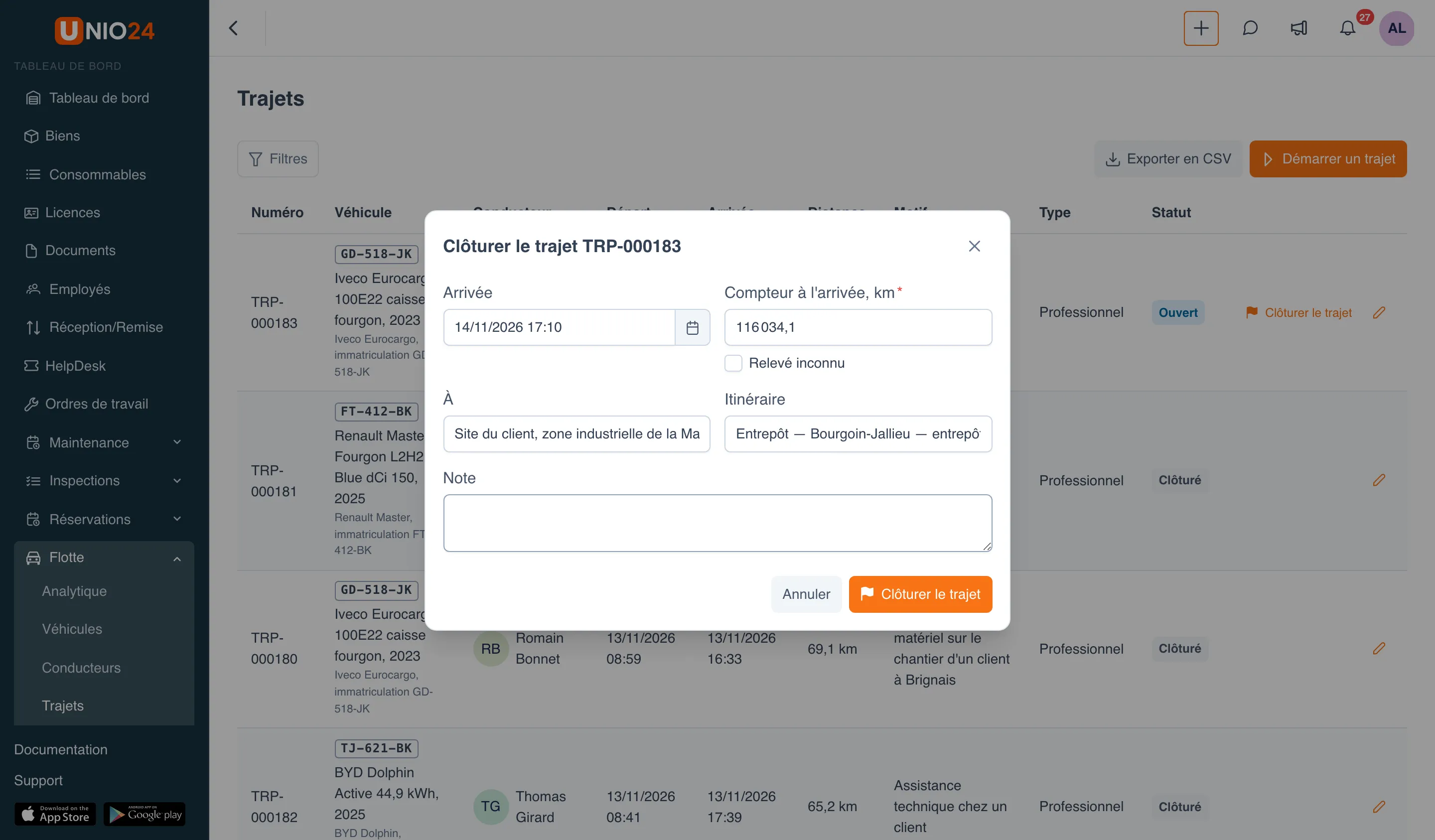
Les entreprises des États-Unis et du Canada répartissent aussi, à la clôture, la distance par État ou par province pour le rapport IFTA ; une entreprise française ne voit pas cette section.
Corriger un trajet clôturé
Section intitulée « Corriger un trajet clôturé »Un trajet clôturé ne se supprime pas : il se corrige, avec un motif.
- Dans la ligne du trajet, cliquez sur Modifier.
- Corrigez les champs voulus. Un relevé déjà enregistré dans le compteur du véhicule ne change pas.
- Renseignez le Motif de la correction : il est obligatoire pour un trajet clôturé et conservé dans l’historique du trajet.
- Cliquez sur Enregistrer.
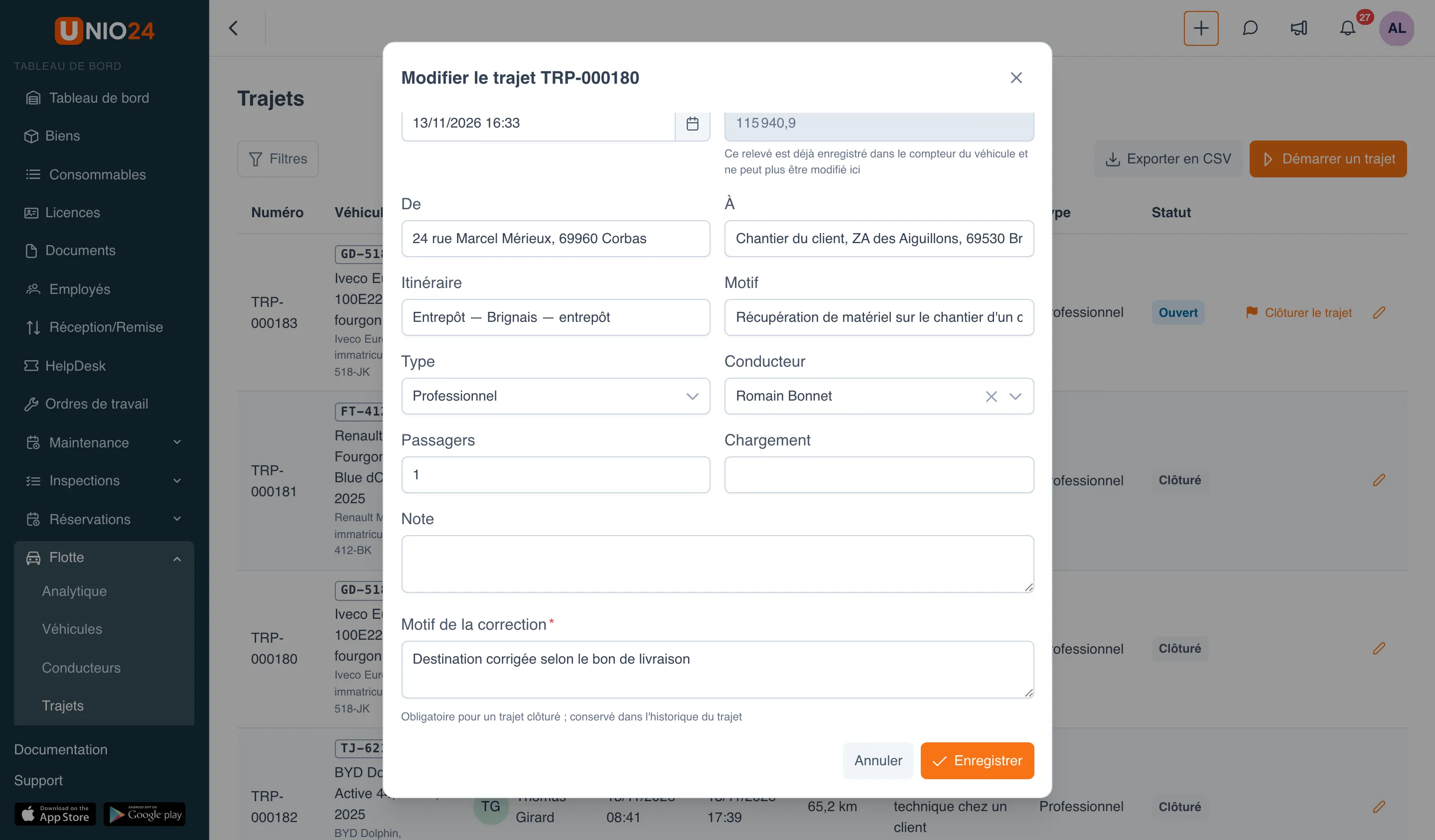
Les trajets clôturés sont corrigés par ceux qui en ont l’autorisation ; un conducteur peut corriger son propre trajet pendant 24 heures après sa clôture, par exemple pour ajouter un compteur à l’arrivée oublié.
Exporter les trajets
Section intitulée « Exporter les trajets »Cliquez sur Exporter en CSV. Le fichier contient les trajets affichés dans la liste avec les filtres en cours (Filtres : véhicule, conducteur, statut, type de trajet et période), avec l’historique des corrections et leurs motifs.
Feuille de route
Section intitulée « Feuille de route »La feuille de route rassemble les trajets et les pleins d’un véhicule sur une période et compare la consommation réelle de carburant à la norme.
- Ouvrez la fiche du véhicule : Flotte → Véhicules → le véhicule.
- Cliquez sur Feuille de route en haut à droite.
- Indiquez la période, Du et Au : 366 jours au maximum.
- Cliquez sur Afficher norme et réel.
- Pour obtenir le document, cliquez sur Télécharger le PDF.
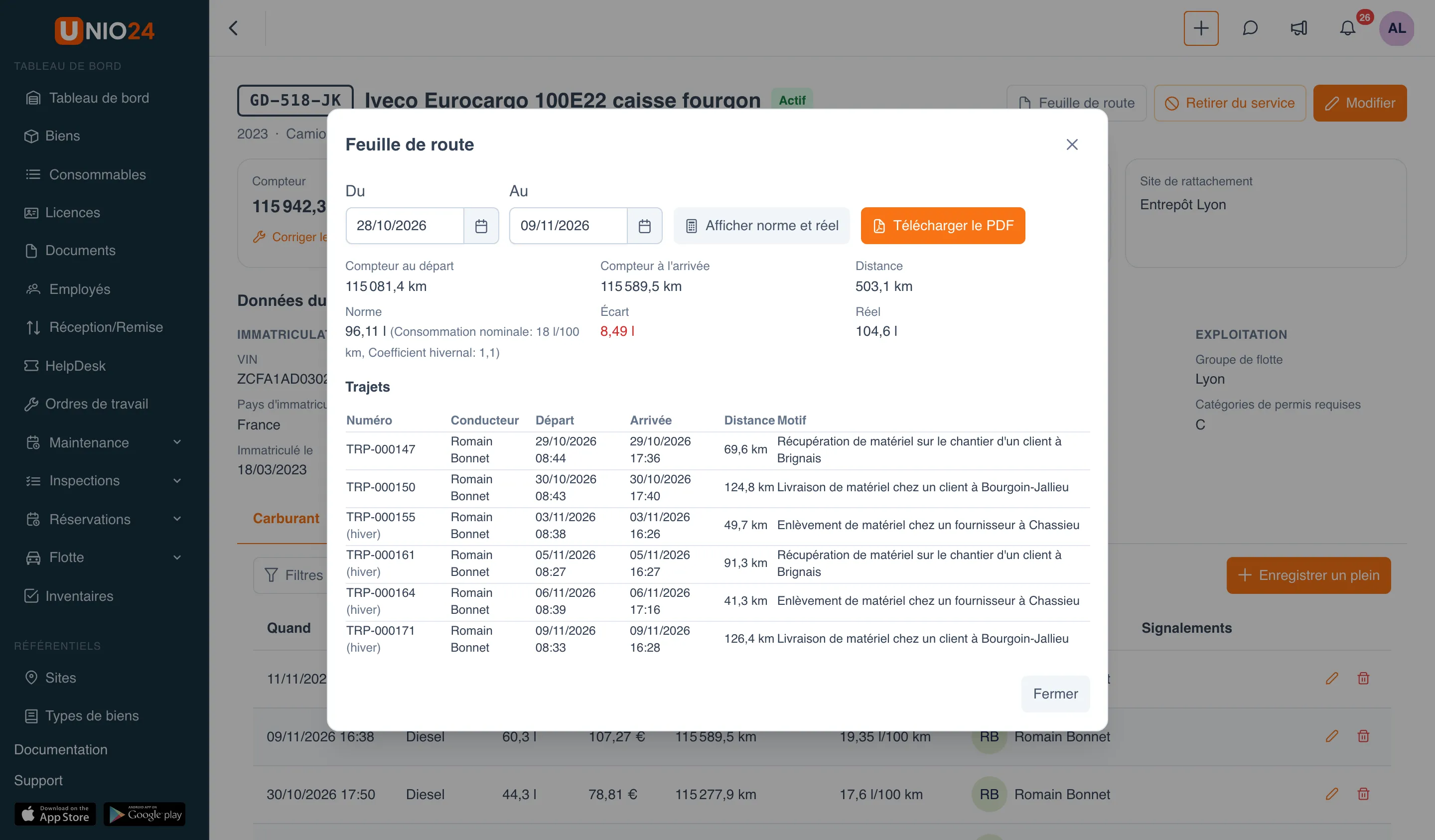
- Norme : la distance de la période multipliée par la Consommation nominale du véhicule. Pendant les mois d’hiver, la norme est en plus multipliée par le Coefficient hivernal ; ces trajets portent la mention « hiver » dans le tableau.
- Réel : la quantité de carburant (ou d’énergie pour un véhicule électrique) enregistrée par les pleins de la période. L’AdBlue n’est pas compté.
- Écart : le réel moins la norme. Un dépassement s’affiche en rouge.
Si le véhicule n’a pas de consommation nominale, la fenêtre affiche « Aucune consommation nominale n’est définie pour ce véhicule, la norme ne peut pas être calculée ». La consommation nominale se définit dans les données du véhicule ; le coefficient hivernal, les mois d’hiver et les mentions du PDF (organisation, répartiteur, mécanicien, médecin) se règlent dans Configurer la flotte.
La feuille de route est accessible à ceux qui voient toutes les saisies de la flotte ; le conducteur n’a pas ce bouton.
Autres dépenses
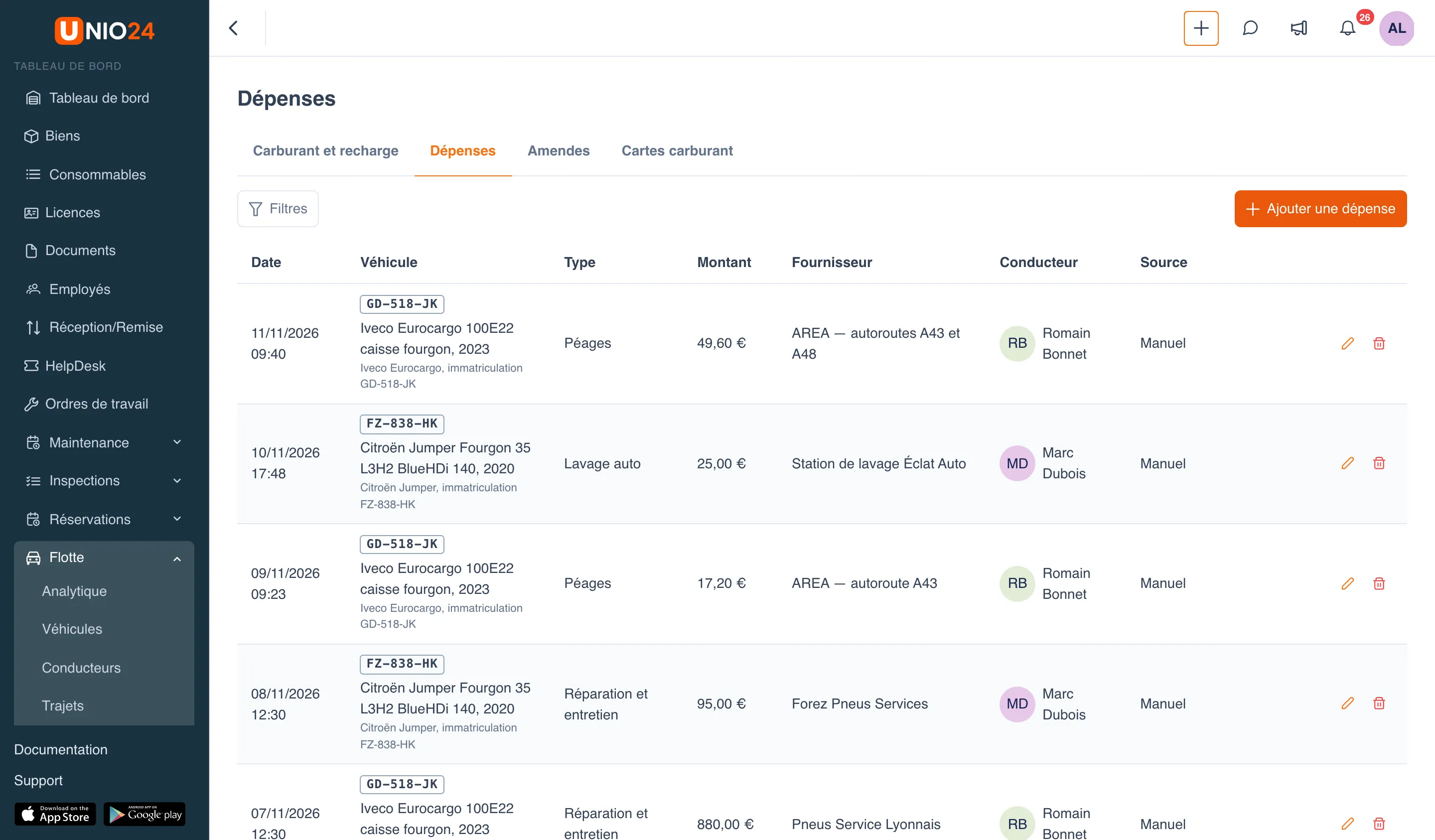
Section intitulée « Autres dépenses »L’onglet Dépenses regroupe tous les coûts autres que le carburant.
Ajouter une dépense
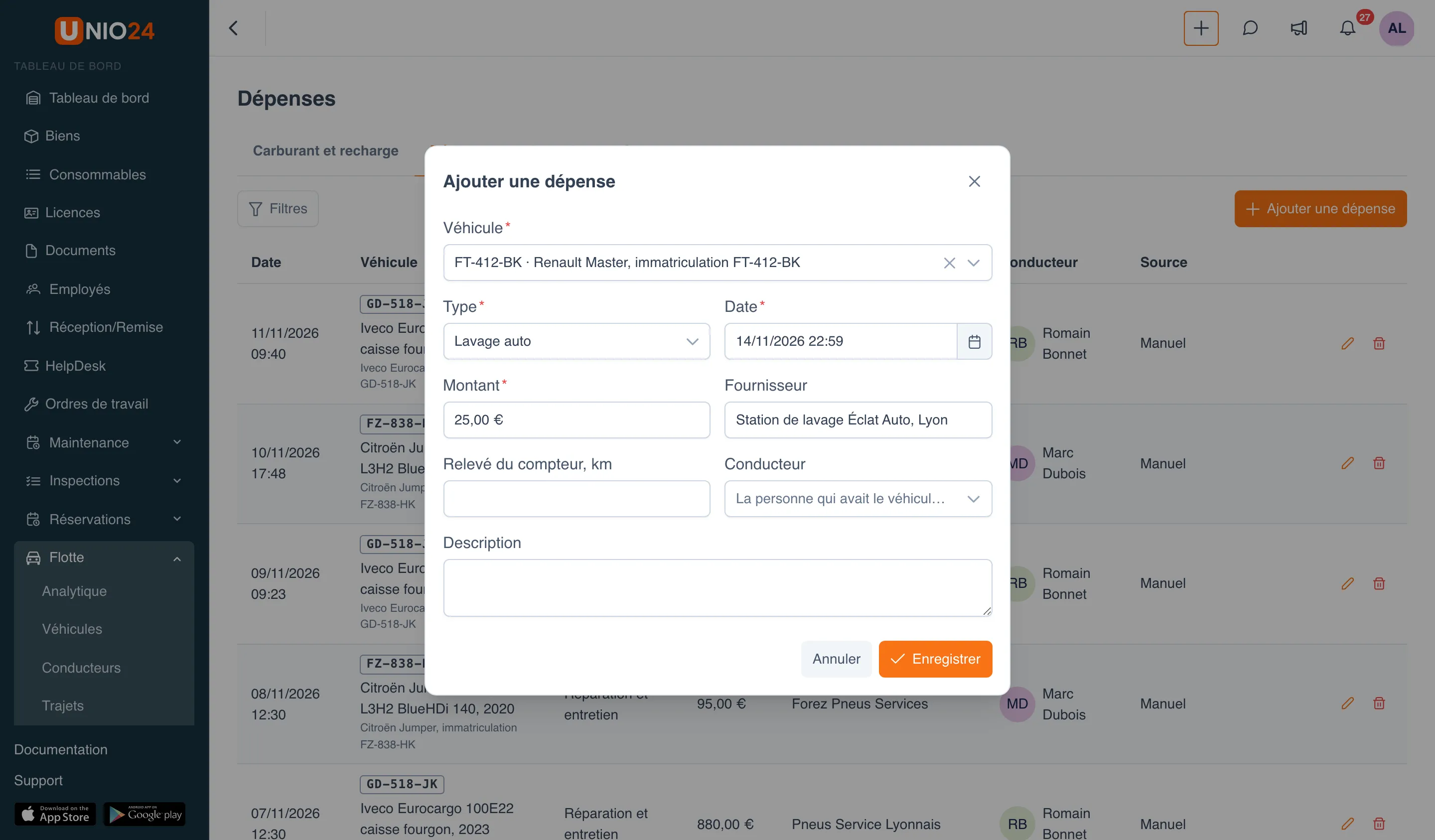
Section intitulée « Ajouter une dépense »- Ouvrez Flotte → Dépenses, onglet Dépenses, et cliquez sur Ajouter une dépense.
- Choisissez le Véhicule et le Type de dépense, par exemple Stationnement, Péages, Lavage auto ou Assurance.
- Indiquez la Date et le Montant.
- Si besoin, renseignez le Fournisseur, le Relevé du compteur, le Conducteur et la Description. Le relevé est ici indicatif : il n’est pas enregistré dans le compteur du véhicule.
- Cliquez sur Enregistrer. Les reçus se joignent en ouvrant la dépense enregistrée avec le bouton Modifier.
La liste des types de dépense se configure dans Configurer la flotte.
Les dépenses créées automatiquement
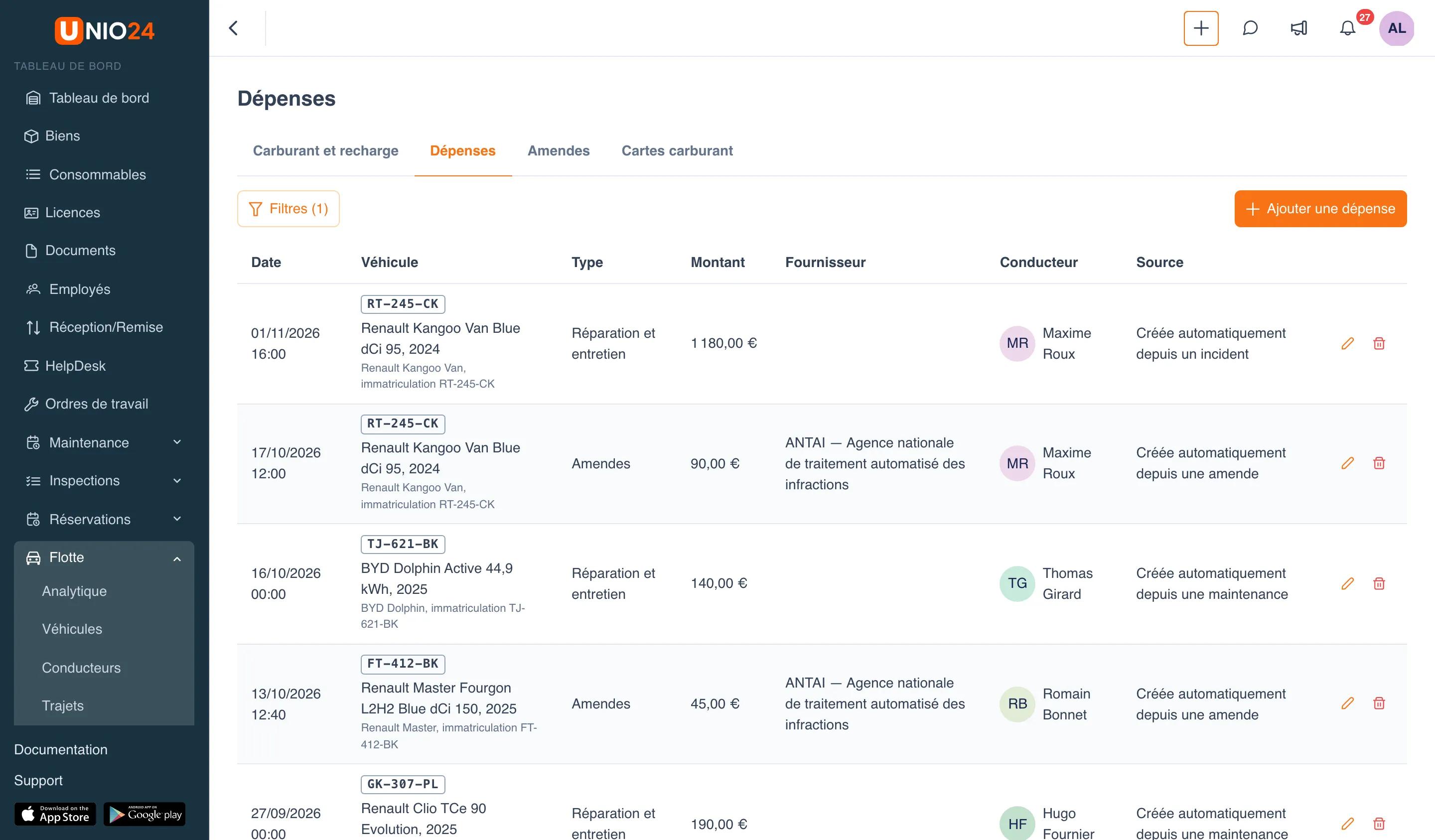
Section intitulée « Les dépenses créées automatiquement »Le système crée de nombreuses dépenses sans votre intervention. Dans la colonne Source, elles indiquent « Créée automatiquement depuis » et leur origine :
| Source | Quand la dépense apparaît | Type de dépense |
|---|---|---|
| un document | un document avec un coût est ajouté au véhicule : assurance, immatriculation, location | Assurance, Immatriculation, Location ou Autre, selon le type de document |
| une réparation | le véhicule revient de réparation et un montant est indiqué pour la réparation | Réparation et entretien |
| une maintenance | une maintenance avec un coût est terminée | Réparation et entretien |
| une amende | l’entreprise a payé une amende (une amende payée par le conducteur n’entre pas dans les dépenses de l’entreprise) | Amendes |
| un incident | un incident est clôturé avec un coût réel, sans réparation associée | Réparation et entretien |
Si le coût d’un document, d’une réparation ou d’une maintenance est modifié ensuite, la dépense ne change pas d’elle-même : corrigez-la à la main. Les dépenses issues d’une amende ou d’un incident suivent au contraire leur source : si le paiement de l’amende ou le coût de l’incident est corrigé, la dépense est recalculée.
Pour n’afficher que ces dépenses, cliquez sur Filtres et, dans la section Source, choisissez Automatiques uniquement (ou Manuelles uniquement).
Coût de possession
Section intitulée « Coût de possession »Sur la fiche du véhicule, l’onglet Coûts montre ce qu’a coûté le véhicule sur une période.
- Ouvrez la fiche du véhicule et passez à l’onglet Coûts.
- Indiquez la période, Du et Au. Par défaut, c’est le mois en cours ; la période ne peut pas dépasser 366 jours.
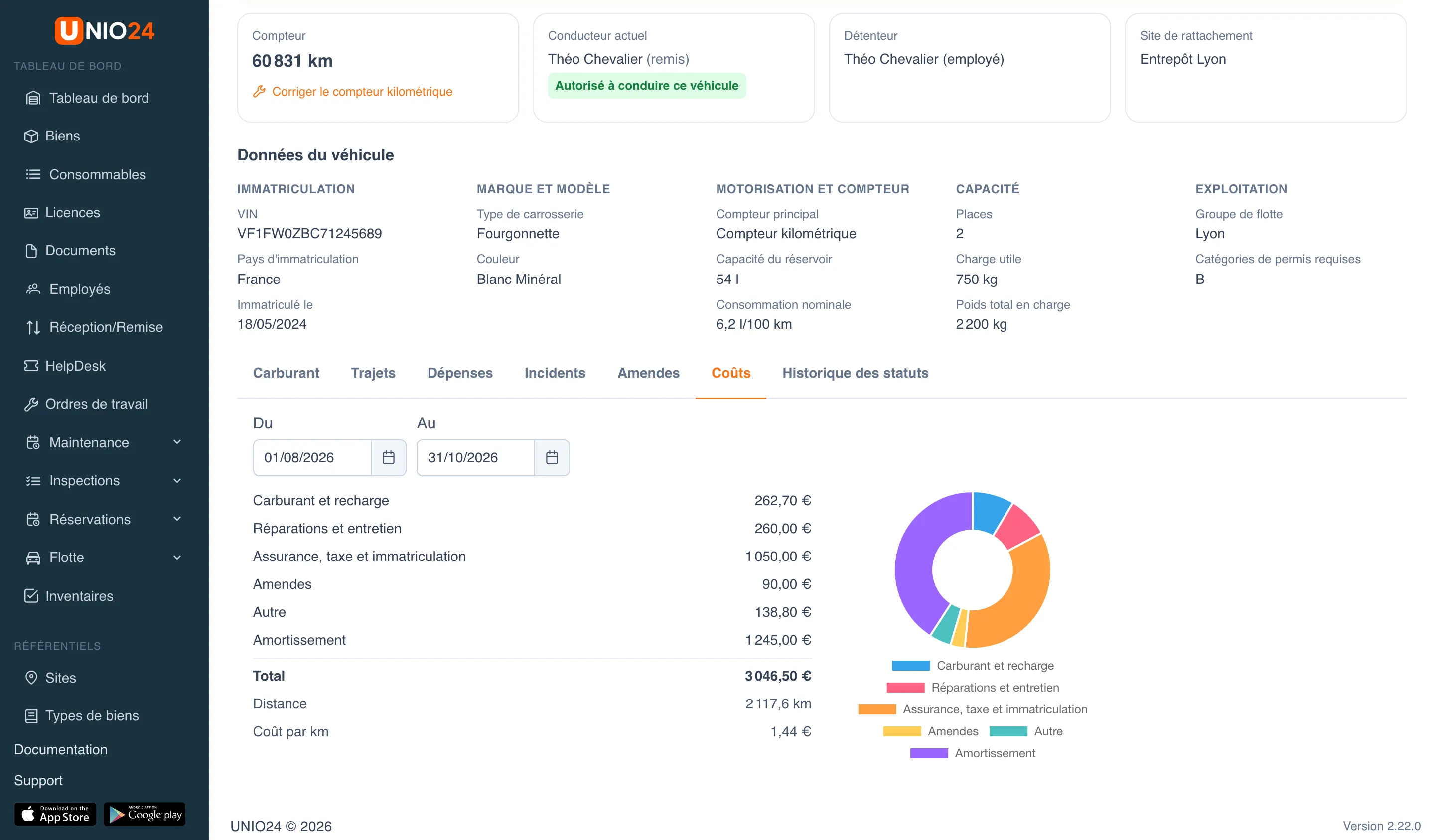
- Carburant et recharge : les pleins et les recharges de la période ;
- Réparations et entretien, Assurance, taxe et immatriculation, Amendes, Autre : les dépenses des types correspondants, saisies à la main ou créées automatiquement ;
- Amortissement : par parts mensuelles égales, le prix du bien moins sa valeur résiduelle, divisé par la durée d’amortissement, à partir de la date de mise en service. La durée d’amortissement se règle dans Configurer la flotte ;
- Total, Distance de la période et Coût par km.
Les montants sont calculés dans la devise de l’entreprise. Les saisies dans une autre devise ne sont pas comptées dans le total : sous le tableau, il est indiqué combien de saisies ne sont pas prises en compte.
La comparaison des coûts sur toute la flotte se trouve dans Échéances et analyse de la flotte.
Liens utiles
Section intitulée « Liens utiles »- Flotte — ce que fait le module et comment il fonctionne
- Véhicules et conducteurs — véhicules, conducteurs, contrôle du conducteur et correction du compteur kilométrique
- Configurer la flotte — consommation nominale, seuil des signalements, feuille de route, types de dépense, amortissement
- Incidents et amendes — accidents, pannes et amendes
- Échéances et analyse de la flotte — coûts et consommation sur toute la flotte
- Référence de la flotte — champs, statuts, signalements des pleins, autorisations et notifications