

Incidents et amendes
Cette page explique comment suivre les incidents des véhicules (accidents, pannes, vols, vandalisme et dommages) et les amendes pour infractions au code de la route et au stationnement.
Incidents
Section intitulée « Incidents »Un incident conserve ce qui s’est passé, le conducteur, le tiers, les témoins, les photos et le sinistre ; depuis l’incident, vous pouvez ouvrir un ordre de travail ou envoyer le véhicule en réparation. Les incidents ne se suppriment pas : ils se clôturent par un statut, et l’historique est conservé.
Ouvrez Flotte → Incidents. Les incidents d’un véhicule figurent aussi sur sa fiche, dans l’onglet Incidents.
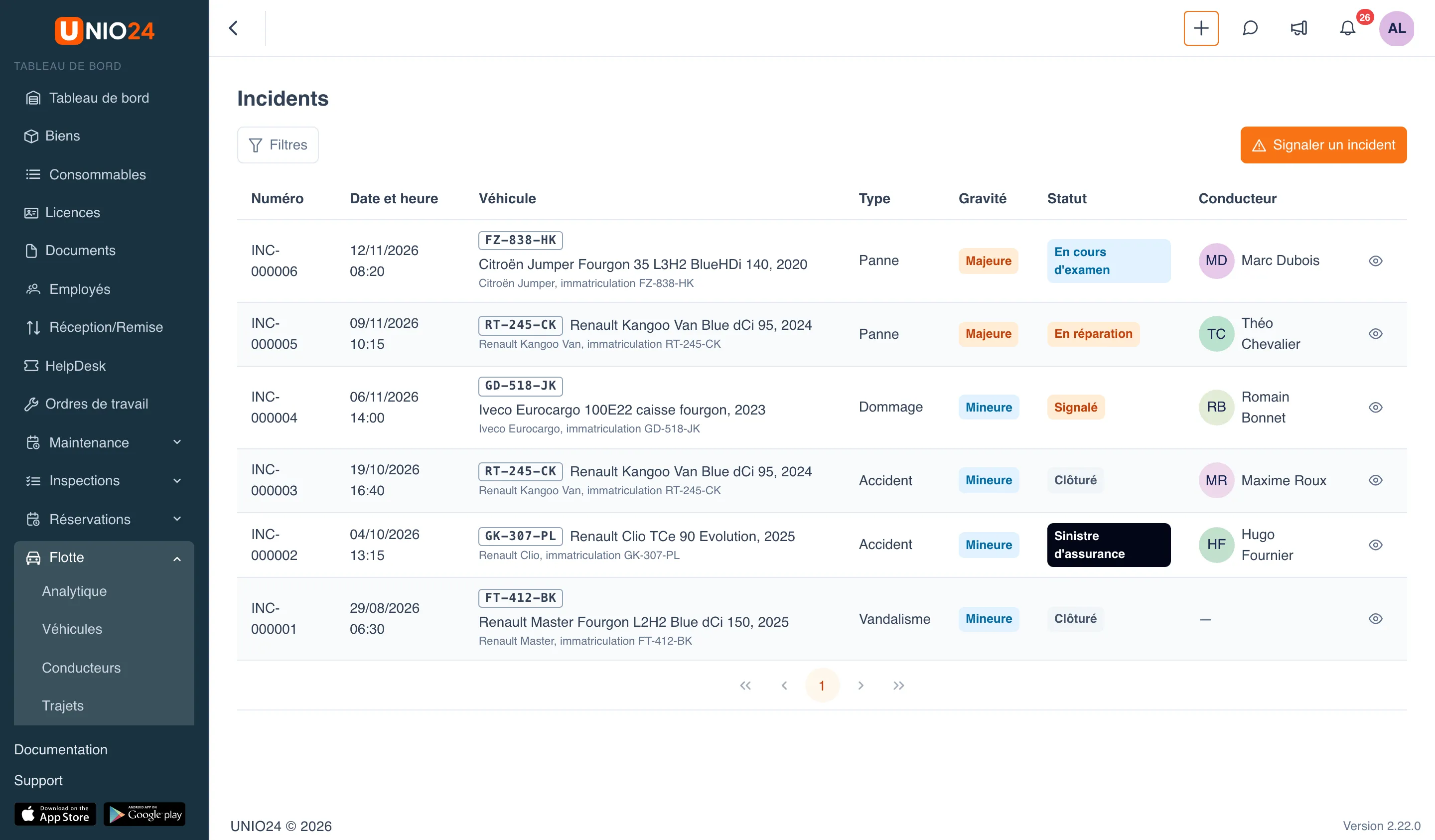
Pour ouvrir un incident, cliquez sur Ouvrir l’incident dans sa ligne.
Signaler un incident
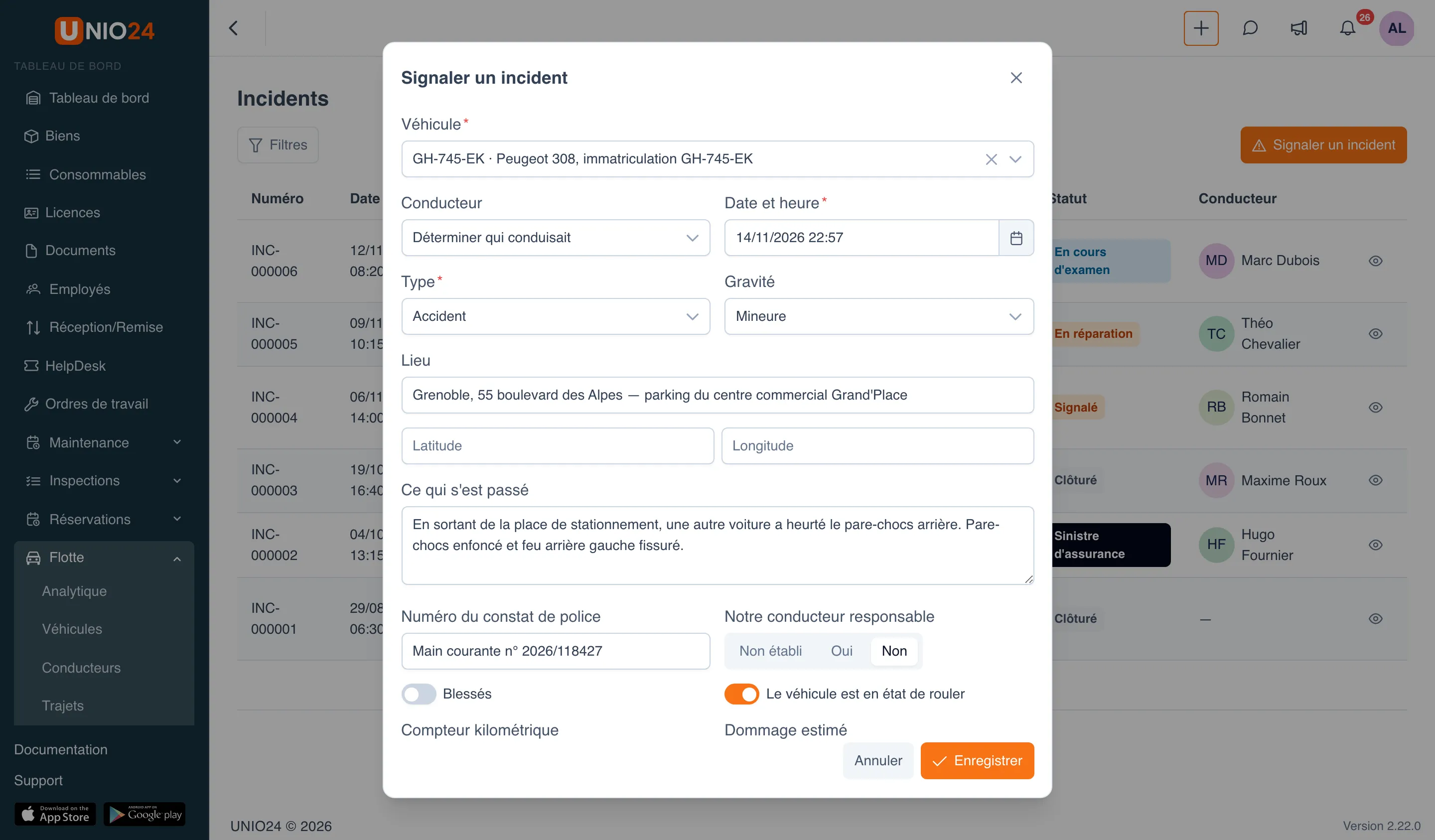
Section intitulée « Signaler un incident »- Cliquez sur Signaler un incident sur la page Incidents ou dans l’onglet Incidents de la fiche du véhicule.
- Choisissez le Véhicule.
- Dans le champ Conducteur, choisissez :
- Déterminer qui conduisait : le système trouve le conducteur d’après le trajet, la réservation ou la remise au moment de l’incident ;
- Personne ne conduisait : par exemple, le véhicule a été endommagé sur un parking ;
- un employé précis.
- Indiquez la Date et heure, le Type (Accident, Panne, Vol, Vandalisme, Dommage, Autre) et la Gravité (Mineure, Majeure, Critique).
- Renseignez le Lieu et, si besoin, la Latitude et la Longitude.
- Décrivez Ce qui s’est passé.
- Renseignez les circonstances : Numéro du constat de police, Notre conducteur responsable (Non établi, Oui, Non), les interrupteurs Blessés et Le véhicule est en état de rouler, le Compteur kilométrique et le Dommage estimé.
- Si un tiers est impliqué, remplissez le bloc Tiers : Nom, Contact, Plaque d’immatriculation, Assureur, Numéro de police.
- Pour enregistrer des témoins, cliquez sur Ajouter un témoin et indiquez Nom, Contact et Déposition.
- Cliquez sur Enregistrer.
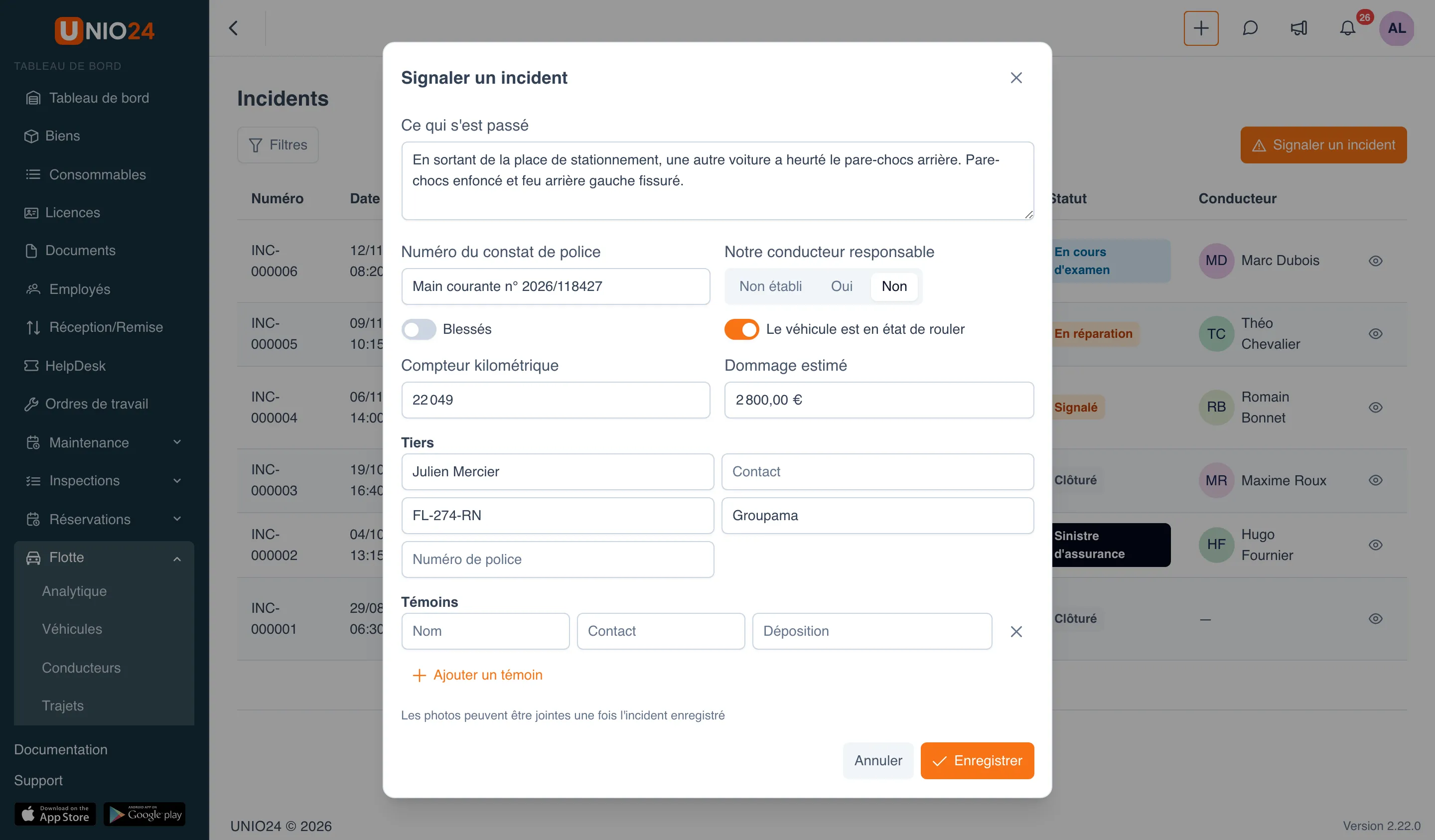
Les photos se joignent à l’incident une fois enregistré : sur sa fiche, dans l’onglet Photos. Le relevé du compteur kilométrique, s’il est le plus récent, est aussi enregistré dans le compteur du véhicule.
Les responsables de flotte reçoivent une notification pour chaque nouvel incident. Un conducteur ne peut signaler un incident que sur son propre véhicule et ne voit que les incidents qu’il a signalés ou dans lesquels il était le conducteur.
Quand le véhicule est mis hors service
Section intitulée « Quand le véhicule est mis hors service »Tant que l’incident est ouvert et que le véhicule n’est pas en état de rouler (l’interrupteur Le véhicule est en état de rouler est désactivé) ou que la gravité est Critique, le véhicule a le statut Hors service. Quand l’incident est clôturé, le statut revient tout seul ; si l’incident est rouvert, le véhicule est de nouveau mis hors service. Le motif d’immobilisation peut aussi être fermé manuellement sur la fiche du véhicule : voir Véhicules et conducteurs.
La fiche de l’incident
Section intitulée « La fiche de l’incident »En haut de la fiche figurent le numéro, le statut et la gravité, puis le type, l’heure et le lieu. En dessous : les tuiles Véhicule, Conducteur, Dommage estimé (avec le coût réel) et Statut du sinistre, la description Ce qui s’est passé et les sections Circonstances, Tiers, Témoins et Travaux et réparation. En bas, les onglets Journal et Photos.
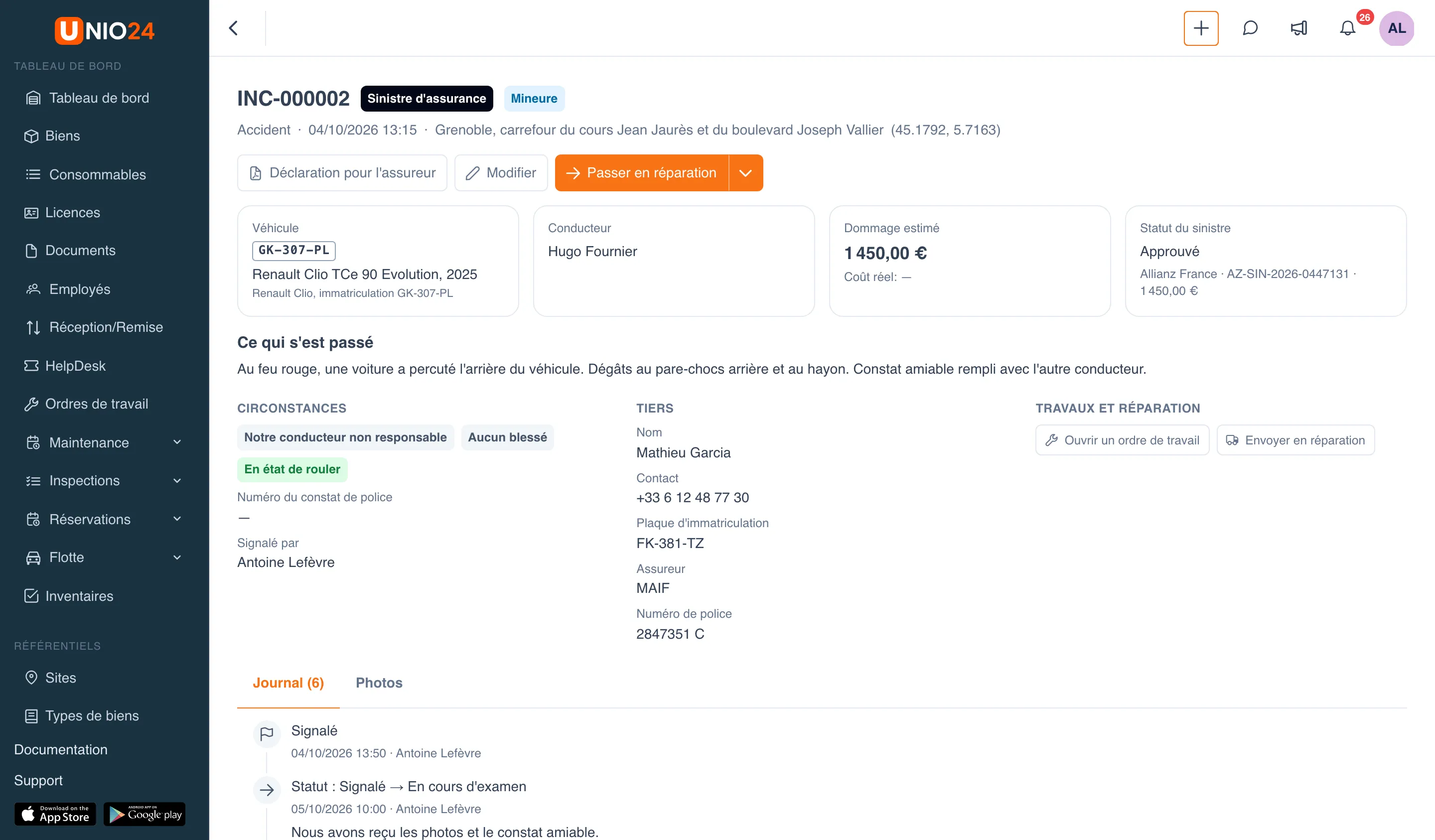
Faire avancer l’incident dans ses statuts
Section intitulée « Faire avancer l’incident dans ses statuts »L’incident passe par les statuts Signalé → En cours d’examen → Sinistre d’assurance → En réparation → Clôturé. Des étapes peuvent être sautées : un incident peut être clôturé depuis n’importe quel statut, et un incident en réparation peut revenir au sinistre.
- Sur la fiche de l’incident, cliquez sur le bouton principal en haut à droite : il indique l’étape suivante, Prendre en examen, Déclarer un sinistre, Passer en réparation, Clôturer ou, pour un incident clôturé, Rouvrir.
- Les autres transitions possibles se trouvent dans le menu Changer le statut à côté du bouton principal.
- Dans la fenêtre de transition, saisissez si besoin une Note : jusqu’à 2000 caractères, elle est ajoutée au journal.
- Cliquez sur Enregistrer.
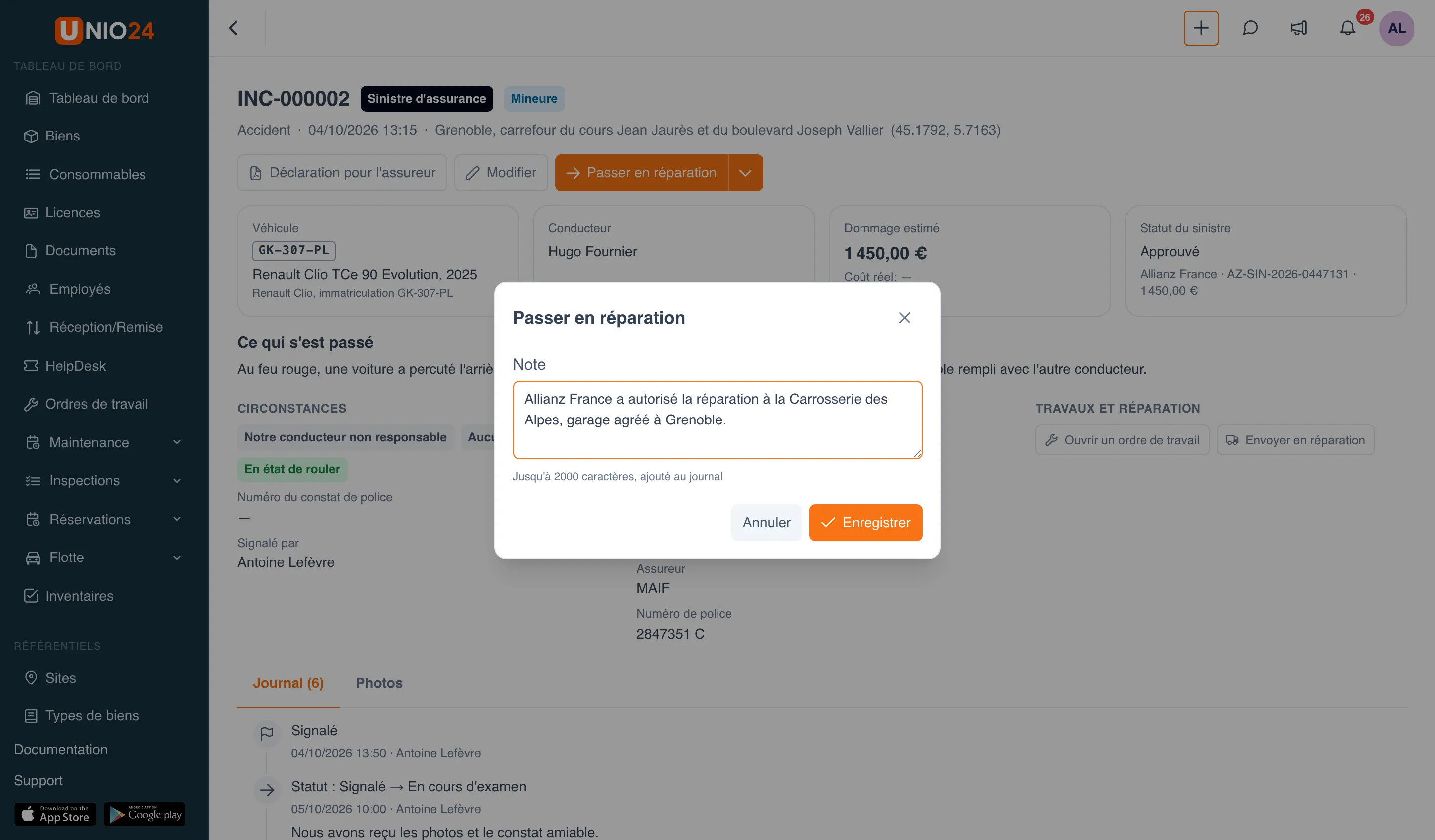
Un incident clôturé se rouvre avec le bouton Rouvrir : il revient au statut En cours d’examen.
Sinistre d’assurance
Section intitulée « Sinistre d’assurance »Les données du sinistre se saisissent dans la fenêtre de modification de l’incident.
- Passez l’incident au statut Sinistre d’assurance avec le bouton Déclarer un sinistre.
- Cliquez sur Modifier. La fenêtre Corriger l’incident s’ouvre.
- Dans le bloc Sinistre d’assurance, renseignez l’Assureur, le Numéro de sinistre et le Montant de l’indemnisation, et choisissez le Statut du sinistre : Aucun sinistre, Déposé, Approuvé, Rejeté ou Payé. Le statut du sinistre ne peut changer que tant que l’incident est au statut Sinistre d’assurance.
- Une fois la réparation payée, indiquez le Coût réel.
- Cliquez sur Enregistrer.
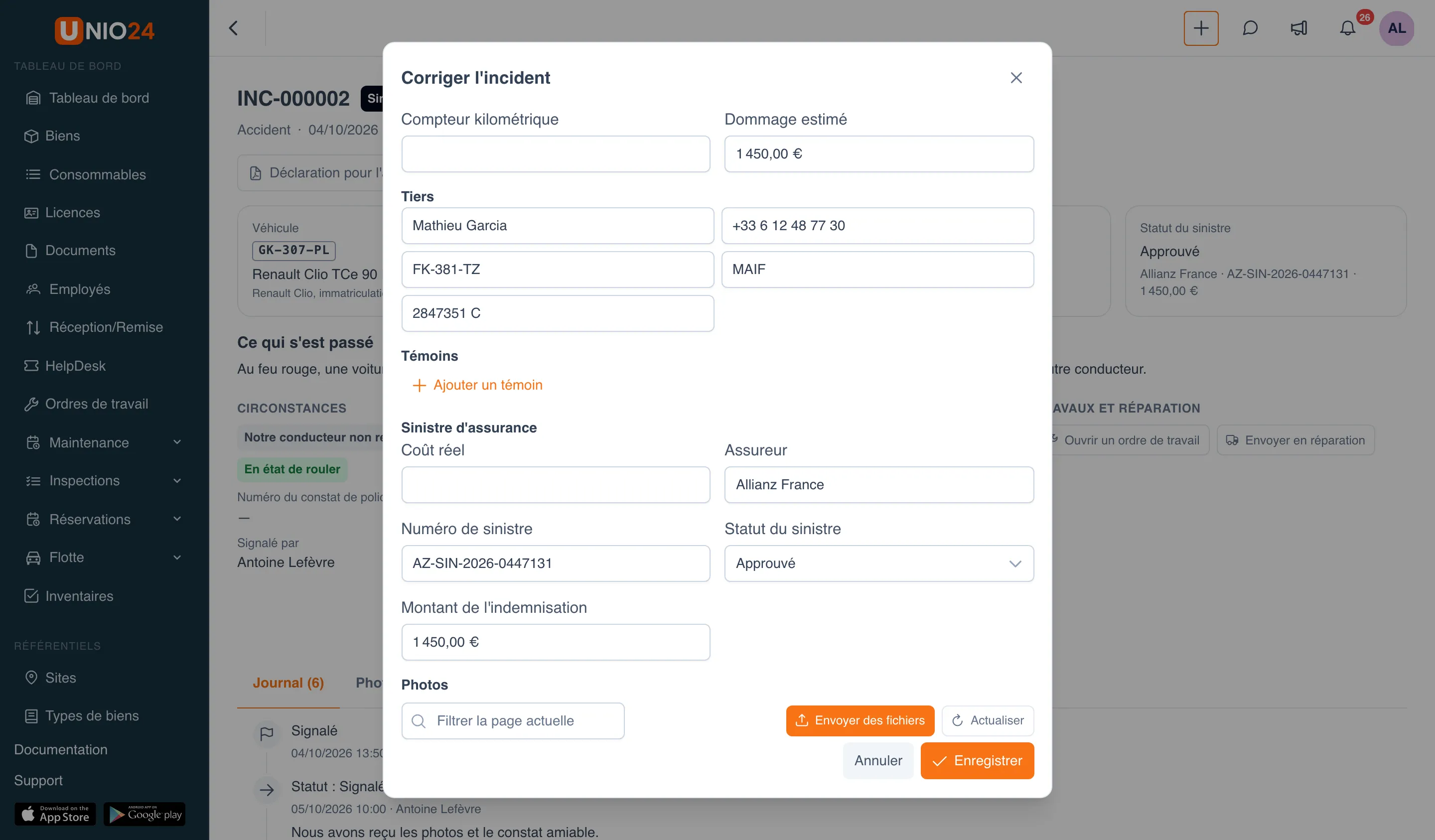
Chaque modification du sinistre est ajoutée au journal par une ligne « Sinistre d’assurance modifié », avec l’ancienne et la nouvelle valeur.
Quand un incident avec un coût réel est clôturé sans réparation associée, une dépense Réparation et entretien apparaît d’elle-même dans les dépenses du véhicule : voir Carburant, trajets et dépenses. Si une réparation est associée à l’incident, le coût vient de la réparation et aucune deuxième dépense n’est créée.
Ouvrir un ordre de travail ou envoyer en réparation
Section intitulée « Ouvrir un ordre de travail ou envoyer en réparation »Depuis l’incident, vous pouvez créer directement un ordre de travail ou envoyer le véhicule en réparation dans un centre de service : l’incident leur est alors lié.
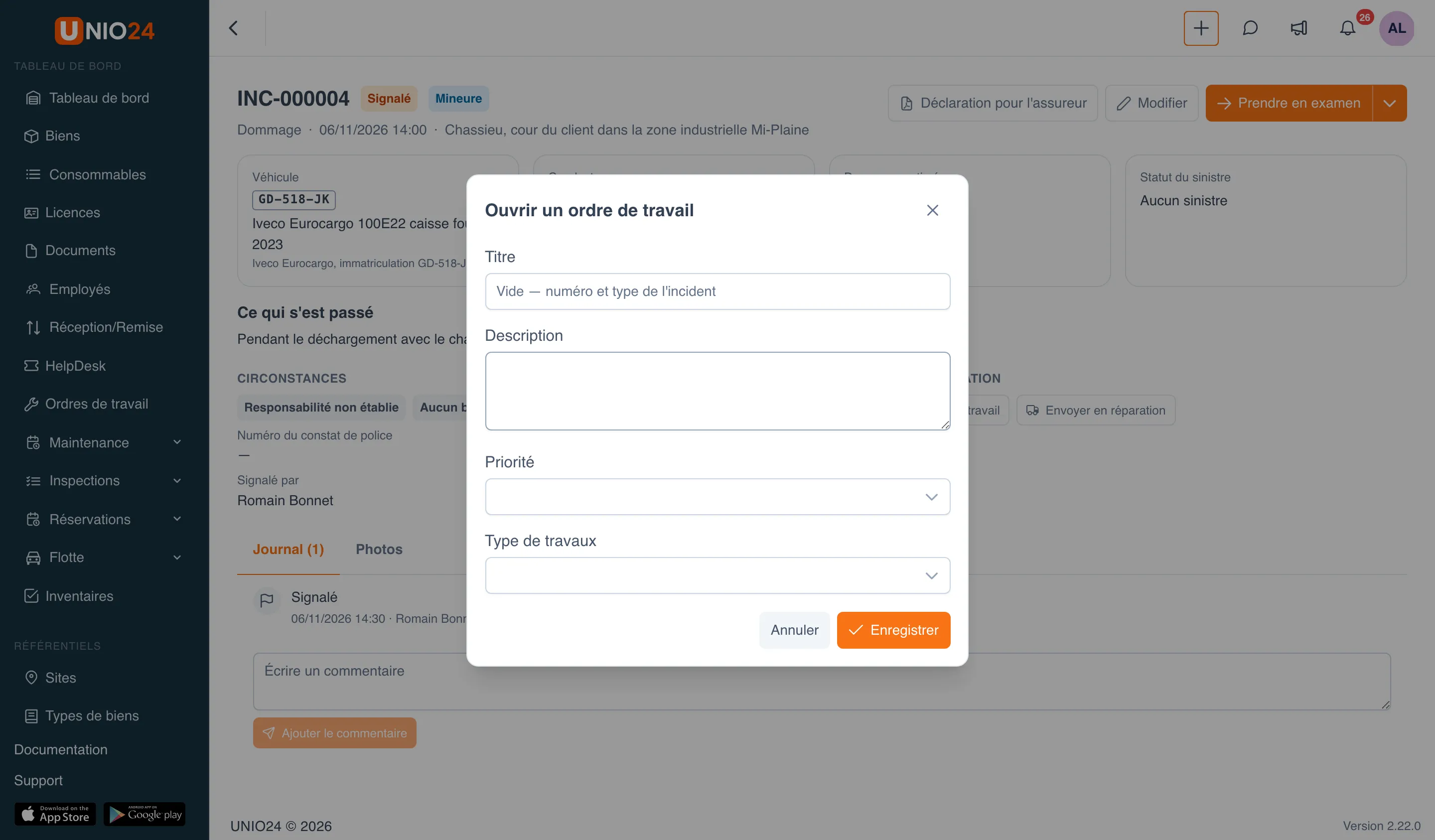
Ordre de travail :
- Dans la section Travaux et réparation, cliquez sur Ouvrir un ordre de travail.
- Saisissez le Titre ; s’il reste vide, le titre sera le numéro et le type de l’incident.
- Si besoin, renseignez la Description et choisissez la Priorité et le Type de travaux. Si vous ne les choisissez pas, le système les détermine d’après la gravité de l’incident.
- Cliquez sur Enregistrer.
Réparation :
- Dans la section Travaux et réparation, cliquez sur Envoyer en réparation.
- Choisissez le Centre de service, décrivez les travaux dans Quoi réparer et indiquez le Retour prévu.
- Cliquez sur Enregistrer.
Un lien vers l’ordre de travail ou la réparation apparaît ensuite dans la section Travaux et réparation, et le journal reçoit la ligne « Ordre de travail … ouvert » ou « Envoyé en réparation ». Un incident peut avoir un ordre de travail et une réparation. Pour ouvrir un ordre de travail, il faut que le module « Ordres de travail » soit activé et que vous ayez l’autorisation de créer des ordres de travail ; pour envoyer en réparation, l’autorisation de modifier les biens. Un incident clôturé ne reçoit ni ordre de travail ni réparation : rouvrez-le d’abord.
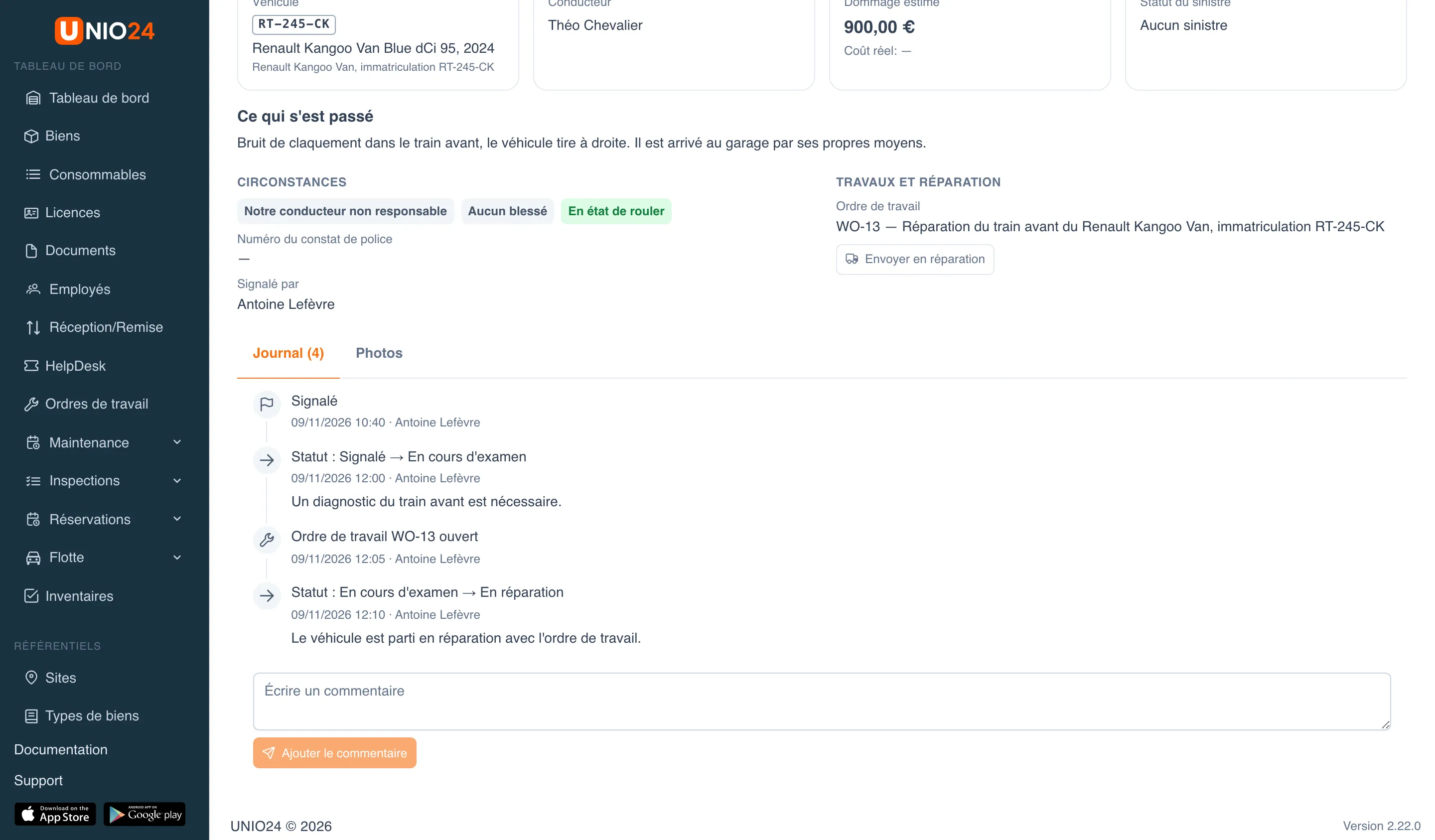
Le travail sur l’ordre de travail est décrit dans Créer et traiter des ordres de travail.
Journal et commentaires
Section intitulée « Journal et commentaires »L’onglet Journal est le fil de tous les événements de l’incident : le signalement, les changements de statut avec leurs notes, les modifications du sinistre, l’ouverture de l’ordre de travail et de la réparation, les commentaires. Le nombre dans le titre de l’onglet indique le nombre d’entrées du journal.
Pour laisser un commentaire, écrivez-le dans le champ Écrire un commentaire sous le journal et cliquez sur Ajouter le commentaire.
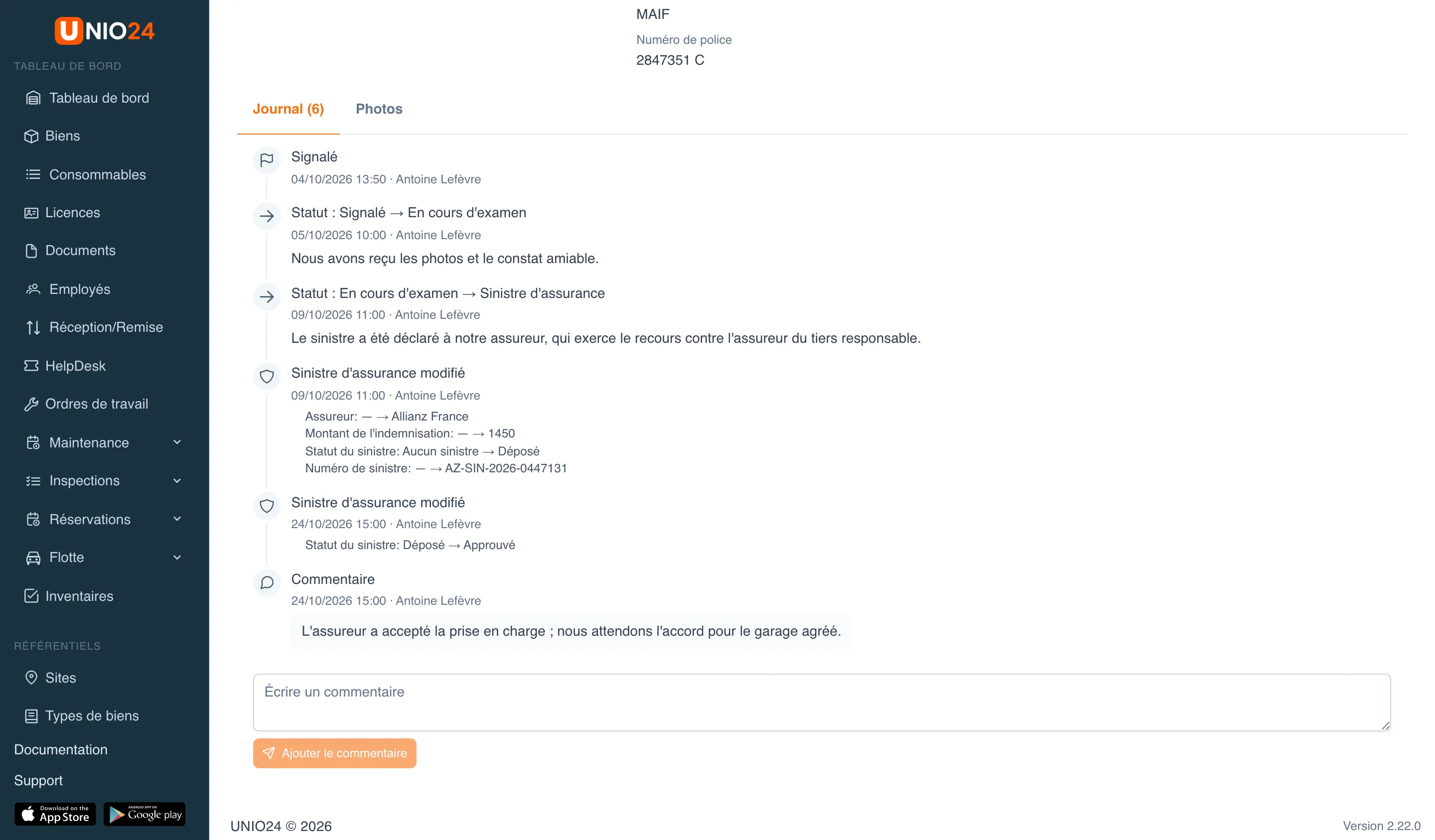
L’onglet Photos contient les photos de l’incident ; la personne qui suit l’incident peut en ajouter ou en retirer.
Déclaration pour l’assureur
Section intitulée « Déclaration pour l’assureur »Cliquez sur Déclaration pour l’assureur sur la fiche de l’incident : un PDF se télécharge avec tout ce qui est connu de l’incident : véhicule et conducteur, circonstances, tiers, témoins, dommage et sinistre, journal et jusqu’à six photos. Le document est rédigé dans la langue de l’entreprise, puisqu’il est envoyé à l’extérieur en son nom.
Les amendes se gèrent dans l’onglet Amendes de la page Flotte → Dépenses. Les amendes d’un véhicule figurent dans l’onglet Amendes de sa fiche, celles d’un conducteur sur sa fiche.
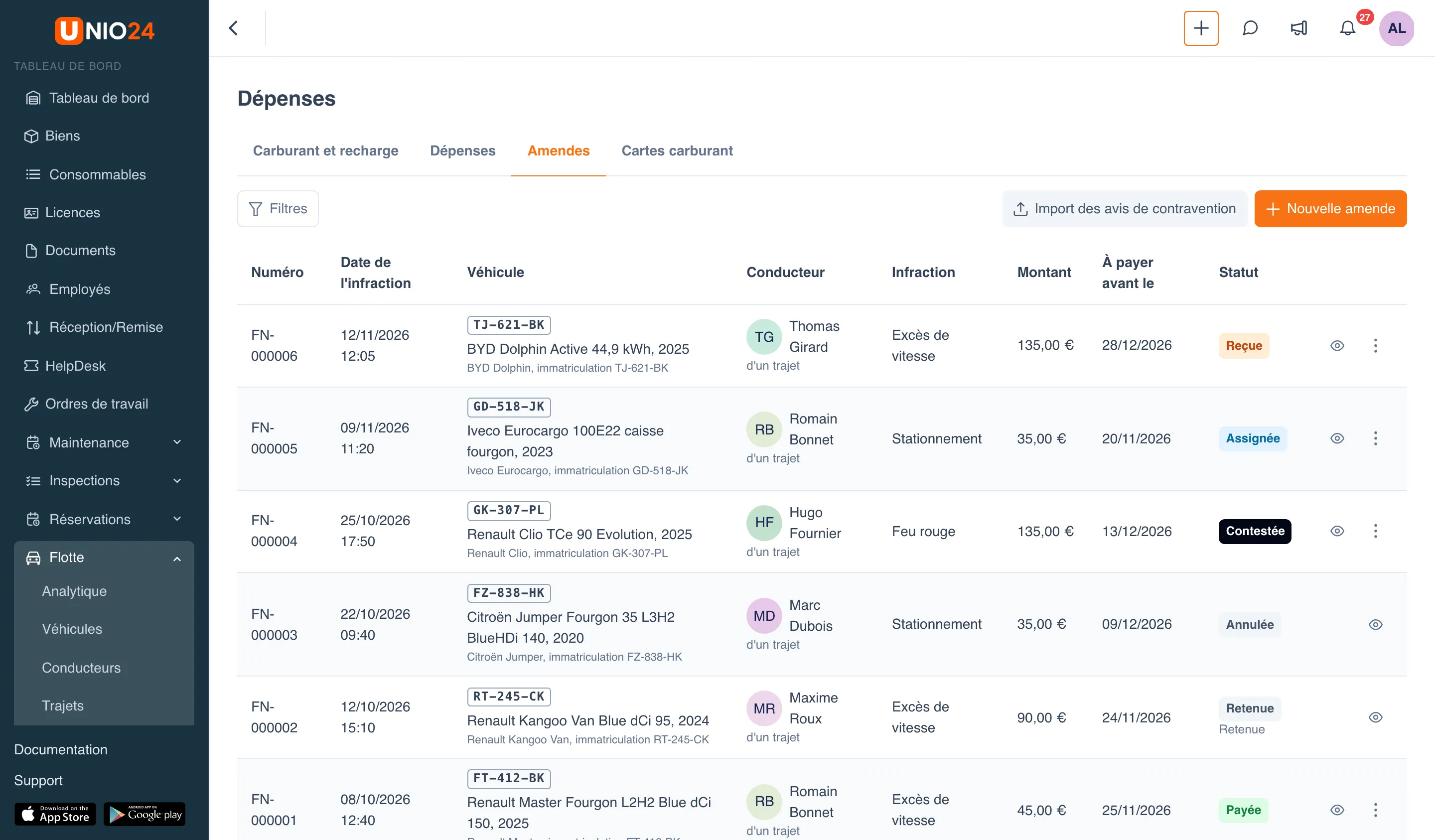
Dans le panneau Filtres, vous pouvez choisir le Véhicule, le Conducteur, le Statut, l’Infraction, la Retenue et la Période, et cocher Impayées seulement.
Ajouter une amende
Section intitulée « Ajouter une amende »- Dans l’onglet Amendes, cliquez sur Nouvelle amende.
- Choisissez le Véhicule et indiquez la Date de l’infraction.
- Sous le champ Conducteur apparaît une suggestion : la personne qui conduisait au moment de l’infraction, par exemple « Suggéré : Nicolas Moreau (d’un trajet) ». Cliquez sur Utiliser pour la reprendre, ou choisissez un conducteur dans la liste. Si vous laissez Déterminer qui conduisait, le système retient lui-même le conducteur suggéré.
- Choisissez l’Infraction : Excès de vitesse, Stationnement, Péage, Feu rouge, Surcharge, Documents ou Autre.
- Renseignez les références de l’avis : Numéro de l’avis, Émis par, Article, Avis reçu.
- Saisissez le Montant. Si l’avis prévoit un montant réduit en cas de paiement rapide (par exemple l’amende minorée), indiquez-le dans Avec réduction et le dernier jour de la réduction dans Réduction jusqu’au ; sinon, laissez ces deux champs vides.
- Indiquez la date limite de paiement, À payer avant le, ainsi que le Lieu, la Description et la Note si besoin.
- Cliquez sur Enregistrer.
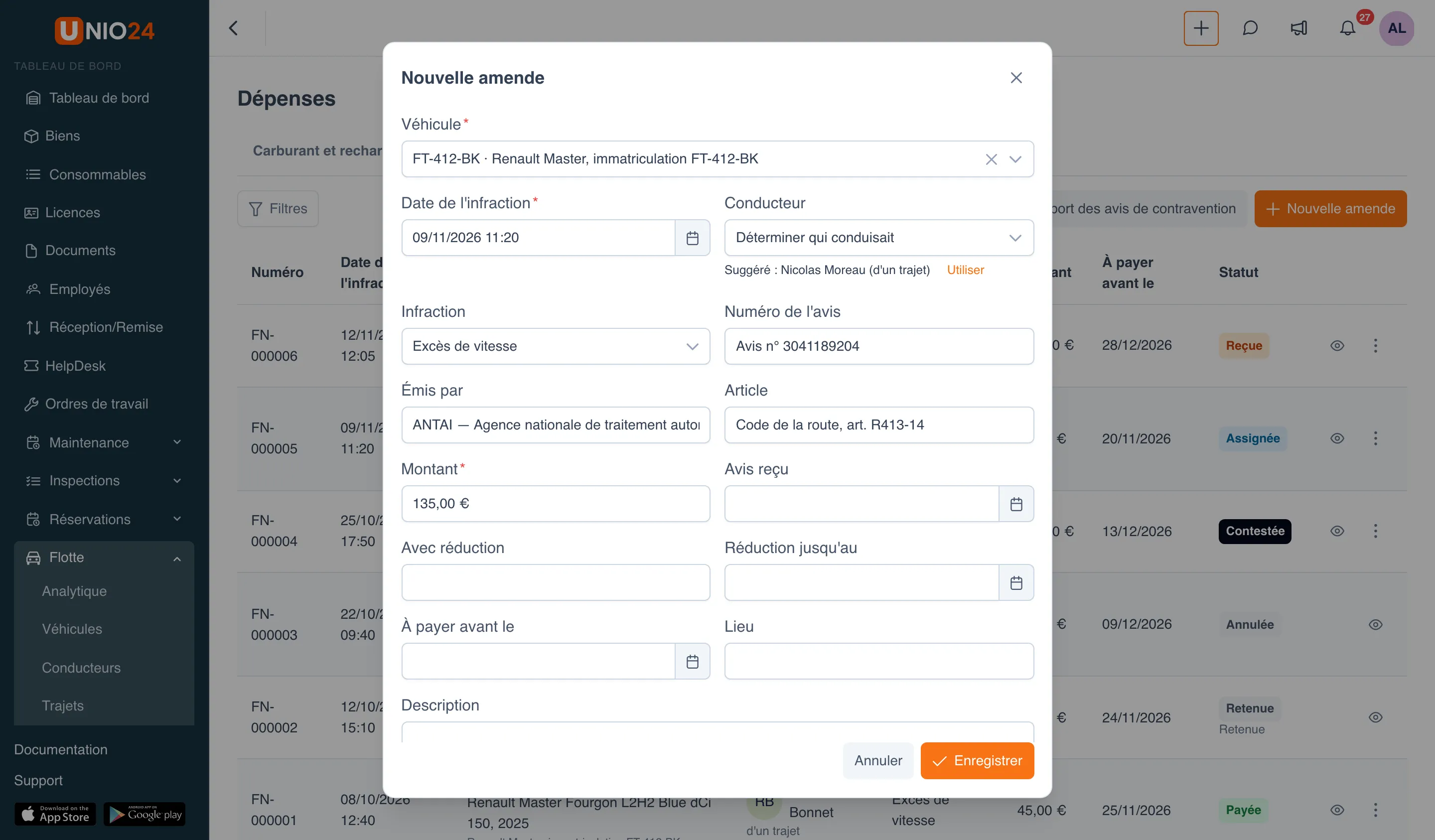
Le scan de l’avis se joint à une amende enregistrée : ouvrez l’amende et ajoutez les fichiers dans la section Scans de l’avis.
D’où vient le conducteur suggéré
Section intitulée « D’où vient le conducteur suggéré »Le système regarde qui avait la charge du véhicule au moment de l’infraction : d’abord le trajet, puis la réservation, puis la remise. Sous le nom du conducteur, la liste des amendes indique comment il a été trouvé : d’un trajet, d’une réservation, d’une remise, choisi à la main ou inconnu. Si, d’après les saisies, personne ne conduisait, la fenêtre indique « D’après les registres, personne ne conduisait à ce moment-là » : choisissez le conducteur vous-même.
Actions sur une amende
Section intitulée « Actions sur une amende »Dans la ligne de l’amende, la première action ouvre la fenêtre de l’amende (son infobulle est le numéro de l’amende, par exemple « Amende FN-000005 ») ; elle permet de corriger les données. Les autres actions se trouvent dans le menu Actions (trois points) et dépendent du statut :
- Attribuer au conducteur : pour une amende reçue ;
- Contester : pour une amende reçue ou assignée ;
- Enregistrer le paiement : tant que l’amende n’est ni payée ni annulée ;
- Annuler : tant que l’amende n’est pas payée ;
- Retenir sur le salaire du conducteur : pour une amende payée par l’entreprise ;
- Clôturer la retenue : quand le montant à retenir au conducteur est fixé.
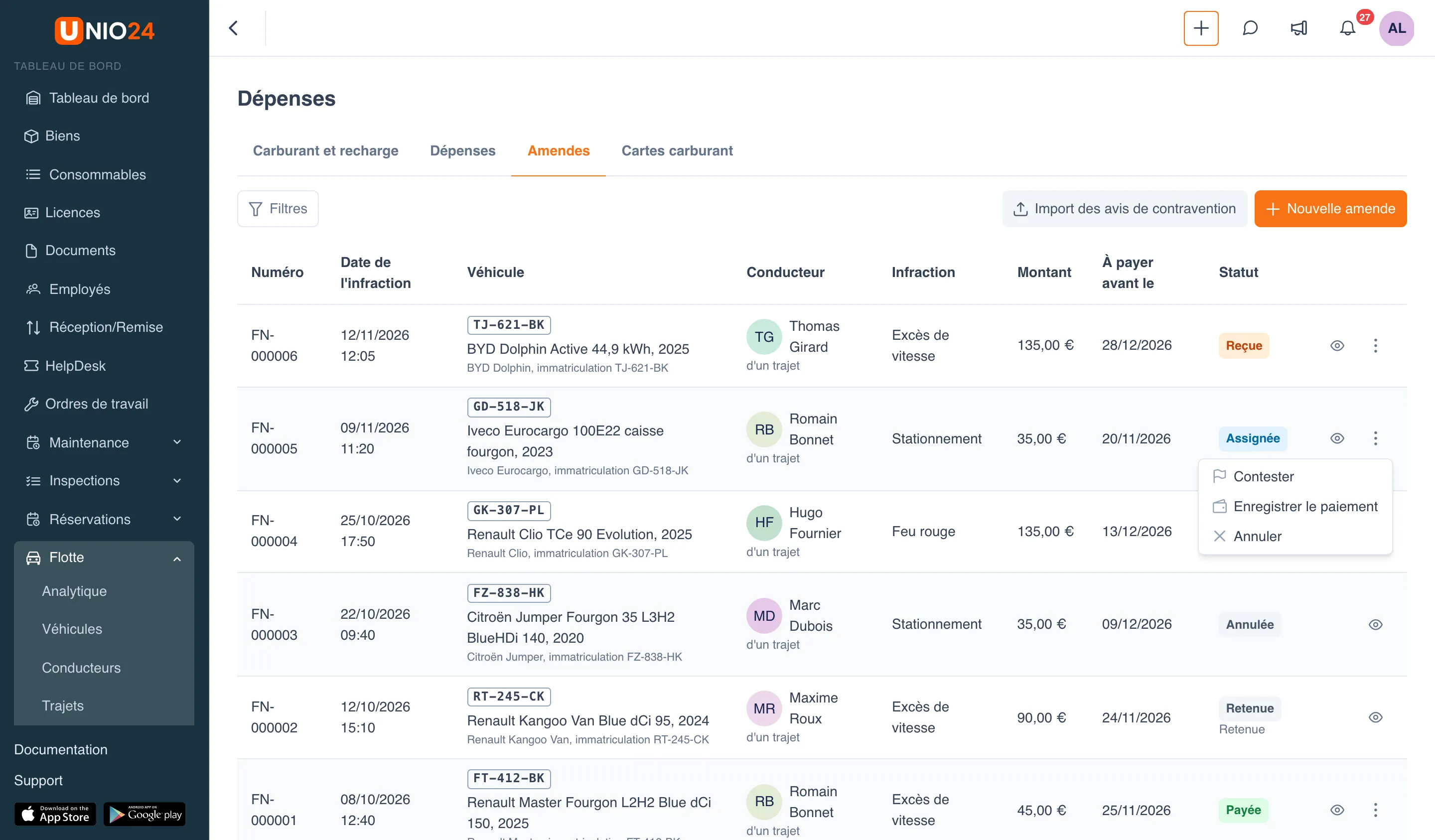
Chaque fenêtre d’action permet de saisir une Note de 2000 caractères au maximum.
Attribuer au conducteur
Section intitulée « Attribuer au conducteur »- Dans le menu Actions de l’amende, choisissez Attribuer au conducteur.
- Vérifiez ou choisissez le Conducteur : le conducteur de l’amende est proposé par défaut.
- Cliquez sur Enregistrer.
L’amende passe au statut Assignée, et le conducteur reçoit une notification.
Contester
Section intitulée « Contester »Si l’amende a été émise par erreur, choisissez Contester et indiquez pourquoi dans la note. L’amende passe au statut Contestée ; une fois la décision rendue, enregistrez le paiement ou annulez l’amende.
Enregistrer le paiement
Section intitulée « Enregistrer le paiement »- Dans le menu Actions, choisissez Enregistrer le paiement.
- Dans le champ Payée par, choisissez L’entreprise ou Le conducteur.
- Indiquez la Date de paiement : ni dans le futur ni avant l’infraction.
- Cliquez sur Enregistrer.
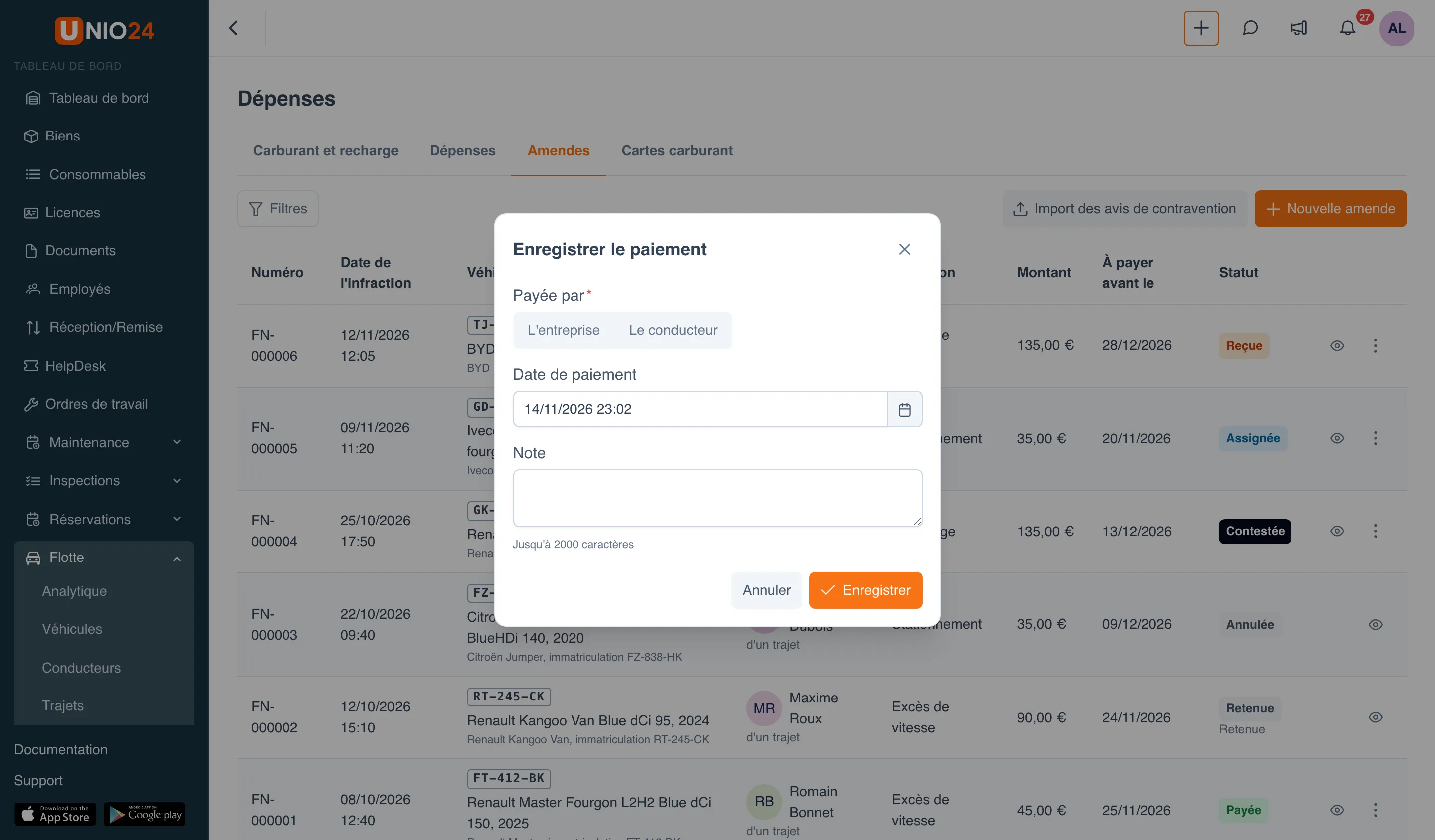
Si le paiement tombe le jour Réduction jusqu’au ou avant (selon le calendrier de l’entreprise), l’amende est considérée comme payée avec réduction. Si l’entreprise a payé, une dépense Amendes apparaît dans les dépenses du véhicule ; une amende payée par le conducteur n’entre pas dans les dépenses de l’entreprise.
Après le paiement, le montant, les dates, le véhicule et le conducteur ne peuvent plus être modifiés. Un paiement enregistré par erreur se corrige dans la fenêtre de l’amende, section Paiement, tant que l’amende est au statut Payée : la dépense est recalculée automatiquement.
Retenir sur le salaire du conducteur
Section intitulée « Retenir sur le salaire du conducteur »Si l’entreprise a payé l’amende alors que c’est au conducteur de la payer, le montant peut lui être retenu.
- Pour une amende payée par l’entreprise, choisissez Retenir sur le salaire du conducteur dans le menu Actions.
- Si l’amende n’a pas encore de conducteur, choisissez-le.
- Dans le champ Retenu, vérifiez le montant : par défaut, il est égal au montant payé et ne peut pas le dépasser. Le montant payé est indiqué sous le champ.
- Cliquez sur Enregistrer.
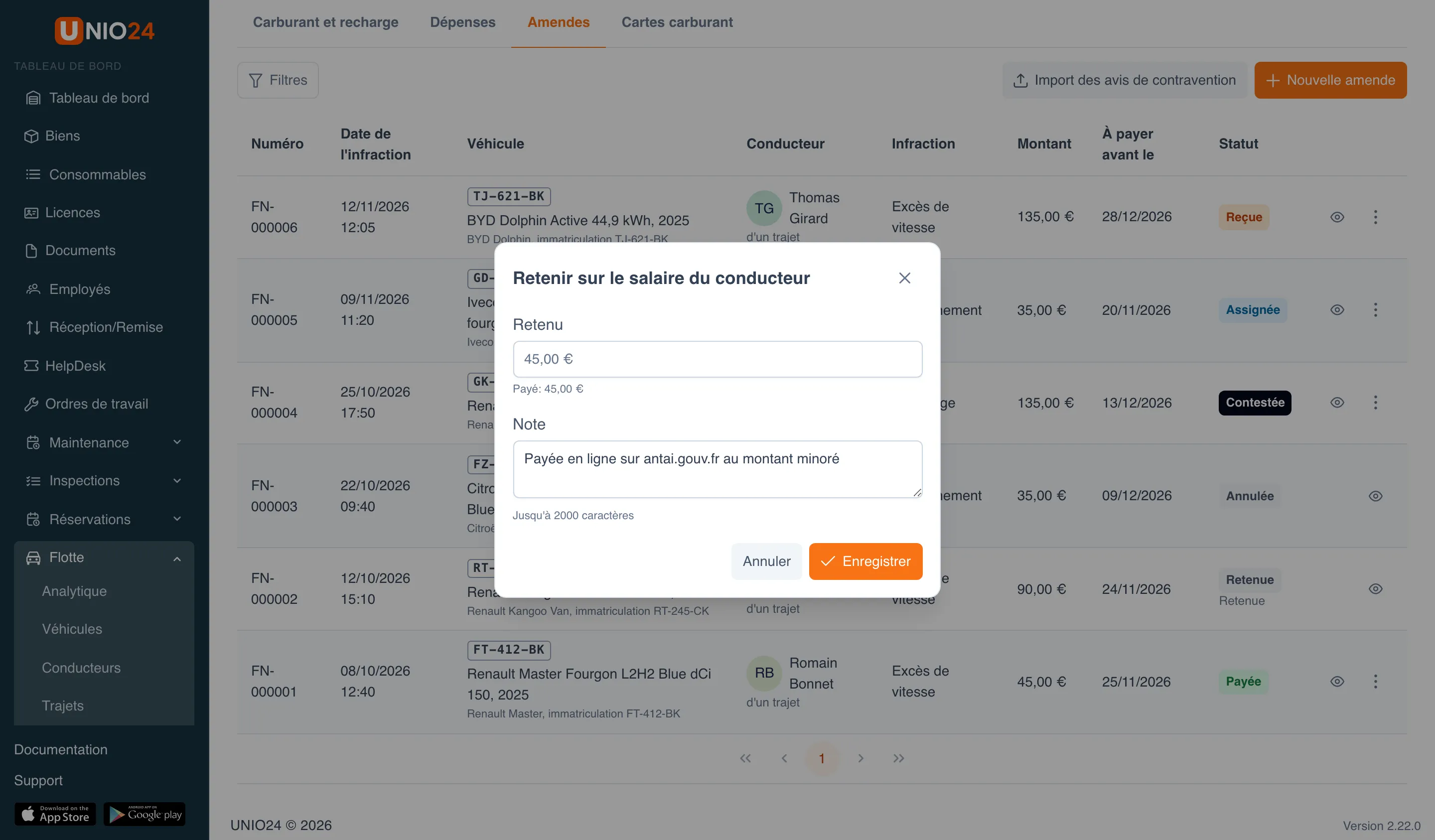
L’amende passe au statut Retenue, et la retenue à l’état À retenir. Quand la question est réglée, choisissez Clôturer la retenue dans le menu et cliquez sur Déduit du salaire ou Annulée.
Si l’amende est annulée (par exemple après une contestation acceptée), choisissez Annuler dans le menu. Une amende payée ne peut pas être annulée.
Ce que voit le conducteur
Section intitulée « Ce que voit le conducteur »Dans le journal des amendes, le conducteur ne voit que ses propres amendes, sans actions. Sur la page Flotte → Véhicules, un bandeau affiche ses amendes impayées : leur nombre, le total À payer (le montant réduit tant que la réduction s’applique) et une ligne par amende avec le numéro, le véhicule, le montant et la date limite de paiement. Le bouton Ouvrir mène au journal des amendes.
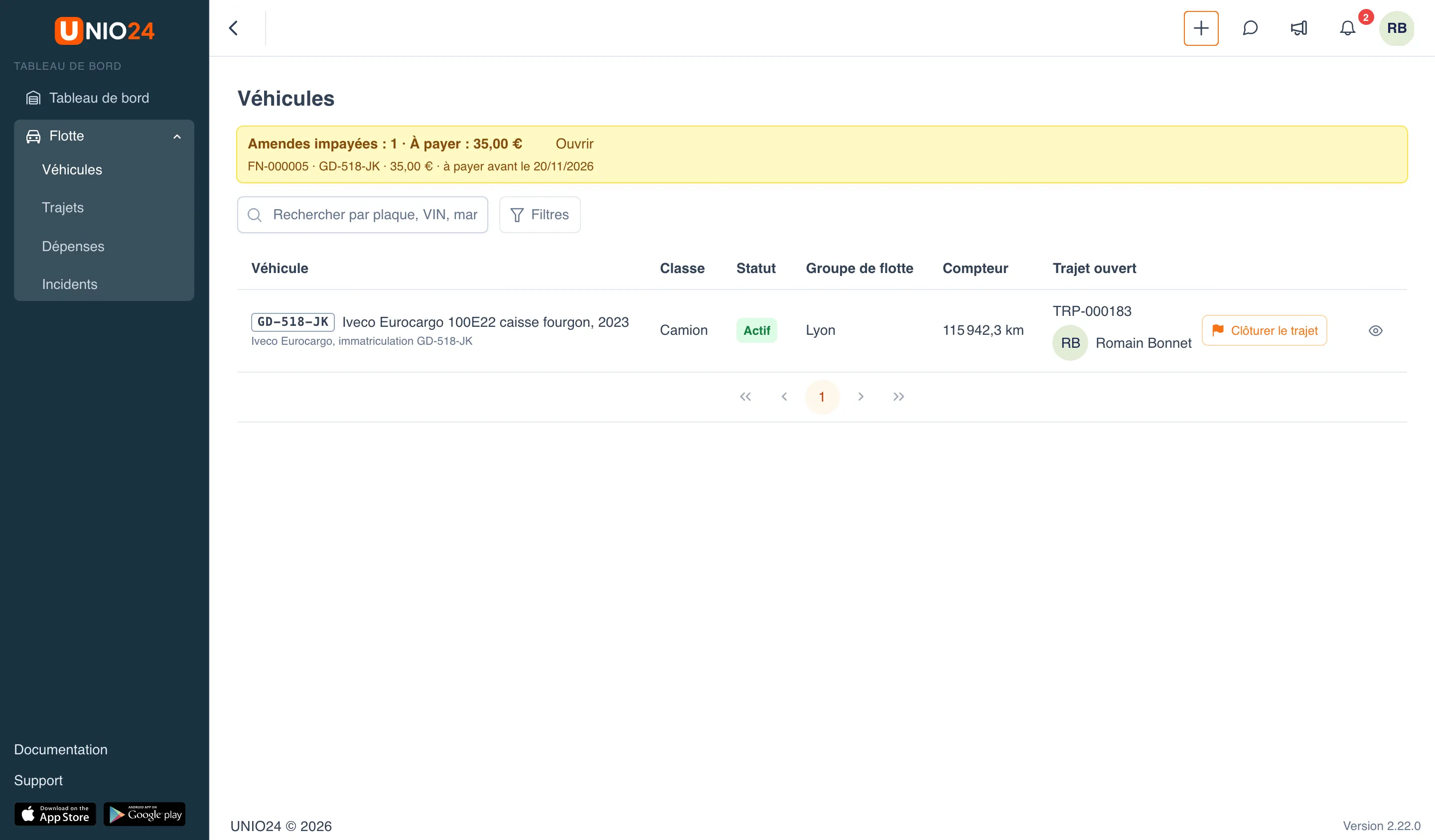
Le système rappelle une amende impayée 7 jours et 1 jour avant l’échéance la plus proche : le dernier jour de la réduction ou la date limite de paiement. Les destinataires des notifications d’amendes sont indiqués dans la Référence de la flotte.
Importer des avis de contravention depuis un fichier
Section intitulée « Importer des avis de contravention depuis un fichier »Si les avis de contravention arrivent sous forme de liste, vous pouvez les importer depuis un fichier au lieu de les saisir un par un.
- Dans l’onglet Amendes, cliquez sur Import des avis de contravention. La page Import des avis de contravention s’ouvre.
- Faites glisser le fichier dans le champ Fichier des avis de contravention ou cliquez sur choisissez-le sur l’ordinateur. Les fichiers .xlsx et .csv sont acceptés.
- Vérifiez le Pays des avis : il détermine l’ordre du jour et du mois dans les dates et le séparateur décimal.
- Cliquez sur Aperçu.
Il n’existe pas de modèle prêt à l’emploi pour les avis de contravention : dans la section Colonnes, indiquez à la main quelle colonne contient chaque champ. Date de l’infraction, Plaque d’immatriculation et Montant sont obligatoires ; les autres (Numéro de l’avis, Devise, Avec réduction, Réduction jusqu’au, À payer avant le, Avis reçu, Infraction, Émis par, Article, Lieu, Description) sont facultatifs. Le véhicule n’est recherché que par sa plaque d’immatriculation.
La colonne Infraction n’est reconnue que si elle contient le code du type (speeding, parking, toll, red_light, overload, documents, other) ou un mot-clé en anglais, allemand, espagnol, portugais, polonais, russe ou ukrainien. Les intitulés français comme « Excès de vitesse », « Stationnement » ou « Péage » ne sont pas reconnus : l’amende est enregistrée avec l’infraction Autre. Seul un intitulé qui contient le mot « document » est classé en Documents. Après l’import, corrigez l’infraction dans la fenêtre de l’amende.
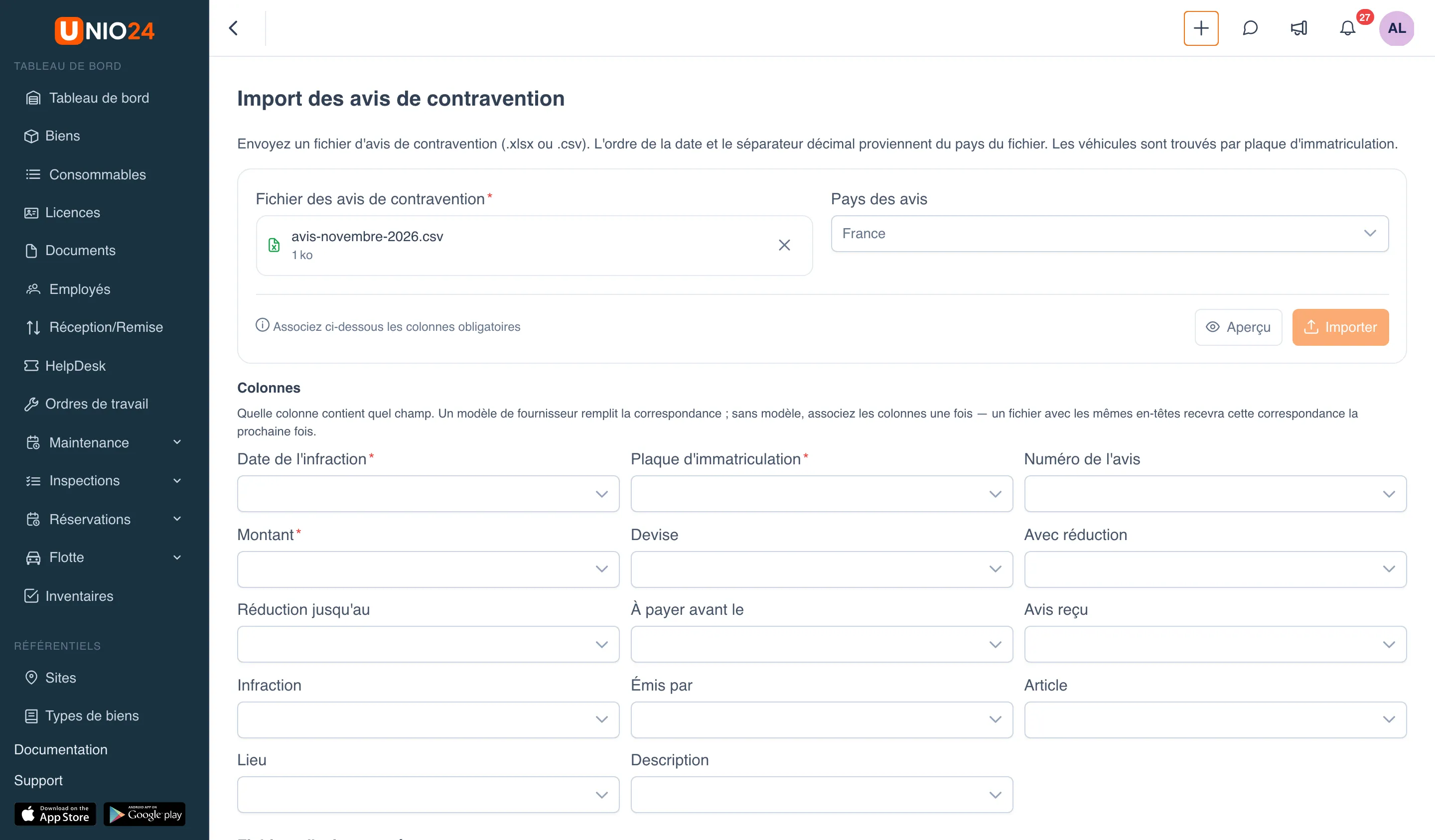
- Une fois les colonnes associées, cliquez de nouveau sur Aperçu. Chaque ligne montre le véhicule trouvé, le conducteur suggéré et les problèmes éventuels. Un numéro d’avis qui existe déjà dans le système, ou plus haut dans le même fichier, est une erreur de ligne : aucune deuxième amende n’est créée.
- Cliquez sur Importer.
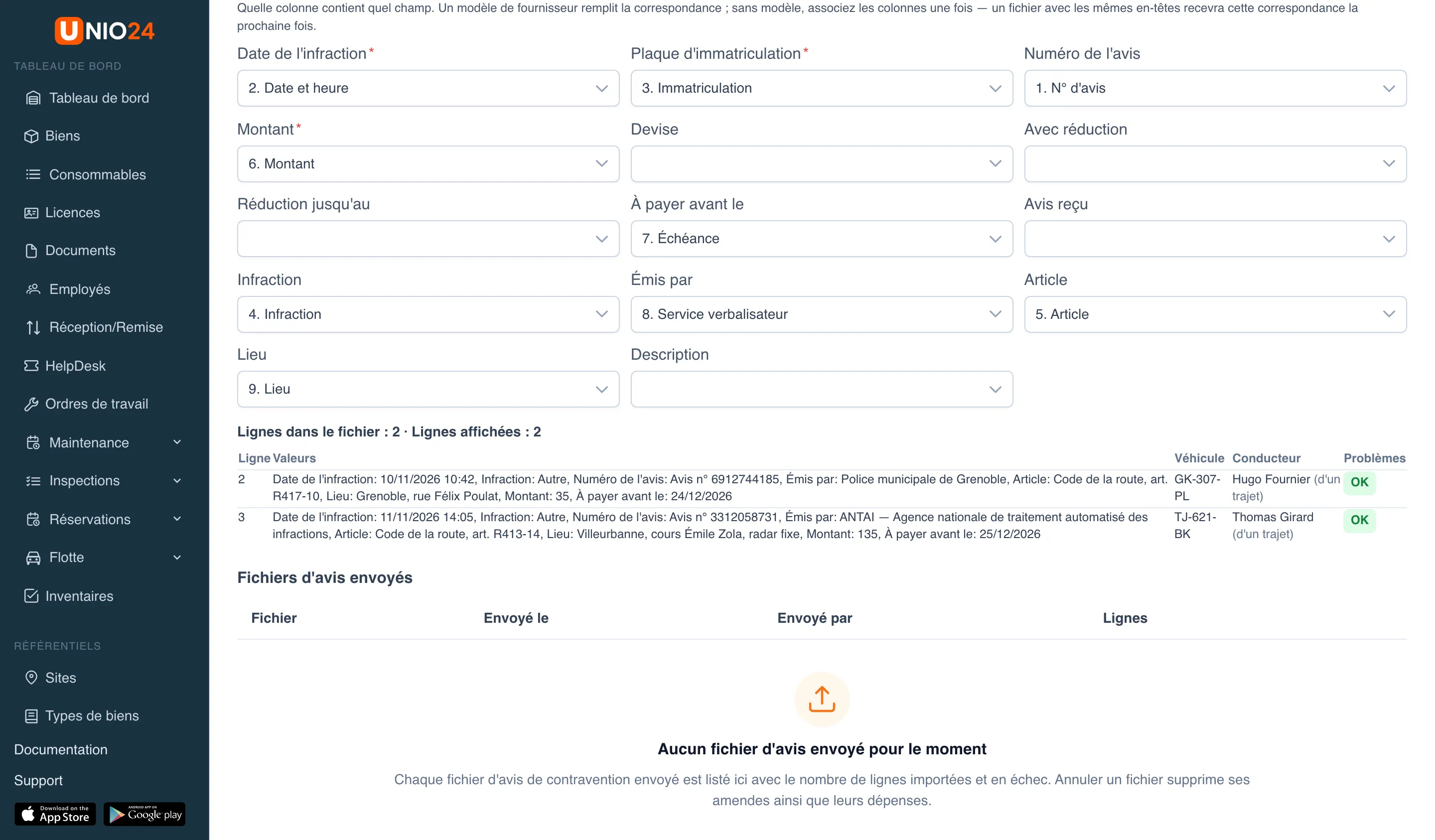
L’association est mémorisée : le fichier suivant avec les mêmes en-têtes la reçoit automatiquement. Les amendes importées reçoivent le statut Reçue et le conducteur suggéré.
Le tableau Fichiers d’avis envoyés au bas de la page indique qui a envoyé chaque fichier et quand. Le bouton Annuler supprime toutes les amendes de ce fichier ainsi que leurs dépenses. Si des amendes du fichier ont déjà été attribuées, contestées ou payées, l’import ne peut plus être annulé : le système affiche ces amendes.
Liens utiles
Section intitulée « Liens utiles »- Flotte — ce que fait le module et comment il fonctionne
- Véhicules et conducteurs — statut du véhicule, motifs d’immobilisation, conducteurs
- Carburant, trajets et dépenses — les trajets qui permettent de retrouver le conducteur, et les dépenses issues des amendes et des incidents
- Échéances et analyse de la flotte — échéances de paiement des amendes et analyse des incidents et des amendes par conducteur
- Référence de la flotte — statuts des incidents et des amendes, autorisations et notifications
- Créer et traiter des ordres de travail — le travail sur un ordre de travail ouvert depuis un incident