

Créer et traiter des ordres de travail
Cette page regroupe les tâches courantes du travail avec les ordres de travail.
« Ordres de travail » est un module complémentaire. Si la section n’apparaît pas dans le menu, commencez par l’activer.
Créer un ordre de travail
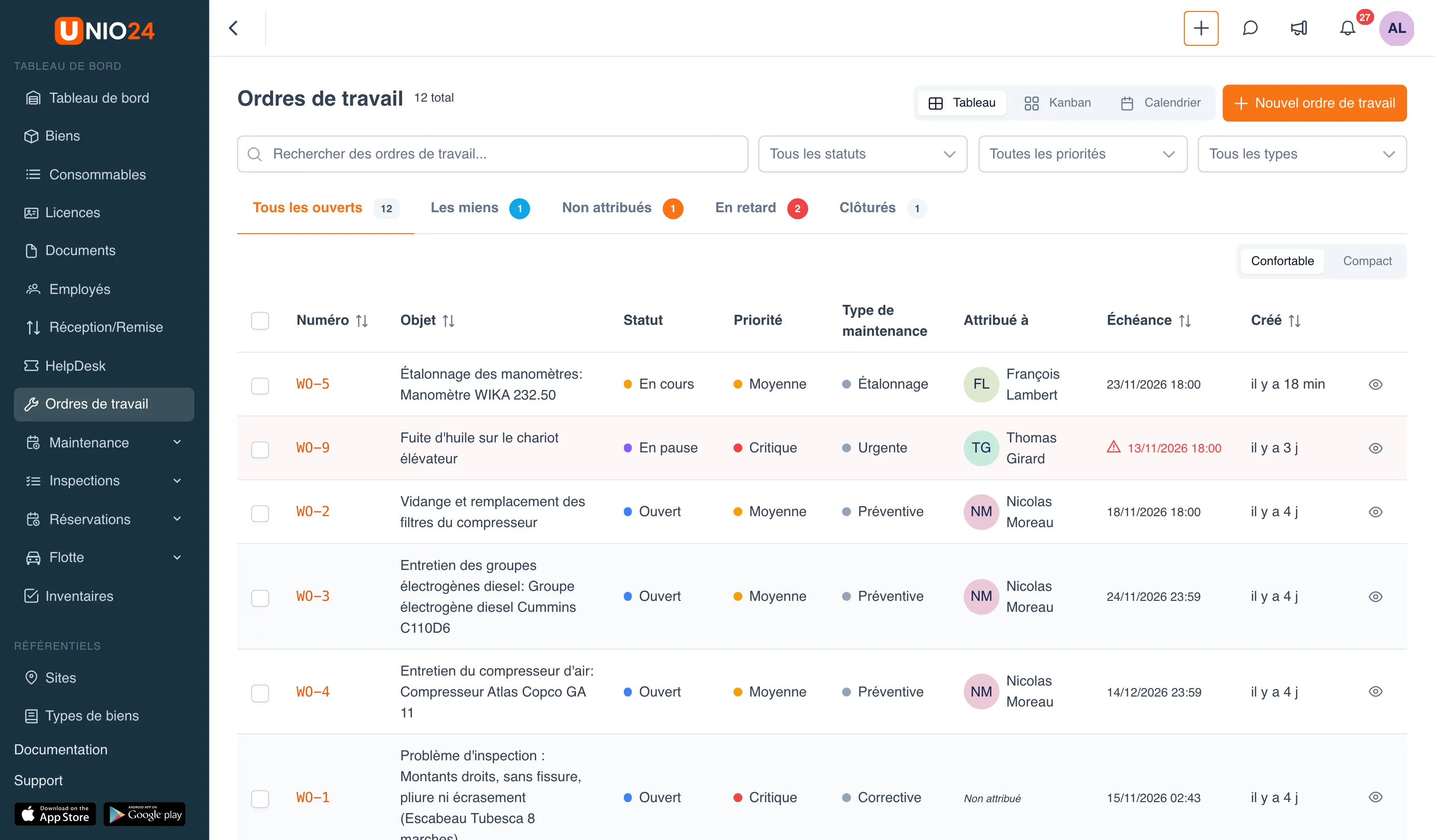
Section intitulée « Créer un ordre de travail »- Dans le menu principal à gauche, ouvrez la section Ordres de travail.
- Cliquez sur Nouvel ordre de travail.
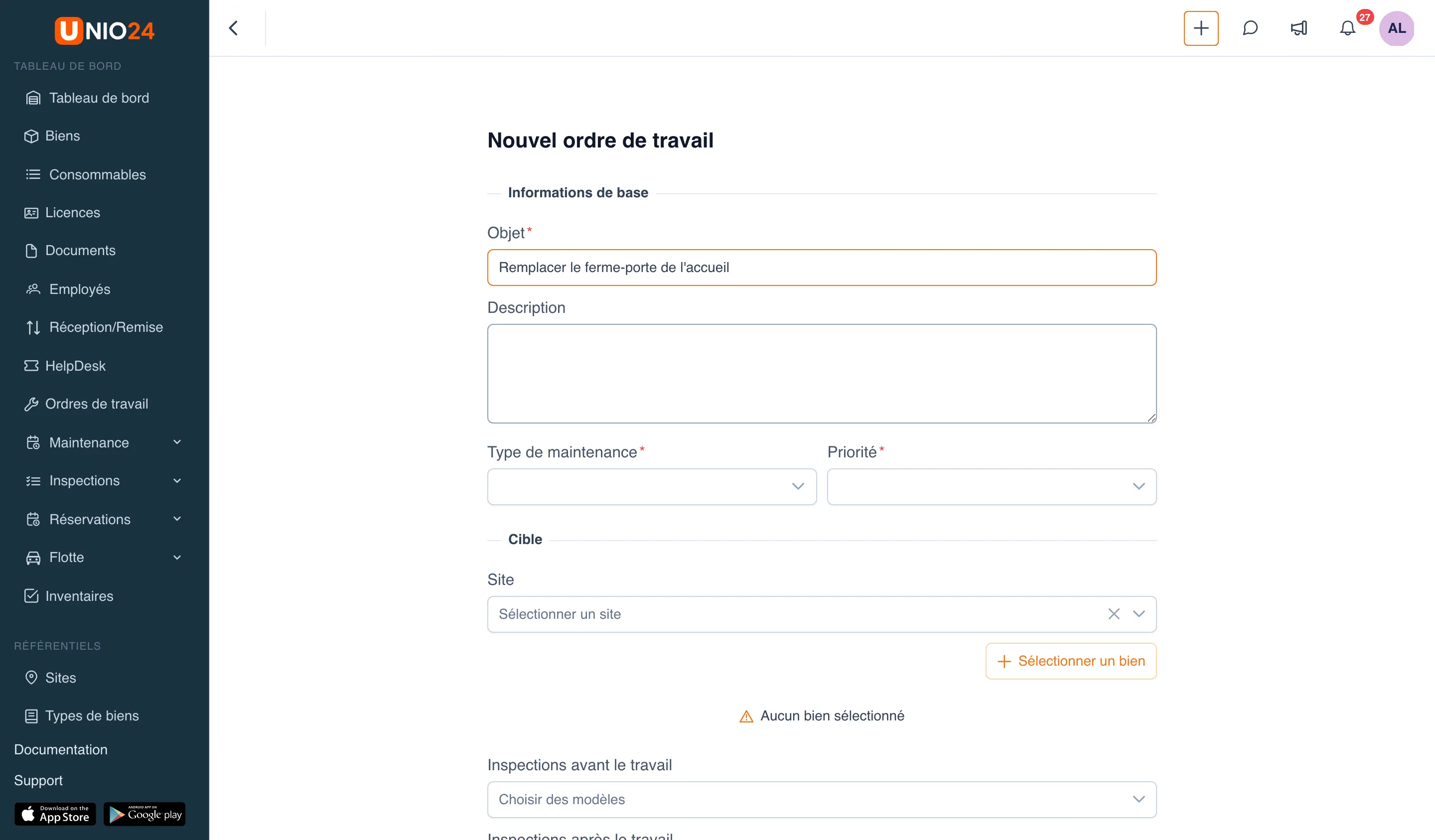
- Dans le bloc Informations de base, renseignez l’Objet : c’est un champ obligatoire.
- Si besoin, remplissez la Description.
- Choisissez le Type de maintenance : c’est un champ obligatoire.
- Choisissez la Priorité : c’est un champ obligatoire.
- Dans le bloc Cible, choisissez le Site si le travail est lié à un lieu.
- Pour lier un bien, cliquez sur Sélectionner un bien, trouvez le bien voulu et confirmez votre choix. Le bien lié peut être retiré avec le bouton en forme de croix.
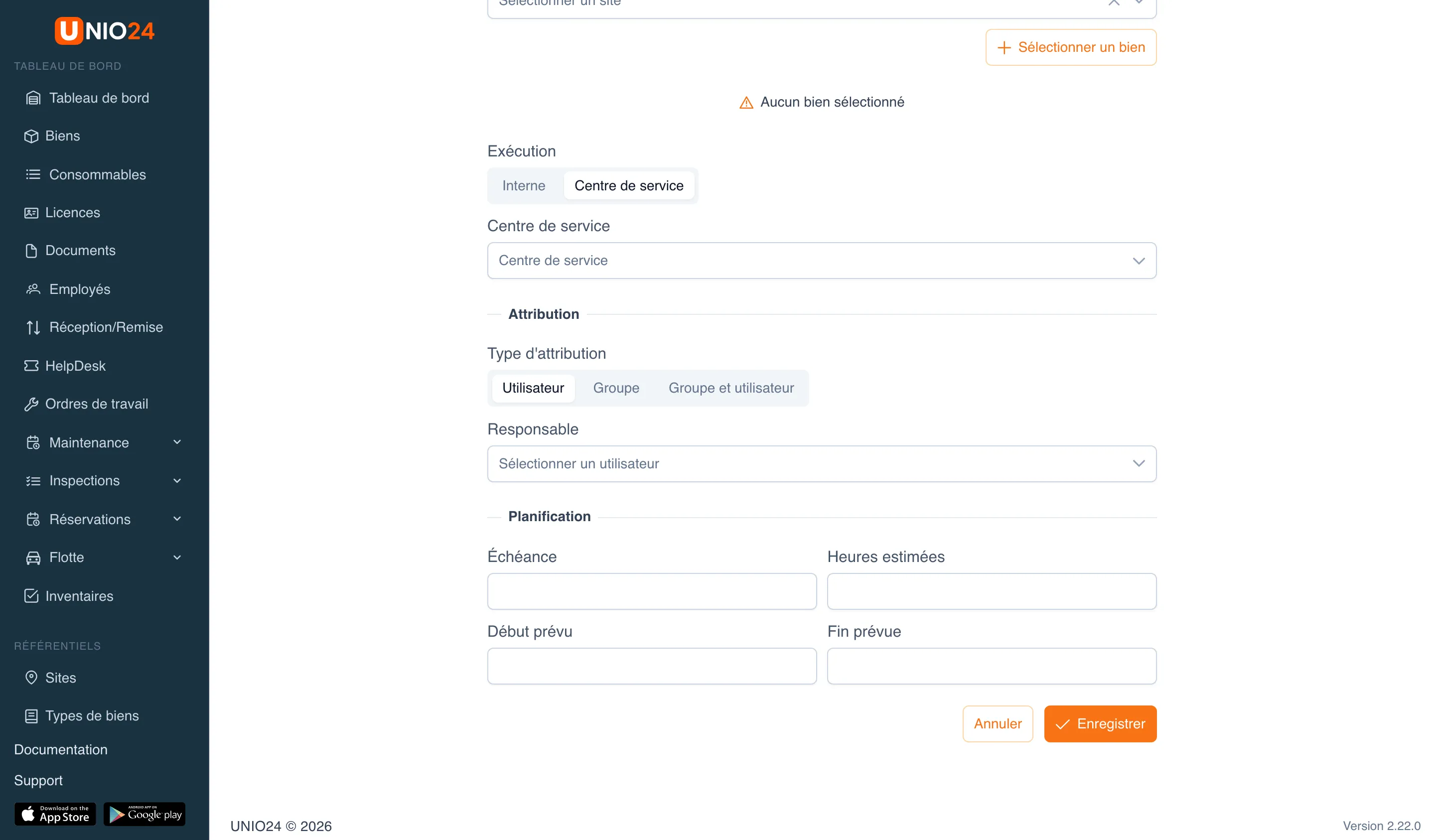
- Dans le champ Exécution, choisissez Interne ou Centre de service. Pour un centre de service, choisissez le Centre de service lui-même (voir Ordre de travail en centre de service).
- Si le module Inspections est activé, vous pouvez choisir dans les champs Inspections avant le travail et Inspections après le travail les modèles d’inspection à réaliser.
- Dans le bloc Attribution, choisissez le type d’attribution (voir Attribuer un ordre de travail ci-dessous).
- Dans le bloc Planification, indiquez si besoin l’Échéance, les Heures estimées, le Début prévu et la Fin prévue. Si l’échéance n’est pas renseignée, la politique SLA la fixe.
- Cliquez sur Enregistrer.
L’ordre de travail est créé au statut Ouvert.
Si l’ordre de travail a été créé par un plan de maintenance, le bien est verrouillé dans le formulaire : l’ordre concerne le bien précis de la planification.
Attribuer un ordre de travail
Section intitulée « Attribuer un ordre de travail »Vous pouvez attribuer un ordre de travail à sa création (dans le bloc Attribution) ou plus tard, sur la page de l’ordre.
À la création
Section intitulée « À la création »Dans le bloc Attribution, choisissez dans le champ Type d’attribution l’une des options :
- Utilisateur : choisissez le responsable dans le champ Responsable.
- Groupe : choisissez le Groupe. Aucun responsable précis n’est indiqué, et n’importe quel membre du groupe peut prendre l’ordre en charge.
- Groupe et utilisateur : choisissez le Groupe, puis le Responsable. Par défaut, la liste des responsables n’affiche que les membres du groupe choisi ; pour choisir n’importe quel utilisateur, activez Tous les utilisateurs.
Sur la page de l’ordre de travail
Section intitulée « Sur la page de l’ordre de travail »- Ouvrez l’ordre de travail.
- Cliquez sur le bouton à trois points en haut à droite et choisissez Attribuer.
- Choisissez le Responsable et/ou le Groupe.
- Cliquez sur Enregistrer.
Changer de vue
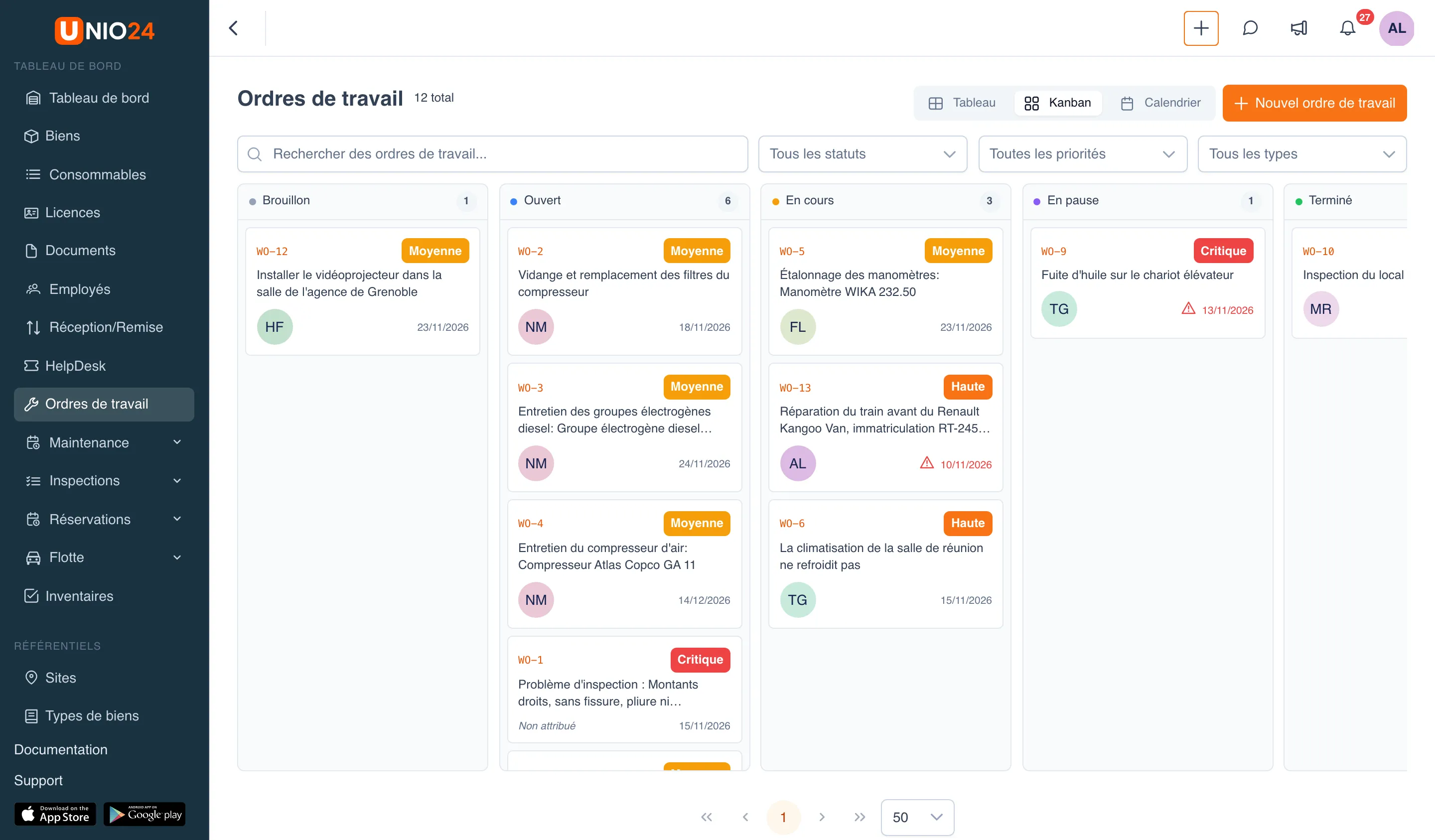
Section intitulée « Changer de vue »En haut à droite de la page Ordres de travail se trouve le sélecteur de vue :
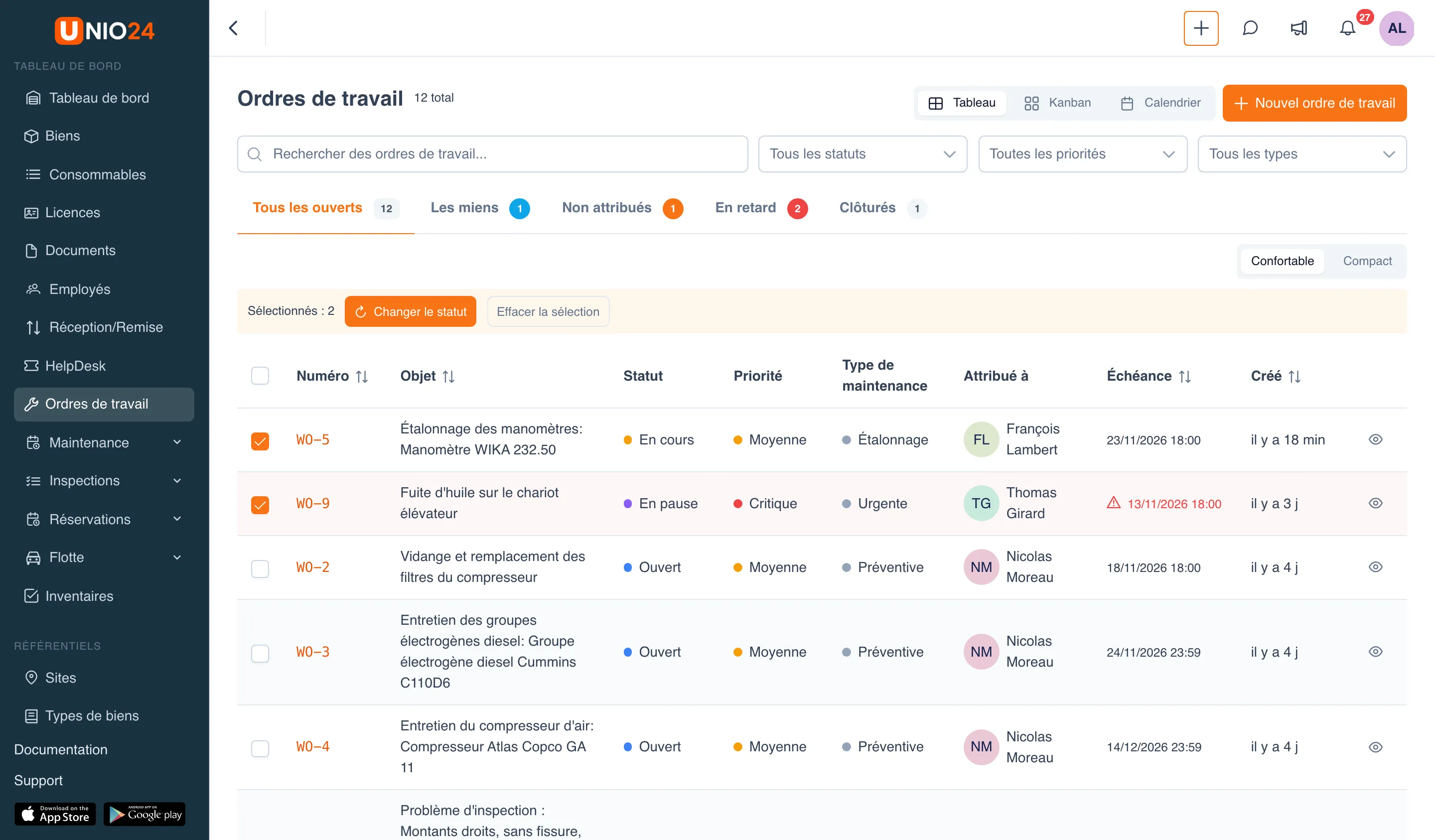
- Tableau : la liste des ordres de travail. Au-dessus du tableau se trouvent les onglets de vues Tous les ouverts, Les miens, Non attribués, En retard et Clôturés. La bascule Confortable | Compact change la densité des lignes.
- Kanban : un tableau à colonnes par statut. Faites glisser une carte dans une autre colonne pour changer son statut. Si le nouveau statut exige un motif, le glisser-déposer est impossible : changez le statut sur la page de l’ordre.
- Calendrier : les ordres de travail par échéance. Les ordres sans échéance n’apparaissent pas dans le calendrier.
Changer le statut de plusieurs ordres de travail à la fois
Section intitulée « Changer le statut de plusieurs ordres de travail à la fois »- Dans la vue Tableau, cochez les ordres voulus. « Sélectionnés : N » apparaît au-dessus du tableau.
- Cliquez sur Changer le statut et choisissez le nouveau statut.
- Pour annuler la sélection, cliquez sur Effacer la sélection.
Les ordres confiés à un centre de service et pas encore envoyés en réparation sont ignorés lors d’un passage groupé à « En cours » : ils s’envoient un par un depuis la page de l’ordre.
Sous le sélecteur se trouvent la recherche et les filtres Tous les statuts, Toutes les priorités et Tous les types pour filtrer les ordres de travail.
Démarrer et arrêter le minuteur
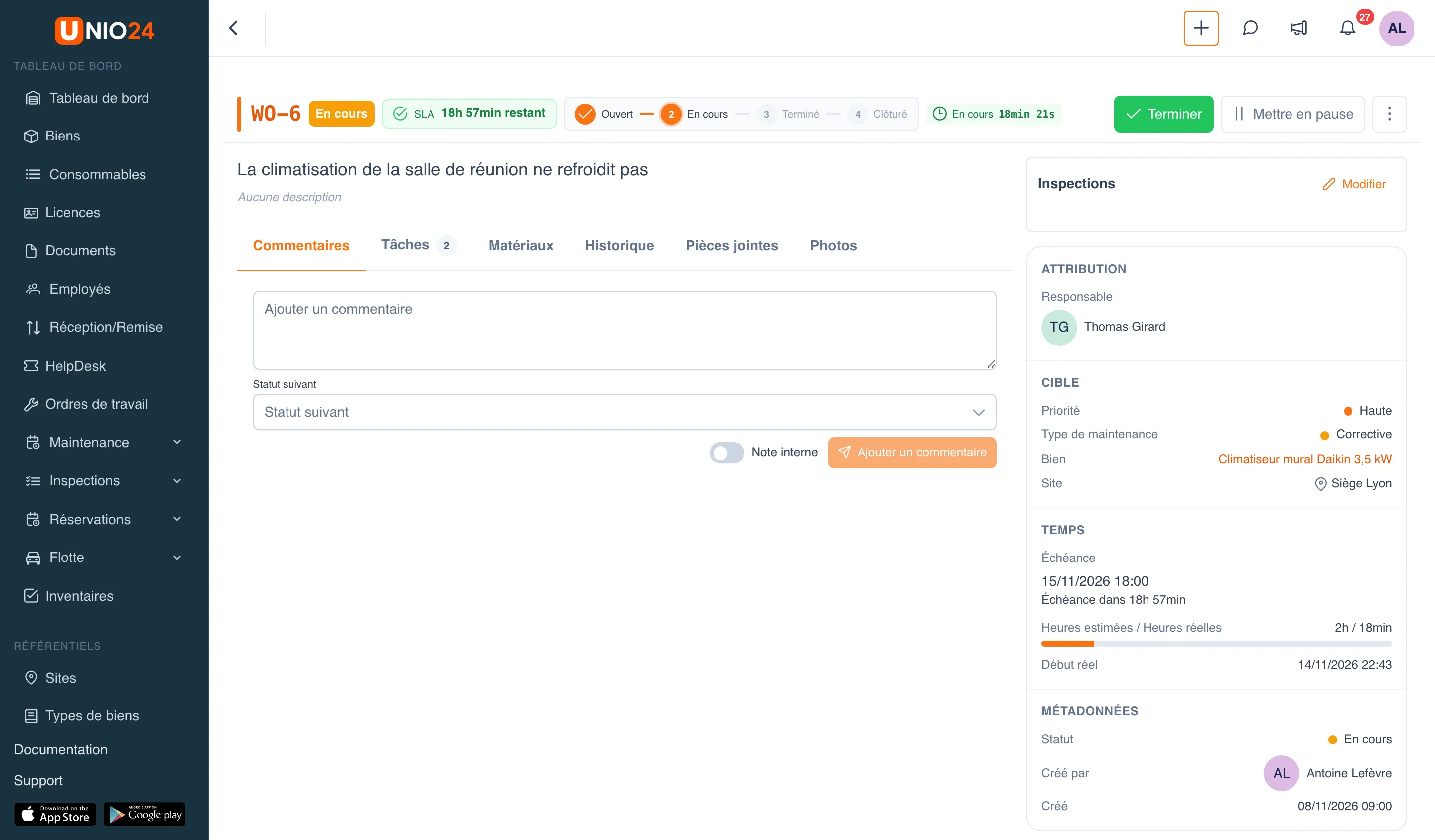
Section intitulée « Démarrer et arrêter le minuteur »Le minuteur enregistre le temps réel et se pilote avec les boutons d’action rapide en haut à droite de la page de l’ordre de travail. Les boutons disponibles dépendent du statut actuel.
- Ouvrez un ordre au statut Ouvert et cliquez sur Démarrer : l’ordre passe au statut En cours et le minuteur démarre. Un ordre au statut Brouillon s’ouvre d’abord avec le bouton Ouvrir.
- Pour faire une pause, cliquez sur Mettre en pause : l’ordre passe au statut En pause, le minuteur s’arrête, mais le temps cumulé est conservé.
- Pour continuer, cliquez sur Reprendre : le minuteur repart de la même valeur.
- Une fois le travail fini, cliquez sur Terminer : l’ordre passe au statut Terminé.
- Pour clôturer définitivement l’ordre, cliquez sur Clôturer. Si un bien est lié à l’ordre, vous pouvez indiquer à la clôture le Nouvel état du bien.
Le travail peut être démarré par le responsable de l’ordre ou par un administrateur ; si l’ordre n’a pas de responsable, la personne qui démarre le travail le devient. L’ordre ne peut pas être terminé tant que les tâches obligatoires ne sont pas faites, que ses inspections ne sont pas réalisées ou que le bien est en centre de service : le système en affiche la raison.
Changer le statut manuellement
Section intitulée « Changer le statut manuellement »En plus des actions rapides, vous pouvez changer le statut manuellement.
- Sur la page de l’ordre de travail, cliquez sur le bouton à trois points en haut à droite et choisissez Changer le statut.
- Dans le champ Nouveau statut, choisissez le statut. La liste ne propose que les statuts vers lesquels la transition est autorisée depuis le statut actuel.
- Si le statut choisi exige un Motif, sélectionnez-le.
- Cliquez sur Enregistrer.
Lors de l’annulation d’un ordre avec des matériaux non retournés, la fenêtre propose la case Remettre en stock les matériaux non retournés : cochez-la pour les retourner en une seule action.
Créer une tâche
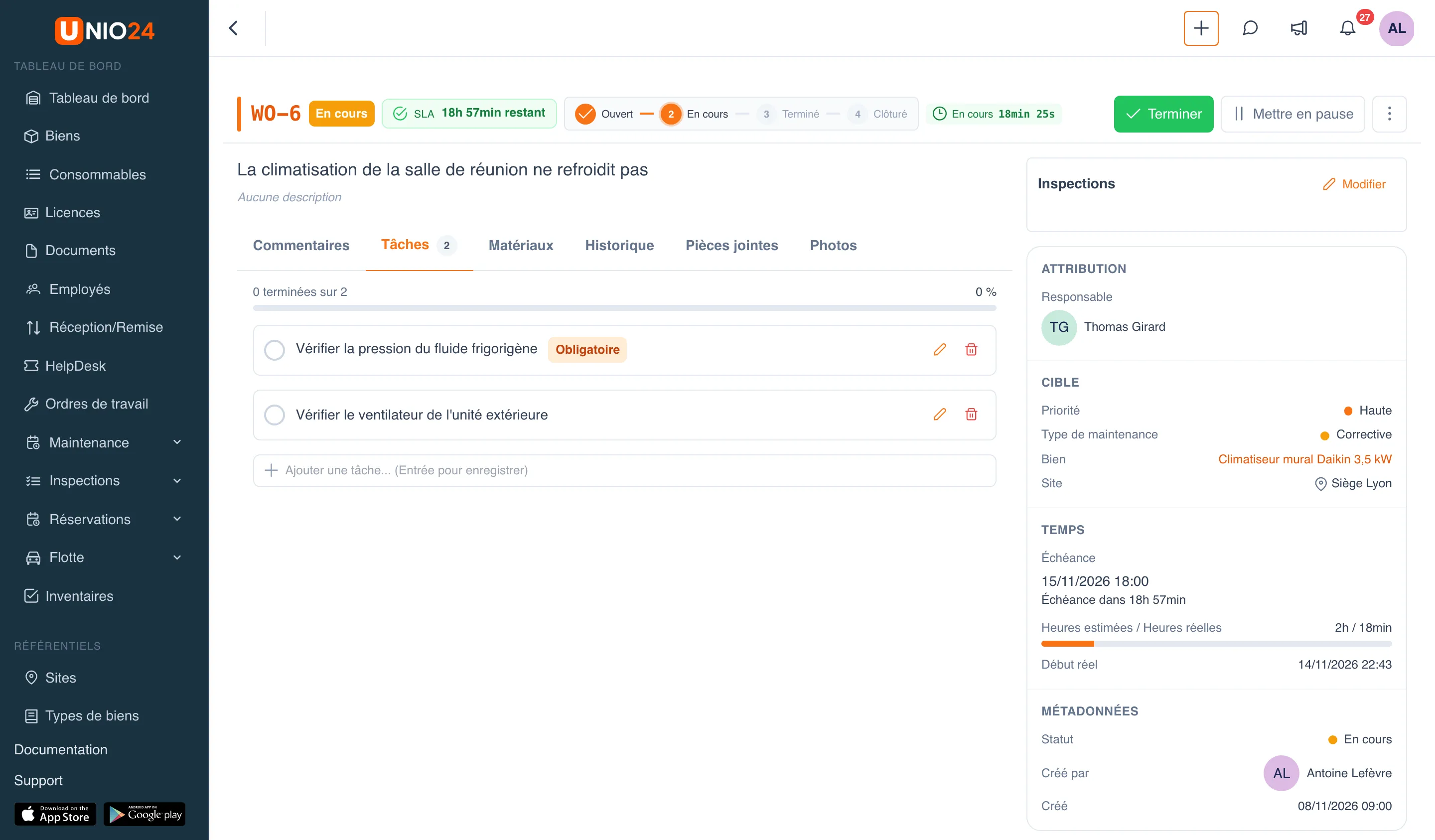
Section intitulée « Créer une tâche »- Sur la page de l’ordre de travail, ouvrez l’onglet Tâches.
- Pour ajouter rapidement une tâche, saisissez son titre dans le champ en bas de la liste et appuyez sur Entrée.
- Pour ajouter une tâche avec une description, saisissez le titre et cliquez sur Détails : une fenêtre s’ouvre où vous remplissez la Description, puis cliquez sur Enregistrer.
- Pour marquer une tâche comme terminée, cliquez sur le cercle à sa gauche ; un second clic annule le marquage.
- La progression « N terminées sur M » s’affiche au-dessus de la liste.
- Pour modifier une tâche, cliquez sur Modifier ; pour la supprimer, sur Supprimer.
- Pour qu’une tâche soit obligatoirement faite avant la fin de l’ordre, cochez Obligatoire. Seul un employé ayant le droit de supprimer des ordres de travail peut supprimer une tâche obligatoire ou lui retirer ce marquage, en indiquant un Motif.
Sortir et retourner des matériaux
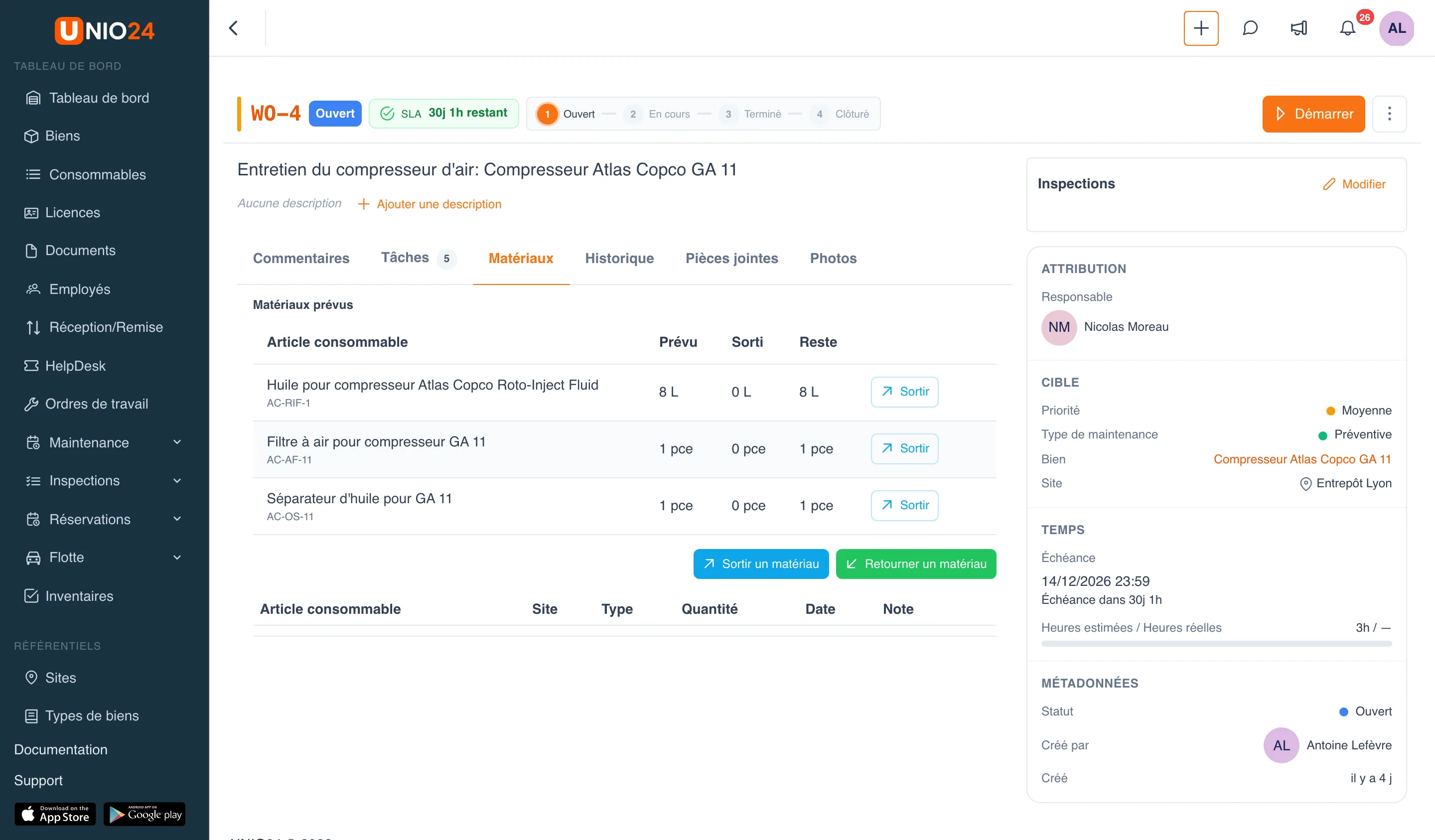
Section intitulée « Sortir et retourner des matériaux »Les matériaux sont déduits des consommables au profit de l’ordre de travail et sont liés aux stocks des sites de l’entrepôt. Pour travailler avec les matériaux, il faut le droit de consulter les consommables.
Sortir un matériau
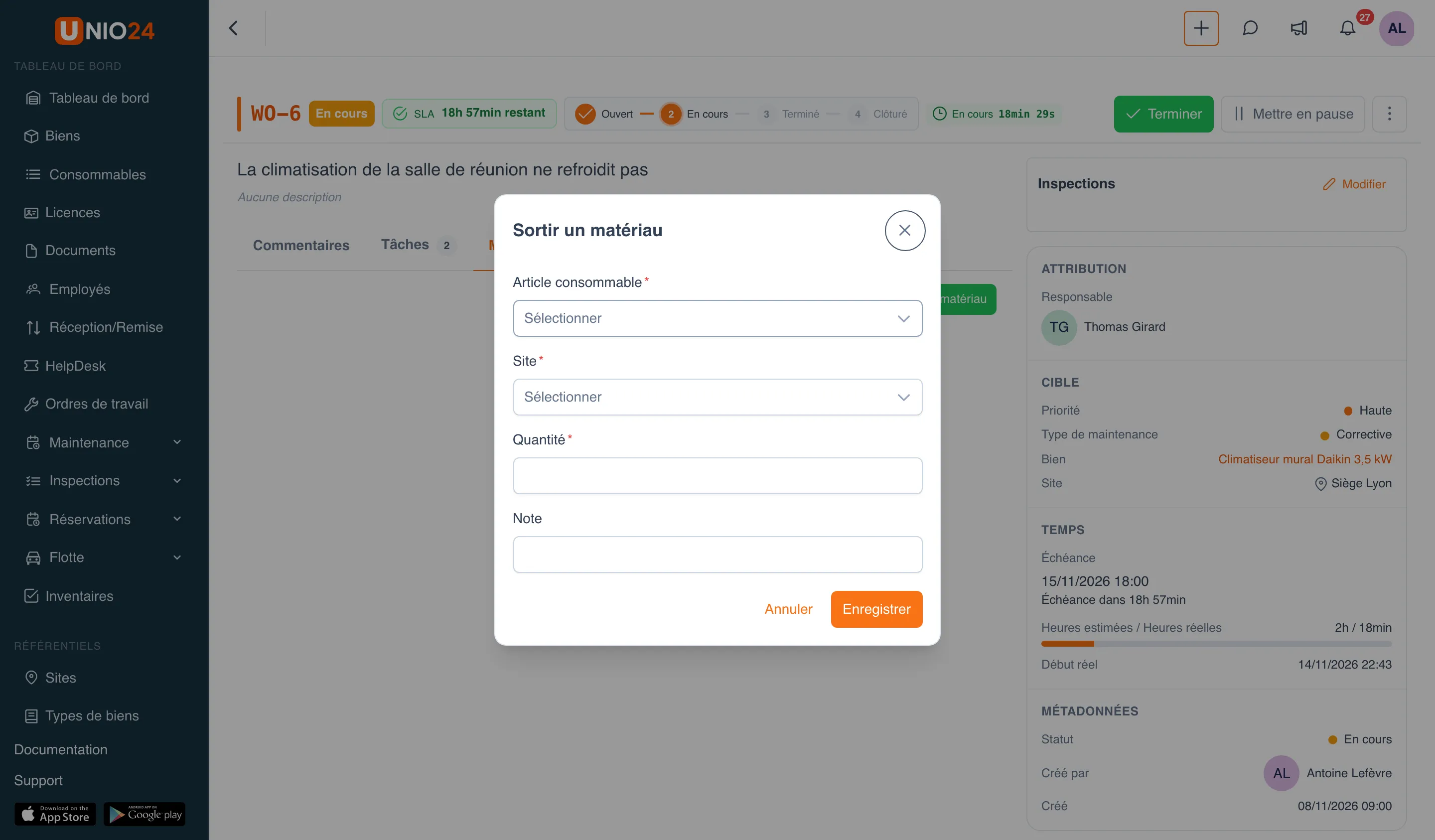
Section intitulée « Sortir un matériau »- Sur la page de l’ordre de travail, ouvrez l’onglet Matériaux.
- Cliquez sur Sortir un matériau.
- Dans le champ Article consommable, choisissez le consommable.
- Dans le champ Site, choisissez d’où le matériau est déduit. La quantité disponible à cet endroit s’affiche sous le champ de quantité.
- Indiquez la Quantité.
- Si besoin, ajoutez une Note.
- Cliquez sur Enregistrer.
Sortir un matériau prévu
Section intitulée « Sortir un matériau prévu »Pour les ordres de travail créés par des plans de maintenance, le haut de l’onglet Matériaux affiche le bloc Matériaux prévus avec les colonnes Prévu, Sorti et Reste.
- Sur la ligne du matériau, cliquez sur Sortir.
- La fenêtre de sortie s’ouvre avec ce matériau et la quantité restante : choisissez le Site et enregistrez.
Quand tout le matériau prévu a été sorti, la ligne affiche la mention « Entièrement sorti ».
Retourner un matériau
Section intitulée « Retourner un matériau »- Dans l’onglet Matériaux, cliquez sur Retourner un matériau.
- Dans le champ Article consommable, choisissez le matériau. La quantité retournable s’affiche à côté.
- Choisissez le Site et indiquez la Quantité, dans la limite de ce qui peut être retourné.
- Si besoin, ajoutez une Note et cliquez sur Enregistrer.
Sous la liste des transactions se trouve le bloc Totaux par article consommable : sorti, retourné et consommation nette pour chaque matériau. Une sortie ou un retour saisi par erreur s’annule par l’action sur la ligne de l’écriture : le système ajoute une écriture inverse « Annule une écriture précédente ».
On ne peut pas ajouter de nouveaux matériaux ni de nouvelles tâches à un ordre de travail terminé ou clôturé.
Créer un ordre de travail à partir d’un ticket
Section intitulée « Créer un ordre de travail à partir d’un ticket »Si le module Tickets est activé, vous pouvez créer un ordre de travail directement depuis un ticket. Sur la page du ticket, dans l’onglet Ordres de travail, cliquez sur Créer un ordre de travail : les champs de l’ordre sont remplis avec les données du ticket, et l’ordre affiche un lien vers le Ticket source.
Ordre de travail en centre de service
Section intitulée « Ordre de travail en centre de service »Un ordre de travail pour un prestataire externe se crée en choisissant Centre de service dans le champ Exécution.
- Ouvrez l’ordre de travail et cliquez sur Démarrer.
- La fenêtre Réparation s’ouvre : c’est l’envoi du bien au centre de service. Remplissez-la comme pour l’envoi d’un bien en réparation et cliquez sur Enregistrer. Il faut pour cela le droit Réparations.
- L’ordre passe au statut En cours, et le bloc Centre de service apparaît à droite avec la date d’envoi et le retour prévu.
- Quand le bien est revenu, cliquez sur le bouton Retour de réparation dans le bloc Centre de service et remplissez la fenêtre de retour. L’ordre passe de lui-même au statut Terminé.
Un ordre de travail confié à un centre de service n’a ni minuteur ni inspections. Tant que le bien est en centre de service, l’ordre ne peut être ni terminé, ni clôturé, ni annulé, ni supprimé.
Réaliser les inspections d’un ordre de travail
Section intitulée « Réaliser les inspections d’un ordre de travail »Si des inspections ont été ajoutées à l’ordre de travail, on les réalise depuis le bloc Inspections de la page de l’ordre : voir Réaliser les inspections d’un ordre de travail.
Supprimer un ordre de travail
Section intitulée « Supprimer un ordre de travail »Un ordre de travail peut être supprimé tant que le travail n’a pas commencé : ouvrez l’ordre, cliquez sur le bouton à trois points en haut à droite et choisissez Supprimer. Si le travail a déjà commencé, l’élément est indisponible et porte la mention « Suppression impossible : le travail a commencé ». Un ordre annulé ne se supprime pas : il reste dans l’historique. La suppression d’ordres de travail est réservée aux employés ayant le droit de supprimer des ordres de travail.
Liens utiles
Section intitulée « Liens utiles »- Ordres de travail — fonctionnement des statuts, du minuteur et du SLA
- Référence des ordres de travail — description de tous les champs