

Réaliser des inspections
Cette page regroupe les tâches de la personne qui réalise les inspections.
Pour réaliser des inspections, il faut l’autorisation Effectuer des inspections. Si le menu ne contient pas la section Inspections, le module est désactivé ou vous n’avez pas les droits : adressez-vous à l’administrateur.
Démarrer une inspection depuis le journal
Section intitulée « Démarrer une inspection depuis le journal »- Dans le menu principal à gauche, ouvrez Inspections → Journal.
- Cliquez sur Démarrer l’inspection en haut à droite.
- Dans la fenêtre Démarrer une inspection, choisissez le Modèle. La liste ne contient que les modèles activés.
- Cliquez sur Sélectionner un bien.
- Dans la fenêtre Sélectionner le bien à inspecter, recherchez le bien par nom, numéro de bien ou numéro de série, cochez-le et cliquez sur Ajouter. Si le modèle indique un type de bien, la liste ne contient que les biens de ce type. Les biens radiés ne sont pas affichés.
- Cliquez sur Démarrer : l’écran de saisie de l’inspection s’ouvre.
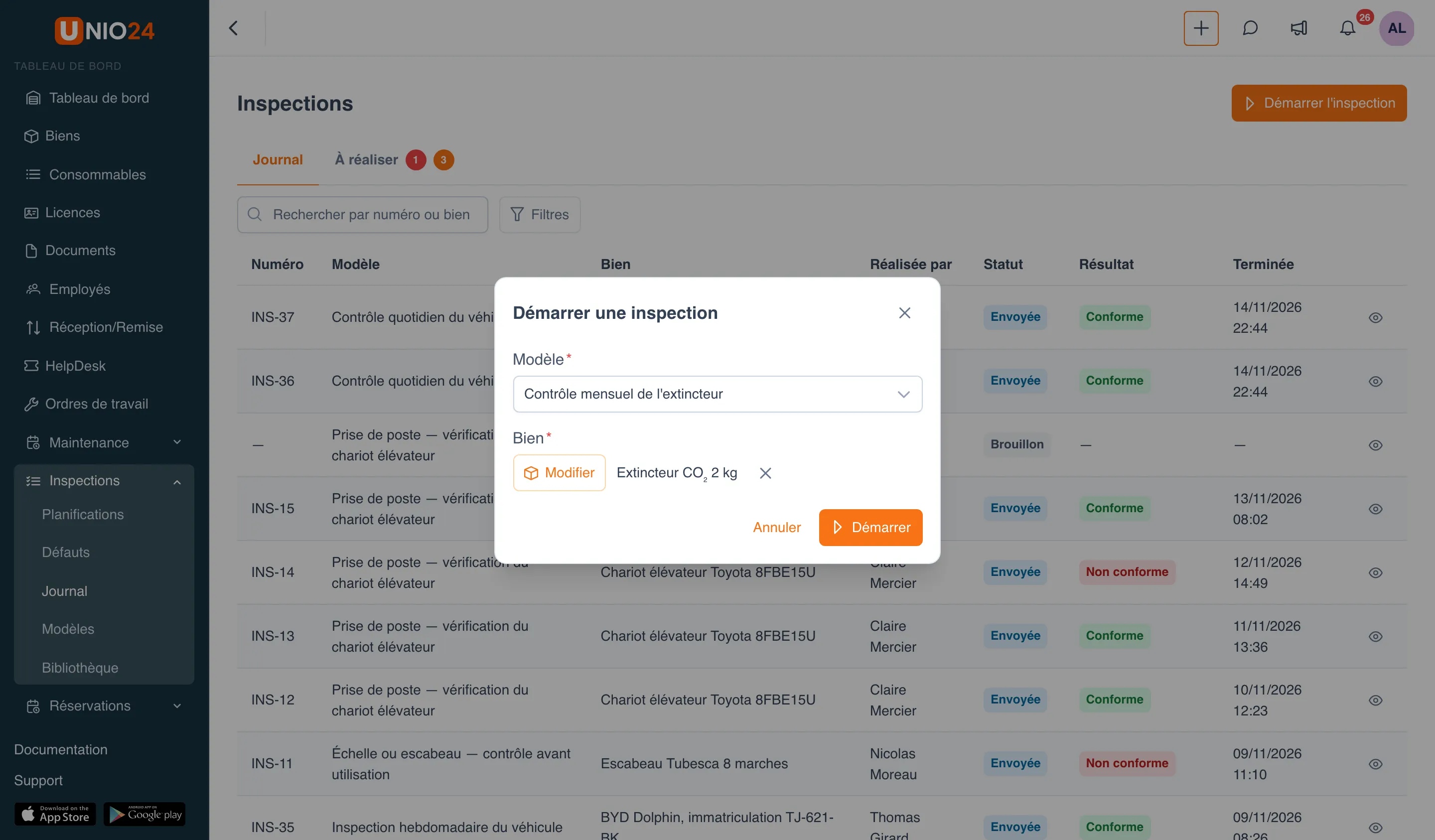
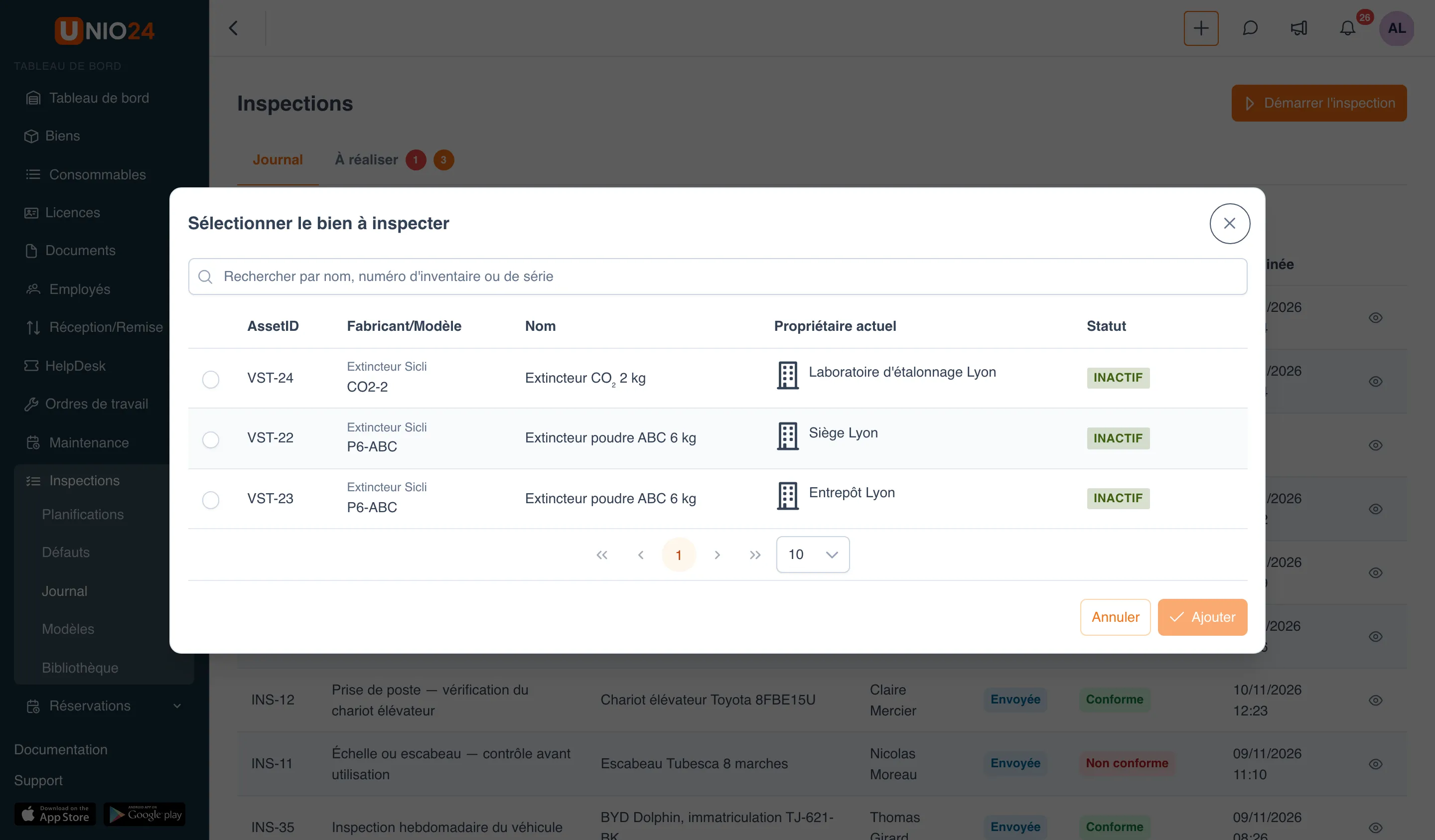
Le choix d’un bien est facultatif : sans bien, l’inspection suit seulement le modèle, et la fenêtre affiche l’indication « Facultatif : sans bien, l’inspection suit seulement le modèle. » Si le modèle nécessite un bien, elle affiche à la place « Ce modèle nécessite un bien. »
Réaliser une inspection à échéance
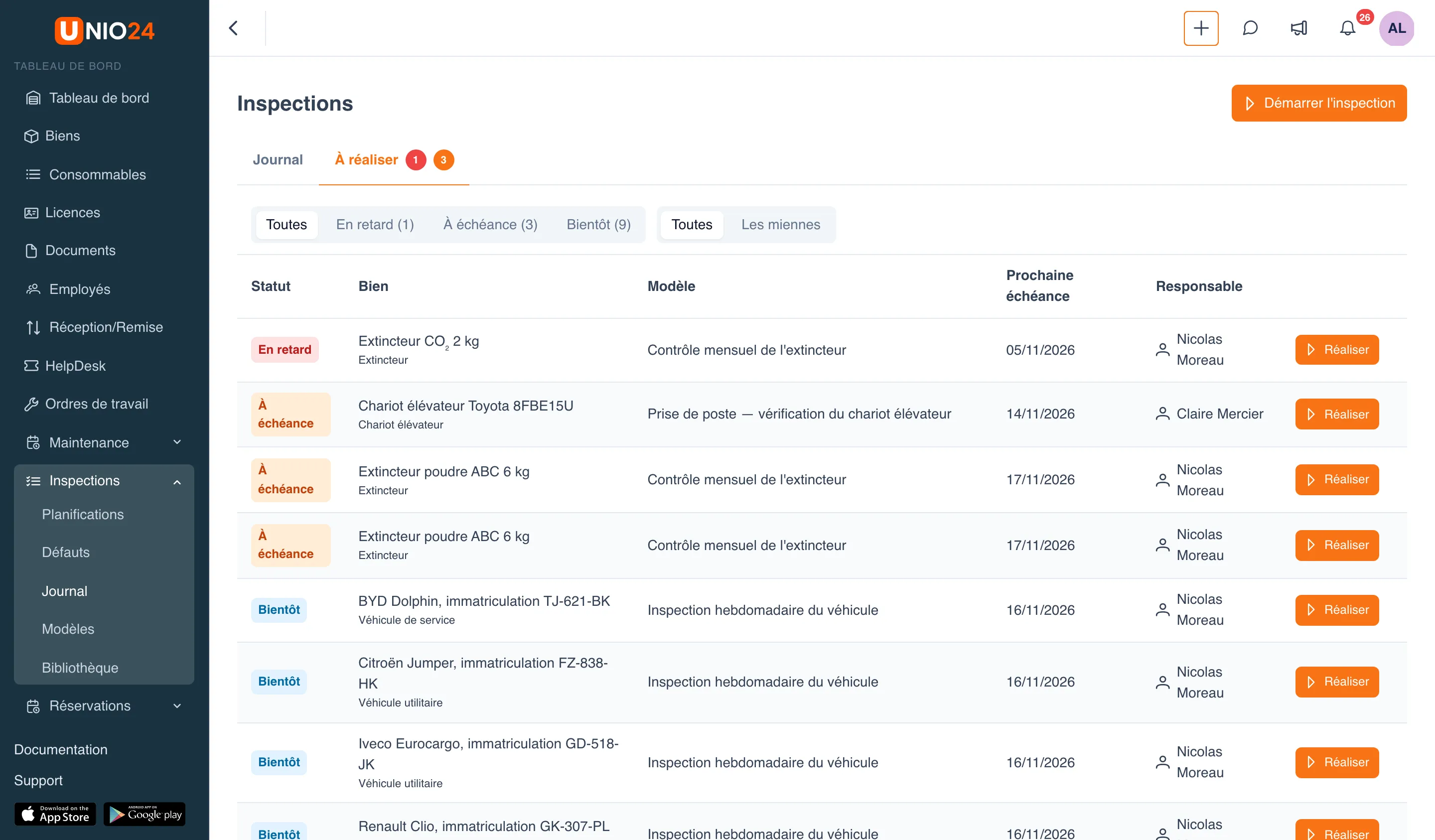
Section intitulée « Réaliser une inspection à échéance »Toutes les inspections en retard, à échéance ou dont l’échéance tombe dans les deux prochaines semaines sont regroupées dans l’onglet À réaliser.
- Ouvrez Inspections → Journal et passez à l’onglet À réaliser. Le compteur rouge à côté du nom de l’onglet indique le nombre d’inspections en retard, le compteur orange celui des inspections à échéance.
- Pour n’afficher que les planifications dont vous êtes responsable, cliquez sur Les miennes.
- Pour filtrer les lignes par statut, cliquez sur En retard, À échéance ou Bientôt.
- Sur la ligne du bien voulu, cliquez sur Réaliser : l’écran de saisie de l’inspection s’ouvre.
Réaliser une inspection depuis la fiche du bien
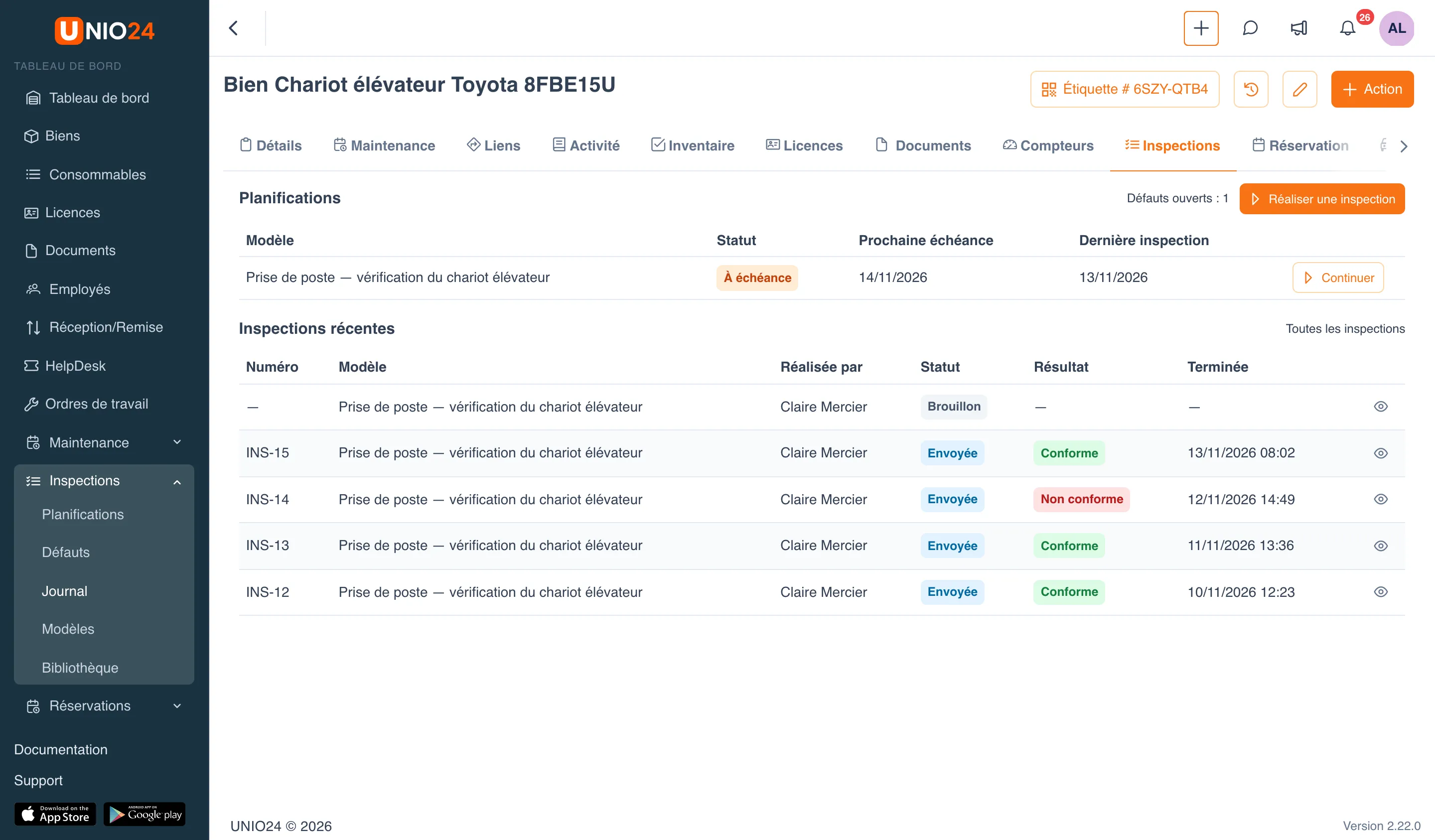
Section intitulée « Réaliser une inspection depuis la fiche du bien »- Ouvrez la fiche du bien : Biens → le bien voulu.
- Passez à l’onglet Inspections. Si l’onglet n’est pas entièrement visible, faites défiler la rangée d’onglets avec la flèche de droite.
- Cliquez sur Réaliser une inspection. La fenêtre Démarrer une inspection s’ouvre avec le bien déjà sélectionné : choisissez le Modèle et cliquez sur Démarrer. Si l’inspection d’une planification est déjà commencée, la ligne de la planification affiche le bouton Continuer.
Le même onglet affiche les planifications qui couvrent le bien, avec leur statut et leur prochaine échéance, ainsi que les cinq dernières inspections. Le lien Toutes les inspections ouvre le journal filtré sur ce bien.
Remplir et envoyer une inspection
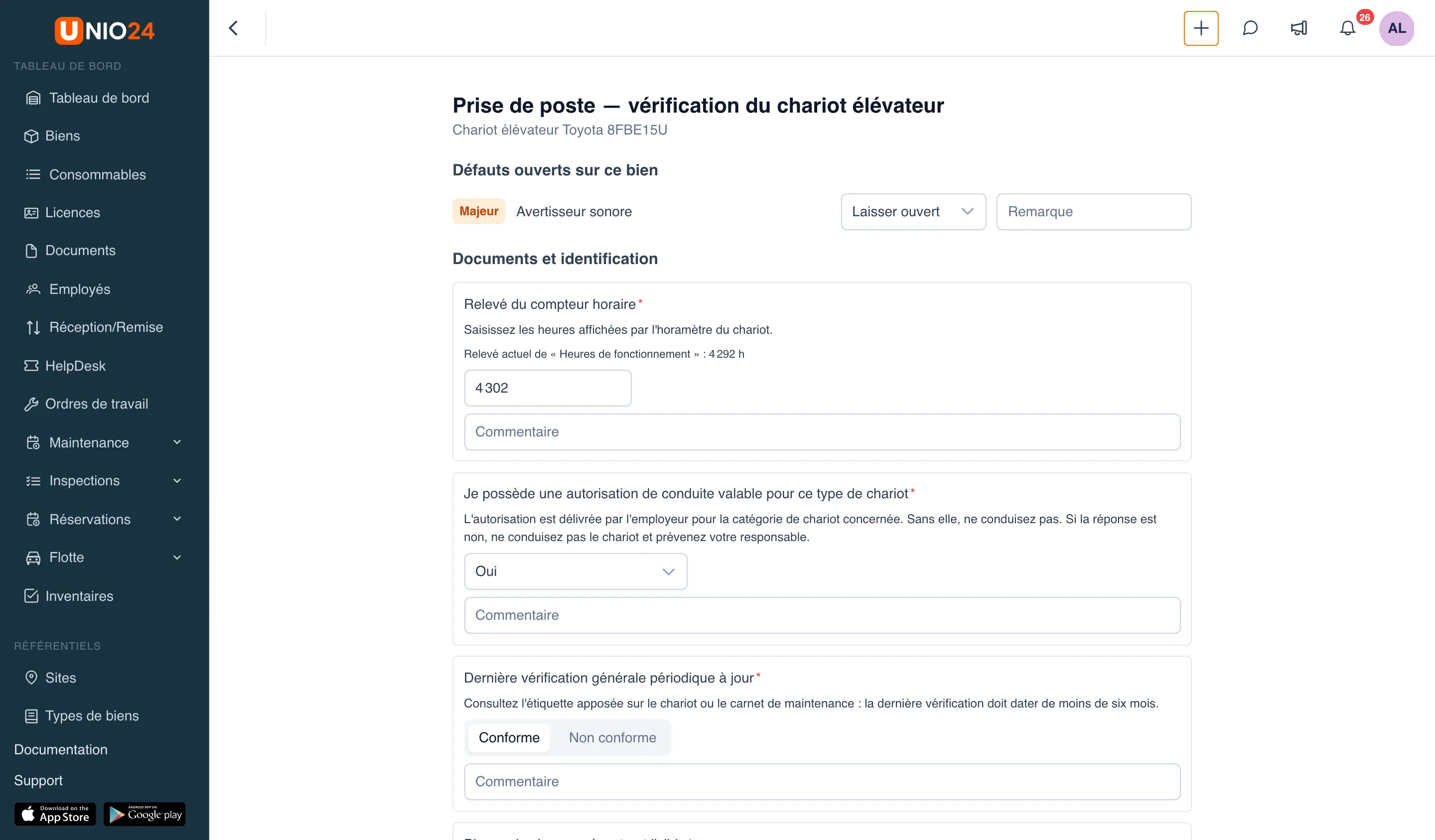
Section intitulée « Remplir et envoyer une inspection »Sur l’écran de saisie, les points suivent les sections du modèle. Les points obligatoires sont marqués d’un astérisque rouge ; sous le nom du point peut figurer une instruction qui précise ce qu’il faut vérifier.
- Répondez à chaque point :
- Conforme / non conforme : cliquez sur Conforme ou Non conforme ;
- Oui / non : cliquez sur Oui ou Non ;
- Nombre : saisissez la valeur ; si le point a une plage autorisée, une valeur en dehors rend le point non conforme ;
- Choix : choisissez une option dans la liste ;
- Note : cliquez sur le nombre d’étoiles voulu ;
- Relevé de compteur : saisissez le relevé. Au-dessus du champ s’affiche le relevé actuel du compteur du bien ; le nouveau ne peut pas être inférieur ;
- Photo : cliquez sur Envoyer des photos et choisissez une image ;
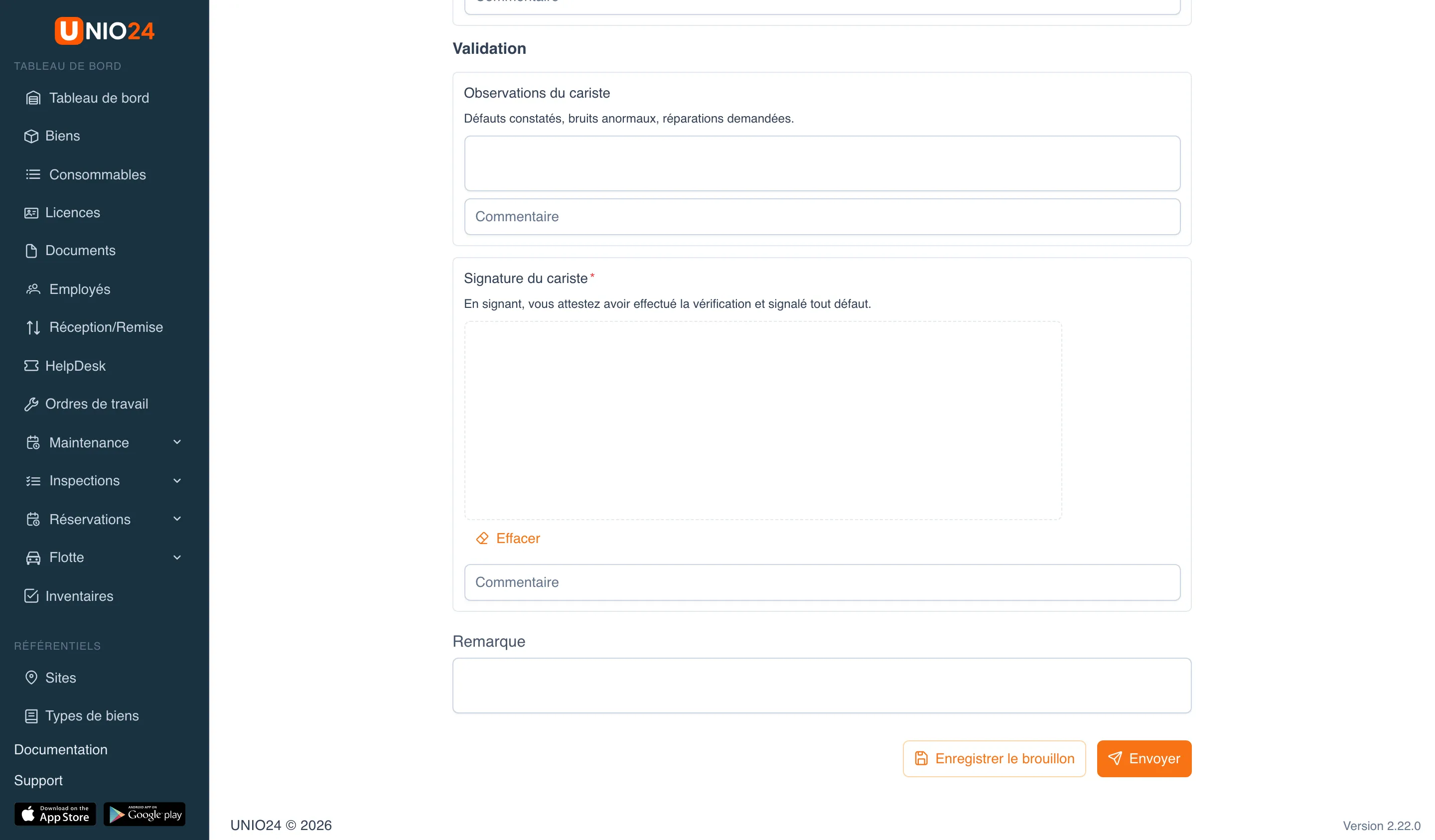
- Signature : signez dans le cadre à la souris ou au doigt. Le bouton Effacer efface la signature.
- Si un point est non conforme, décrivez le problème dans le champ Commentaire en dessous : le commentaire est repris dans le défaut.
- Si le modèle contient une section répétable, cliquez sur Ajouter un enregistrement pour la remplir une fois de plus. Le bouton Supprimer l’enregistrement retire un enregistrement en trop.
- Pour vous interrompre et reprendre plus tard, cliquez sur Enregistrer le brouillon en bas de l’écran.
- Quand tous les points obligatoires sont remplis, cliquez sur Envoyer et confirmez : l’inspection est enregistrée dans UNIO24.
Une fois enregistrée dans le système, l’inspection reçoit un numéro et un résultat, et les points non conformes donnent des défauts. Une inspection envoyée ne peut être corrigée qu’avec un motif : voir Corriger une inspection envoyée.
Défauts ouverts pendant l’inspection
Section intitulée « Défauts ouverts pendant l’inspection »Si le bien a déjà des défauts ouverts, le haut de l’écran de saisie affiche le bloc Défauts ouverts sur ce bien. Pour chaque défaut, il est possible d’indiquer tout de suite ce qu’il en est :
- Laisser ouvert : le défaut reste tel quel ;
- Corrigé : le défaut sera clos à l’enregistrement de l’inspection dans le système ;
- Levé : le défaut sera clos comme levé (disponible avec l’autorisation Corriger les inspections et lever les défauts).
Le champ Remarque à côté permet d’expliquer la décision.
Consulter le résultat d’une inspection
Section intitulée « Consulter le résultat d’une inspection »- Ouvrez Inspections → Journal.
- Au besoin, recherchez l’inspection dans le champ Rechercher par numéro ou bien, ou cliquez sur Filtres et filtrez les inspections par Modèle, Réalisée par, Statut, Résultat et Période.
- En bout de ligne, cliquez sur Ouvrir l’inspection.
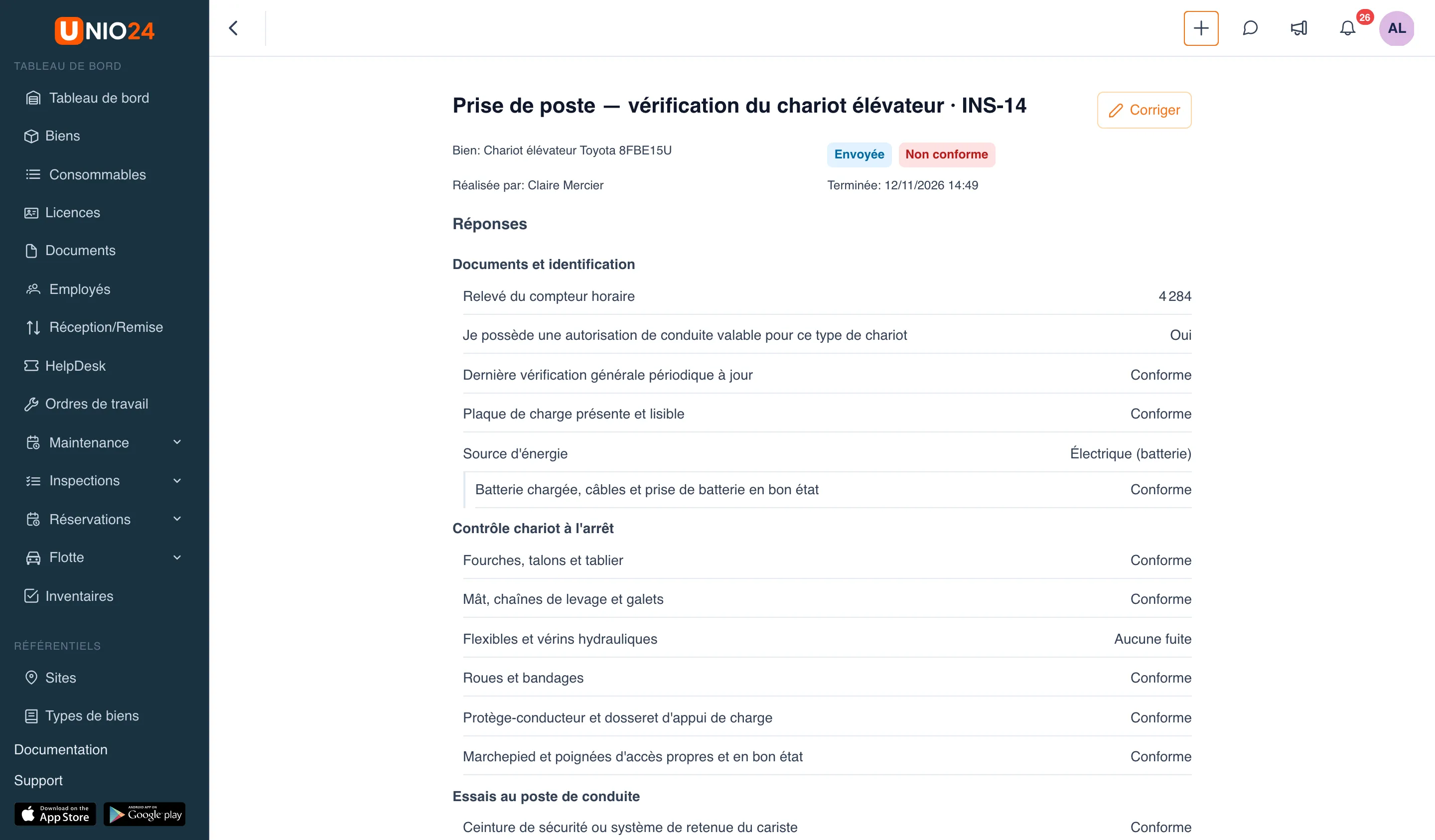
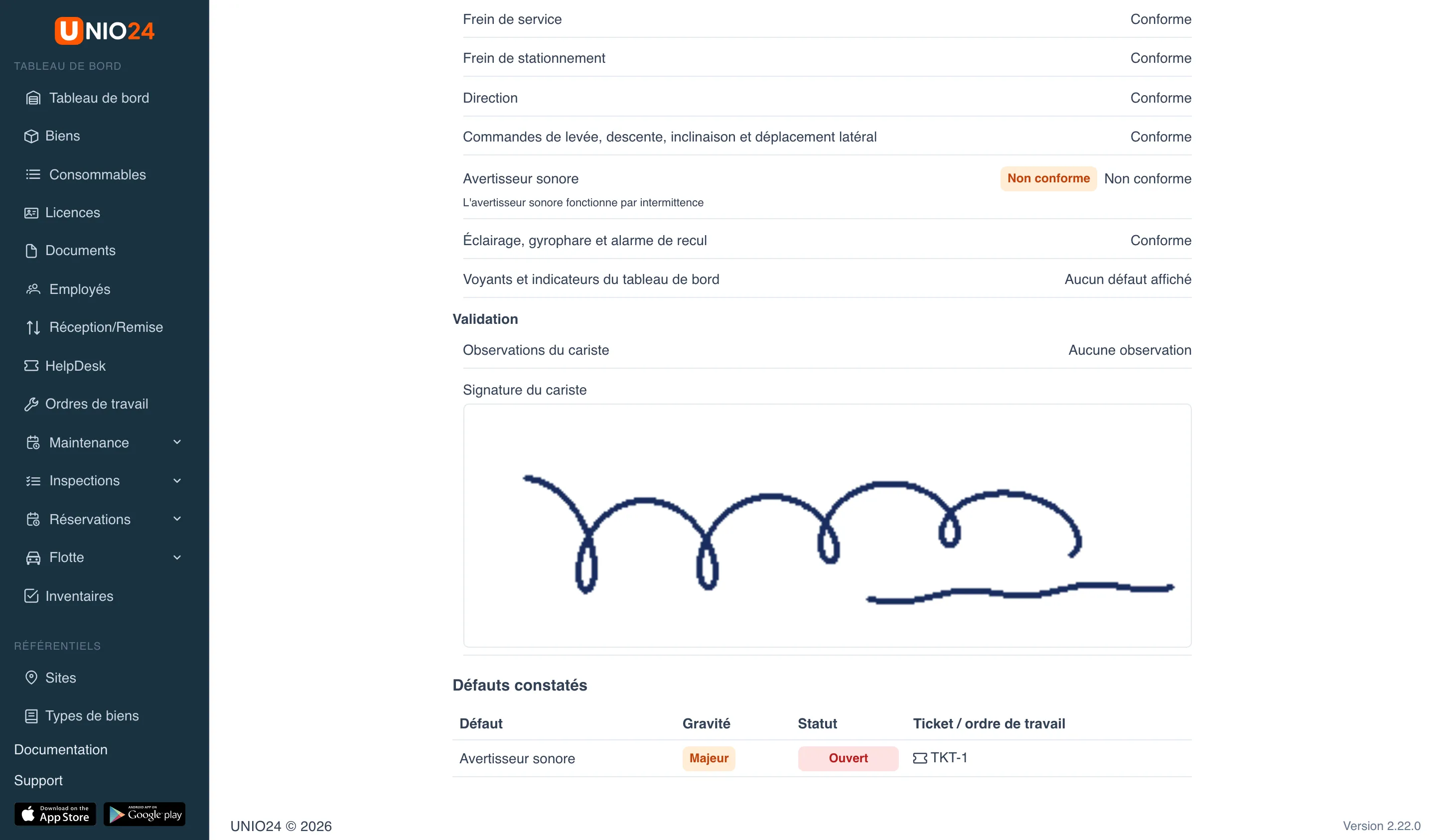
La fiche de l’inspection affiche le bien, qui a réalisé l’inspection et quand, le statut et le résultat, toutes les réponses par section, ainsi que le bloc Défauts constatés, avec la gravité, le statut et le lien vers le ticket ou l’ordre de travail s’il a été créé.
Corriger une inspection envoyée
Section intitulée « Corriger une inspection envoyée »Les inspections enregistrées dans le système peuvent être corrigées par les personnes qui ont l’autorisation Corriger les inspections et lever les défauts.
- Ouvrez la fiche de l’inspection.
- Cliquez sur Corriger.
- Modifiez les réponses voulues. La signature et les relevés de compteur ne changent pas lors d’une correction.
- Cliquez sur Enregistrer la correction.
- Dans le champ Motif de la correction, indiquez pourquoi les réponses sont modifiées, puis enregistrez.
Le résultat de l’inspection est recalculé, et la fiche affiche une ligne indiquant qui a corrigé l’inspection, quand et pourquoi. Le numéro, l’heure de fin et les défauts, tickets et ordres de travail déjà créés ne changent pas lors d’une correction : clore manuellement les défauts devenus inutiles.
Clore un défaut
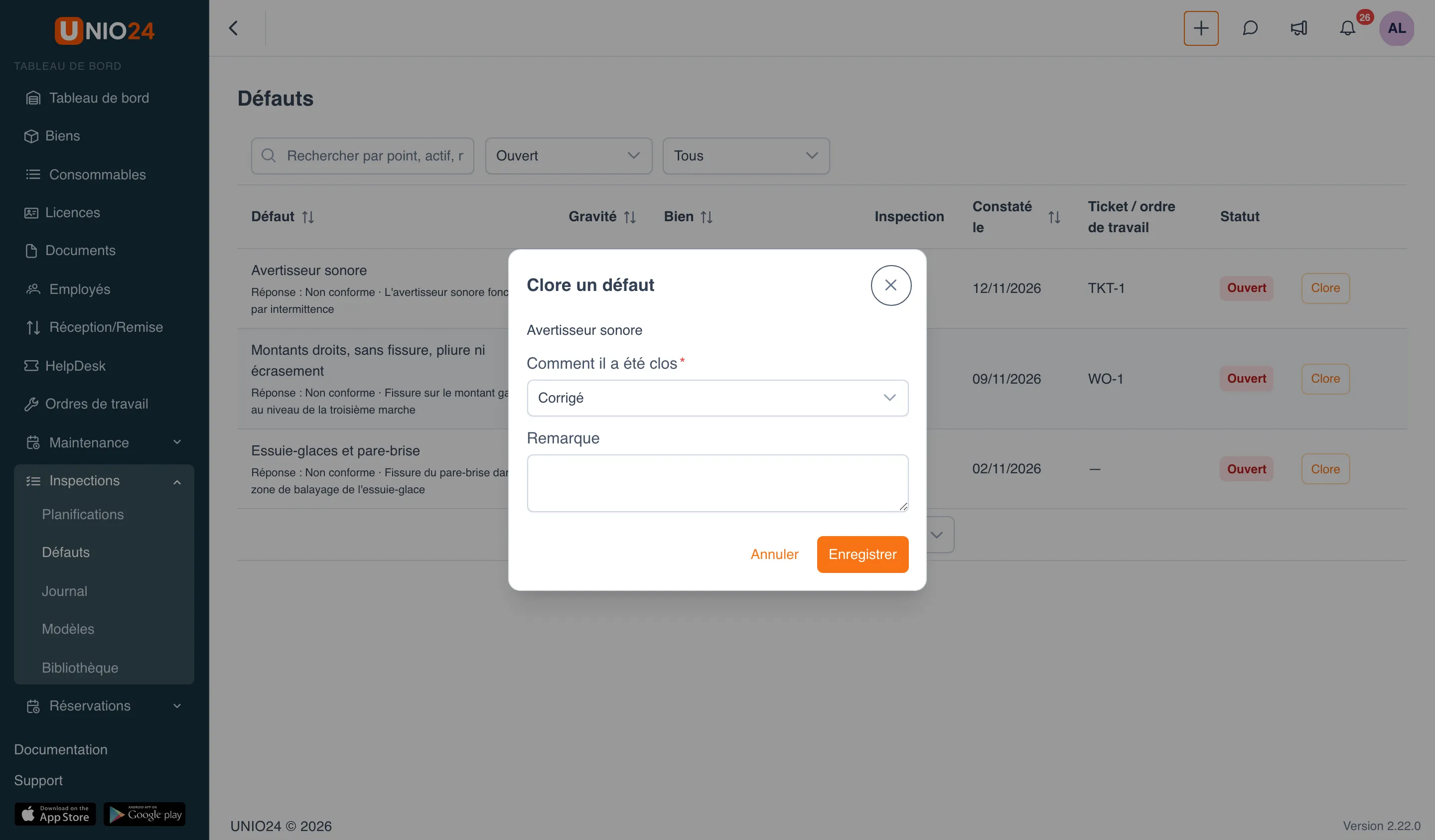
Section intitulée « Clore un défaut »- Ouvrez Inspections → Défauts. Par défaut, ce sont les défauts ouverts qui s’affichent ; le filtre de statut permet de choisir Tous, Corrigé ou Levé, le filtre de gravité une gravité donnée.
- Sur la ligne du défaut, cliquez sur Clore.
- Dans la fenêtre Clore un défaut, dans le champ Comment il a été clos, choisissez :
- Corrigé : le problème a été réparé ;
- Levé : le défaut ne sera pas corrigé (disponible avec l’autorisation Corriger les inspections et lever les défauts).
- Au besoin, remplissez la Remarque.
- Cliquez sur Enregistrer.
Si le défaut a créé un ticket, un commentaire sur la clôture est ajouté au ticket. Un défaut lié à un ticket ou à un ordre de travail se clôt aussi de lui-même quand ce ticket ou cet ordre de travail est terminé.
Réaliser les inspections d’un ordre de travail
Section intitulée « Réaliser les inspections d’un ordre de travail »Si des inspections ont été ajoutées à un ordre de travail, sa fiche affiche à droite le bloc Inspections avec les sections Inspections avant le travail et Inspections après le travail.
- Ouvrez l’ordre de travail : Ordres de travail → l’ordre de travail voulu.
- Dans le bloc Inspections, cliquez sur Réaliser à côté du modèle voulu. Une inspection déjà commencée se reprend avec le bouton Continuer.
- Remplissez l’inspection et l’envoyer comme décrit ci-dessus. Vous revenez ensuite sur la fiche de l’ordre de travail.
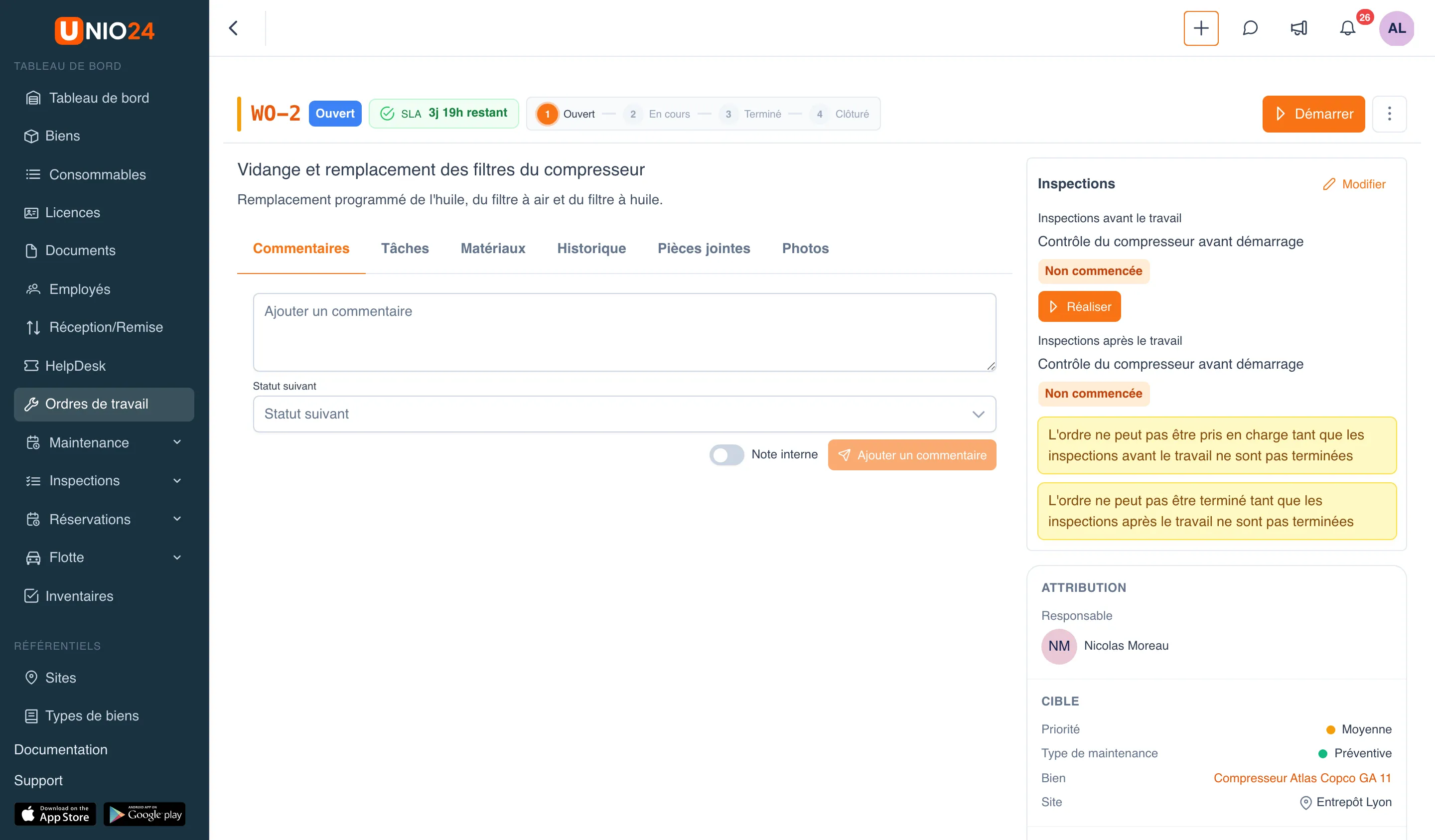
Les inspections après le travail ne peuvent être démarrées qu’une fois l’ordre de travail pris en charge.
Réaliser une inspection à la remise ou à la réception
Section intitulée « Réaliser une inspection à la remise ou à la réception »Si une inspection à la remise ou à la réception est configurée pour le type de bien, le formulaire de remise (ou de réception) affiche le bloc Inspection à la remise (Inspection à la réception). Le mode est indiqué à côté du modèle : Facultatif ou Obligatoire.
- Commencez la remise du bien comme d’habitude : par exemple, sur la fiche du bien, cliquez sur Action → Remise et choisissez la Personne responsable.
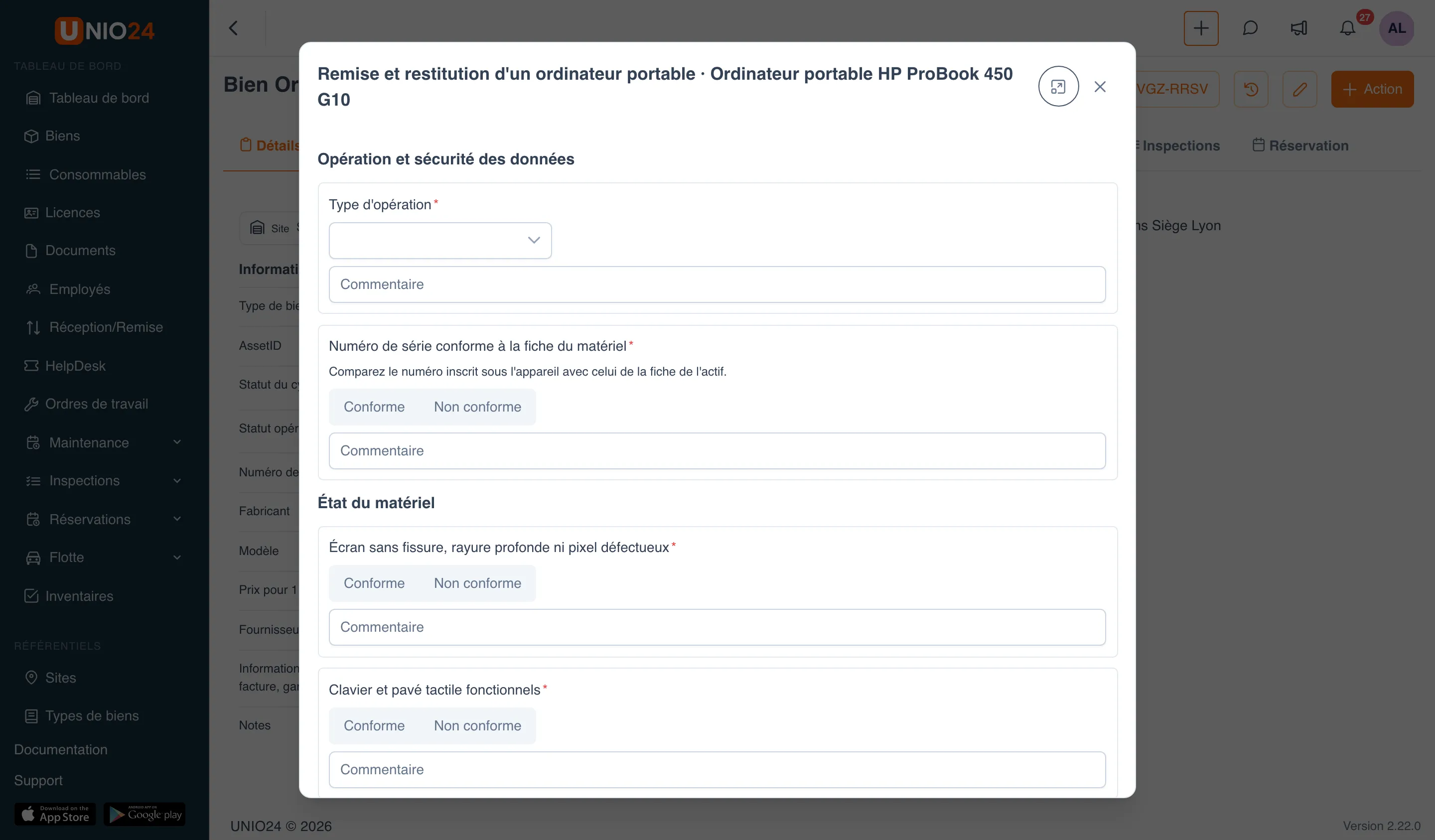
- Dans le bloc Inspection à la remise, cliquez sur Réaliser l’inspection. Si une inspection a déjà été commencée avec ce modèle sur ce bien, le bouton s’appelle Continuer l’inspection et ouvre le brouillon commencé.
- L’inspection s’ouvre dans une fenêtre au-dessus du formulaire. Remplissez-la et cliquez sur Envoyer pour l’enregistrer dans le système.
- Quand le bloc affiche la mention Inspection réalisée, cliquez sur Enregistrer.
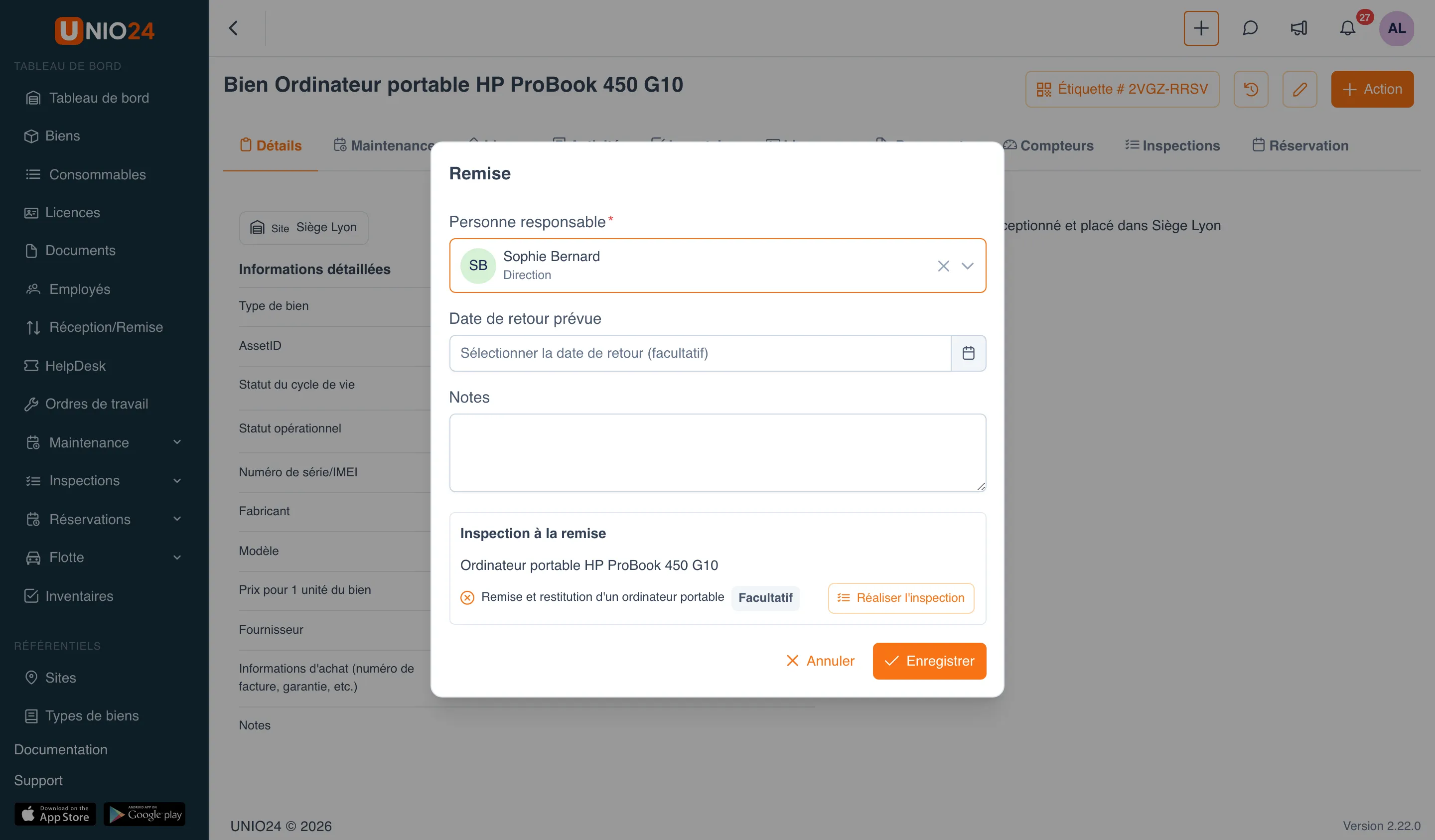
Si l’inspection est obligatoire, le bouton Enregistrer reste indisponible tant que l’inspection n’est pas réalisée. Compte une inspection enregistrée dans le système il y a 24 heures au plus et pas encore utilisée pour une autre remise, réception ou un autre ordre de travail.
Liens utiles
Section intitulée « Liens utiles »- Inspections — fonctionnement des modèles, du résultat et des défauts
- Configurer les inspections — préparation des modèles et des planifications
- Inspections dans l’application mobile — réaliser une inspection sur téléphone, y compris sans connexion