

Tickets et ordres de travail
Les tickets et les ordres de travail de l’application sont les mêmes que dans la version web. Le responsable peut les suivre sur son téléphone : cocher les tâches sur le lieu d’intervention, prendre des photos, échanger avec le demandeur.
Trouver vos tickets et ordres de travail
Section intitulée « Trouver vos tickets et ordres de travail »Sur l’écran d’accueil, les lignes Tickets et Ordres de travail indiquent combien vous sont attribués et combien sont en retard. Touchez une ligne pour ouvrir la liste. Les mêmes sections se trouvent dans le Menu.
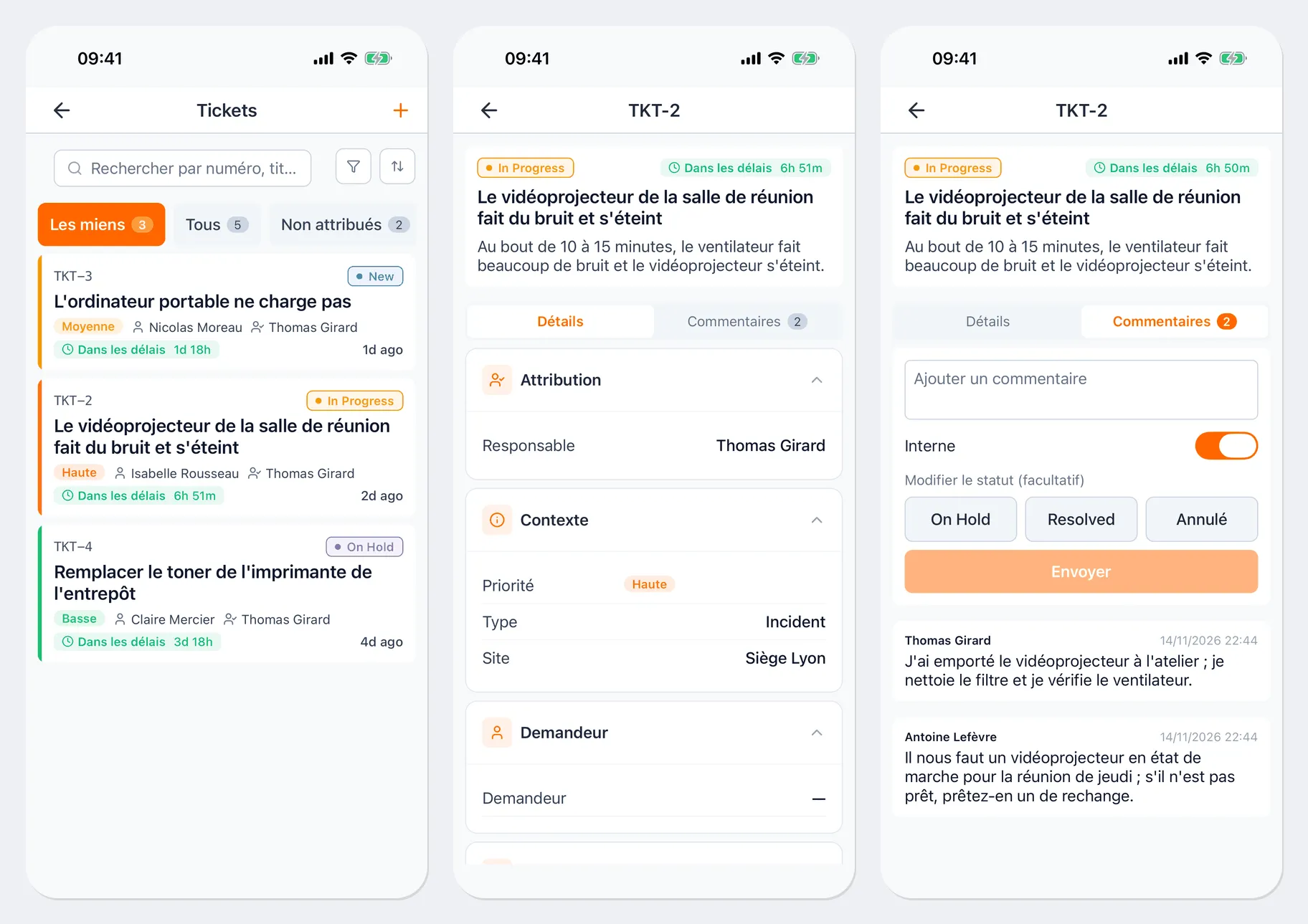
En haut de la liste figurent les onglets Les miens, Tous, Non attribués, En retard et Clôturés avec le nombre d’enregistrements, la recherche par numéro et par objet, le filtre et le tri. Chaque ligne affiche le numéro, le statut, la priorité, le demandeur ou le type de maintenance, le responsable et l’échéance.
Touchez une ligne pour ouvrir la fiche du ticket. L’onglet Détails présente la description, le responsable, la priorité, le type, le demandeur, les échéances, l’historique et les ordres de travail liés. L’onglet Commentaires contient les échanges.
Répondre et changer le statut
Section intitulée « Répondre et changer le statut »- Ouvrez l’onglet Commentaires.
- Écrivez votre texte dans le champ Ajouter un commentaire.
- L’interrupteur Interne masque le commentaire au demandeur : seuls les employés le verront. Vérifiez sa position.
- Si besoin, touchez le nouveau statut dans le bloc Modifier le statut (facultatif). Pour certains statuts, l’application demande un Motif du statut.
- Touchez Envoyer.
Vous pouvez aussi changer le statut depuis la liste : appuyez longuement sur le ticket.
Créer un ticket
Section intitulée « Créer un ticket »- Dans la liste Tickets, touchez +, ou dans la fiche du bien, touchez Actions → Créer un ticket.
- Décrivez le problème, indiquez le demandeur et la priorité. Vous pouvez ajouter un bien par scan avec Scanner le QR du bien.
- Enregistrez le ticket.
La création d’un ticket nécessite une connexion. Son texte reste modifiable tant que le ticket a le statut « Nouveau ».
Ordres de travail
Section intitulée « Ordres de travail »En haut de la fiche de l’ordre de travail figurent le statut, l’échéance, la priorité et le temps passé, la frise Ouvert → En cours → Terminé → Clôturé et les boutons de l’étape suivante :
- Démarrer : prendre l’ordre de travail en charge ; le décompte du temps commence ;
- Suspendre et Reprendre ;
- Terminer : le travail est fait. Si l’ordre de travail porte sur un bien, l’application demande l’État du bien ;
- Clôturer.
En dessous se trouvent les onglets Détails, Tâches, Commentaires, Matériaux et Historique.
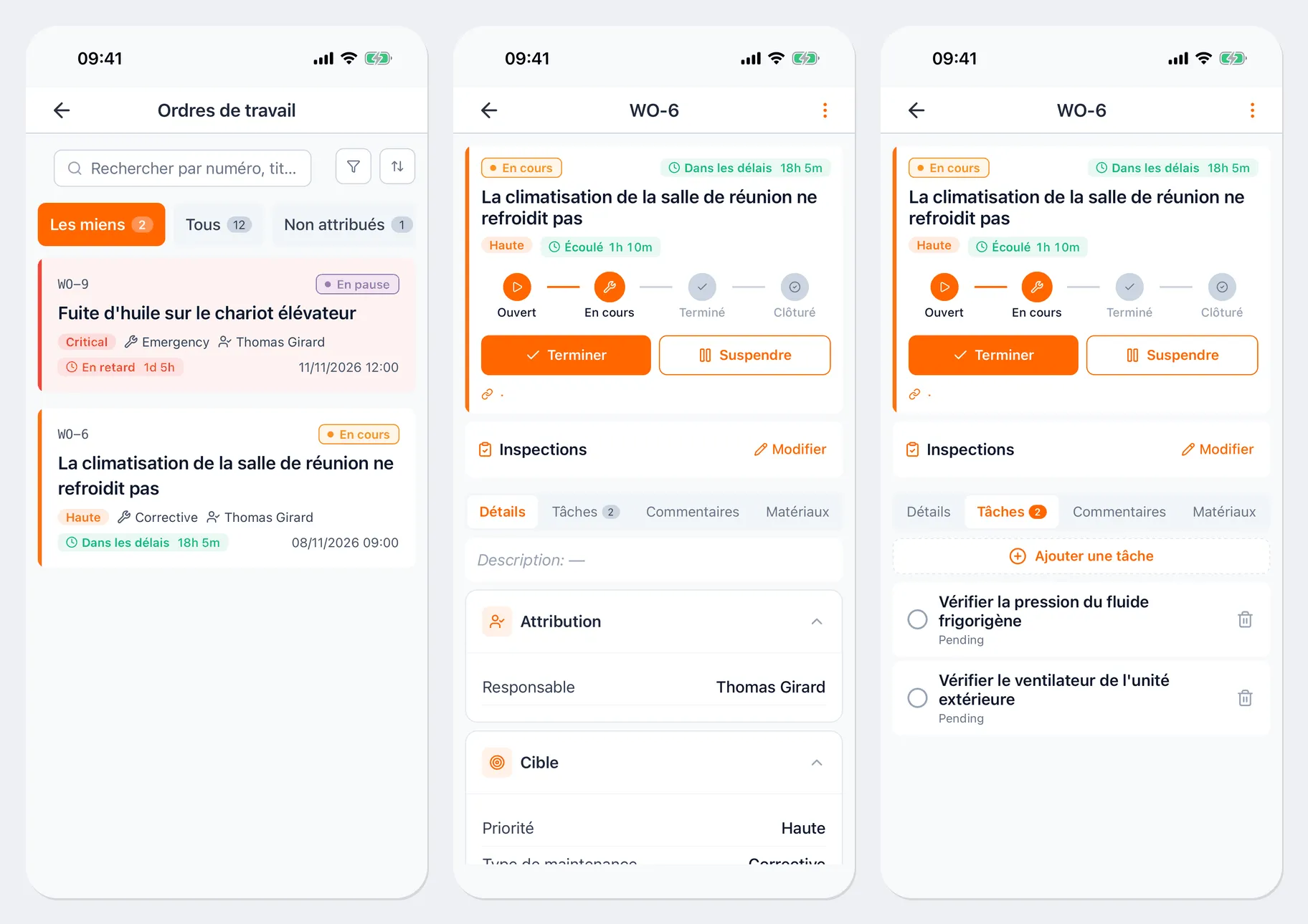
- Tâches : cochez le cercle d’une tâche une fois qu’elle est faite ; Ajouter une tâche en ajoute une nouvelle.
- Matériaux : Enregistrer des matériaux permet de choisir l’article, le site et la quantité pour noter combien de consommables ont été sortis pour l’ordre de travail ou retournés. La quantité Disponible en stock est affichée.
- Commentaires : les échanges sur l’ordre de travail.
- Les photos et les fichiers se joignent avec le bouton Joindre : Caméra, Galerie ou Fichier.
Si l’ordre de travail comporte des inspections « avant le travail », il ne peut être démarré qu’après elles, et il ne peut être terminé qu’après les inspections « après le travail ». Elles se réalisent depuis le bloc Inspections de la fiche de l’ordre de travail : voir Inspections.
Créer un ordre de travail
Section intitulée « Créer un ordre de travail »Touchez + dans la liste des ordres de travail, ou dans la fiche du bien Actions → Créer un ordre de travail, renseignez le titre, le type de maintenance, la priorité et le responsable, puis enregistrez. Vous pouvez choisir le bien par scan avec Scanner le QR du bien.
Hors ligne
Section intitulée « Hors ligne »Les commentaires et les changements de statut des tickets et des ordres de travail sont possibles sans connexion : ils sont enregistrés sur le téléphone et envoyés au retour du réseau. Tant qu’une modification n’est pas envoyée, elle porte la mention « En attente de synchronisation » ou « En attente d’envoi ». Si le serveur rejette un changement de statut d’un ordre de travail, l’application propose Réessayer ou Annuler les transitions. Pour en savoir plus, voir Travailler hors ligne.
Liens utiles
Section intitulée « Liens utiles »- Tickets — fonctionnement des tickets
- Ordres de travail — fonctionnement des ordres de travail
- Inspections — inspections dans un ordre de travail