

Effectuer des opérations sur les biens
Cette page regroupe les tâches courantes liées aux opérations.
La plupart des opérations se font plus facilement depuis la fiche du bien : les actions s’ouvrent dans une fenêtre et vous restez sur la même page. Les actions disponibles dépendent du détenteur actuel du bien et des autorisations de votre rôle.
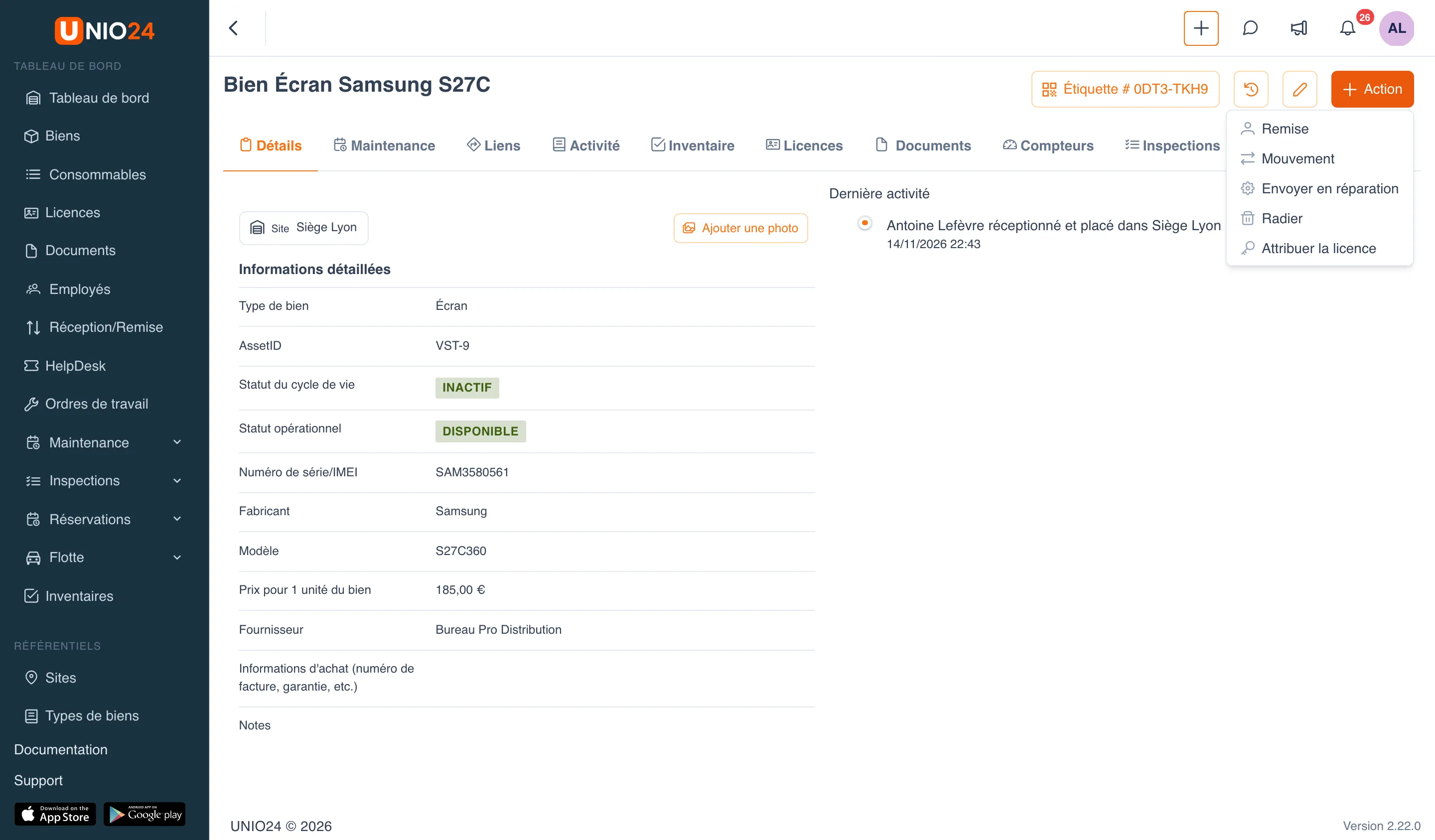
Ouvrir le menu des actions dans la fiche du bien
Section intitulée « Ouvrir le menu des actions dans la fiche du bien »- Ouvrez la rubrique Biens dans le menu de gauche.
- Cliquez sur le bien voulu pour ouvrir sa fiche.
- Cliquez sur le bouton Action en haut à droite.
- Dans le menu déroulant, choisissez l’opération.
Le menu n’affiche que les opérations adaptées à la situation du bien et à vos autorisations : la remise, la réception, le mouvement et la radiation avec l’autorisation de créer des mouvements ; l’envoi en réparation et le retour avec l’autorisation Réparations.
Remettre un bien à un employé
Section intitulée « Remettre un bien à un employé »Disponible quand le bien se trouve sur un site.
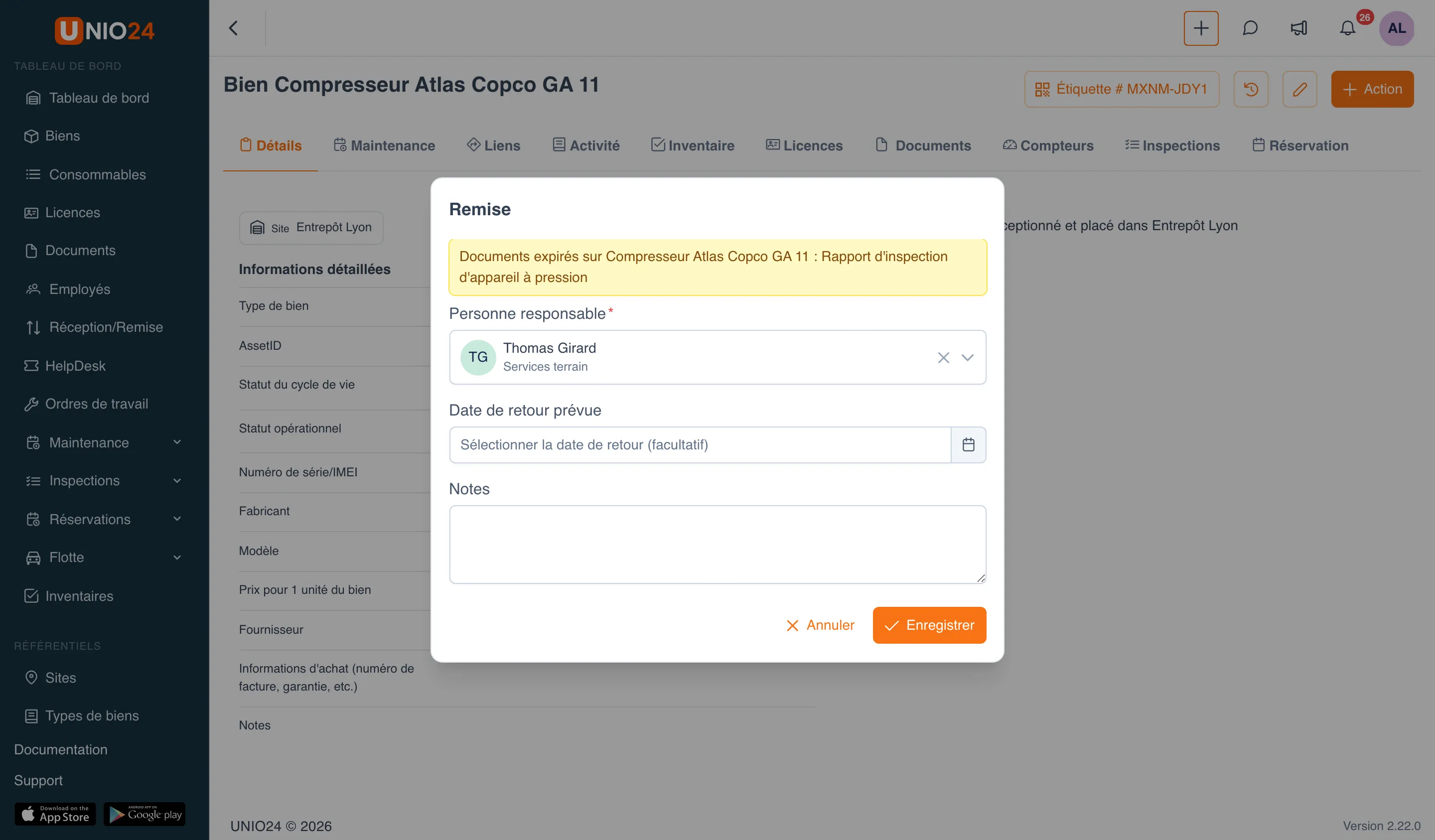
- Dans la fiche du bien, ouvrez le menu Action et choisissez Remise.
- Dans le champ Personne responsable, choisissez l’employé qui reçoit le bien (obligatoire).
- Si un avertissement jaune apparaît au-dessus des champs, par exemple « Documents expirés sur … », lisez-le.
- Si besoin, indiquez la Date de retour prévue et ajoutez des Notes.
- Si la fenêtre contient le bloc Inspection à la remise, cliquez sur Réaliser l’inspection et remplissez-la. Une inspection obligatoire doit être réalisée, sinon la remise ne peut pas être enregistrée.
- Cliquez sur Enregistrer. Si le formulaire contenait des avertissements, le système demande « Les remettre quand même ? » : cliquez sur Remettre quand même pour continuer, ou sur Annuler.
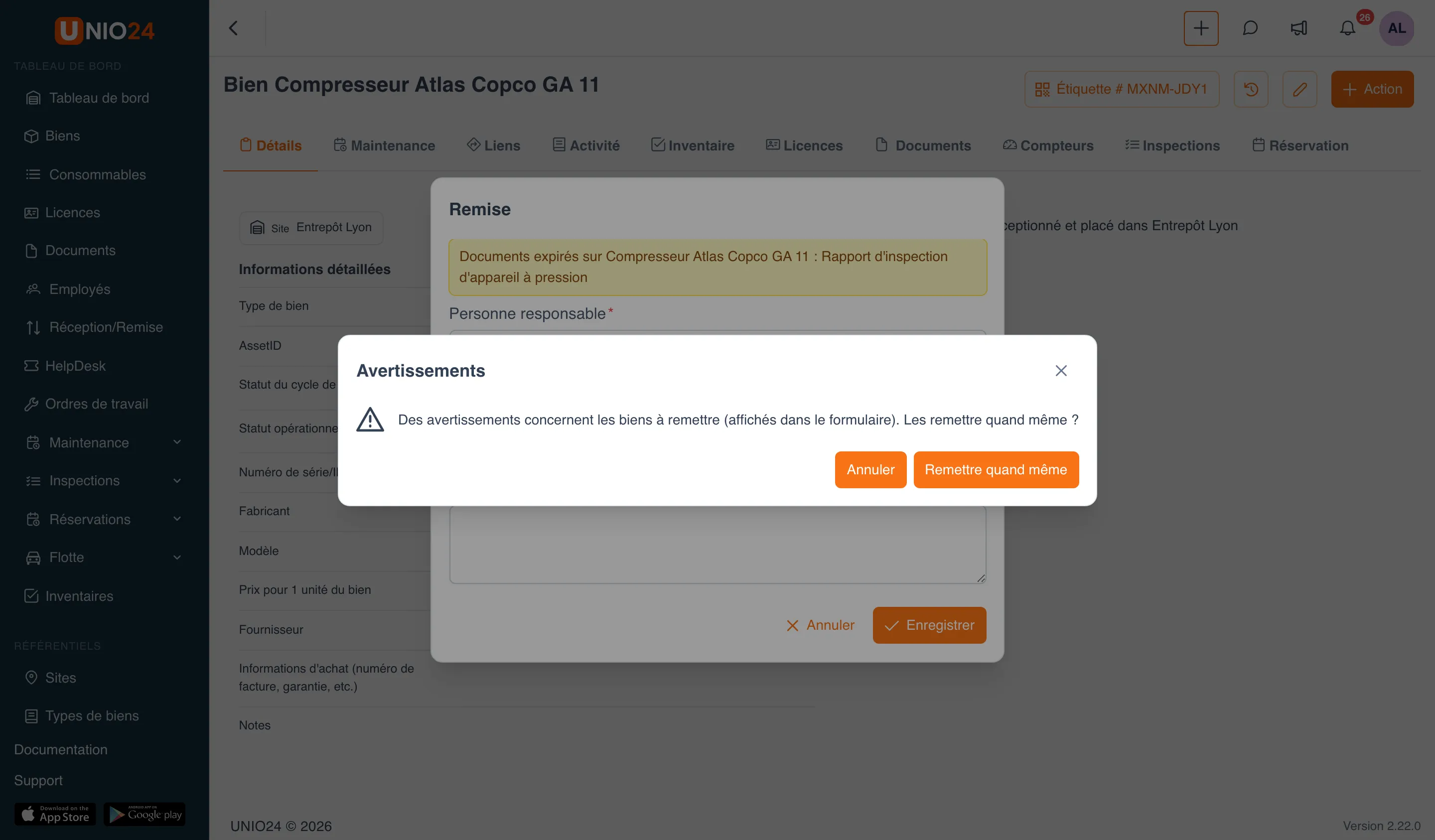
Si l’employé qui reçoit le bien est en cours de sortie des effectifs, le système demande en plus « Cet employé est en cours de sortie des effectifs. Continuer ? ».
Réceptionner un bien
Section intitulée « Réceptionner un bien »Disponible quand le bien est enregistré chez un employé.
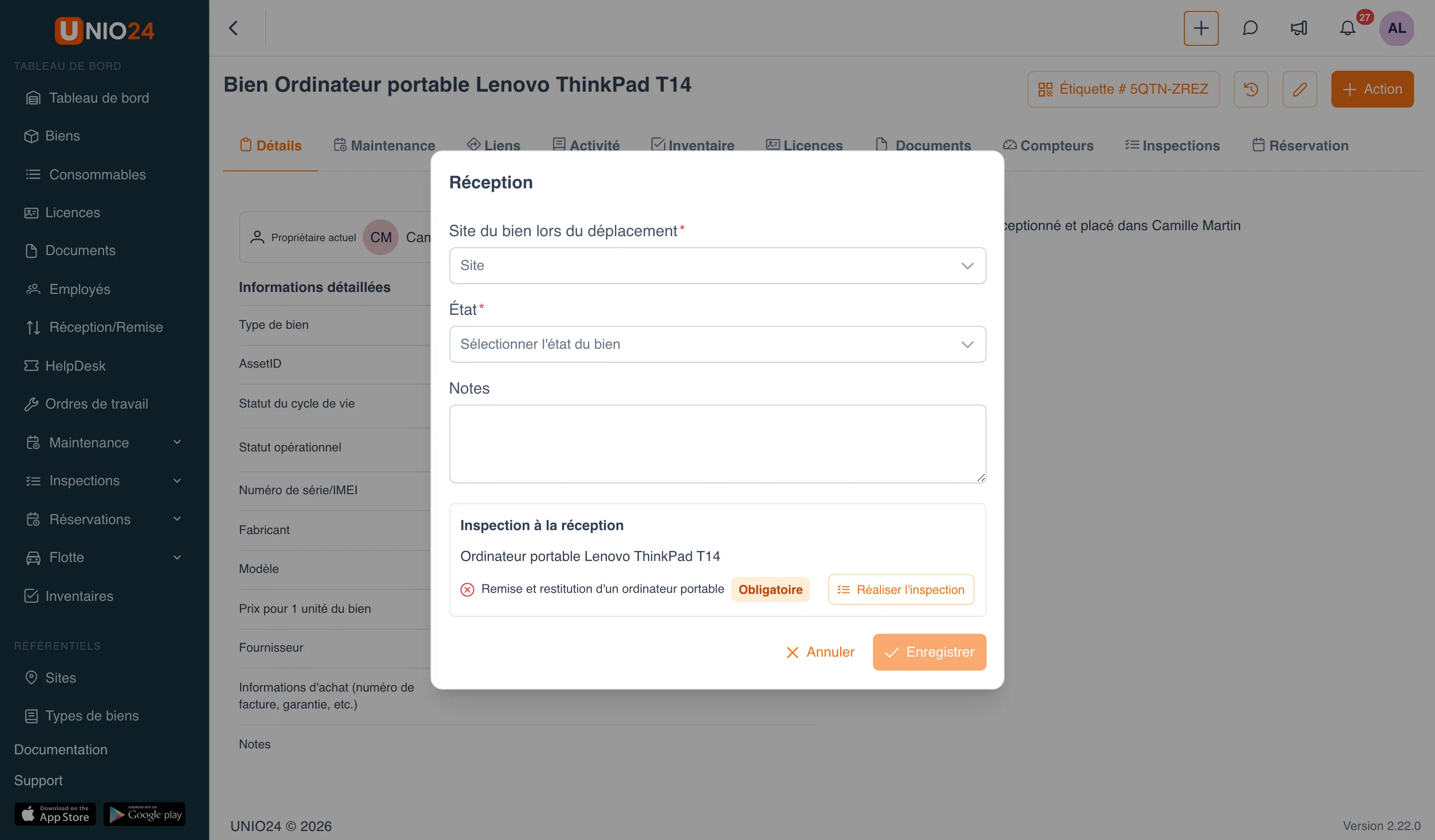
- Dans la fiche du bien, ouvrez le menu Action et choisissez Réception.
- Dans le champ Site du bien lors du déplacement, choisissez le site où le bien revient (obligatoire).
- Dans le champ État, choisissez l’état du bien. Son caractère obligatoire dépend du paramètre de l’entreprise : si le champ est marqué d’un astérisque, la réception ne peut pas être enregistrée sans lui ; si le champ n’apparaît pas, l’entreprise ne demande pas l’état.
- Si besoin, ajoutez des Notes.
- Si la fenêtre contient le bloc Inspection à la réception, réalisez l’inspection.
- Cliquez sur Enregistrer.
Déplacer un bien vers un autre site
Section intitulée « Déplacer un bien vers un autre site »Disponible quand le bien se trouve sur un site.
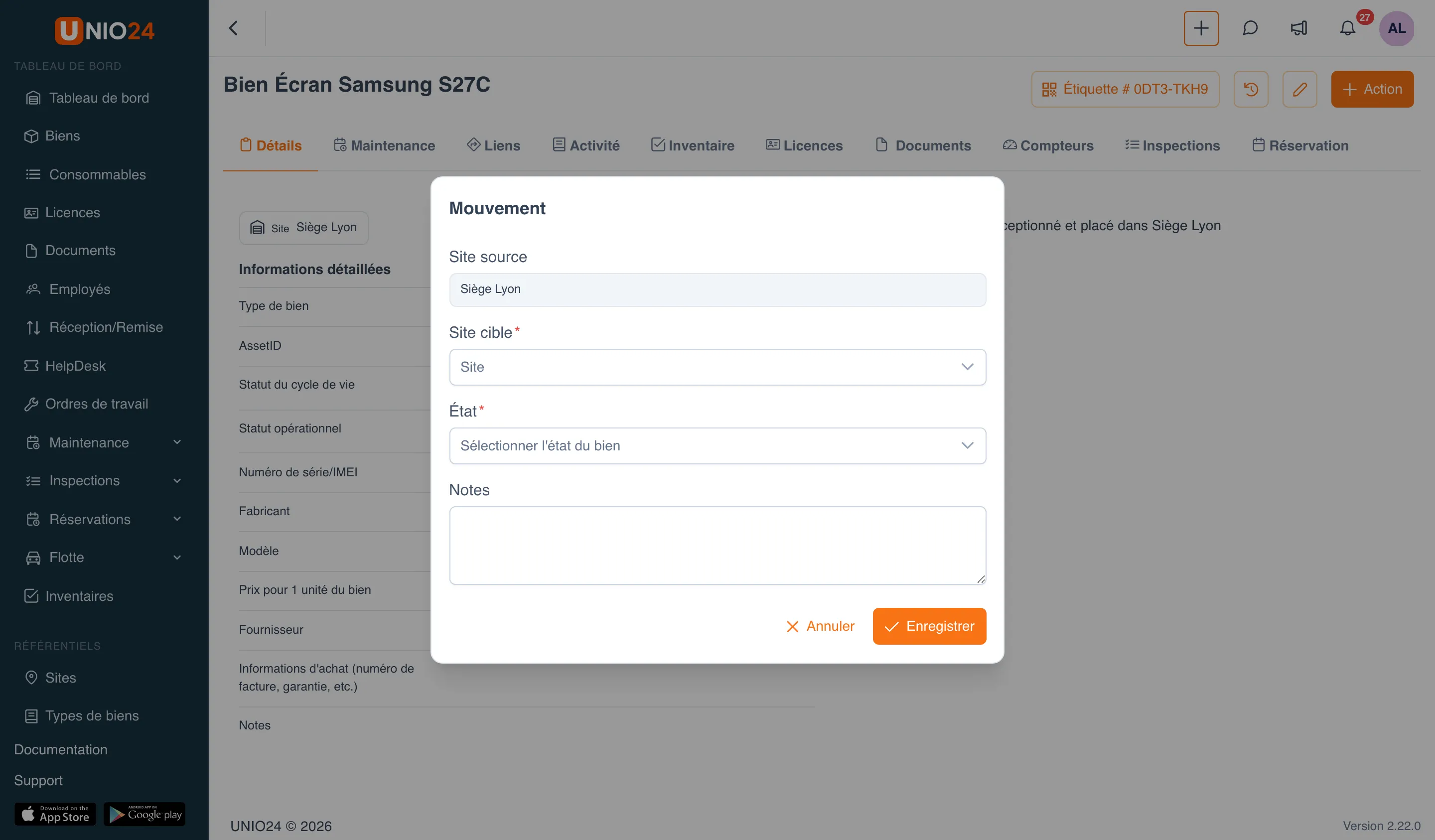
- Dans la fiche du bien, ouvrez le menu Action et choisissez Mouvement.
- Le champ Site source est rempli avec le site actuel et n’est accessible qu’en lecture.
- Dans le champ Site cible, choisissez le site où le bien est transféré (obligatoire). Le site actuel ne peut pas être choisi.
- Indiquez l’État (si l’entreprise le demande) et, si besoin, des Notes.
- Si un avertissement apparaît après le choix de la destination, lisez-le.
- Cliquez sur Enregistrer. S’il y avait des avertissements, confirmez avec Déplacer quand même.
Envoyer un bien en réparation
Section intitulée « Envoyer un bien en réparation »Disponible quand le bien n’est pas en maintenance, pour un employé qui a l’autorisation Réparations.
- Dans la fiche du bien, ouvrez le menu Action et choisissez Envoyer en réparation.
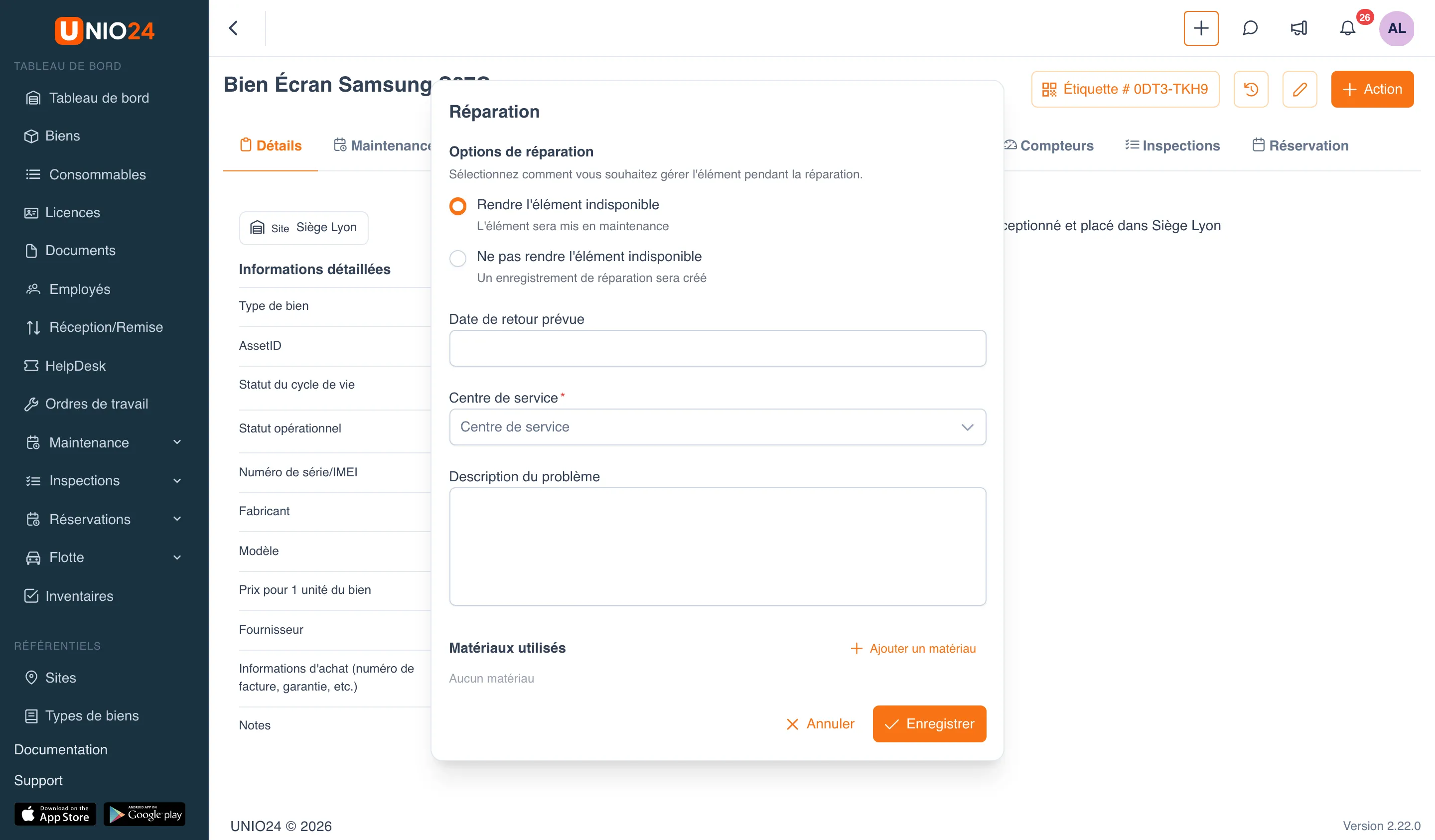
- Dans le bloc Options de réparation, choisissez le mode :
- Rendre l’élément indisponible — le bien passe au statut « En maintenance ». Remplissez la Date de retour prévue.
- Ne pas rendre l’élément indisponible — l’enregistrement de réparation est créé sans changer le statut. Remplissez la Date d’envoi en réparation (au plus tard aujourd’hui), la Date de retour de réparation, le Coût de la réparation et, si besoin, la Description du problème par le centre de service.
- Dans le champ Centre de service, choisissez un centre dans la liste : ce champ est obligatoire. Si le centre voulu n’y figure pas, cliquez sur Ajouter un centre de service en bas de la liste, remplissez le Nom du centre de service et l’Adresse, puis enregistrez.
- Décrivez le problème dans le champ Description du problème.
- Si besoin, dans le bloc Matériaux utilisés, cliquez sur Ajouter un matériau et choisissez le matériau, le site et la quantité.
- Cliquez sur Enregistrer.
Récupérer un bien après réparation
Section intitulée « Récupérer un bien après réparation »Disponible quand le bien a le statut « En maintenance ».
- Dans la fiche du bien, ouvrez le menu Action et choisissez Retour de réparation.
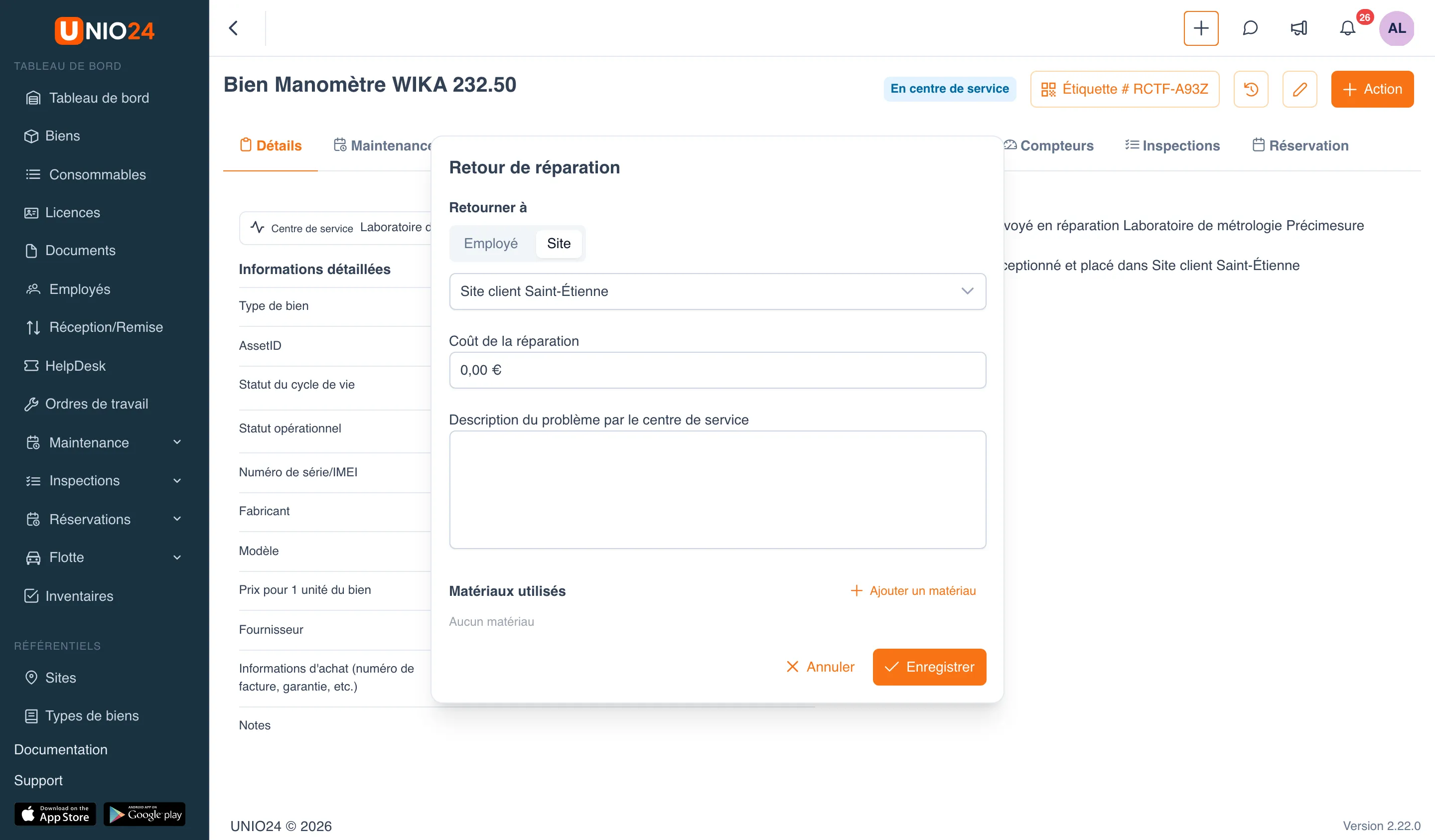
- Dans la fenêtre Retour de réparation, dans Retourner à, choisissez où revient le bien, Employé ou Site, puis choisissez le détenteur. Si le détenteur précédent est connu, le champ est rempli automatiquement avec lui.
- Si besoin, indiquez le Coût de la réparation.
- Si besoin, remplissez la Description du problème par le centre de service.
- Si besoin, ajoutez les matériaux utilisés dans le bloc Matériaux utilisés.
- Cliquez sur Enregistrer.
Si l’instrument fait l’objet d’un étalonnage, la fenêtre peut signaler le statut de l’étalonnage et proposer Enregistrer un étalonnage maintenant. Si la réparation faisait partie d’un ordre de travail, l’ordre de travail se termine de lui-même après le retour.
Effectuer une opération depuis la rubrique « Réception/Remise »
Section intitulée « Effectuer une opération depuis la rubrique « Réception/Remise » »La remise, la réception et le mouvement peuvent aussi se faire depuis la rubrique Réception/Remise. C’est aussi là que se trouve la liste de tous les documents de mouvement.
- Ouvrez la rubrique Réception/Remise dans le menu de gauche.
- Cliquez sur le bouton voulu : Réception, Remise ou Mouvement.
- Sur la page qui s’ouvre, choisissez les biens et remplissez les champs de l’opération. Les avertissements sur les biens choisis s’affichent au-dessus des boutons, et si le type de bien exige une inspection, le tableau contient la colonne Inspection.
- Enregistrez le document.
Contrairement à la fiche du bien, un même document peut ici traiter plusieurs biens à la fois. L’envoi en réparation, le retour de réparation et la radiation n’existent pas dans cette rubrique : ils se font uniquement depuis la fiche du bien. Pour la remise et la réception sur réservation, utilisez le bouton Remise par réservation, voir Gérer les réservations.
Ouvrir un document de mouvement
Section intitulée « Ouvrir un document de mouvement »- Ouvrez la rubrique Réception/Remise et cliquez sur la ligne du document. Pour trouver les documents de libre-service, choisissez Libre-service dans le filtre Traitement.
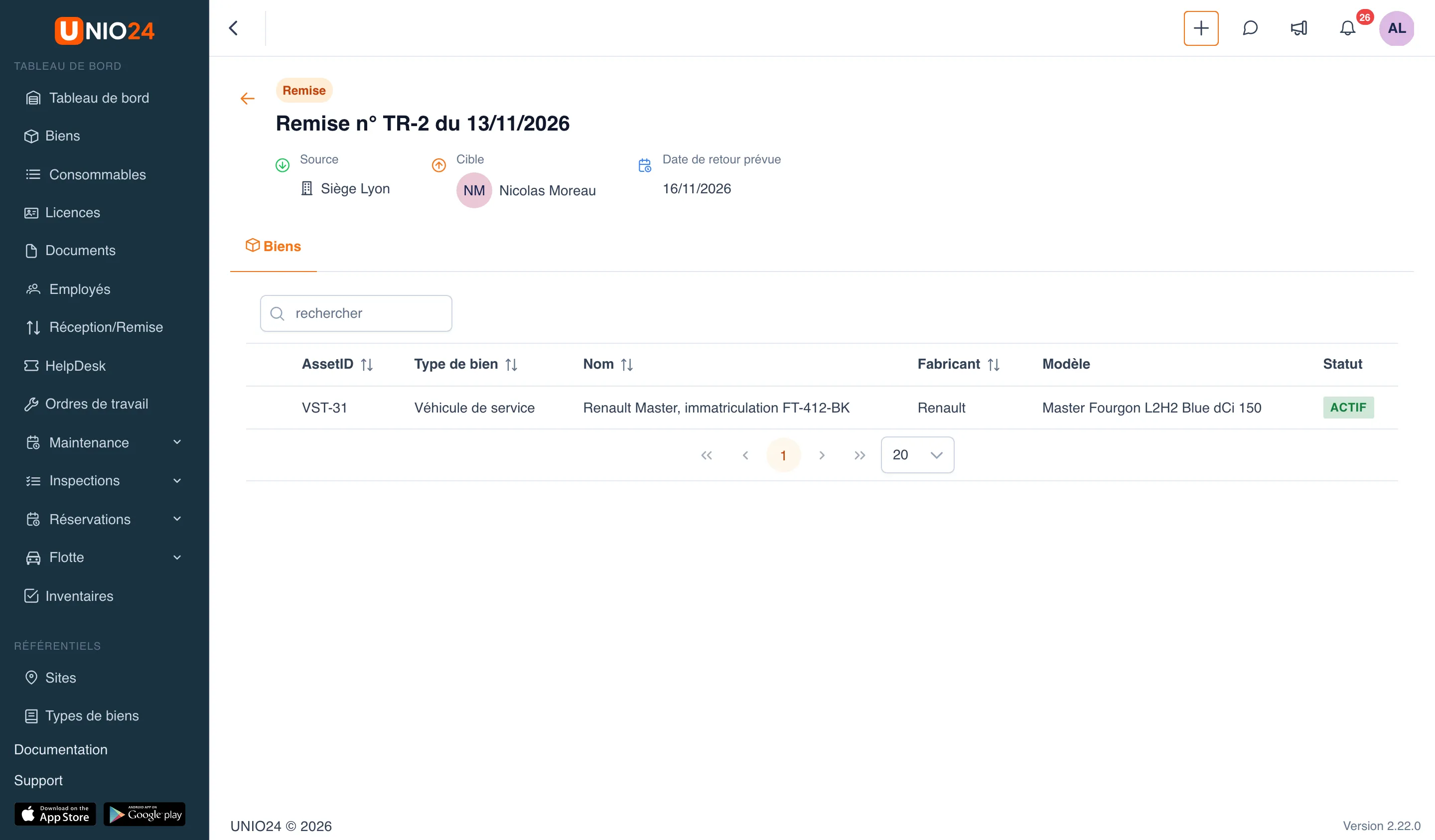
- La fiche du document affiche le type d’opération, le numéro et la date, la source, la cible, la date de retour prévue (en retard, elle porte le badge rouge En retard), les notes et l’onglet Biens avec la liste des biens du document. Si une inspection a été réalisée à la remise ou à la réception, son résultat s’ouvre depuis la fiche.
Radier un bien
Section intitulée « Radier un bien »- Dans la fiche du bien, ouvrez le menu Action et choisissez Radier.
- Dans la fenêtre Sélectionnez le site de radiation, choisissez le site de radiation.
- Cliquez sur Enregistrer.
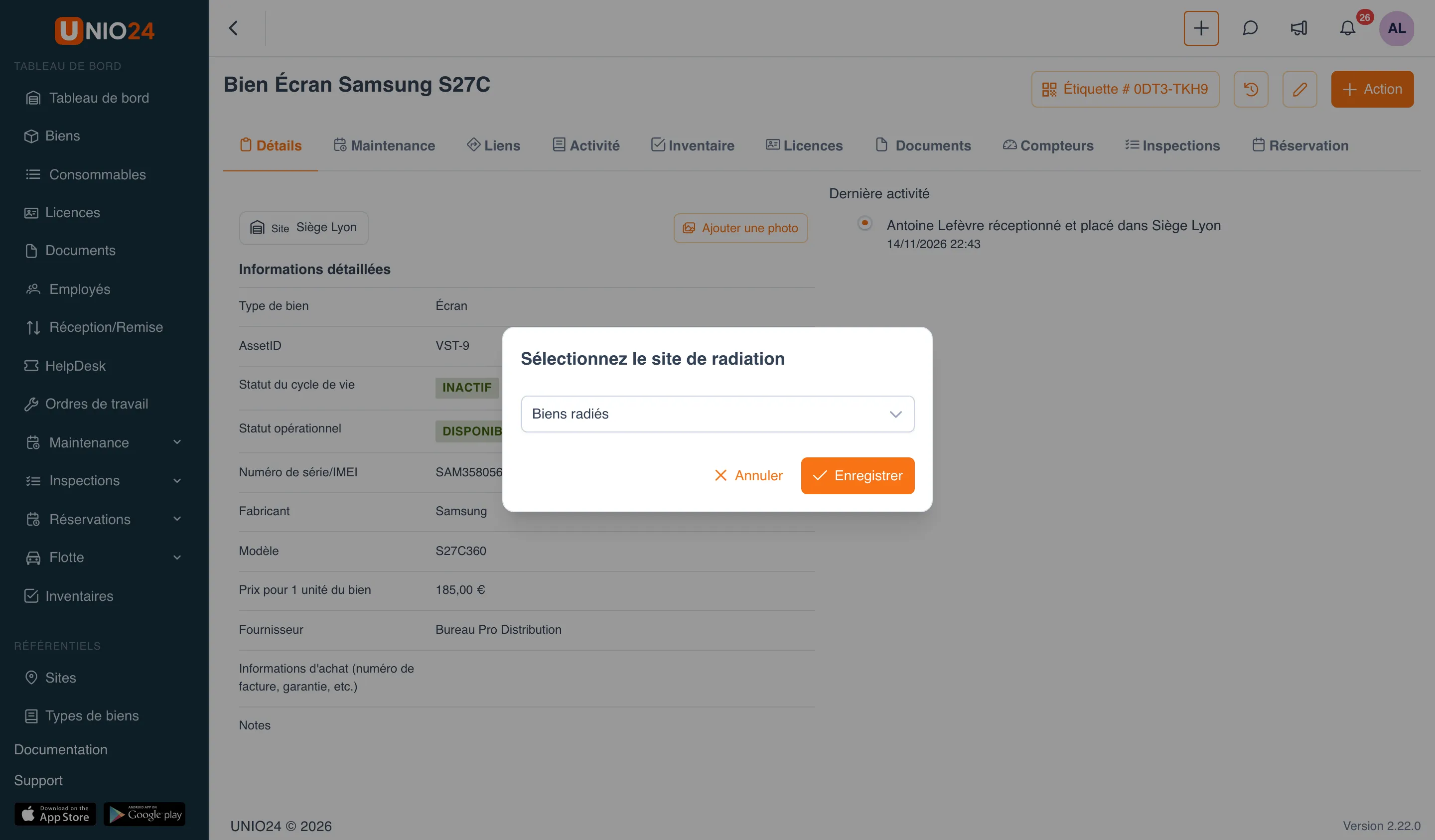
Le bien est déplacé vers le site de radiation, et son statut du cycle de vie devient « En attente de mise au rebut ». Si le bien était en réparation, la réparation en cours est clôturée. Le bien reste sur ce site jusqu’à sa suppression.
Supprimer un bien
Section intitulée « Supprimer un bien »La suppression n’est possible que pour les biens qui se trouvent déjà sur un site de radiation.
- Ouvrez le site de radiation dans Sites et allez dans l’onglet Tous les biens.
- Dans la liste des biens du site, trouvez le bien et cliquez sur Supprimer.
- Confirmez la suppression.
Le bouton Supprimer n’apparaît que sur les sites de radiation. Un bien qui a un travail en cours (ordre de travail, réparation, défaut d’inspection ouvert ou réservation) ne peut pas être supprimé : le système indique ce travail, qu’il faut d’abord clôturer ou annuler.
Liens utiles
Section intitulée « Liens utiles »- Opérations sur les biens — le détenteur et les types d’opérations
- Référence des opérations sur les biens — les champs de chaque opération