

Véhicules et conducteurs
Cette page regroupe les tâches courantes sur les véhicules et les conducteurs.
Un employé qui a l’autorisation Gérer les véhicules peut ajouter et modifier des véhicules ; avec Gérer les conducteurs, il peut ajouter et modifier des conducteurs. La liste complète des véhicules et des conducteurs est visible pour ceux qui ont l’autorisation Voir les véhicules, les pleins et les trajets.
Véhicules
Section intitulée « Véhicules »Ajouter un véhicule
Section intitulée « Ajouter un véhicule »Un bien d’un type de véhicule devient un véhicule. Vous pouvez créer un nouveau bien ou ajouter les données du véhicule à un bien existant.
- Dans le menu principal à gauche, ouvrez Flotte → Véhicules.
- Cliquez sur Ajouter un véhicule en haut à droite.
- Choisissez d’où vient le bien :
- Nouveau bien : choisissez le Type de véhicule et, si besoin, renseignez le Nom du bien et l’AssetID. Si le type voulu n’existe pas, choisissez Ajouter un type de véhicule dans la liste des types : vous pouvez créer un nouveau type de bien ou marquer un type existant ;
- Bien existant : dans le champ Bien sans profil véhicule, recherchez le bien par son nom ou son numéro. La liste ne contient que les biens des types de véhicule qui n’ont pas encore de données de véhicule.
- Dans le champ Kilométrage actuel, indiquez le kilométrage actuel (pour un chariot élévateur, les heures de fonctionnement). Le calcul de la distance part de ce relevé. Si le compteur du bien a déjà des relevés, laissez le champ vide.
- Dans la section Immatriculation, renseignez VIN, Plaque d’immatriculation, Immatriculé le et Pays d’immatriculation. Le bouton Remplir à partir du VIN complète la marque, le modèle et l’année à partir du VIN, si le véhicule figure dans la base de décodage.
- Dans la section Marque et modèle : Marque, Modèle, Année, Type de carrosserie, Couleur et Classe.
- Dans la section Motorisation et compteur : Motorisation et Compteur principal (Compteur kilométrique ou Heures de fonctionnement). Pour un véhicule thermique, indiquez la Capacité du réservoir et la Consommation nominale (en l/100 km) ; pour un véhicule électrique, la Capacité de la batterie (la consommation nominale est alors en kWh/100 km). Le système s’en sert pour calculer la consommation et détecter les anomalies dans les pleins.
- Dans la section Capacité : Places, Charge utile, kg et Poids total, kg.
- Dans la section Exploitation, choisissez le Site de rattachement, le Groupe de flotte et les Catégories de permis requises. Le système propose les catégories selon la classe (« Voiture » et « Fourgon » : B ; « Camion » : C ; « Bus » : D ; « Moto » : A) ; le contrôle du conducteur les compare aux catégories de son permis.
- Cliquez sur Enregistrer.
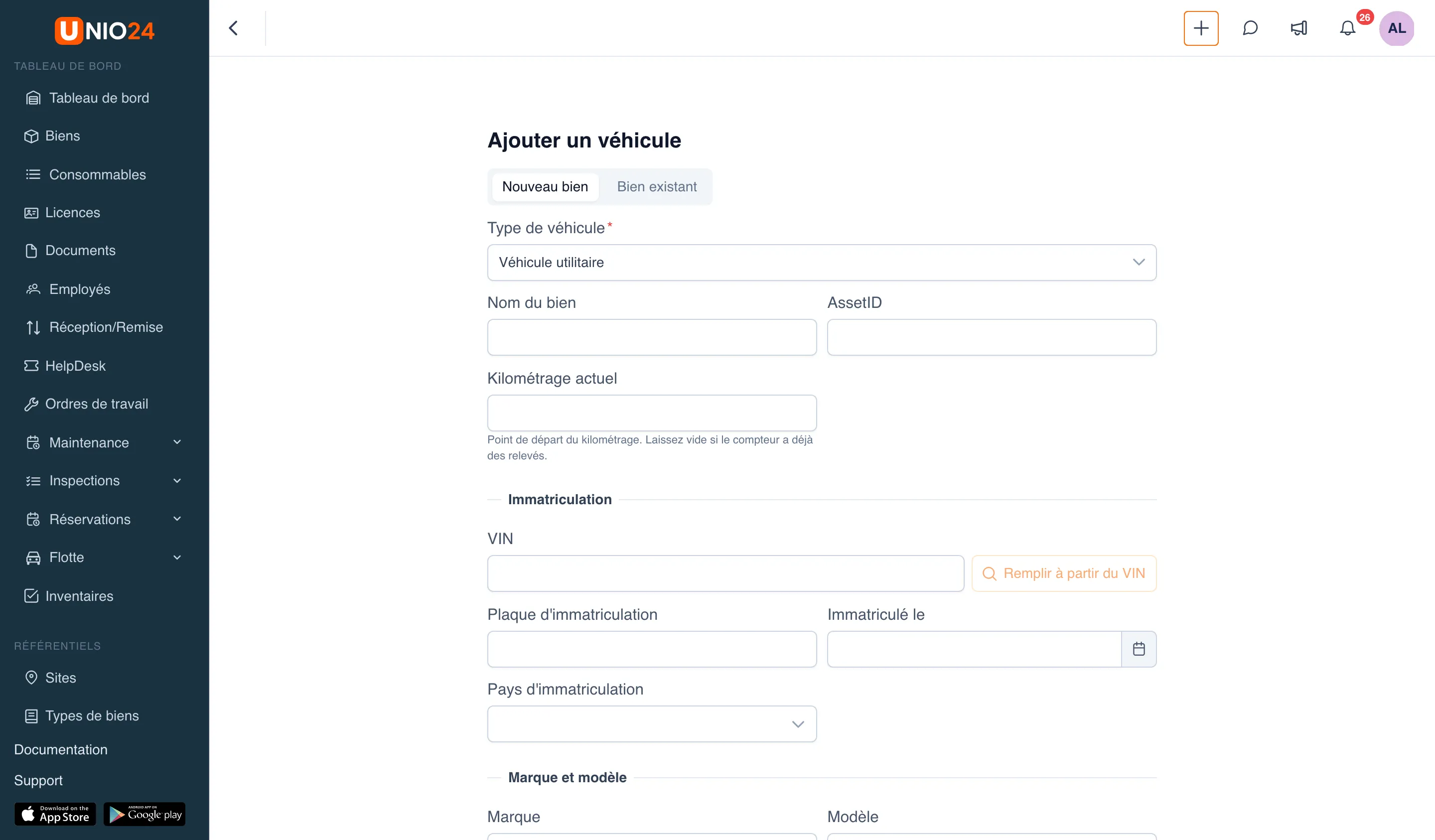
Le nouveau bien est placé sur son site de rattachement. La plaque d’immatriculation et le VIN ne peuvent pas se répéter dans l’entreprise ; les plaques sont comparées sans espaces ni tirets.
Vous pouvez aussi créer le profil du véhicule depuis la fiche du bien : dans l’onglet Véhicule, cliquez sur Créer un profil véhicule.
Trouver un véhicule
Section intitulée « Trouver un véhicule »- Ouvrez Flotte → Véhicules.
- Dans le champ de recherche, saisissez la plaque d’immatriculation, le VIN, la marque, le modèle ou le nom.
- Cliquez sur Filtres et choisissez Statut, Classe, Groupe de flotte ou Site de rattachement. Les véhicules radiés sont masqués par défaut ; pour les voir, cochez Afficher les biens radiés dans la section Plus.
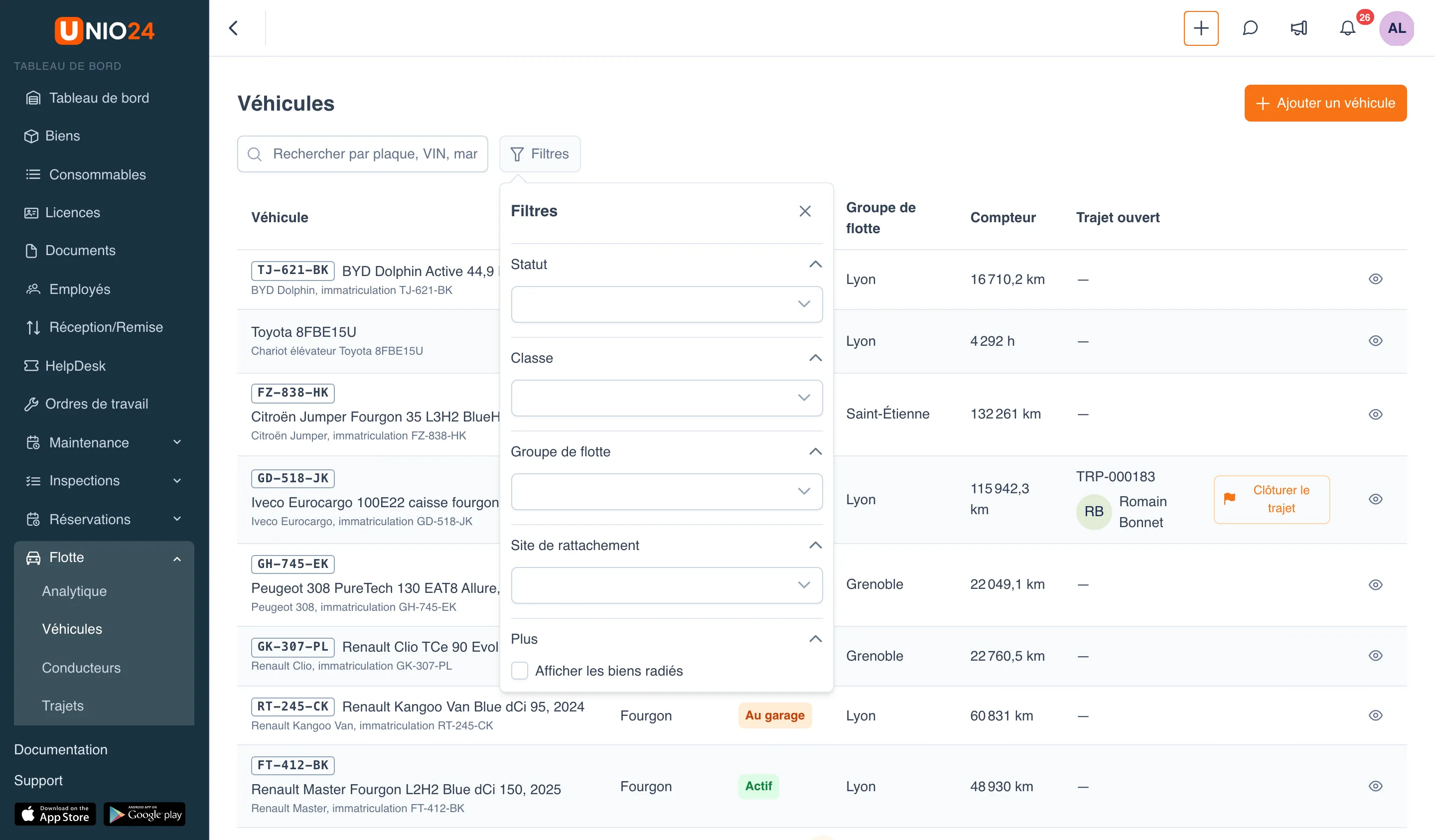
La colonne Trajet ouvert indique qui est en trajet en ce moment ; le bouton Clôturer le trajet le termine (voir Carburant, trajets et dépenses). Pour ouvrir la fiche, cliquez sur Ouvrir le véhicule en fin de ligne.
La fiche du véhicule
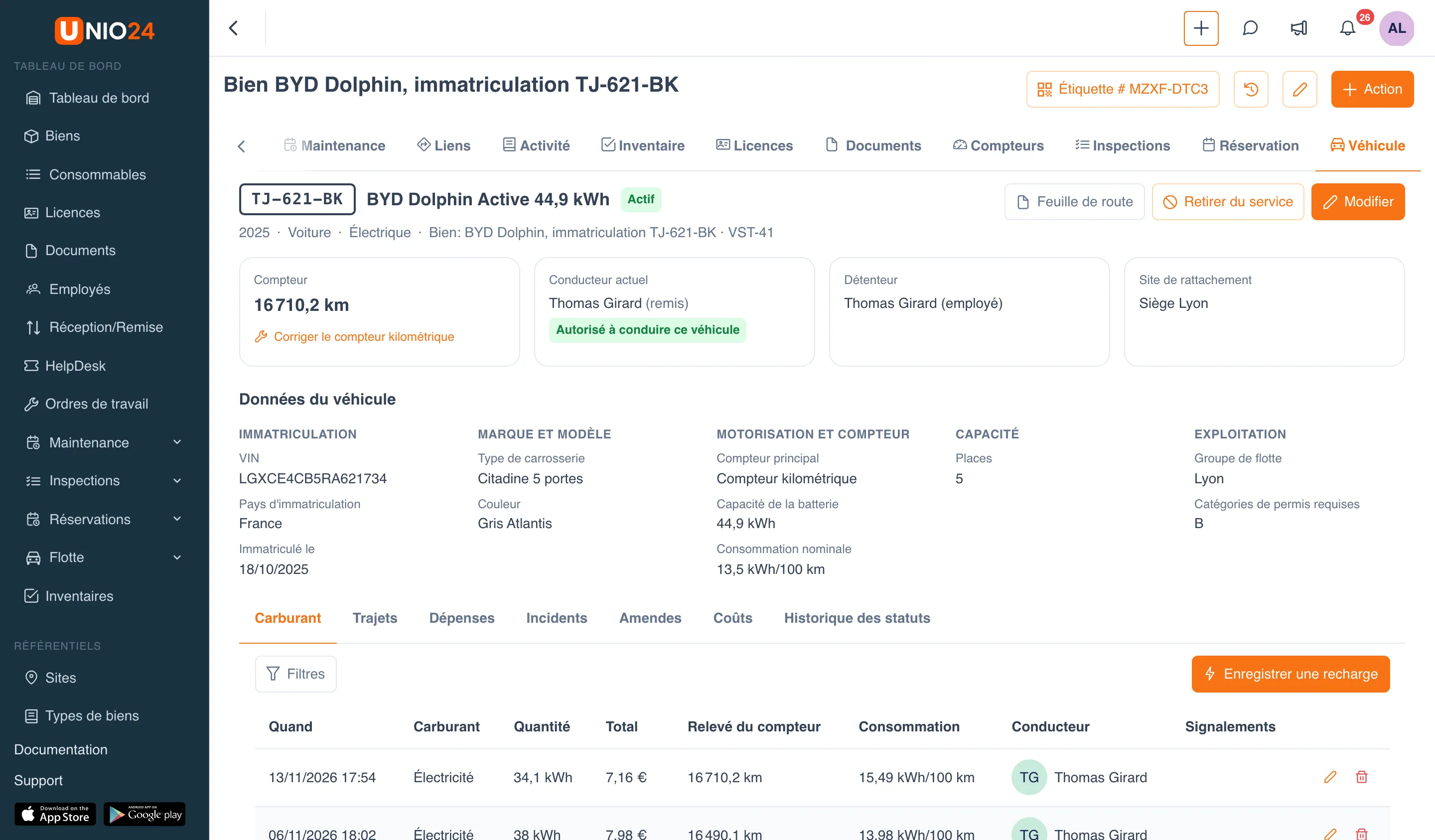
Section intitulée « La fiche du véhicule »En haut de la fiche figurent la plaque d’immatriculation, la marque et le modèle, le statut, l’année, la classe, la motorisation et un lien vers le bien. À droite, les boutons Feuille de route, Retirer du service et Modifier.
- Pourquoi il n’est pas en service : ce bloc jaune n’apparaît que lorsque le véhicule n’est pas en service. Il liste chaque motif ouvert : ce qui se passe (Au garage ou Hors service), l’origine du motif (ordre de travail, réparation, défaut d’inspection, incident avec son numéro ou défini manuellement), depuis quand, et l’action Remettre en service.
- Les tuiles : Compteur avec l’action Corriger le compteur kilométrique ; Conducteur actuel avec le conducteur, la source (trajet, via une réservation, remis) et s’il est autorisé à conduire ce véhicule ; Détenteur, la personne à qui le bien est remis ; et Site de rattachement.
- Données du véhicule : immatriculation, marque et modèle, motorisation et compteur, capacité, exploitation.
- Les onglets : Carburant, Trajets, Dépenses, Incidents, Amendes, Coûts (le coût de possession sur une période) et Historique des statuts (qui a changé le statut, quand et pourquoi).
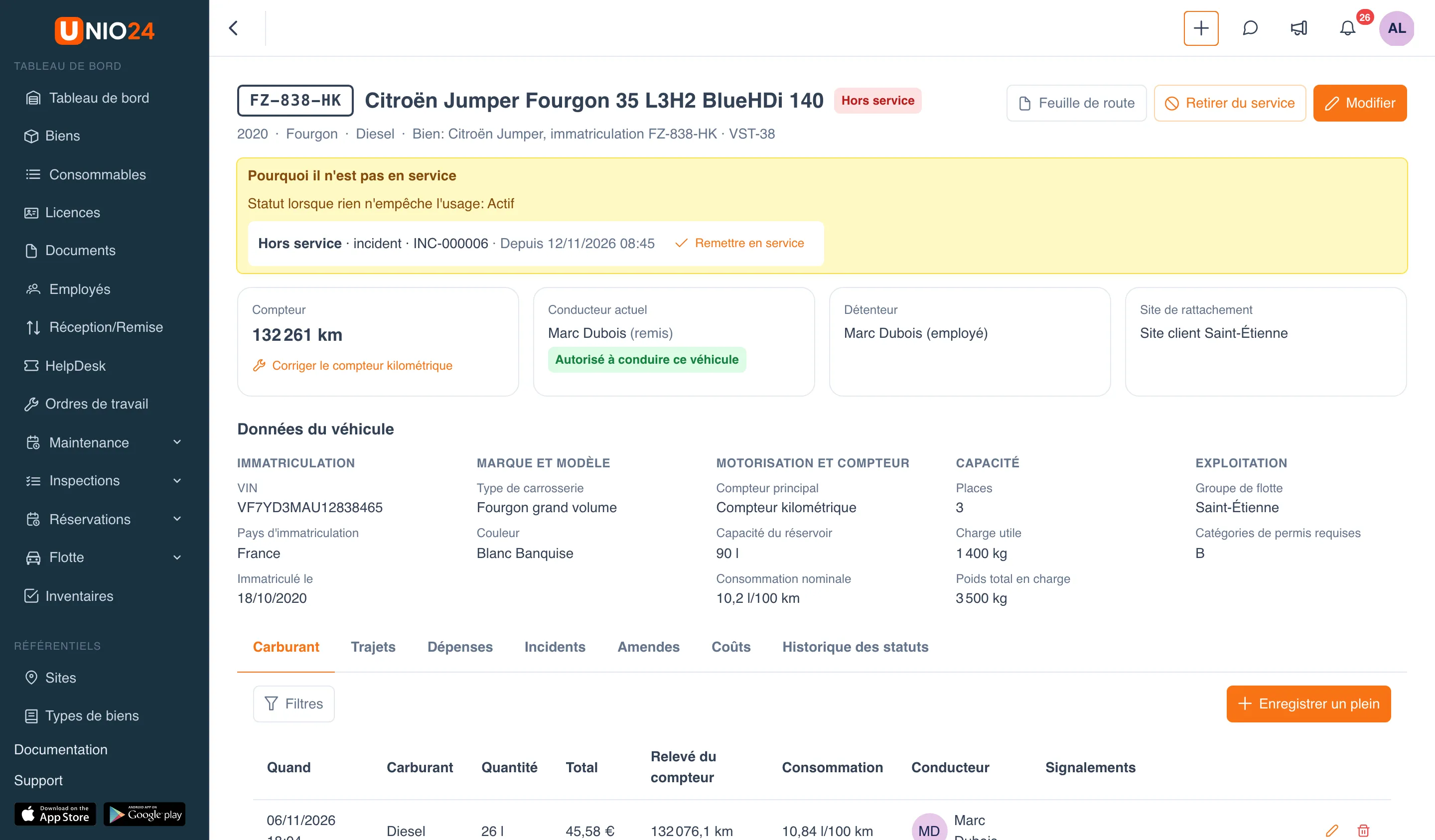
Le bouton Feuille de route produit la feuille de route et la comparaison « norme / réel » des trajets et des pleins sur une période. La marche à suivre est décrite dans Carburant, trajets et dépenses.
Modifier les données du véhicule
Section intitulée « Modifier les données du véhicule »- Sur la fiche, cliquez sur Modifier.
- Corrigez les champs voulus.
- Dans la section Statut, le champ Statut lorsque rien n’empêche l’usage définit le statut du véhicule quand il n’a aucun motif d’immobilisation ouvert : Actif, Inactif ou Vendu. Le champ Motif permet d’expliquer pourquoi le statut a changé.
- Cliquez sur Enregistrer.
Retirer un véhicule du service
Section intitulée « Retirer un véhicule du service »Si le véhicule ne peut pas être utilisé alors qu’il n’a ni ordre de travail ni réparation en cours, par exemple parce qu’il attend des pièces :
- Sur la fiche, cliquez sur Retirer du service.
- Dans le champ Ce qui se passe, choisissez Au garage ou Hors service.
- Indiquez le Motif ; il est obligatoire.
- Cliquez sur Enregistrer.
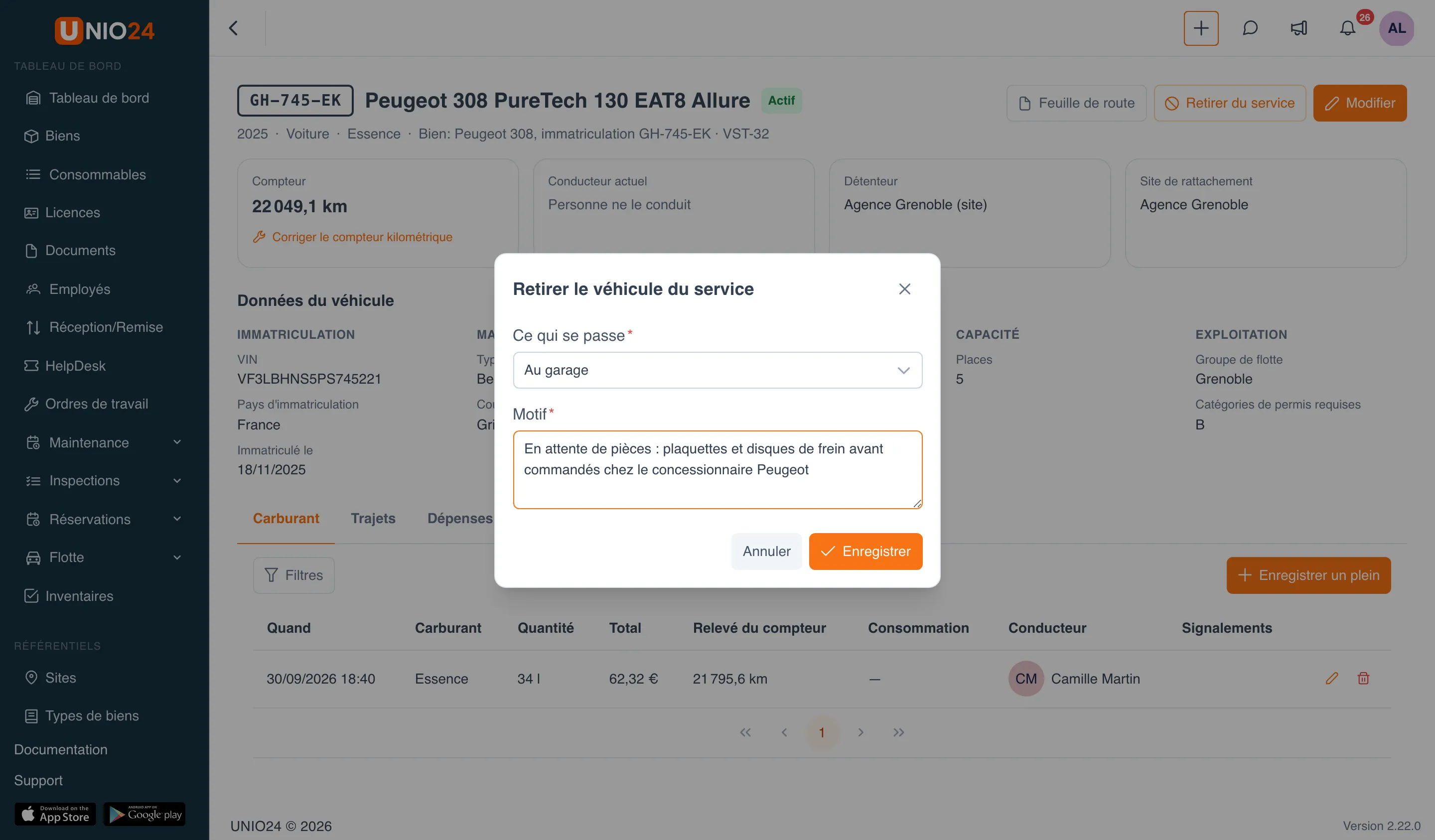
Le statut change immédiatement et le motif apparaît dans le bloc Pourquoi il n’est pas en service. Si les réservations sont activées, le véhicule n’est plus réservable ; les réservations déjà créées ne sont pas annulées, mais leurs participants reçoivent une notification de conflit.
Remettre un véhicule en service
Section intitulée « Remettre un véhicule en service »Les motifs issus d’un ordre de travail, d’une réparation, d’une inspection ou d’un incident se ferment d’eux-mêmes quand leur source se ferme. Vous pouvez fermer manuellement n’importe quel motif, le vôtre ou un motif automatique resté ouvert par erreur :
- Dans le bloc Pourquoi il n’est pas en service, cliquez sur Remettre en service à côté du motif voulu.
- Si besoin, saisissez une Note ; elle restera dans l’historique des statuts.
- Cliquez sur Remettre en service.
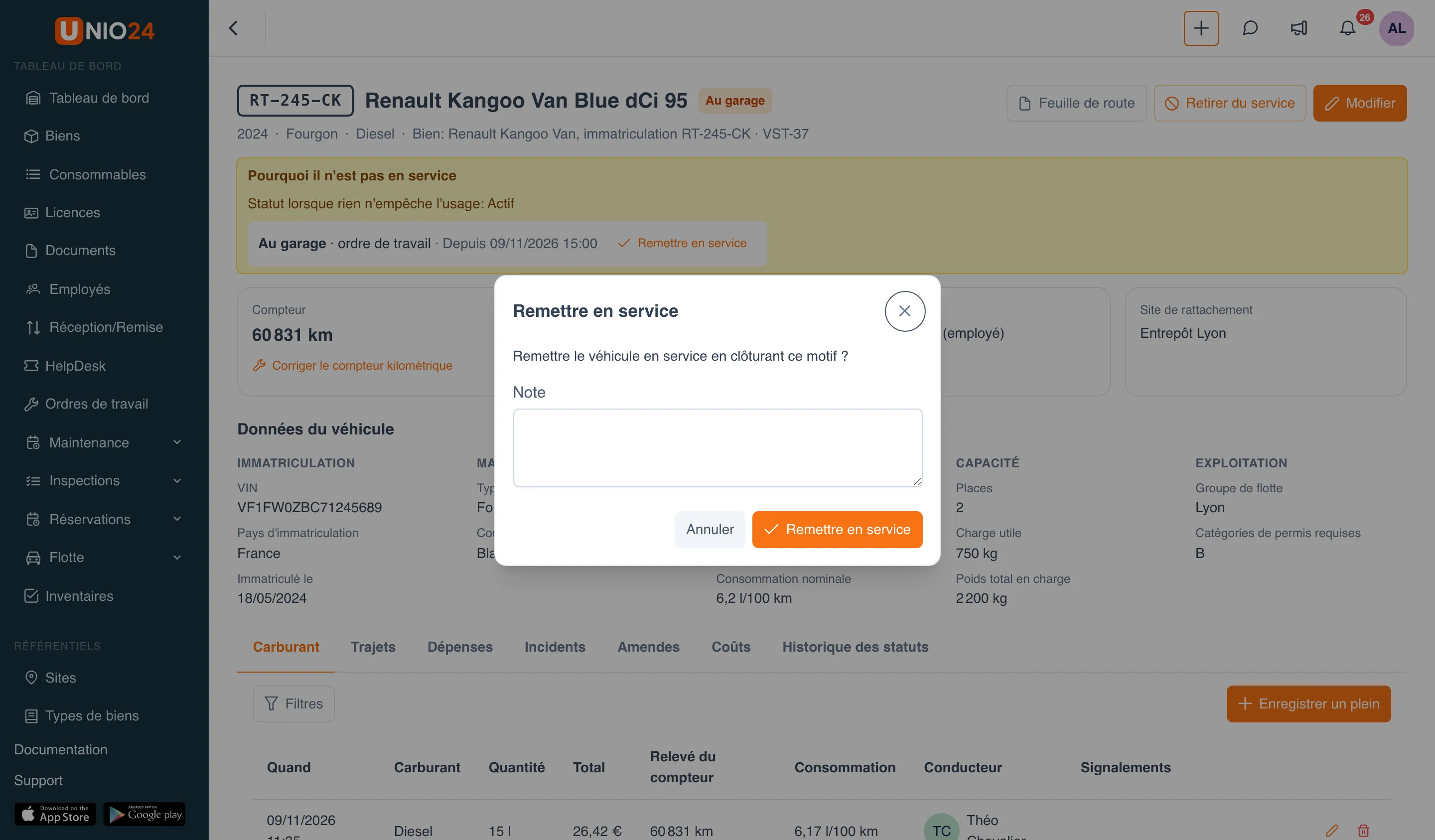
Si le véhicule a d’autres motifs ouverts, son statut reste déterminé par ceux-ci.
Corriger le compteur kilométrique
Section intitulée « Corriger le compteur kilométrique »Si un relevé erroné est entré dans le compteur, par exemple un chiffre en trop dans un plein :
- Sur la fiche, dans la tuile Compteur, cliquez sur Corriger le compteur kilométrique.
- Dans le champ Relevé correct, indiquez ce que le compteur affiche réellement.
- Indiquez le Motif et cliquez sur Enregistrer.
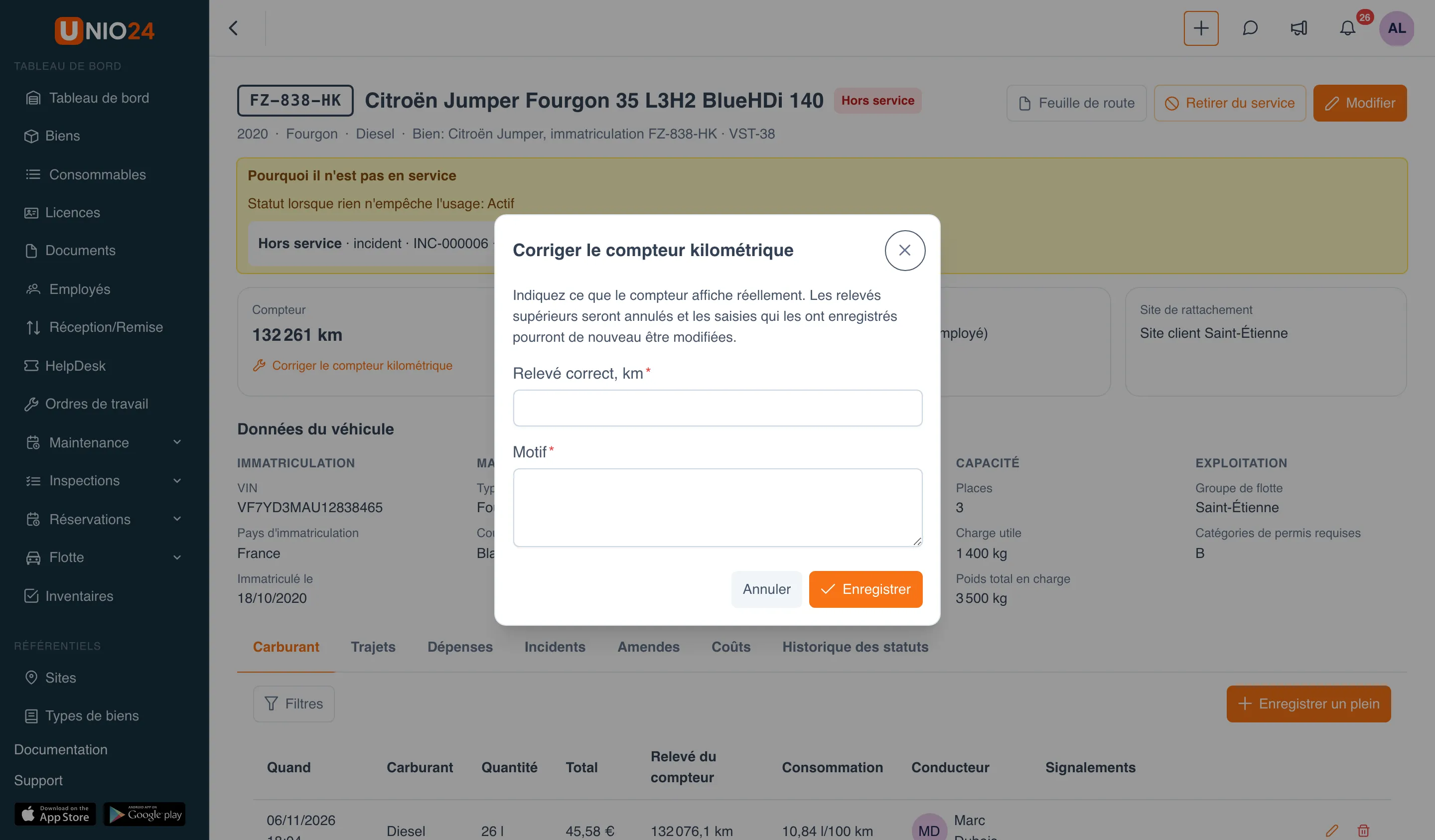
Les relevés supérieurs au relevé correct sont annulés, et les pleins et trajets qui les avaient saisis peuvent de nouveau être corrigés.
L’onglet « Véhicule » sur la fiche du bien
Section intitulée « L’onglet « Véhicule » sur la fiche du bien »Un bien d’un type de véhicule a l’onglet Véhicule sur sa fiche : il contient la même fiche de véhicule, avec tous ses boutons et onglets. Si le bien n’a pas encore de données de véhicule, l’onglet propose Créer un profil véhicule. Les biens des autres types n’ont pas cet onglet.
Conducteurs
Section intitulée « Conducteurs »La liste des conducteurs
Section intitulée « La liste des conducteurs »Ouvrez Flotte → Conducteurs. La liste affiche l’Employé et son département, les Catégories de permis, le Statut du conducteur avec le badge de vérification du permis et la date de la Prochaine vérification du permis. Vous pouvez rechercher un conducteur par son nom ou son numéro de permis, et filtrer par statut avec le bouton Filtres. Pour ouvrir un profil, cliquez sur Ouvrir le conducteur en fin de ligne.
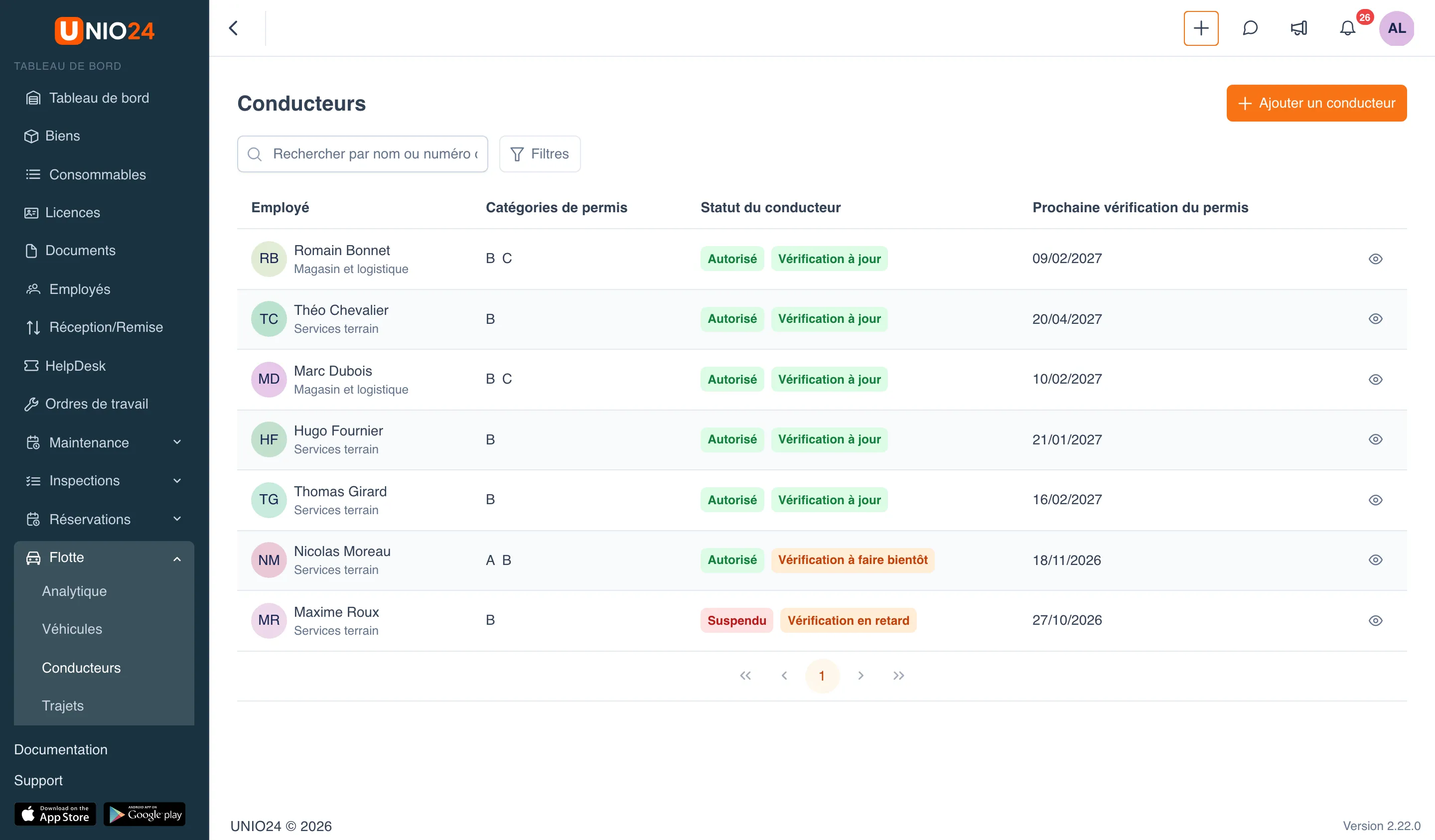
Les badges de vérification du permis : Vérification à jour, Vérification à faire bientôt (dans les 7 prochains jours), Vérification à faire aujourd’hui, Vérification en retard et Vérification échouée.
Ajouter un conducteur
Section intitulée « Ajouter un conducteur »Un conducteur ne se crée pas de zéro : on ajoute un profil de conducteur à un employé existant.
- Ouvrez Flotte → Conducteurs et cliquez sur Ajouter un conducteur.
- Dans le champ Employé, choisissez l’employé. La liste ne contient que les employés sans profil de conducteur.
- Renseignez le Numéro de permis, la date Délivré le et la date Valable jusqu’au.
- Indiquez de quel permis il s’agit : National (délivré dans le pays de l’entreprise) ou International ; dans ce dernier cas, indiquez le pays dans Délivré à.
- Dans la section Catégories de permis, cliquez sur Ajouter une catégorie, choisissez la catégorie et renseignez ses dates Délivré le et Valable jusqu’au. Répétez l’opération pour chaque catégorie.
- Laissez le Statut du conducteur sur Autorisé ; si besoin, renseignez Conduit depuis, cochez les Habilitations et saisissez des Notes.
- Cliquez sur Enregistrer.
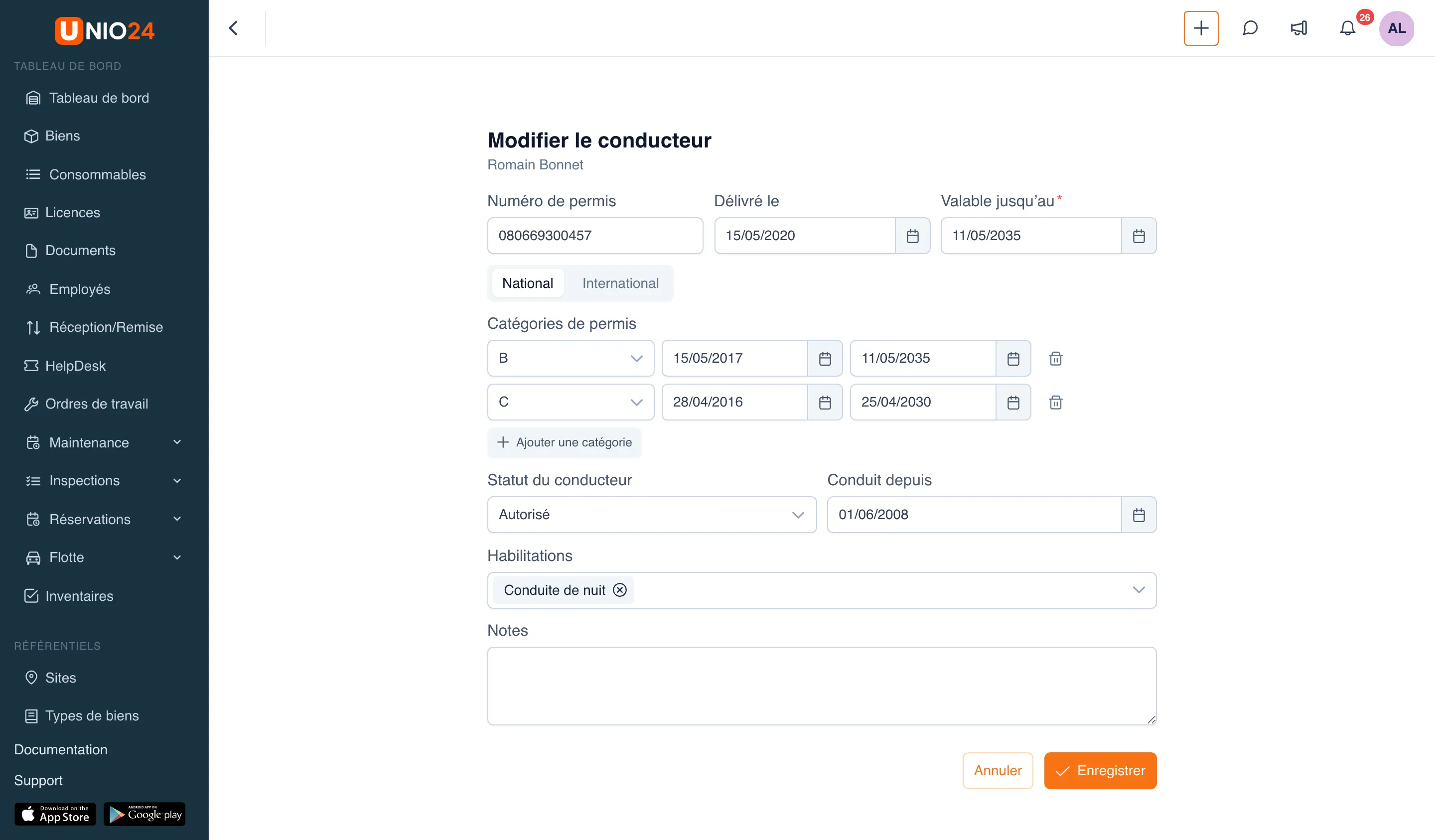
Le système enregistre le numéro et les dates du permis dans les documents de l’employé sous le type « Permis de conduire » : vous le retrouvez sur la fiche de l’employé, dans l’onglet Documents, et un rappel arrive avant son échéance. Si vous indiquez plus tard une nouvelle date de délivrance, un nouveau document remplace l’ancien ; si vous ne modifiez que la date de fin de validité ou le numéro, le document actuel est corrigé.
Vous pouvez aussi ajouter un profil de conducteur depuis la fiche de l’employé : onglet Conducteur → Créer le profil du conducteur.
Le profil du conducteur
Section intitulée « Le profil du conducteur »En haut figurent le nom, le statut du conducteur, le badge de vérification du permis, le département et le lien Ouvrir la fiche employé ; à droite, Supprimer et Modifier. Pour un conducteur suspendu, le motif de la suspension apparaît sous l’en-tête.
Les tuiles : Numéro de permis avec le pays et les catégories (chaque catégorie a sa date de fin de validité ; une catégorie expirée est mise en évidence et annotée), Permis de conduire au dossier avec le numéro, la date de fin de validité et le statut du document, Prochaine vérification du permis avec la date de la dernière vérification et l’ancienneté de conduite, Habilitations.
Les onglets :
- Véhicules : les véhicules confiés au conducteur, de quand à quand et comment (remis ou via une réservation) ;
- Trajets, Carburant et recharge, Incidents, Amendes : les saisies où il est le conducteur ;
- Vérifications du permis : toutes les vérifications avec le résultat, la méthode, la date de la prochaine vérification, la note et la personne qui a vérifié.
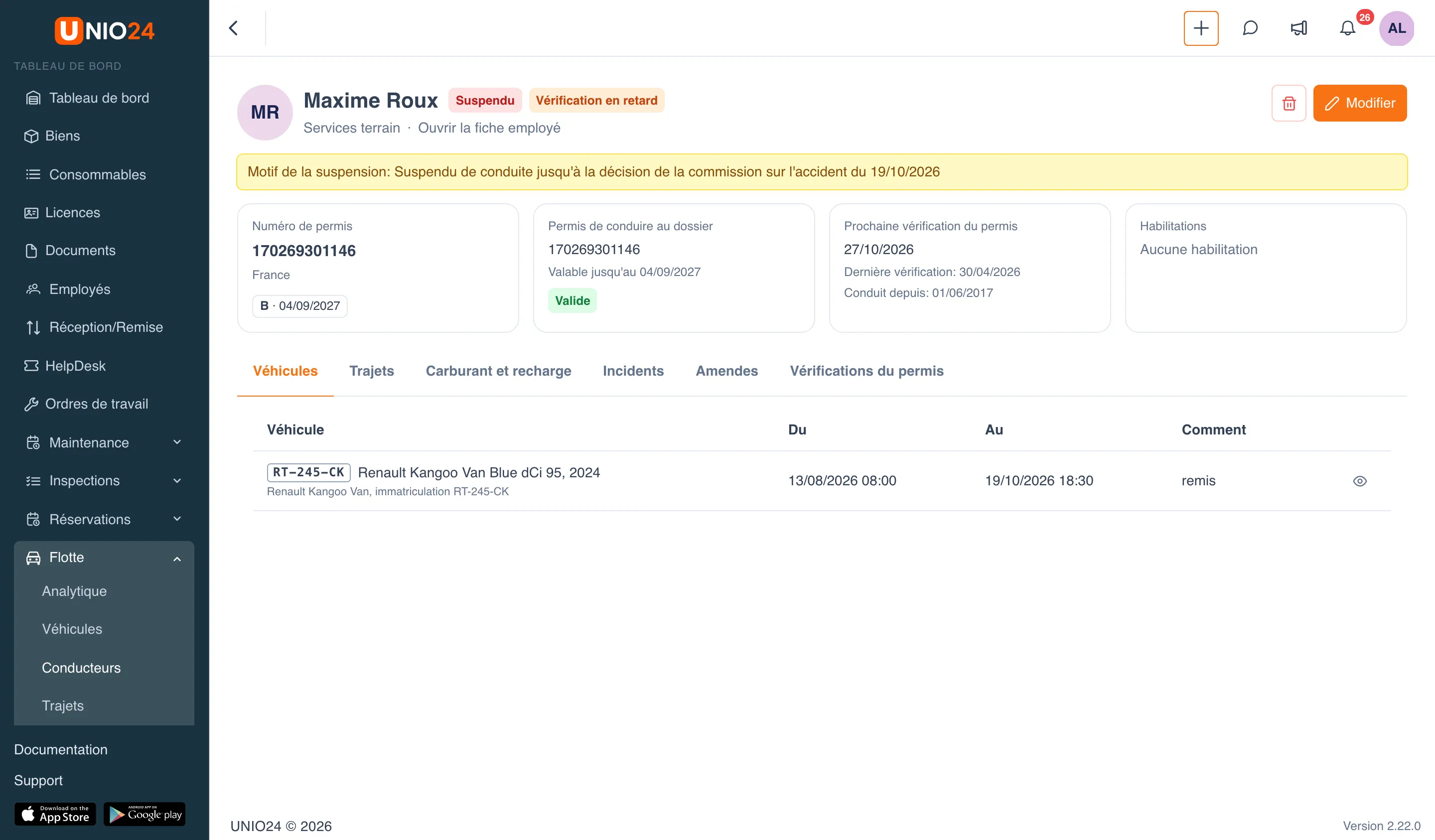
Le bouton Supprimer supprime le profil du conducteur : les vérifications du permis restent dans l’historique, et ni l’employé ni ses documents ne sont supprimés.
Enregistrer une vérification du permis
Section intitulée « Enregistrer une vérification du permis »- Ouvrez le profil du conducteur et passez à l’onglet Vérifications du permis.
- Cliquez sur Enregistrer une vérification.
- Indiquez la date Vérifié le, la méthode dans Comment (Vu en personne, Vérifié dans le registre ou Autre) et le Résultat (Valide, Non valide ou Expiré).
- Le champ Prochaine vérification peut rester vide : la date est alors calculée selon l’intervalle de l’entreprise. Si besoin, saisissez une Note.
- Cliquez sur Enregistrer.
- La section Scans apparaît dans la même fenêtre : ajoutez une photo ou un scan du permis et cliquez sur Terminé.
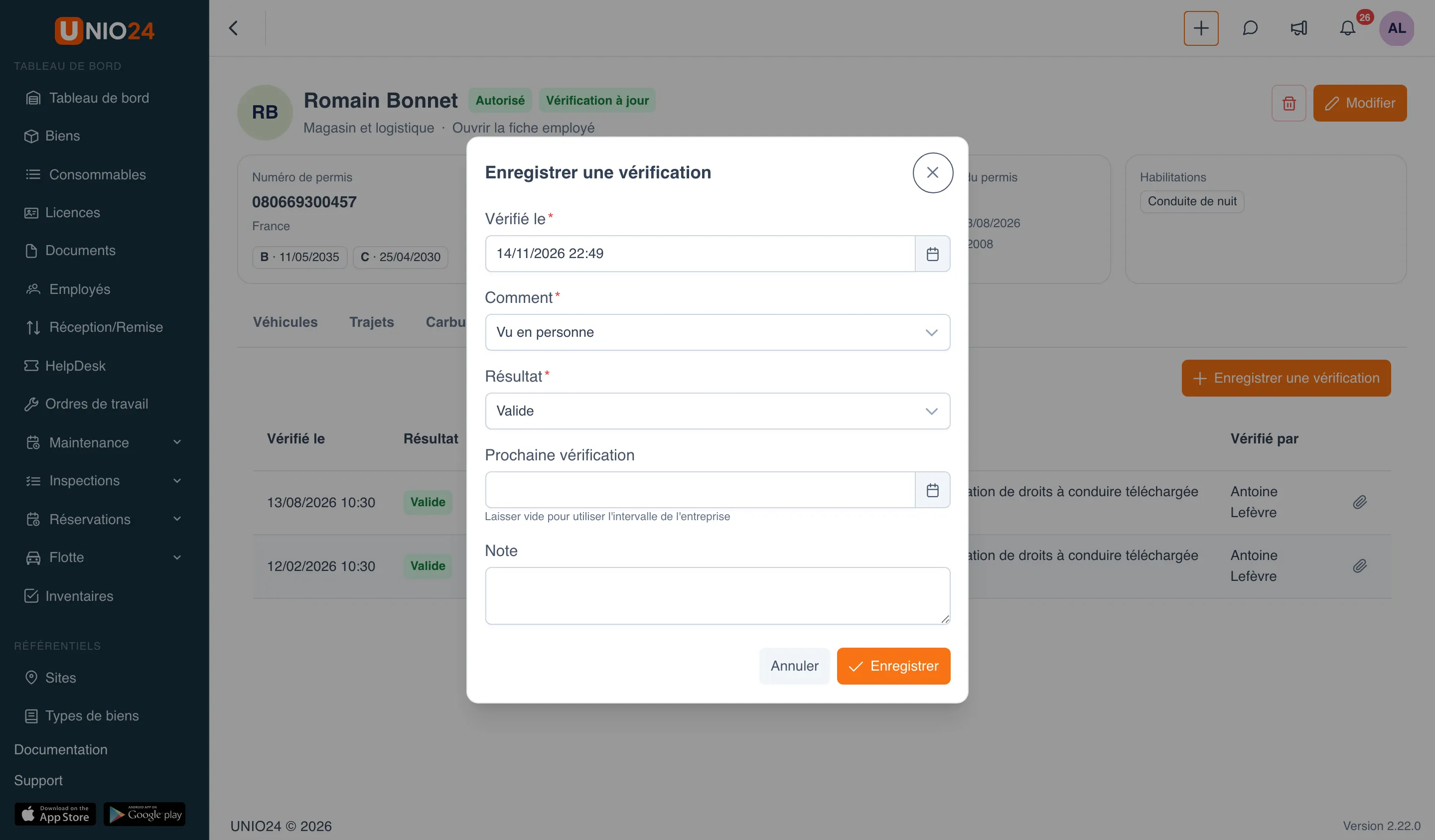
Si le résultat est Non valide ou Expiré, le conducteur reçoit le badge Vérification échouée et n’est plus autorisé à conduire jusqu’à une nouvelle vérification réussie. Les scans des vérifications précédentes s’ouvrent avec l’action Scans dans la ligne du tableau.
Suspendre un conducteur
Section intitulée « Suspendre un conducteur »- Dans le profil du conducteur, cliquez sur Modifier.
- Dans le champ Statut du conducteur, choisissez Suspendu et renseignez le Motif de la suspension ; il est obligatoire.
- Cliquez sur Enregistrer.
Pour autoriser de nouveau le conducteur, choisissez Autorisé. Le statut Inactif s’applique à un conducteur qui ne conduit plus mais dont le profil doit être conservé.
L’onglet « Conducteur » sur la fiche de l’employé
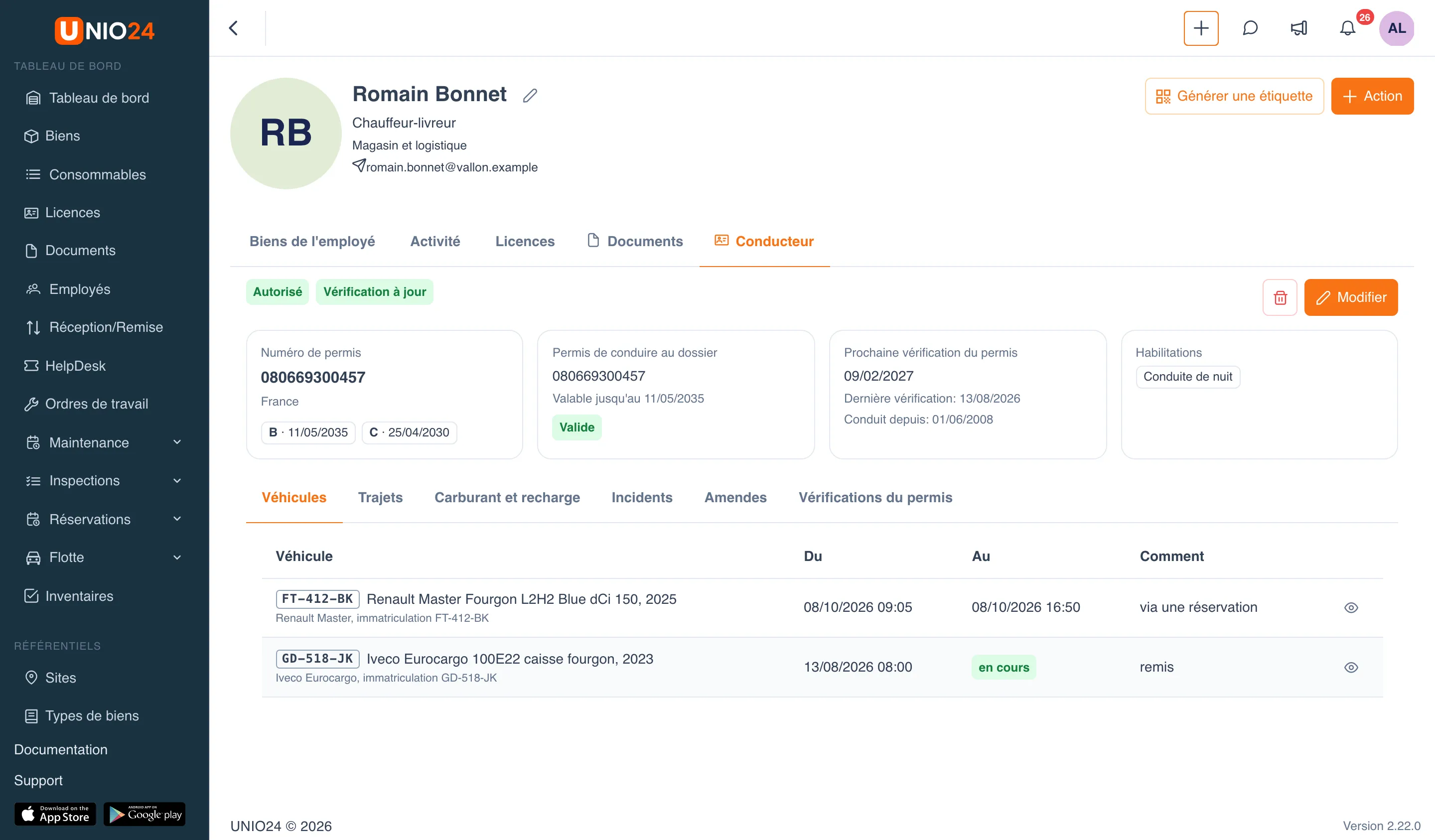
Section intitulée « L’onglet « Conducteur » sur la fiche de l’employé »Sur la fiche de l’employé, l’onglet Conducteur affiche le même profil de conducteur, avec le bouton Modifier et un bouton de suppression sans libellé, représenté par une icône de corbeille. L’onglet est visible pour ceux qui ont l’autorisation Voir les véhicules, les pleins et les trajets ou Gérer les conducteurs.
Remettre un véhicule à un conducteur non autorisé
Section intitulée « Remettre un véhicule à un conducteur non autorisé »Un véhicule est remis à un conducteur par une remise de bien ordinaire ou par une réservation. Dès que l’employé est choisi dans le formulaire de remise, le système vérifie qu’il est autorisé à conduire ce véhicule et affiche les motifs en haut du formulaire, avant l’enregistrement.
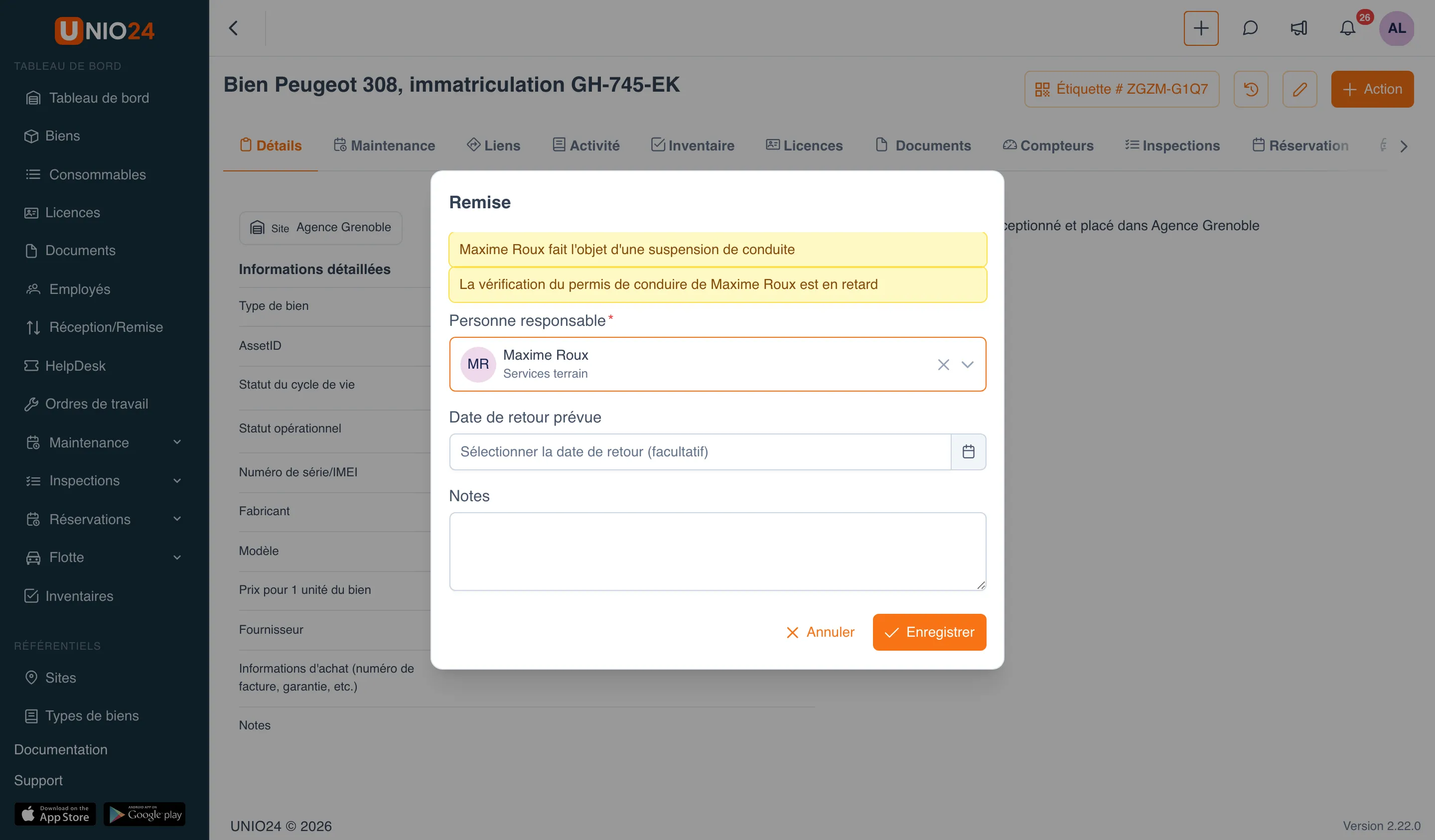
La suite dépend du paramètre Remise d’un véhicule à un conducteur non autorisé à le conduire :
- Avertir : la remise peut être enregistrée, et les responsables de flotte reçoivent une notification indiquant que le véhicule a été remis à un conducteur non autorisé ;
- Bloquer : le formulaire affiche le motif en rouge et le bouton Enregistrer est indisponible. Choisissez un autre conducteur ou corrigez d’abord le profil : ajoutez une catégorie, prolongez le permis, enregistrez une vérification.
Une vérification du permis en retard ne fait qu’avertir, même en mode Bloquer. Une remise à un site ou à un groupe ne contrôle pas l’autorisation. Tous les motifs de non-autorisation sont listés dans la Référence de la flotte.
Ce que voit le conducteur
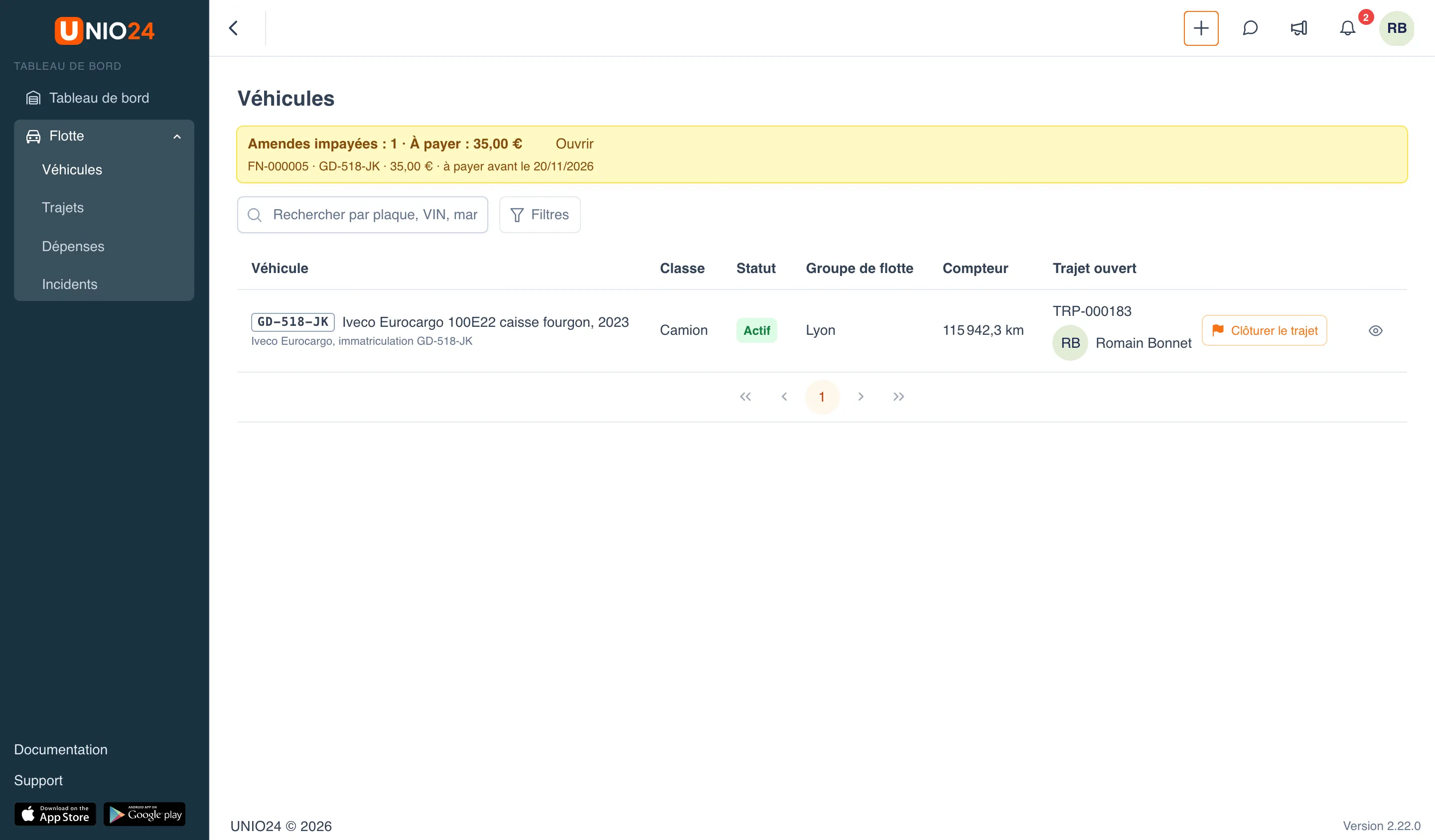
Section intitulée « Ce que voit le conducteur »Un employé qui n’a, parmi les autorisations de la flotte, que celles prévues pour les conducteurs (Saisir les pleins et les trajets et Signaler des incidents) ne voit dans le menu Flotte que les éléments dont il a besoin. Sur la page Véhicules, il ne voit que ses véhicules : ceux qui lui sont remis, ceux qu’il a pris par réservation et ceux sur lesquels il a un trajet ouvert. Au-dessus de la liste s’affiche un rappel des amendes impayées dont il est le conducteur, avec le montant à payer et le lien Ouvrir. Le conducteur voit ses propres incidents et amendes sans autorisation de consultation particulière.
Le conducteur n’a pas besoin de l’autorisation Voir les amendes : elle ouvre les amendes de tous les conducteurs et ajoute l’élément Échéances au menu.
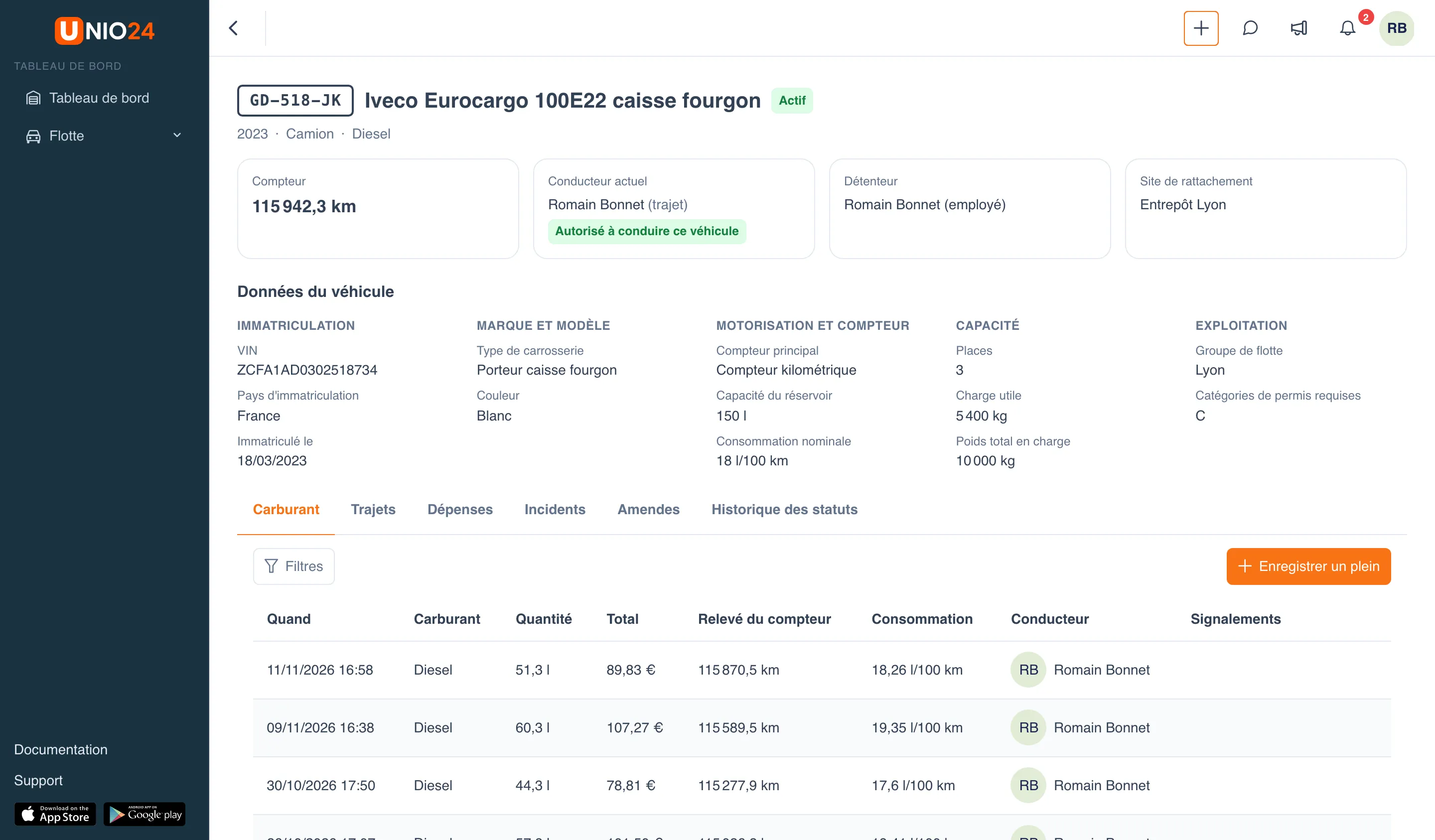
Sur la fiche de son véhicule, le conducteur voit les données du véhicule, son autorisation de conduite et les journaux. Il peut Enregistrer un plein, ouvrir et clôturer un trajet, saisir une dépense et signaler un incident. Il peut corriger sa propre saisie pendant 24 heures. Il n’a pas les boutons Modifier, Retirer du service, Corriger le compteur kilométrique et Feuille de route, ni l’onglet Coûts.
Liens utiles
Section intitulée « Liens utiles »- Flotte — fonctionnement des statuts, du contrôle du conducteur et du menu du module
- Carburant, trajets et dépenses — pleins, trajets, feuille de route, dépenses et cartes carburant
- Incidents et amendes — accidents, pannes et amendes
- Configurer la flotte — types de véhicule, groupes de flotte, mode de contrôle et autorisations
- Référence de la flotte — champs, statuts, motifs de non-autorisation et notifications
- Opérations sur les biens — remise et réception des biens