

Travailler avec les planifications de maintenance
Cette page regroupe les tâches quotidiennes de la maintenance planifiée.
Trouver ce qui doit être entretenu
Section intitulée « Trouver ce qui doit être entretenu »- Dans le menu principal à gauche, ouvrez Maintenance → Planifications.
- Les planifications sont triées par prochaine échéance : en haut celles en retard, puis celles à échéance et à venir. Pour changer l’ordre, cliquez sur l’en-tête de la colonne Prochaine échéance.
- Pour trouver un bien ou un plan précis, saisissez son nom dans le champ Rechercher des planifications….
- Pour filtrer les planifications par statut ou par plan, cliquez sur Filtres et choisissez le Statut (À venir, À échéance, En retard) et/ou le Plan.
La colonne Jours avant échéance indique le nombre de jours restants ou le nombre de jours de retard. Si le plan se base sur un compteur, la colonne Cible du compteur affiche le relevé actuel et la valeur à laquelle l’échéance arrive. La colonne Ordre de travail ouvert affiche le numéro de l’ordre de travail déjà créé pour la planification.
Boutons de la ligne de planification
Section intitulée « Boutons de la ligne de planification »À droite de chaque ligne se trouvent quatre actions. Le nom de l’action s’affiche au survol.
- Générer un ordre de travail : créer tout de suite un ordre de travail pour la planification, sans attendre l’échéance ;
- Ignorer : sauter l’échéance actuelle ;
- Début du décompte : voir à partir de quoi l’échéance est calculée et modifier le début du décompte pour ce bien ;
- Terminer : enregistrer une maintenance réalisée sans ordre de travail.
Si un ordre de travail est déjà ouvert pour la planification, Ignorer et Terminer sont indisponibles : c’est l’ordre lui-même qui enregistrera la réalisation une fois terminé. Les mêmes boutons se trouvent sur la fiche du bien, onglet Maintenance → Planifications.
Générer un ordre de travail en avance
Section intitulée « Générer un ordre de travail en avance »En général, l’ordre de travail se crée tout seul à l’approche de l’échéance. Si le travail doit être fait plus tôt :
- Ouvrez Maintenance → Planifications.
- Sur la ligne du bien, cliquez sur Générer un ordre de travail.
L’ordre de travail apparaît dans la section Ordres de travail avec les tâches et les matériaux du plan de travail, et son numéro dans la colonne Ordre de travail ouvert. L’échéance de la planification ne bouge pas : la prochaine échéance sera calculée quand l’ordre sera terminé.
Le bouton est indisponible si le plan fonctionne en mode Enregistrement seul, si un ordre de travail est déjà ouvert pour la planification ou si vous n’avez pas le droit de créer des ordres de travail. Si le plan est en pause, le système demande « Le plan est en pause. Créer quand même un ordre de travail ? ».
Enregistrer une maintenance comme faite
Section intitulée « Enregistrer une maintenance comme faite »On enregistre ainsi le travail des plans Enregistrement seul ou un travail réalisé sans ordre de travail.
- Ouvrez Maintenance → Planifications.
- Sur la ligne du bien, cliquez sur Terminer.
- Dans la fenêtre Terminer la planification, remplissez :
- Terminé le : la date à laquelle le travail a été fait. La date ne peut pas être dans le futur ;
- Valeur du compteur : le relevé au moment de la maintenance, si le plan se base sur un compteur ;
- Coût : ce que le travail a coûté ;
- Note : si besoin.
- Cliquez sur Enregistrer.
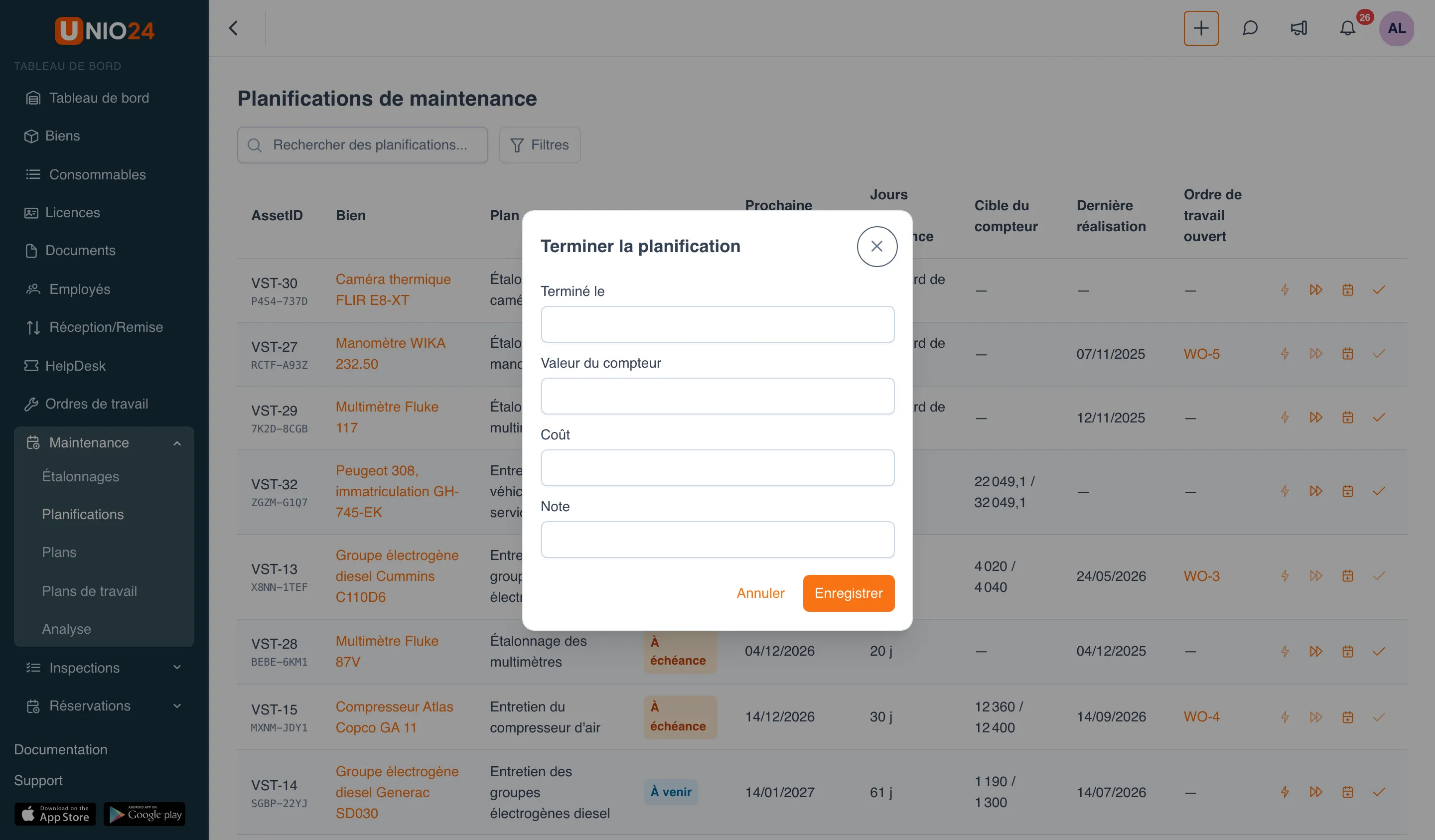
La réalisation est inscrite dans l’historique de maintenance du bien, et la prochaine échéance est recalculée. Une réalisation ne peut être enregistrée qu’une fois par date.
Sauter une échéance
Section intitulée « Sauter une échéance »Si la maintenance ne doit pas avoir lieu cette fois-ci, par exemple parce que l’équipement est en cours de modernisation ou que l’agence est fermée pour travaux :
- Ouvrez Maintenance → Planifications.
- Sur la ligne du bien, cliquez sur Ignorer.
- Dans la fenêtre Ignorer la planification, indiquez dans le champ Note pourquoi l’échéance est sautée.
- Cliquez sur Enregistrer.
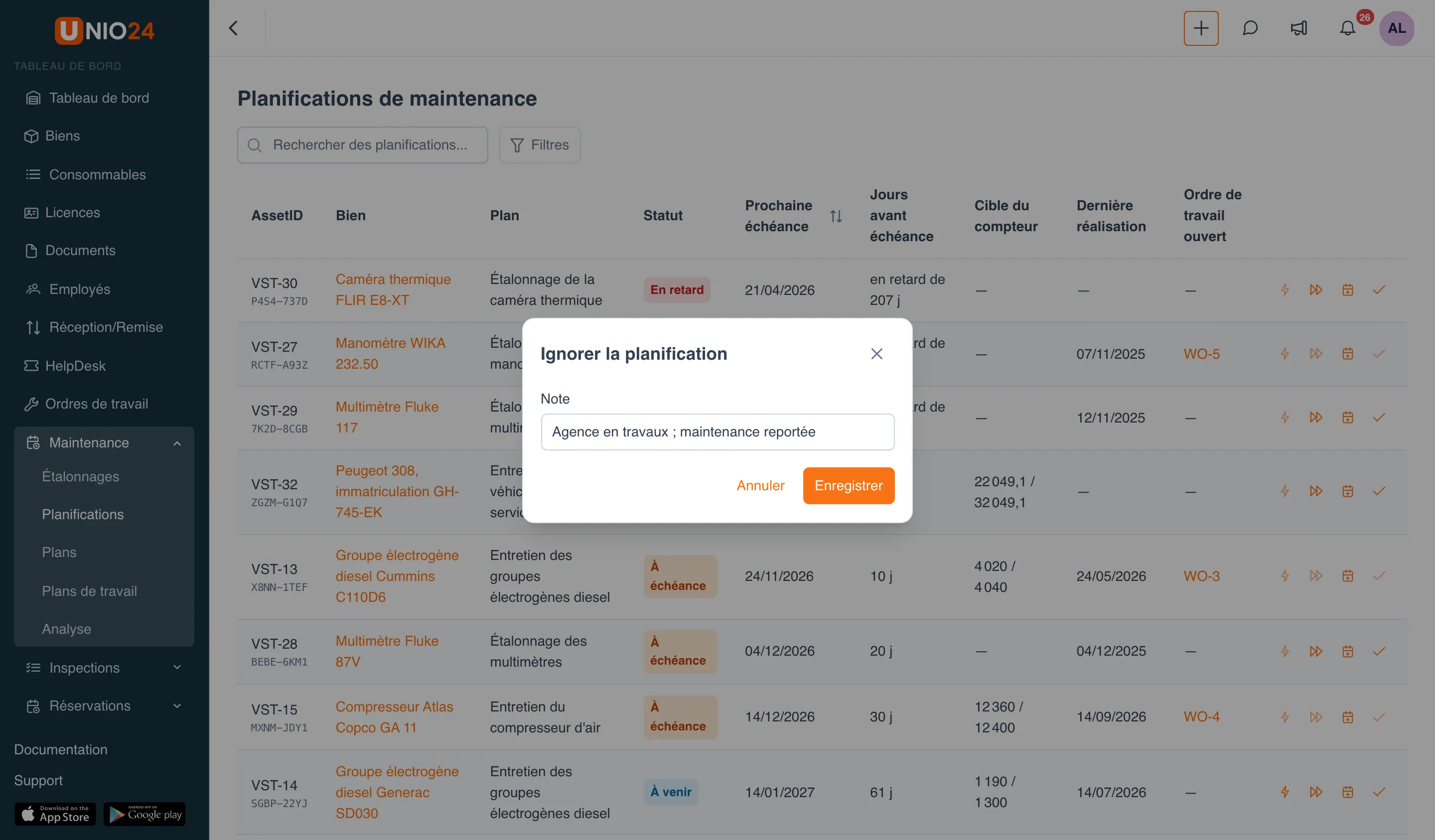
Une échéance sautée ne compte pas comme un travail : la date de dernière réalisation ne change pas, et la prochaine échéance est calculée à partir de l’échéance sautée. Dans l’historique du bien, cette ligne porte la mention Ignoré.
Modifier le début du décompte pour un bien
Section intitulée « Modifier le début du décompte pour un bien »Le début du décompte sert quand aucune maintenance n’a encore eu lieu selon le plan : le système calcule la première échéance à partir de cette date.
- Ouvrez Maintenance → Planifications.
- Sur la ligne du bien, cliquez sur Début du décompte.
- Le bloc Actuellement indique la prochaine échéance actuelle et à partir de quoi elle est calculée.
- Pour fixer votre propre date, indiquez-la dans le champ Début du décompte. Cette date est conservée pour ce bien : les changements du plan et une nouvelle date de mise en service ne la modifient pas. Pour revenir à la règle du plan, cliquez sur Compter comme le plan.
- Si le bien a été entretenu avant son suivi dans UNIO24, indiquez la date dans le champ Dernier entretien avant le suivi : l’échéance sera calculée à partir d’elle.
- Vérifiez dans le bloc Après enregistrement quelle sera l’échéance, puis cliquez sur Enregistrer.
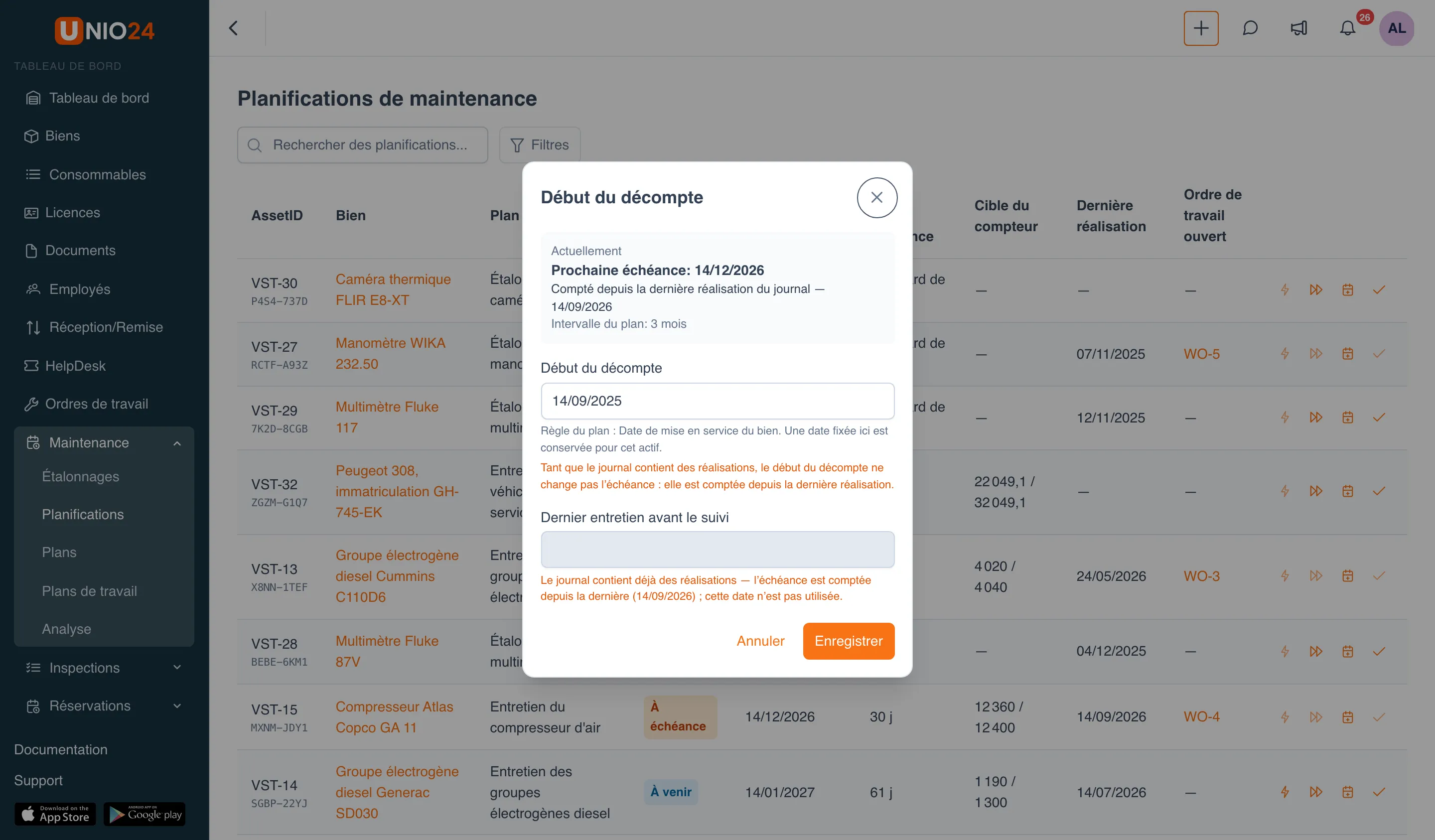
Tant que l’historique contient des réalisations, l’échéance est calculée à partir de la dernière d’entre elles et le début du décompte n’a pas d’effet : la fenêtre le signale.
Exécuter un ordre de travail issu d’un plan
Section intitulée « Exécuter un ordre de travail issu d’un plan »Un ordre de travail créé par un plan s’exécute comme n’importe quel autre ordre de travail (voir Créer et traiter des ordres de travail). Particularités :
- l’onglet Tâches contient les tâches du plan de travail. Les tâches obligatoires doivent être marquées comme terminées, sinon l’ordre ne peut pas être terminé ;
- l’onglet Matériaux affiche dans le bloc Matériaux prévus ce qui est prévu. Pour prendre un matériau dans l’entrepôt, cliquez sur Sortir sur sa ligne : la fenêtre de sortie s’ouvre avec ce matériau et la quantité restante ; choisissez le Site d’où vous prenez le matériau et enregistrez. Les colonnes Sorti et Reste indiquent ce qui a déjà été pris ;
- le bien de l’ordre ne peut pas être changé : l’ordre a été créé pour le bien précis de la planification.
Quand l’ordre est terminé, la maintenance est inscrite dans l’historique du bien et l’échéance est recalculée.
Consulter la maintenance d’un bien
Section intitulée « Consulter la maintenance d’un bien »- Ouvrez la fiche du bien : Biens → le bien voulu.
- Allez dans l’onglet Maintenance.
- Passez d’une section à l’autre en haut de l’onglet :
- Planifications : les plans qui couvrent le bien, avec leur statut et leur prochaine échéance ;
- Historique : toutes les réalisations et échéances sautées : échéance, date de réalisation, ponctualité, coût, note ;
- Réparation : les envois du bien en centre de service ;
- Ordres de travail et Tickets : les ordres de travail et tickets du bien.
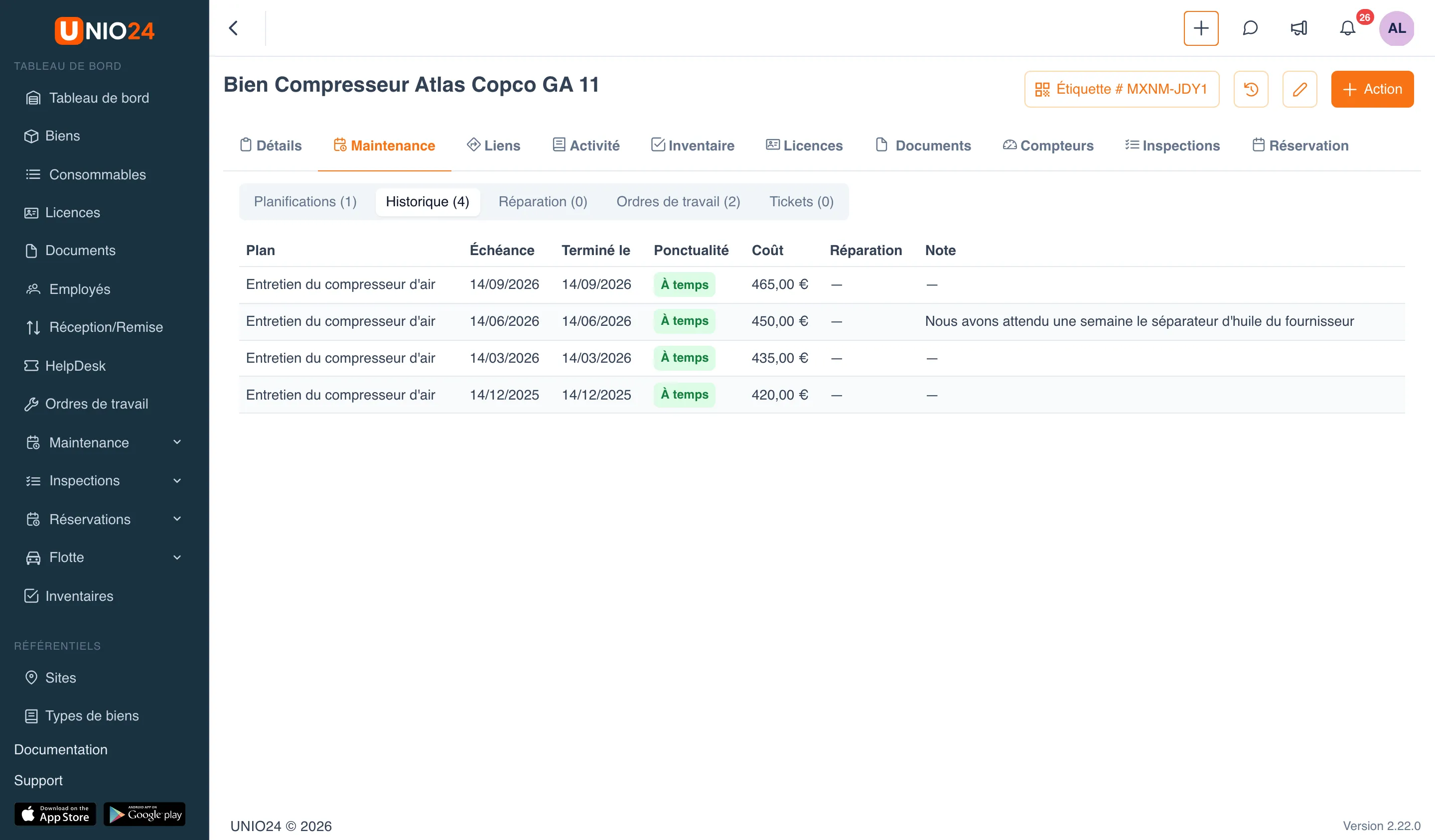
Suivre les compteurs du bien
Section intitulée « Suivre les compteurs du bien »Les compteurs servent aux plans qui calculent l’échéance d’après l’usage. Pour ajouter des compteurs et des relevés, il faut le droit de modifier les biens.
Ajouter un compteur
Section intitulée « Ajouter un compteur »- Ouvrez la fiche du bien et allez dans l’onglet Compteurs.
- Cliquez sur Ajouter un compteur.
- Choisissez le Type : Heures de fonctionnement, Kilométrage, Cycles ou Personnalisé. Pour le type Personnalisé, indiquez le Nom.
- Si besoin, indiquez l’Unité.
- Laissez coché Croissant uniquement si le relevé ne peut pas diminuer.
- Cliquez sur Enregistrer.
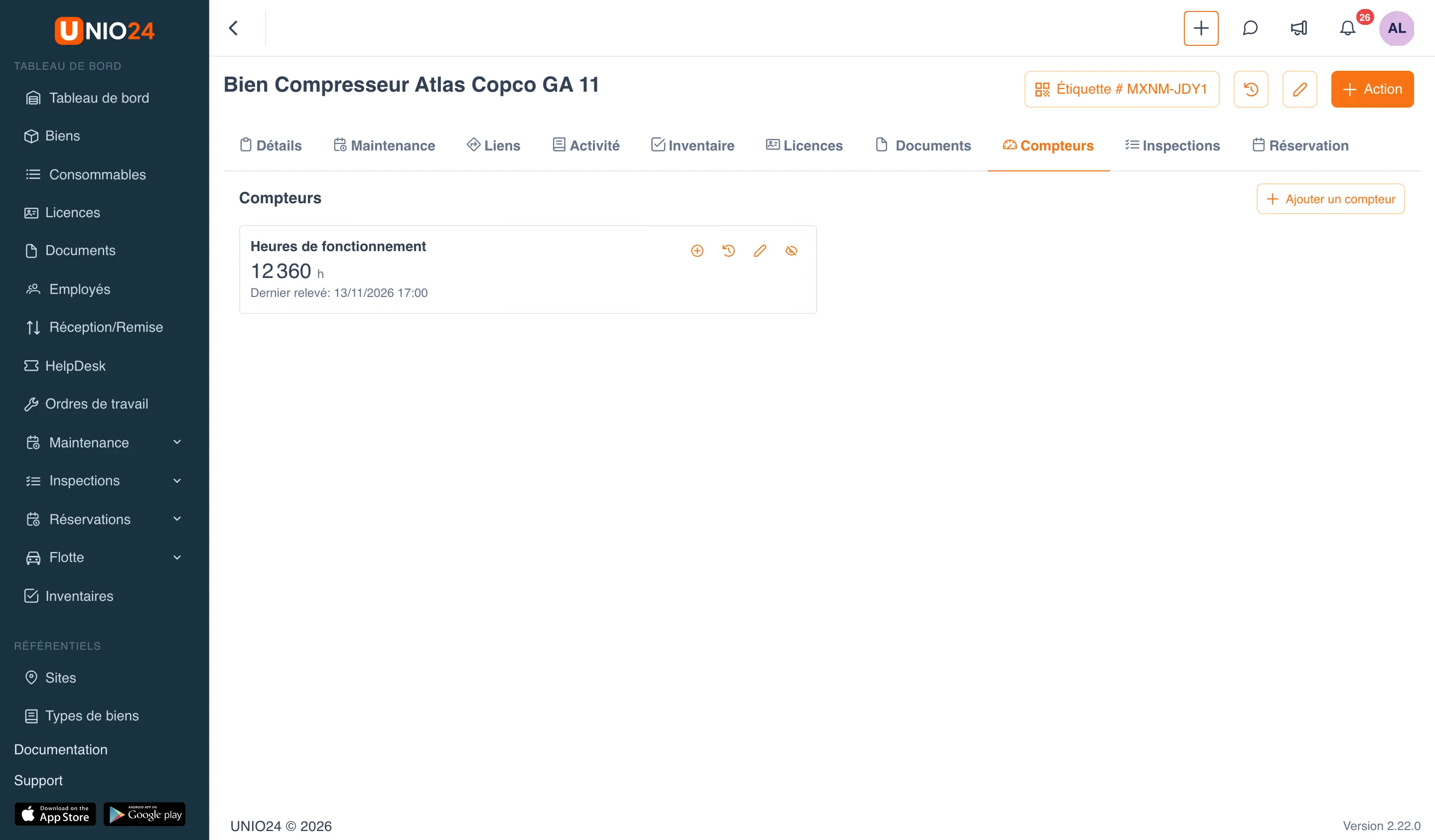
Saisir un relevé
Section intitulée « Saisir un relevé »- Dans l’onglet Compteurs, cliquez sur Ajouter un relevé dans la carte du compteur.
- Saisissez la Valeur. Pour un compteur croissant, elle ne peut pas être inférieure au dernier relevé.
- Si le relevé a été pris plus tôt, indiquez la Date du relevé. Laissez le champ vide pour enregistrer le relevé à l’heure actuelle ; la date ne peut être ni antérieure au dernier relevé, ni dans le futur.
- Si le compteur a été remplacé ou remis à zéro, cochez Le compteur a été remplacé ou remis à zéro et indiquez le Relevé à l’installation.
- Si besoin, remplissez la Note et cliquez sur Enregistrer.
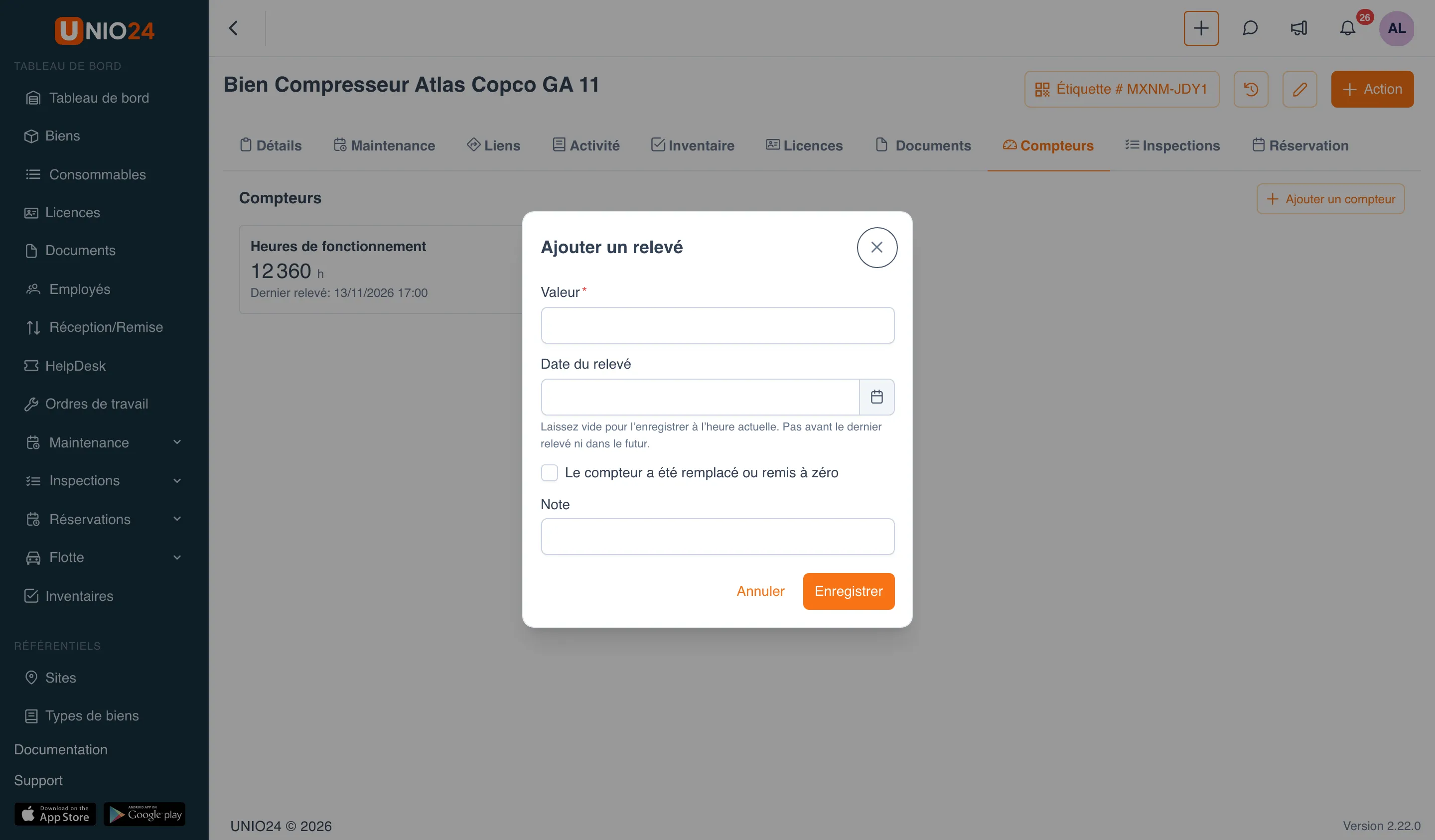
Tous les relevés du compteur s’ouvrent avec l’action Relevés dans sa carte. Dès qu’un nouveau relevé atteint le seuil du plan, la planification change aussitôt de statut et, si le plan fonctionne avec des ordres de travail, un ordre est créé. Les relevés sont aussi enregistrés dans les compteurs lors des inspections comportant un point « Relevé de compteur ».
Liens utiles
Section intitulée « Liens utiles »- Maintenance — calcul des échéances et rôle du plan
- Configurer la maintenance — créer des plans de travail et des plans de maintenance