

Gérer l'abonnement et le paiement
Cette page regroupe les tâches courantes liées à la facturation.
Le paiement passe par le service Stripe.
Consulter l’offre et l’utilisation
Section intitulée « Consulter l’offre et l’utilisation »- Dans le menu de gauche, ouvrez Paramètres.
- Allez dans Facturation.
- Dans la carte Offre actuelle, consultez le nom de l’offre, son prix avec la période de facturation et le badge de statut.
- La barre Utilisation actuelle montre combien de biens parmi ceux inclus dans l’offre vous utilisez.
- Pour un abonnement actif, la date du prochain paiement s’affiche en dessous : Prochain paiement : pour une offre payante ou Prochaine mise à jour de l’offre : pour une offre gratuite.
Choisir ou changer d’offre et payer
Section intitulée « Choisir ou changer d’offre et payer »- Ouvrez Paramètres → Facturation.
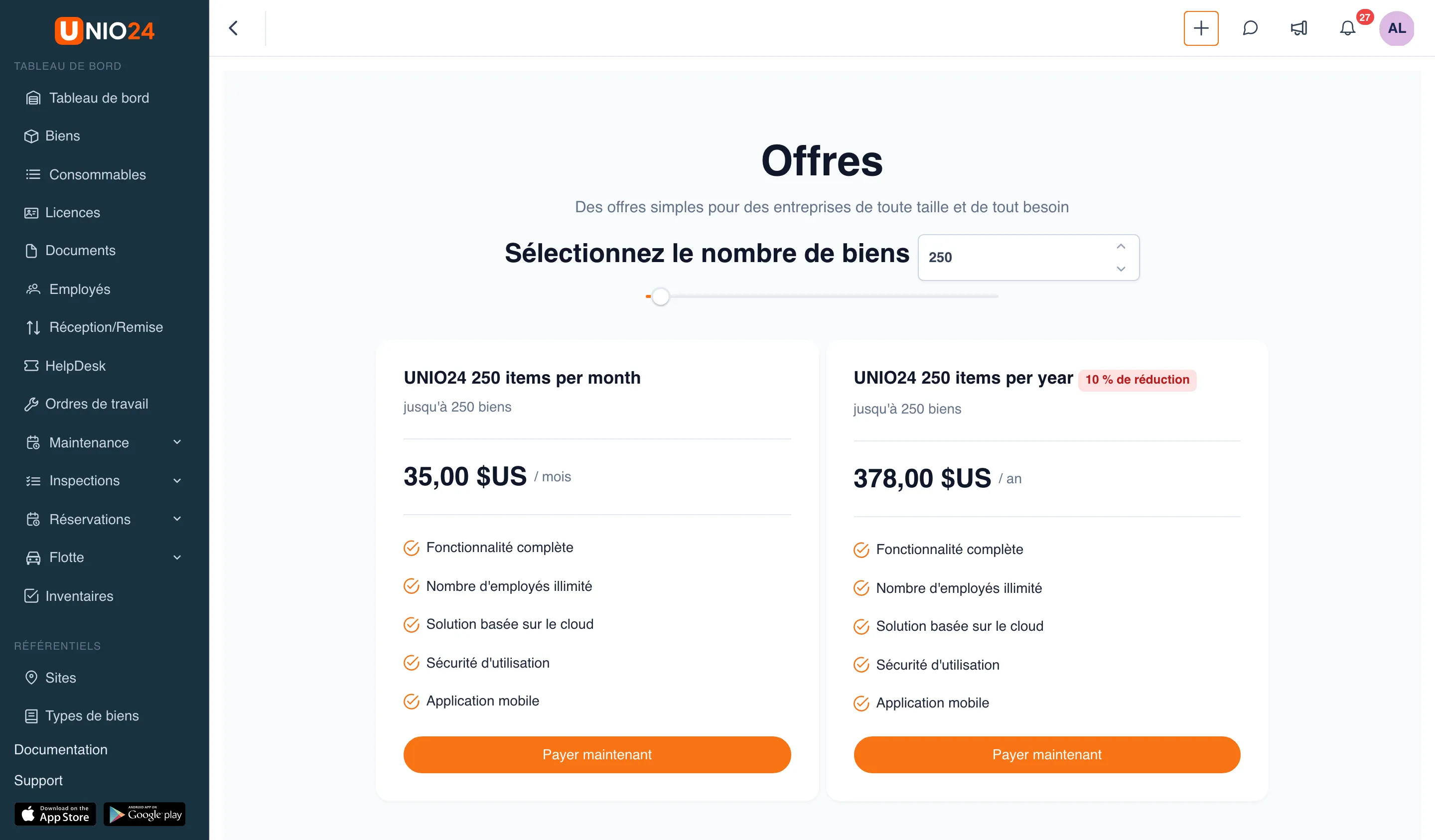
- Cliquez sur Choisissez votre offre. La page Offres s’ouvre. Si le bouton est absent, le choix de l’offre n’est pas disponible dans cette installation : voir l’explication.
- Dans le bloc Sélectionnez le nombre de biens, indiquez le nombre voulu : saisissez-le dans le champ ou déplacez le curseur.
- Les offres correspondantes s’affichent sous le nombre choisi. Comparez les variantes mensuelle et annuelle ; les offres annuelles payantes affichent la mention 10 % de réduction.
- Sur l’offre voulue, cliquez sur Payer maintenant.
Gérer l’abonnement
Section intitulée « Gérer l’abonnement »- Ouvrez Paramètres → Facturation.
- Cliquez sur Gérer l’abonnement. Le portail client Stripe s’ouvre dans un nouvel onglet. Si le bouton est absent, la gestion par le portail n’est pas disponible pour l’abonnement en cours.
- Dans le portail, mettez à jour le moyen de paiement, modifiez ou annulez l’abonnement.
- Fermez l’onglet du portail et revenez dans l’application ; les modifications apparaissent sur la page de facturation.
Télécharger une facture
Section intitulée « Télécharger une facture »- Ouvrez Paramètres → Facturation.
- Faites défiler jusqu’à la section Factures, sous la carte de l’offre. S’il n’y a encore eu aucun paiement, la section ne s’affiche pas.
- Repérez la facture grâce aux colonnes Numéro, Date, Montant, Devise et Période de facturation.
- Dans la ligne de la facture, cliquez sur le bouton avec l’icône de facture : la facture complète s’ouvre dans un nouvel onglet, d’où vous pouvez l’enregistrer ou l’imprimer.
Liens utiles
Section intitulée « Liens utiles »- Facturation — fonctionnement de l’abonnement et signification des statuts
- Référence de la facturation — liste des champs et des autorisations