

Gérer les champs personnalisés
Ces tâches sont réalisées par l’administrateur.
Ouvrir la page des champs personnalisés
Section intitulée « Ouvrir la page des champs personnalisés »- Dans le menu principal à gauche, ouvrez la section Paramètres.
- Choisissez la page Champs personnalisés.
- En haut de la page, des onglets correspondent aux types d’entités : Biens, Employés, Consommables. Ouvrez l’onglet de l’entité pour laquelle vous créez le champ.
Si l’onglet ne contient encore aucun champ, un message au centre indique qu’il n’y a pas de champs (par exemple, Aucun champ personnalisé pour les actifs), avec une explication et le bouton Ajouter un champ.
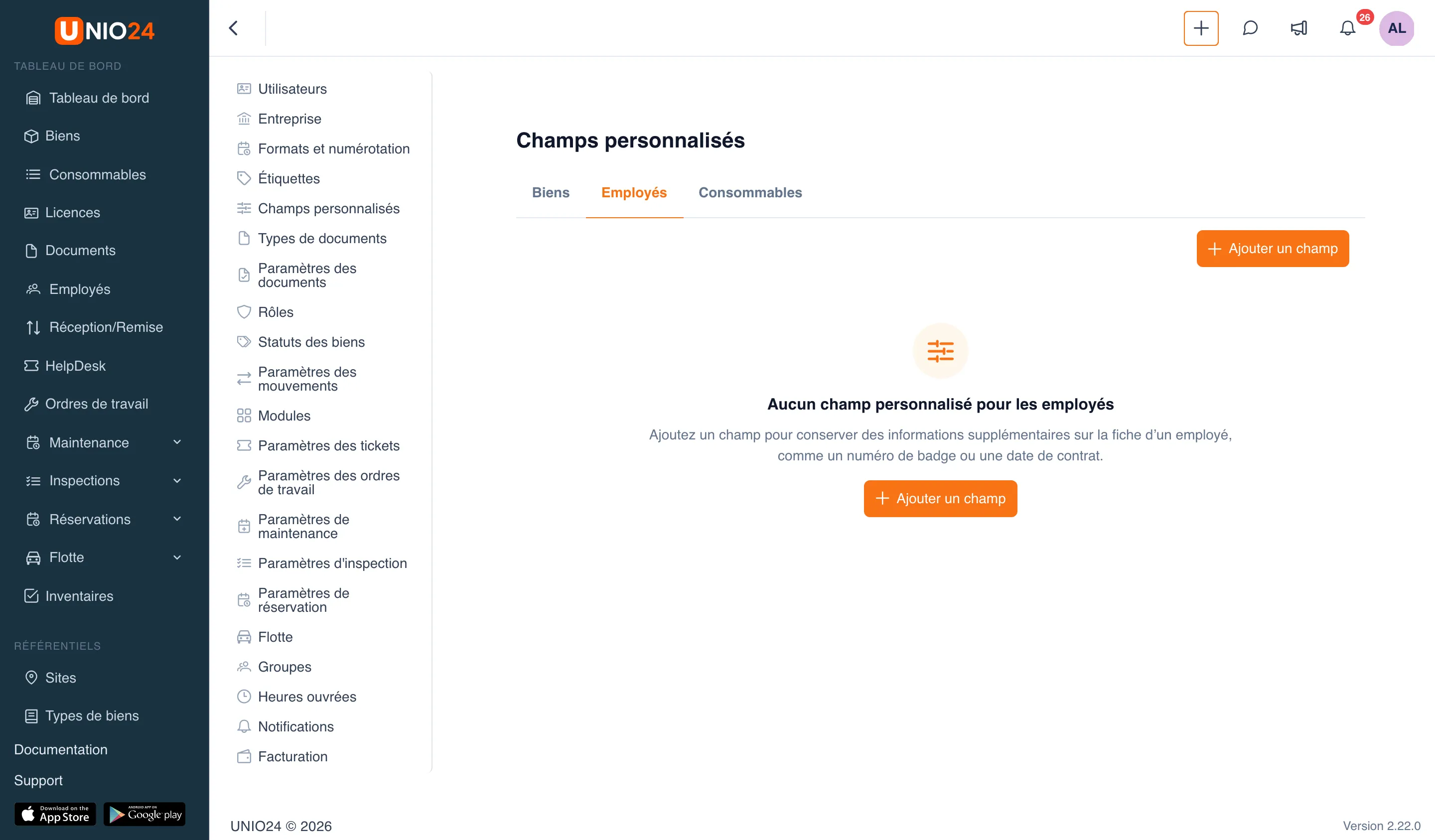
Ajouter un champ
Section intitulée « Ajouter un champ »- Ouvrez l’onglet voulu (voir plus haut).
- Cliquez sur Ajouter un champ en haut à droite de la liste. La fenêtre Nouveau champ s’ouvre.
- Remplissez les champs de la fenêtre :
- Libellé du champ : le nom affiché dans les formulaires et sur les fiches.
- Clé du champ (nom interne) : l’identifiant de stockage des valeurs. L’aide sous le champ indique : « Uniquement des lettres minuscules, des chiffres et des tirets bas. Ne peut pas être modifiée après la création. » Le champ contient l’exemple
ex. numero_garantie. - Type de champ : choisissez l’un des six types (voir Choisir le type de champ). Le type ne peut pas non plus être modifié après la création.
- Obligatoire : cochez cette case pour que la fiche ne puisse pas être enregistrée sans ce champ.
- Actif : coché par défaut ; décochez-le pour masquer le champ sans le supprimer.
- Cliquez sur Enregistrer.
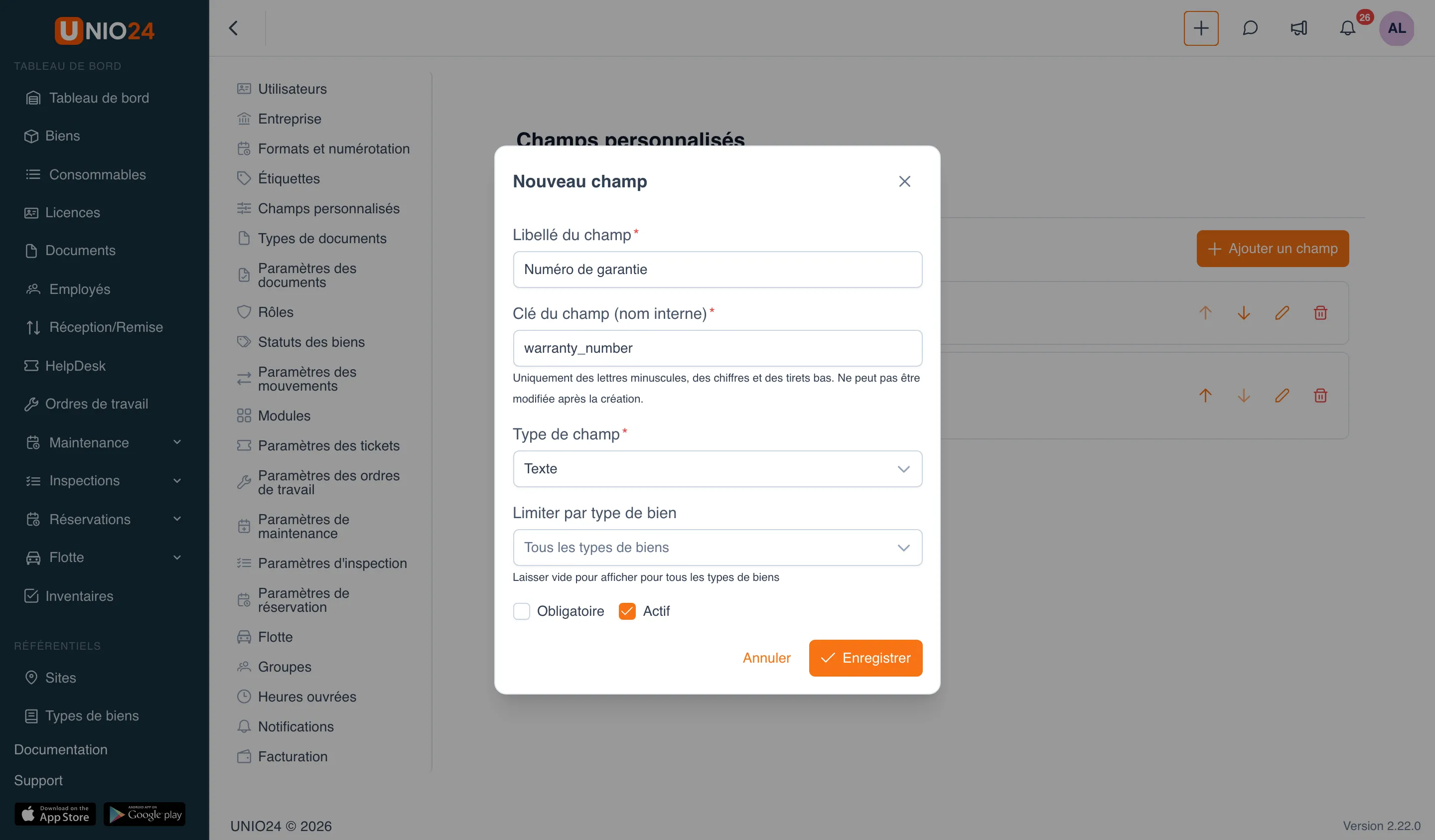
Choisir le type de champ
Section intitulée « Choisir le type de champ »La liste déroulante Type de champ propose :
- Texte
- Nombre
- Date
- Date et heure
- Liste
- Oui / Non
Les types Texte, Nombre, Date, Date et heure et Oui / Non ne demandent aucun réglage supplémentaire : remplissez les autres champs de la fenêtre et enregistrez.
Champ de type « Liste » avec options
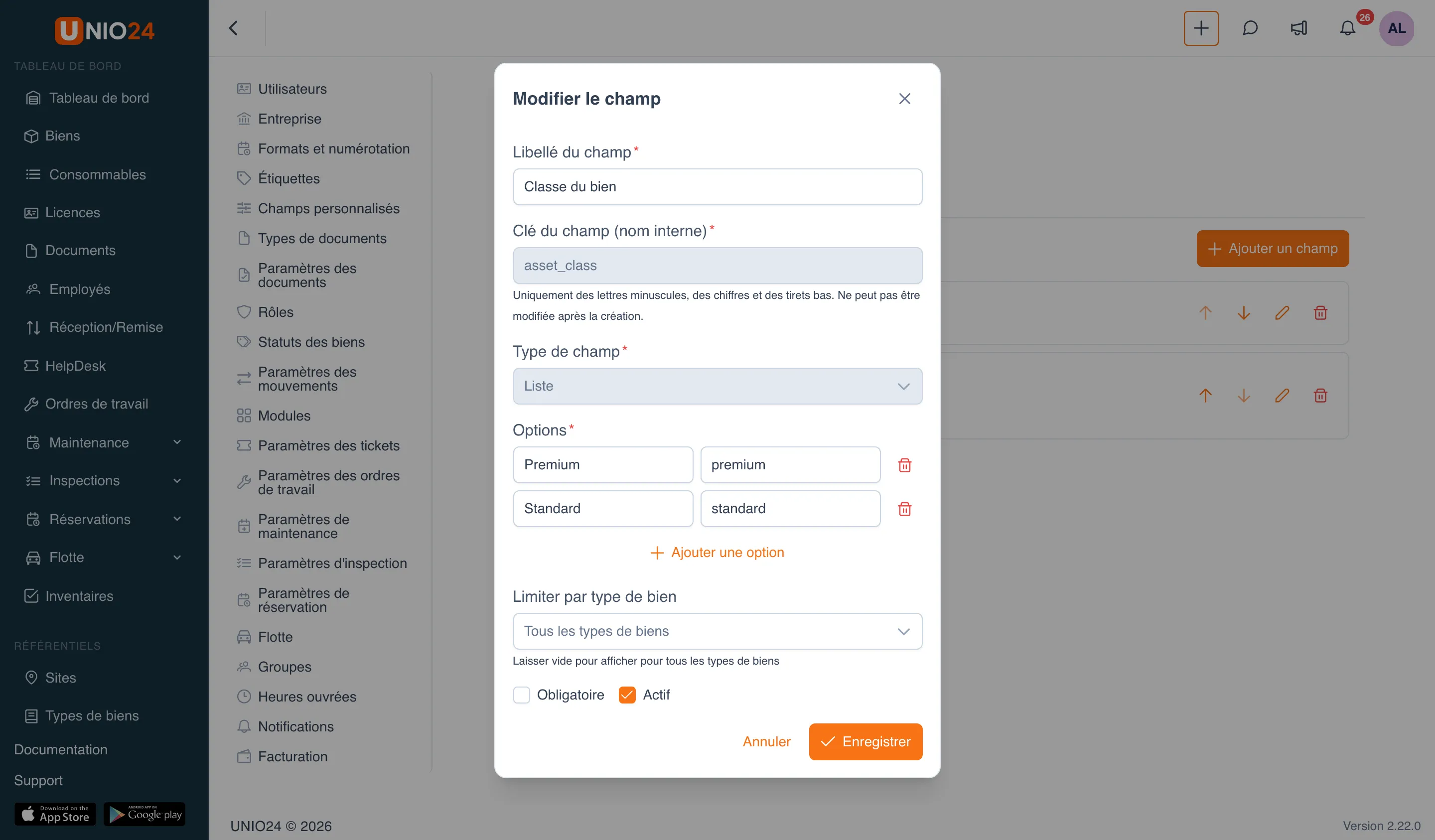
Section intitulée « Champ de type « Liste » avec options »Si vous choisissez Liste dans le champ Type de champ, la section Options apparaît dans la fenêtre.
- Cliquez sur Ajouter une option. Une ligne apparaît avec deux champs : Libellé et Valeur.
- Dans le champ Libellé, saisissez le texte que les utilisateurs verront dans la liste déroulante.
- La Valeur (stockée dans le système) est remplie automatiquement à partir du Libellé. Pour définir votre propre valeur, modifiez le champ Valeur : après une modification manuelle, il ne suit plus le libellé.
- Répétez l’opération pour les autres options en cliquant sur Ajouter une option.
- Pour supprimer une option, cliquez sur Supprimer dans sa ligne.
- Remplissez les autres champs de la fenêtre et cliquez sur Enregistrer.
Les options dont le Libellé et la Valeur ne sont pas remplis ne sont pas enregistrées.
Limiter par type de bien ou par catégorie
Section intitulée « Limiter par type de bien ou par catégorie »Dans l’onglet Biens, la fenêtre propose le réglage Limiter par type de bien ; dans l’onglet Consommables, le réglage Limiter à une catégorie.
- Dans la fenêtre de création du champ, repérez le champ Limiter par type de bien (ou Limiter à une catégorie).
- Choisissez le type de bien (ou la catégorie) auquel le champ s’applique. Pour que le champ s’applique à tous, laissez-le vide : il affiche alors Tous les types de biens (ou Toutes les catégories), avec en dessous l’aide « Laisser vide pour afficher pour tous les types de biens ». Une valeur choisie peut être effacée avec la croix du champ.
- Enregistrez.
L’onglet Employés n’a pas ce réglage : les champs des employés s’appliquent toujours à tous les employés.
Modifier l’ordre des champs
Section intitulée « Modifier l’ordre des champs »Les champs de l’onglet apparaissent dans l’ordre où ils figurent dans le formulaire.
- Ouvrez l’onglet voulu.
- À droite de chaque champ se trouvent les flèches Monter et Descendre. Cliquez dessus pour déplacer le champ.
Pour les Biens et les Consommables, l’ordre se modifie à l’intérieur d’une même portée : les champs liés au même type de bien (ou à la même catégorie) s’échangent entre eux ; une flèche peut donc être inactive à la limite entre deux groupes.
Modifier un champ
Section intitulée « Modifier un champ »- Ouvrez l’onglet qui contient le champ.
- Cliquez sur Modifier dans la ligne du champ. La fenêtre Modifier le champ s’ouvre.
- Modifiez le Libellé du champ, les cases Obligatoire et Actif et, pour un champ de type Liste, les Options. Les champs Clé du champ (nom interne) et Type de champ ne sont pas modifiables.
- Cliquez sur Enregistrer.
Désactiver un champ sans le supprimer
Section intitulée « Désactiver un champ sans le supprimer »Pour retirer un champ des formulaires tout en conservant les données déjà saisies :
- Ouvrez le champ en modification (voir plus haut).
- Décochez Actif.
- Cliquez sur Enregistrer.
Dans la liste, le champ porte alors le badge Inactif. Pour le rétablir, cochez de nouveau Actif.
Supprimer un champ
Section intitulée « Supprimer un champ »- Ouvrez l’onglet qui contient le champ.
- Cliquez sur Supprimer dans la ligne du champ.
- Dans la fenêtre de confirmation, cliquez sur Oui.
La suppression retire la définition du champ. Si le champ doit seulement disparaître des formulaires pour un temps, décochez Actif au lieu de le supprimer (voir Désactiver un champ sans le supprimer).
Liens utiles
Section intitulée « Liens utiles »- Champs personnalisés — ce que sont les champs personnalisés et comment ils fonctionnent
- Référence des champs personnalisés — liste des types et des champs de la fenêtre