

Gérer les documents
Cette page regroupe les tâches courantes liées aux documents.
Ajouter un document
Section intitulée « Ajouter un document »- Dans le menu principal à gauche, ouvrez Documents.
- Cliquez sur Nouveau document.
- Dans le champ Appartient à, choisissez Bien ou Employé.
- Pour un bien, cliquez sur Sélectionner un bien, recherchez le bien et confirmez le choix. Pour un employé, choisissez-le dans la liste Sélectionner un employé.
- Choisissez le Type de document. La liste contient les types adaptés au titulaire choisi : les types destinés aux biens pour un bien, les types destinés aux employés pour un employé.
- Remplissez Numéro et Émis par.
- Indiquez les dates Émis et Expire le. La date d’expiration est obligatoire et ne peut pas être antérieure à la date d’émission.
- Au besoin, indiquez le Coût (par exemple le montant du contrat ou de l’assurance) et une Note.
- Dans le bloc Pièces jointes, cliquez sur Envoyer des fichiers et choisissez le scan ou la photo du document. Si le type exige un fichier, le document ne peut pas être enregistré sans lui.
- Cliquez sur Enregistrer.
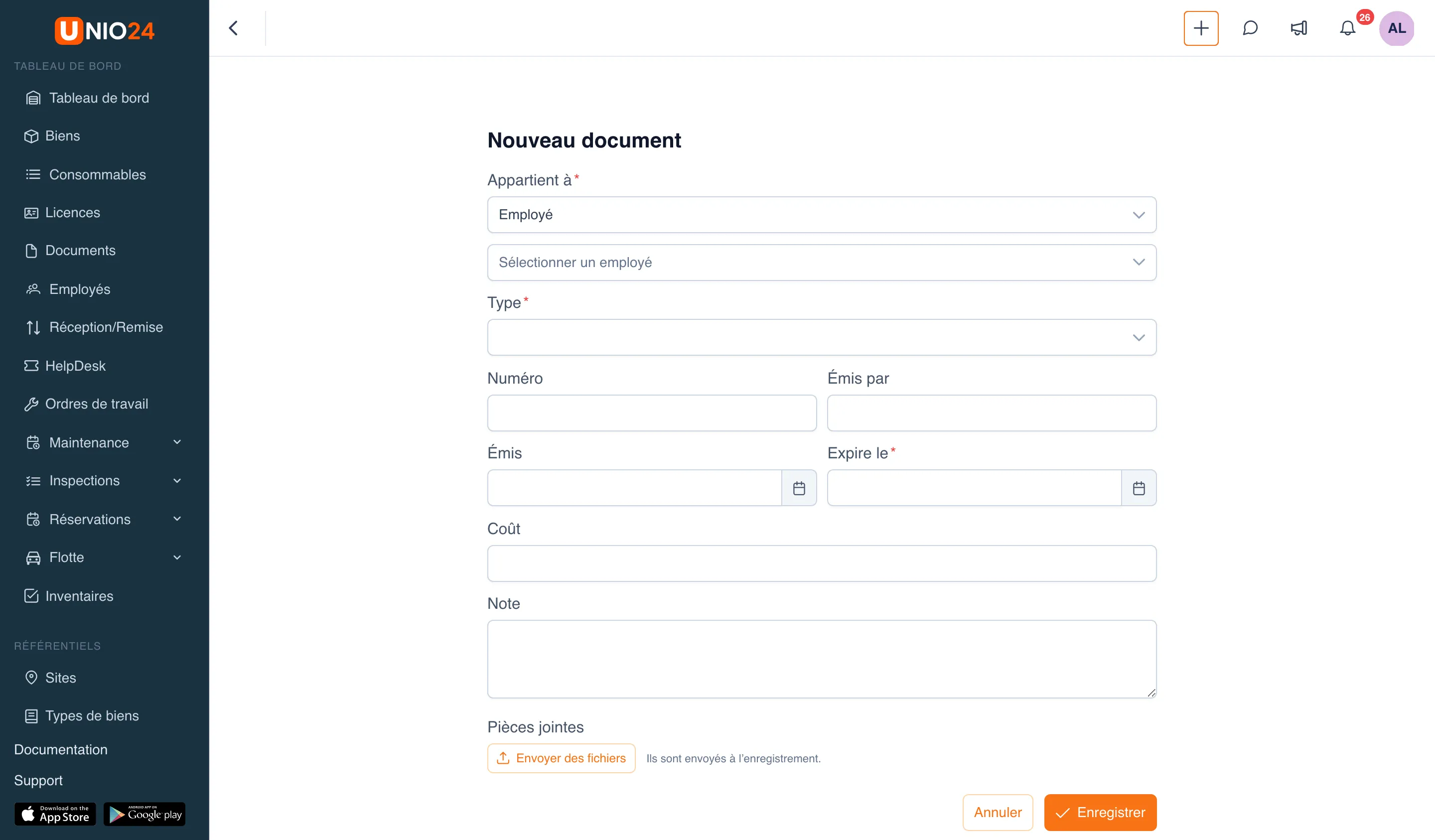
Un document peut aussi être ajouté directement depuis la fiche : ouvrez le bien ou l’employé, passez à l’onglet Documents et cliquez sur Nouveau document ; le titulaire est alors déjà sélectionné.
Renouveler un document
Section intitulée « Renouveler un document »On ne renouvelle pas un document en changeant sa date : on en ajoute un nouveau, pour que les deux restent dans l’historique.
- Ouvrez la fiche du bien ou de l’employé et passez à l’onglet Documents.
- Cliquez sur Nouveau document.
- Choisissez le même Type que celui du document qui expire et saisissez les données du nouveau document : numéro, dates, fichier.
- Cliquez sur Enregistrer.
Le nouveau document devient le document en cours, et l’ancien prend le statut Remplacé. Pour ne laisser dans l’onglet que les documents remplacés, cliquez sur Afficher les remplacés ; Masquer les remplacés rétablit la liste complète.
Trouver les documents qui expirent ou ont expiré
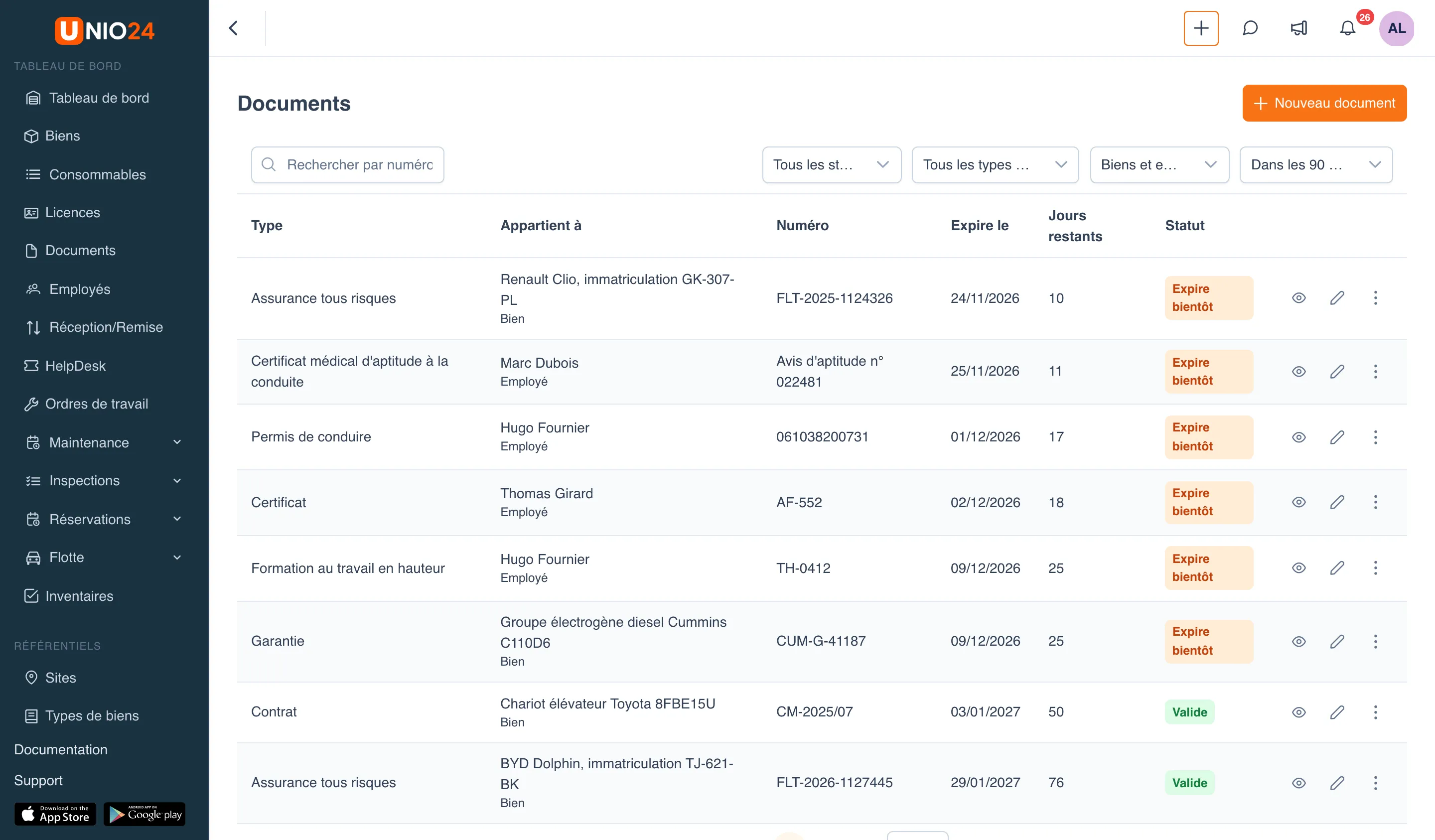
Section intitulée « Trouver les documents qui expirent ou ont expiré »- Ouvrez Documents.
- Utilisez les filtres au-dessus du tableau (de gauche à droite) :
- statut : Valide, Expire bientôt, Expiré, Remplacé ;
- type de document ;
- titulaire : Biens ou Employés ;
- échéance : Dans les 7 prochains jours, Dans les 30 prochains jours ou Dans les 90 prochains jours. Les documents déjà expirés n’entrent pas dans ces fenêtres : ils s’affichent avec le filtre de statut Expiré. Les documents sont toujours triés par date d’expiration, les plus proches en premier. La colonne Jours restants indique le nombre de jours avant l’expiration ; pour les documents expirés, le nombre est négatif.
Consulter les documents d’un bien ou d’un employé
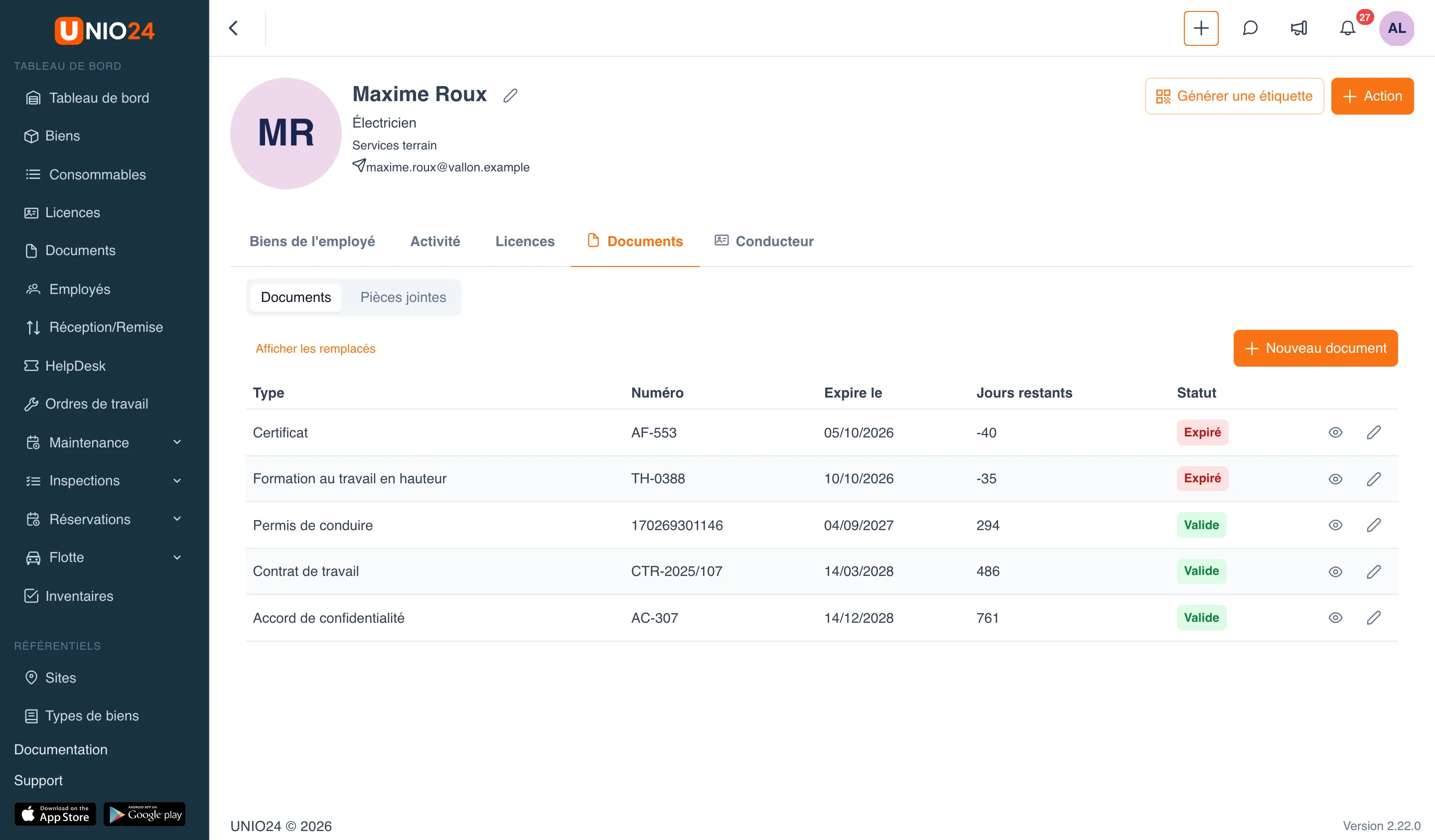
Section intitulée « Consulter les documents d’un bien ou d’un employé »- Ouvrez la fiche du bien (Biens → le bien) ou de l’employé (Employés → l’employé).
- Passez à l’onglet Documents.
- Le sélecteur en haut de l’onglet : Documents pour les documents à date d’expiration, Pièces jointes pour les autres fichiers.
- Pour consulter un document, cliquez sur sa ligne ou sur Ouvrir le document : une fenêtre s’ouvre avec les données du document et ses fichiers. Le bouton Modifier, dans la fenêtre et sur la ligne, ouvre le formulaire de modification.
Modifier ou supprimer un document
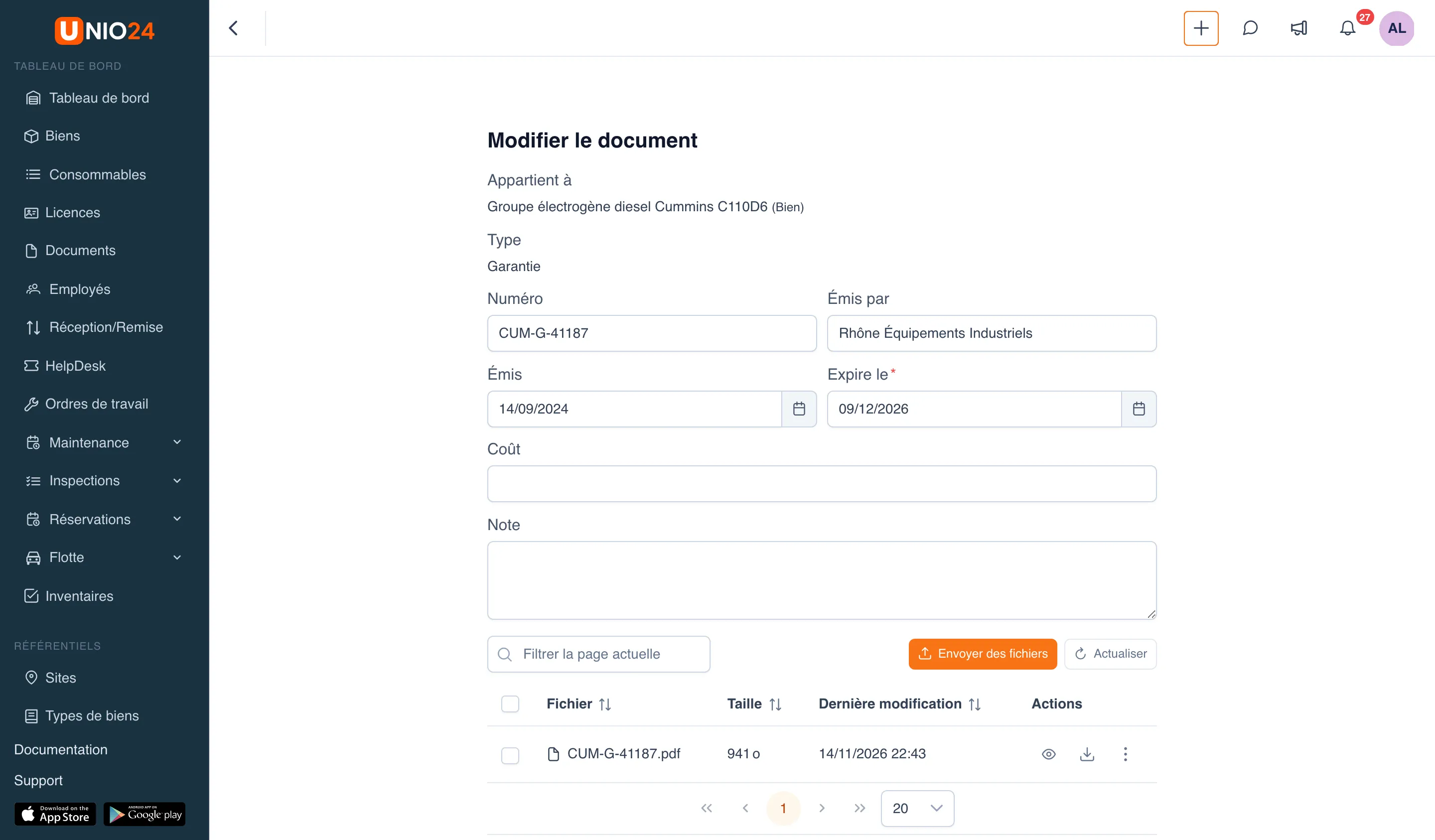
Section intitulée « Modifier ou supprimer un document »- Ouvrez Documents.
- Sur la ligne du document, cliquez sur Modifier. Pour supprimer le document, ouvrez le menu ⋮ de la ligne et choisissez Supprimer.
Le formulaire de modification permet de corriger le numéro, l’émetteur, les dates, le coût, la note et les fichiers. Appartient à et Type ne peuvent pas être modifiés : en cas d’erreur, supprimez le document et ajoutez-le à nouveau.
Configurer les types de documents
Section intitulée « Configurer les types de documents »Les types de documents sont configurés par l’administrateur.
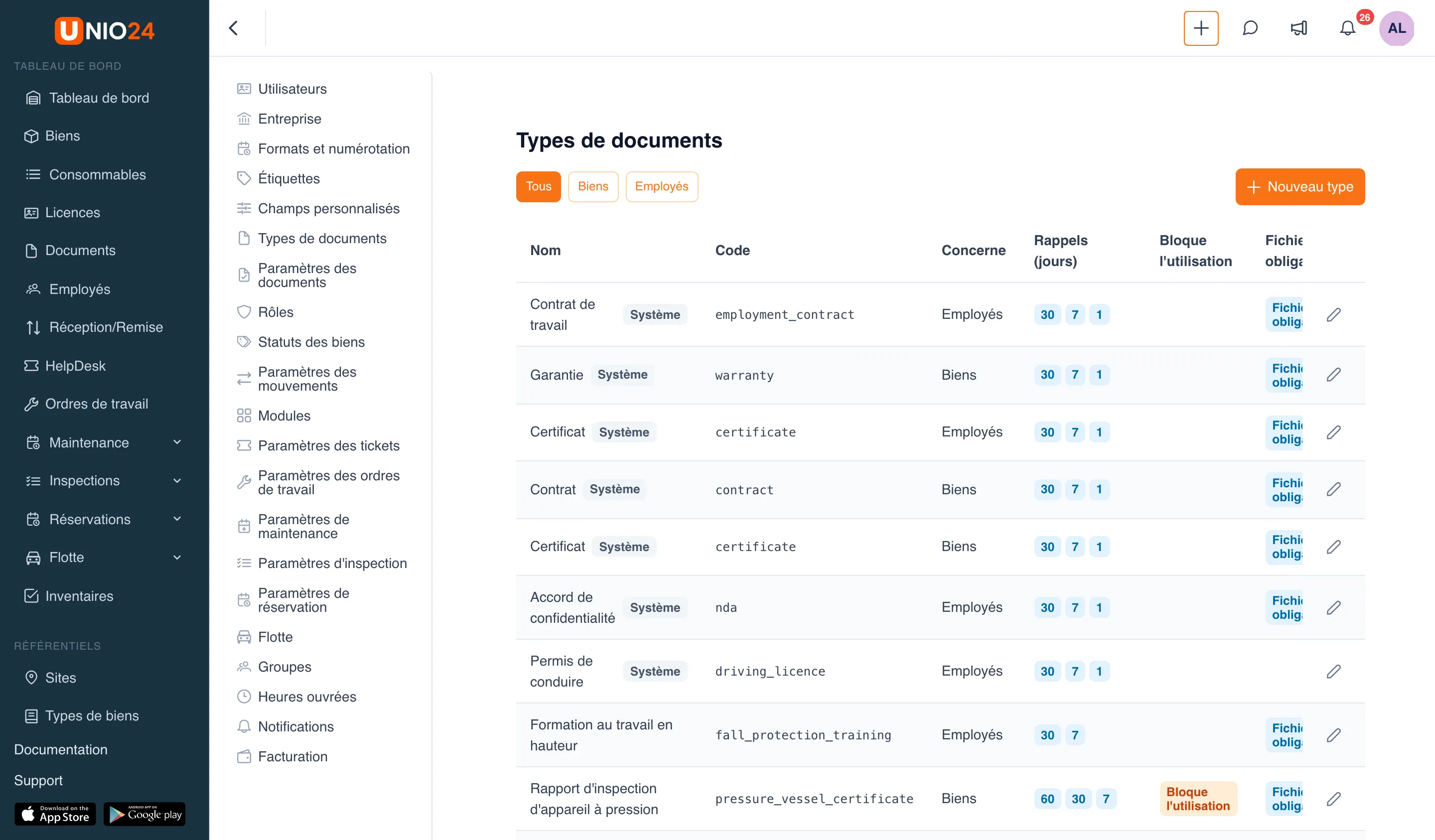
- Ouvrez Paramètres → Types de documents. Les boutons Tous, Biens, Employés au-dessus du tableau filtrent les types par titulaire.
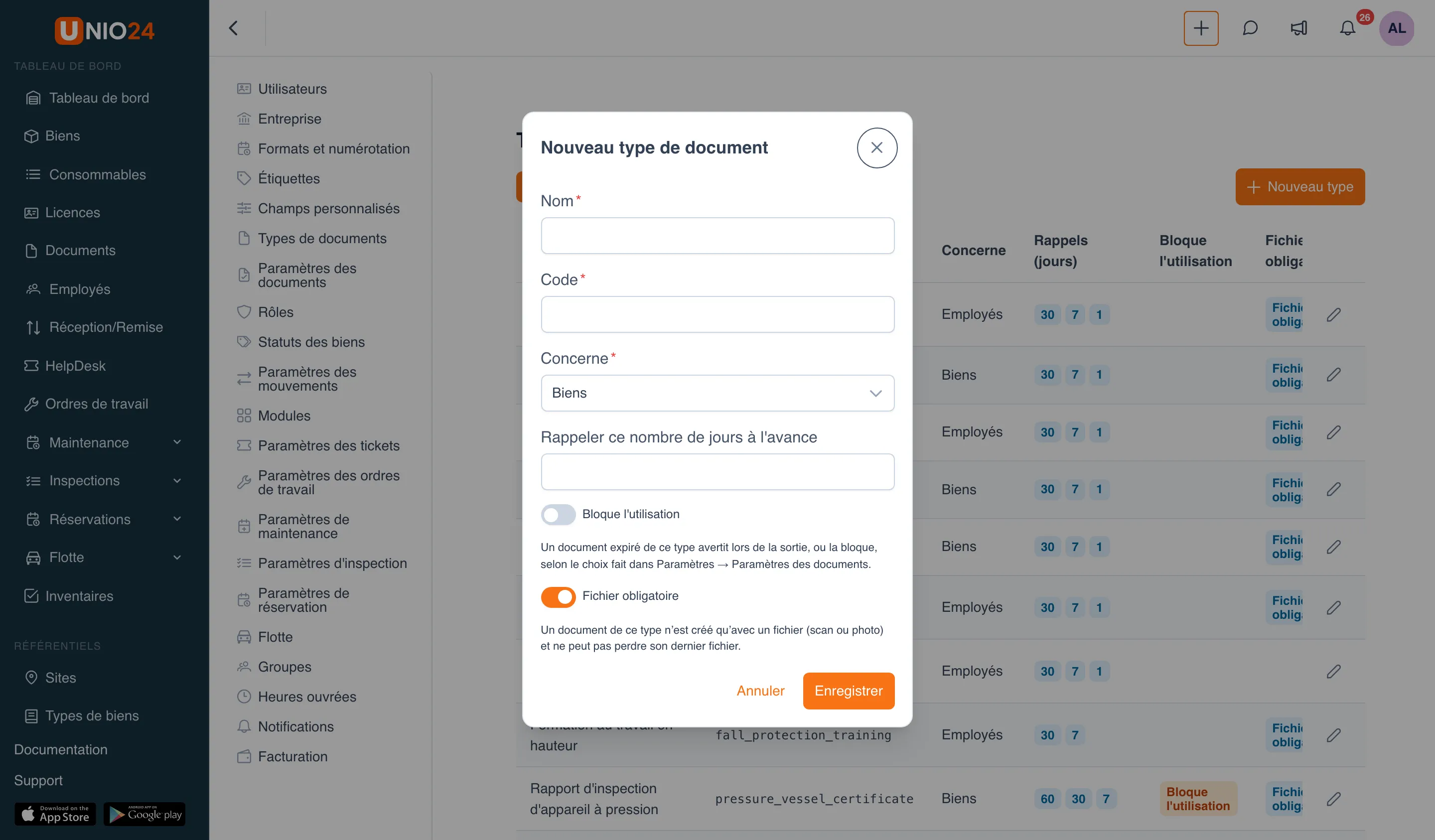
- Cliquez sur Nouveau type.
- Remplissez Nom et Code : un identifiant court en caractères latins, par exemple
height_work_permit. - Dans le champ Concerne, choisissez à quoi se rapportent les documents : Biens ou Employés.
- Dans le champ Rappeler ce nombre de jours à l’avance, saisissez un nombre de jours et appuyez sur Entrée : la valeur devient une étiquette distincte. Ajoutez ainsi tous les jours voulus, par exemple 60, 30 et 7. Le plus grand nombre détermine à partir de quel jour le document prend le statut Expire bientôt.
- Activez Bloque l’utilisation si un document expiré de ce type doit déclencher un avertissement (ou une interdiction) lors de la remise du bien.
- Laissez activé Fichier obligatoire si un document de ce type ne peut pas être enregistré sans scan ni photo.
- Cliquez sur Enregistrer.
Sur la ligne d’un type, il est possible de :
- Modifier : ouvrir le type pour le modifier. Pour les types système (étiquette Système), le Code et Concerne ne peuvent pas être modifiés, le reste si ;
- Supprimer : uniquement un type propre à l’entreprise qui n’a encore aucun document. La colonne Documents indique combien de documents ont ce type.
Six types système existent dans chaque entreprise, chacun avec des rappels à 30, 7 et 1 jour : pour les biens « Garantie », « Contrat », « Certificat », pour les employés « Contrat de travail », « Certificat », « Accord de confidentialité ». Quand le module Flotte est activé, s’y ajoutent des types système pour les véhicules et les conducteurs : la liste se trouve dans la Référence des documents.
Liens utiles
Section intitulée « Liens utiles »- Documents — fonctionnement des types, des statuts et du remplacement
- Référence des documents — tous les champs