

Gérer les licences
Cette page regroupe les tâches courantes liées aux licences.
Les licences sont un module complémentaire. Si la section n’apparaît pas dans le menu, activez le module dans Paramètres → Modules (voir Modules).
Créer une licence
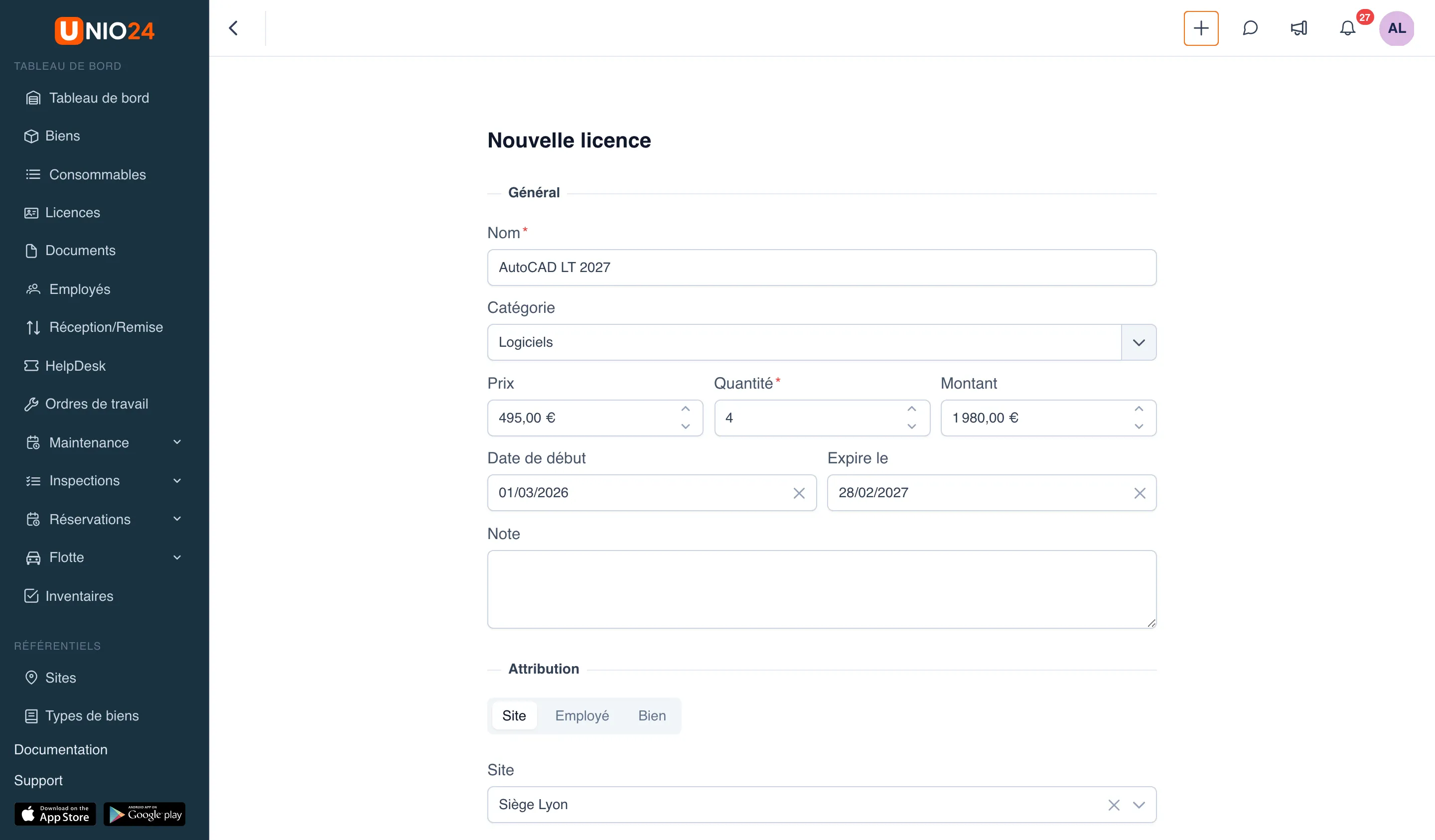
Section intitulée « Créer une licence »- Dans le menu de gauche, ouvrez la section Licences.
- Cliquez sur Nouvelle licence.
- Remplissez le bloc Général :
- Nom : champ obligatoire.
- Catégorie : choisissez une catégorie dans la liste ou saisissez un nouveau nom pour la créer à la volée (voir Créer une catégorie à la volée).
- Prix : prix d’un poste.
- Quantité : nombre de postes que contient la licence (1 au minimum).
- Montant : coût total. Les champs Prix, Quantité et Montant sont liés : quand vous modifiez le prix ou la quantité, le montant est recalculé ; quand vous modifiez le montant, c’est le prix qui est recalculé.
- Date de début et Expire le. Pour une licence perpétuelle, laissez le champ Expire le vide.
- Note : texte libre.
- Si nécessaire, remplissez le bloc Attribution et le bloc Clés de licence (voir ci-dessous).
- Cliquez sur Enregistrer.
Créer une catégorie à la volée
Section intitulée « Créer une catégorie à la volée »Le champ Catégorie sert en même temps de référentiel des types de licences. Dans le champ, dont le texte indicatif est Sélectionner ou saisir une nouvelle catégorie :
- commencez à saisir le nom : si la catégorie existe déjà, choisissez-la dans la liste déroulante ;
- si elle n’existe pas, saisissez le nom complet : elle sera créée à l’enregistrement de la licence.
Attribuer la licence à la création
Section intitulée « Attribuer la licence à la création »Le bloc Attribution n’existe que dans le formulaire de création de la licence (il n’apparaît pas lors de la modification).
- Dans le bloc Attribution, choisissez à qui attribuer la licence : Site, Employé ou Bien.
- Dans le champ qui apparaît, choisissez le site, l’employé ou le bien concerné.
- Enregistrez la licence.
Si vous choisissez Site, les postes restent libres et sont rangés sur ce site. Si vous choisissez Employé ou Bien, la licence est attribuée immédiatement au destinataire choisi.
Saisir les clés de licence
Section intitulée « Saisir les clés de licence »- Dans le bloc Clés de licence, activez l’interrupteur Saisissez les numéros/clés de licence.
- Dans le champ qui apparaît, saisissez les clés, une par ligne. Un compteur des clés saisies s’affiche sous le champ.
- Enregistrez la licence.
Si le nombre de clés ne correspond pas au champ Quantité, le système affiche la fenêtre Quantité incohérente avec trois options :
- Annuler : revenir au formulaire pour corriger les clés ou la quantité ;
- Une seule clé pour les N licences : utiliser la première clé pour tous les postes ;
- Enregistrer N licences : créer exactement autant de postes que de clés saisies.
Attribuer un poste
Section intitulée « Attribuer un poste »Seul un poste libre peut être attribué. L’attribution peut se faire depuis la licence elle-même.
- Ouvrez la section Licences et choisissez la licence voulue.
- Passez à l’onglet Liste des licences : c’est la liste de tous les postes de la licence.
- Pour un poste libre (badge Libre), cliquez sur Attribuer dans la colonne Action.
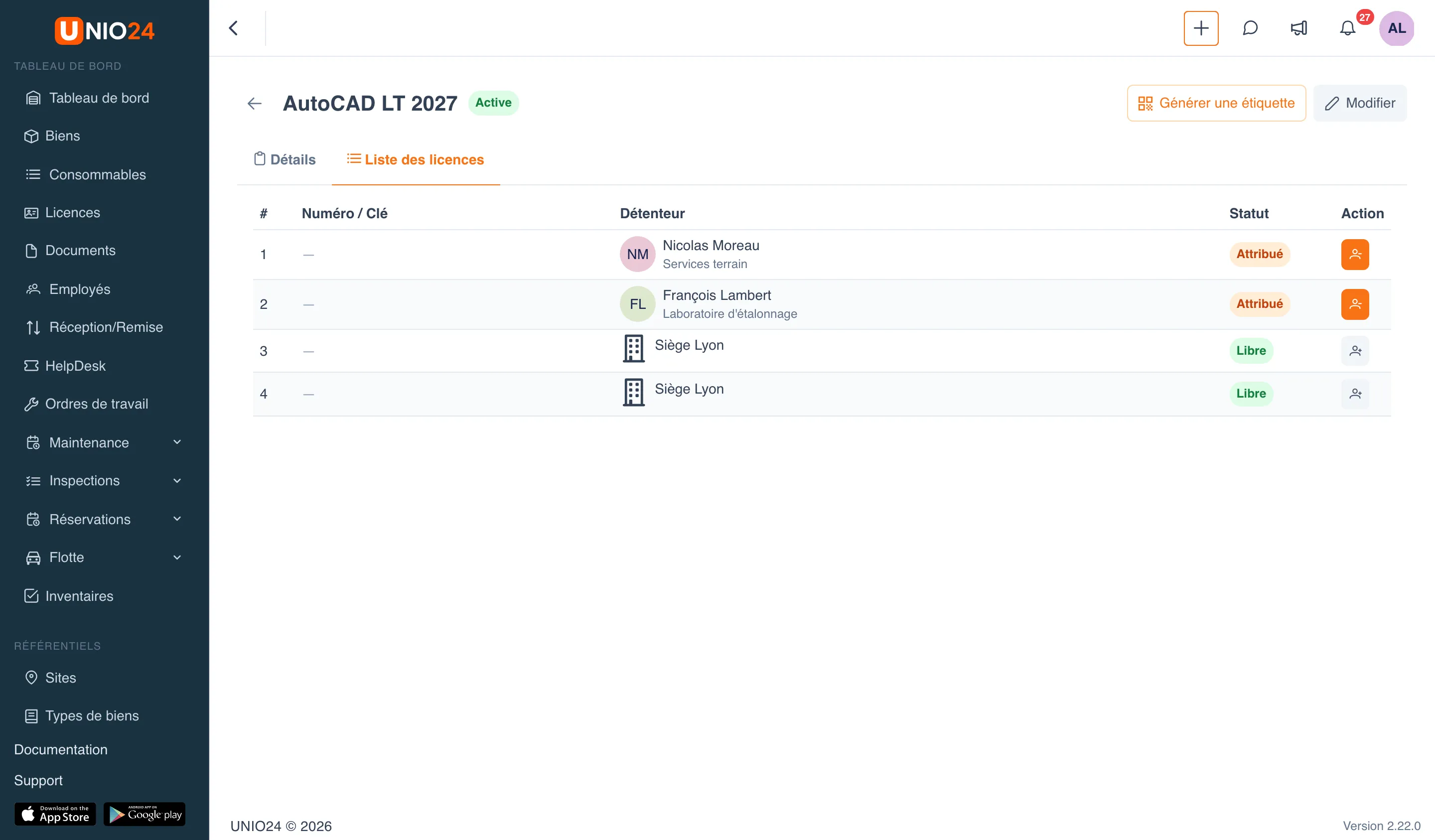
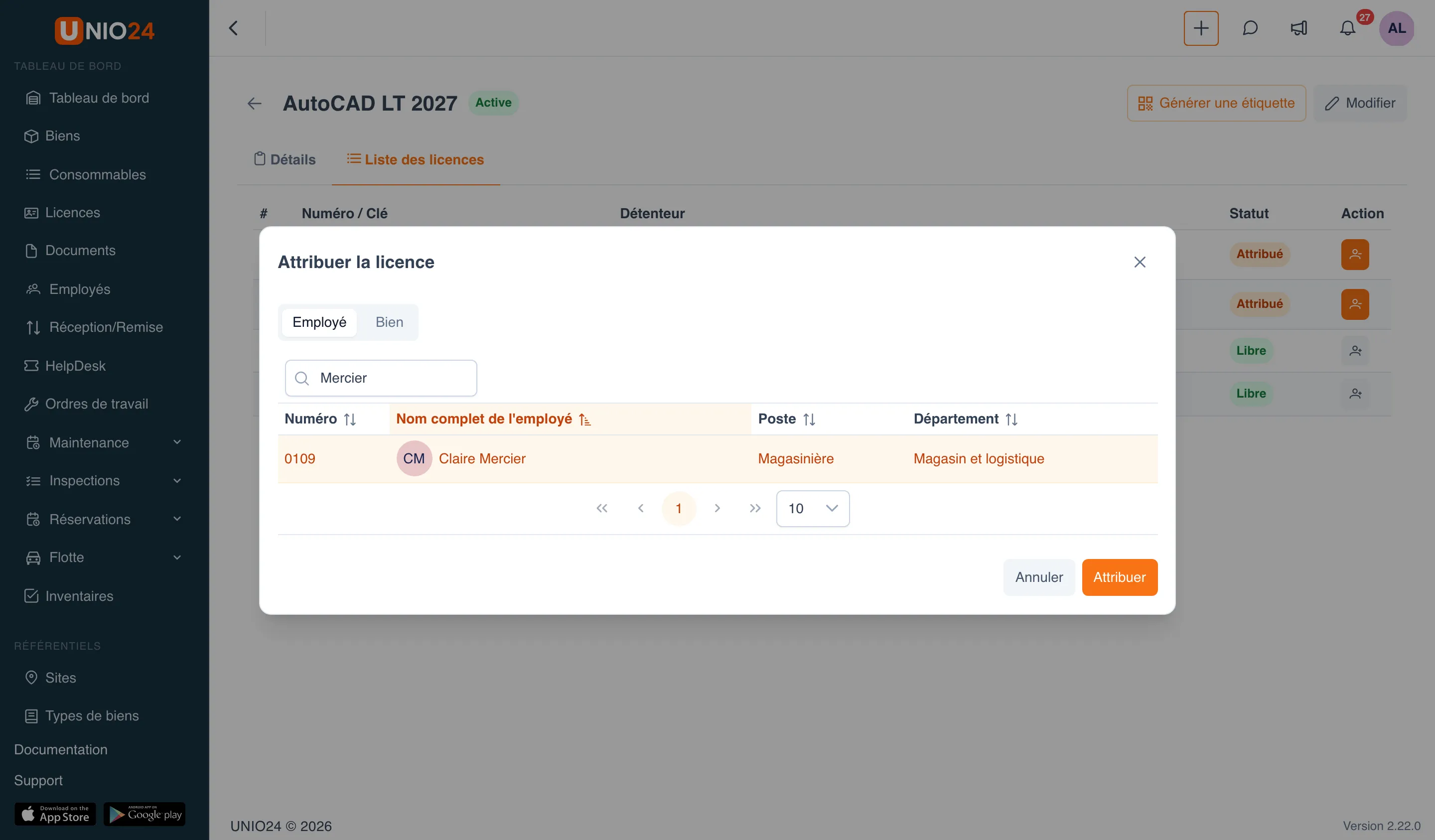
Le poste reçoit le badge Attribué, et le compteur Utilisés de la licence augmente.
Attribuer une licence depuis la fiche d’un employé ou d’un bien
Section intitulée « Attribuer une licence depuis la fiche d’un employé ou d’un bien »- Ouvrez la fiche de l’employé ou du bien.
- Passez à l’onglet Licences.
- Dans le menu des actions de la fiche, choisissez Attribuer la licence.
- Dans la fenêtre, choisissez la licence dans la liste (seules les licences ayant des postes libres s’affichent).
- Choisissez le poste libre voulu.
- Cliquez sur Attribuer.
Restituer un poste
Section intitulée « Restituer un poste »La restitution libère le poste et le rend de nouveau disponible pour une attribution.
- Ouvrez la licence et passez à l’onglet Liste des licences.
- Pour un poste attribué (badge Attribué), cliquez sur Restituer dans la colonne Action.
- Dans la fenêtre Restituer le poste de licence, choisissez le Site où revient le poste.
- Cliquez sur Restituer.
Le poste redevient Libre, et le compteur Utilisés diminue. Vous pouvez aussi restituer un poste depuis la fiche de l’employé ou du bien : dans l’onglet Licences, cliquez sur Restituer sur la ligne voulue et choisissez le site.
Repérer les licences qui expirent
Section intitulée « Repérer les licences qui expirent »Il existe deux façons.
- Sur le tableau de bord. Ouvrez le Tableau de bord : le widget Licences bientôt expirées liste les licences qui expirent dans les 30 prochains jours, avec leur date d’expiration en rouge. Les licences déjà expirées n’y figurent pas : retrouvez-les dans la liste des licences.
- Dans la liste des licences. Ouvrez la section Licences. Pour les licences qui expirent bientôt ou ont expiré, la date de la colonne Valide jusqu’au et le badge de statut s’affichent en rouge (Bientôt expirée ou Expirée).
Liens utiles
Section intitulée « Liens utiles »- Licences — ce que sont une licence, un poste et les statuts
- Référence des licences — description de tous les champs et états