

Gérer les rôles
Cette page regroupe les tâches courantes liées aux rôles.
Ouvrir la page des rôles
Section intitulée « Ouvrir la page des rôles »- Dans le menu principal à gauche, ouvrez la section Paramètres.
- Choisissez la page Rôles.
La matrice des autorisations s’ouvre : la colonne Section liste les groupes d’autorisations, les rôles sont en colonnes. En haut se trouvent les onglets Base et, si les modules sont activés, Tickets et Ordres de travail.
Ajouter un rôle
Section intitulée « Ajouter un rôle »- Ouvrez Paramètres (menu de gauche) → Rôles.
- Cliquez sur Ajouter un rôle en haut à droite.
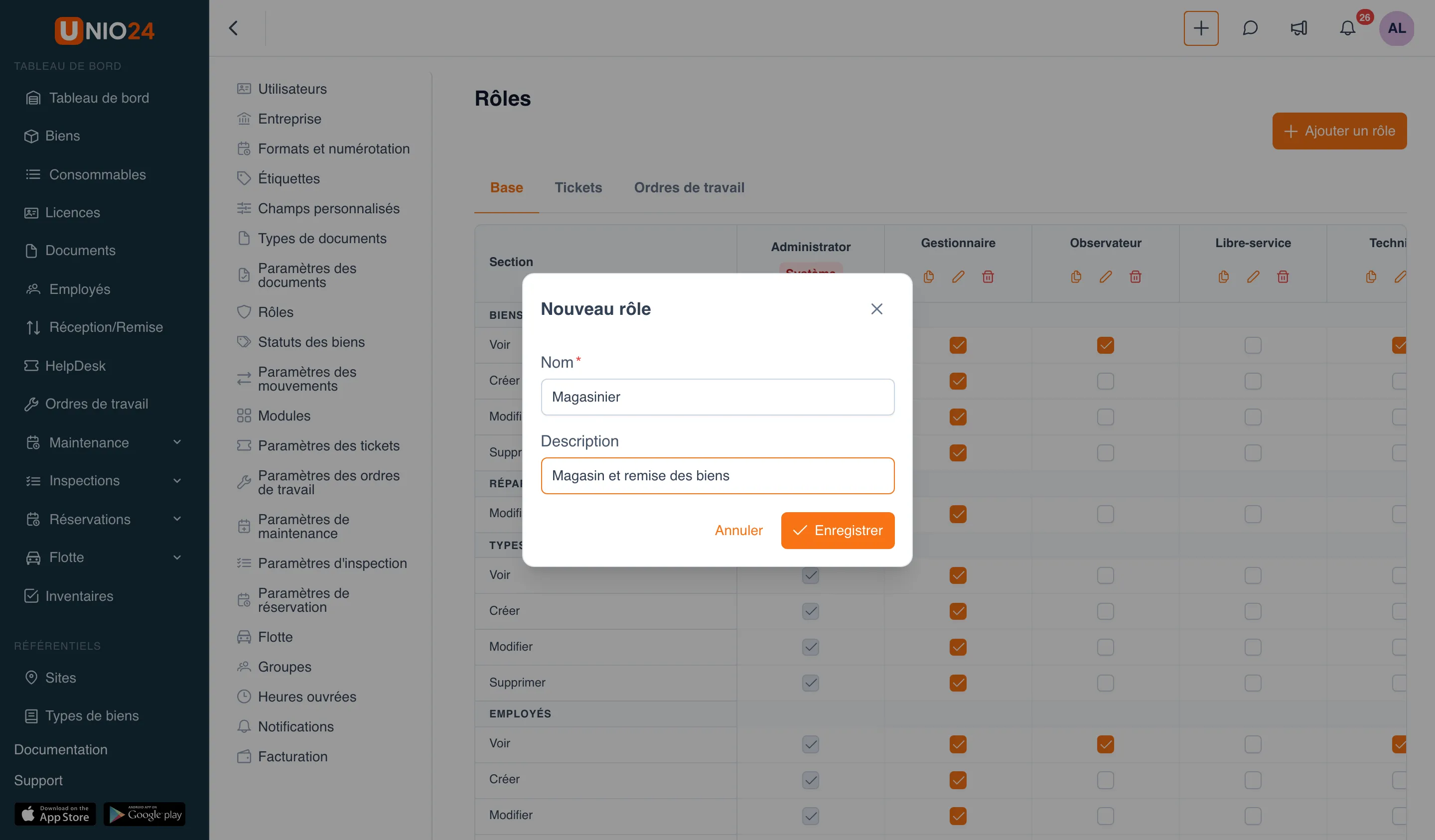
- Dans la fenêtre Nouveau rôle, remplissez les champs :
- Nom : le nom du rôle (par exemple, « Magasinier »). Champ obligatoire.
- Description : à qui s’adresse le rôle (facultatif).
- Cliquez sur Enregistrer.
Le nouveau rôle apparaît dans la matrice sous forme de colonne. Il reste à cocher ses autorisations (voir ci-dessous).
Accorder ou retirer des autorisations dans la matrice
Section intitulée « Accorder ou retirer des autorisations dans la matrice »- Ouvrez Paramètres (menu de gauche) → Rôles.
- Si nécessaire, passez à l’onglet voulu : Base, Tickets ou Ordres de travail.
- Repérez la ligne de l’action dans le groupe voulu (par exemple, Créer dans le groupe Biens).
- Dans la colonne du rôle, cochez la case pour accorder l’autorisation ou décochez-la pour la retirer.
- Enregistrez les modifications (voir Enregistrer les modifications).
Dupliquer un rôle
Section intitulée « Dupliquer un rôle »- Ouvrez Paramètres (menu de gauche) → Rôles.
- Dans la colonne du rôle personnalisé qui vous sert de base, cliquez sur Dupliquer le rôle.
Une copie du rôle est créée avec les mêmes autorisations, et la fenêtre de modification s’ouvre aussitôt : donnez à la copie un Nom et, si nécessaire, une Description, puis cliquez sur Enregistrer.
Modifier un rôle
Section intitulée « Modifier un rôle »- Ouvrez Paramètres (menu de gauche) → Rôles.
- Dans la colonne du rôle, cliquez sur Modifier : la fenêtre Modifier le rôle s’ouvre.
- Modifiez le Nom ou la Description.
- Cliquez sur Enregistrer.
Pour modifier les autorisations du rôle, changez les cases directement dans la matrice : voir Accorder ou retirer des autorisations.
Supprimer un rôle
Section intitulée « Supprimer un rôle »- Ouvrez Paramètres (menu de gauche) → Rôles.
- Dans la colonne du rôle personnalisé, cliquez sur Supprimer.
- Deux cas sont possibles :
- Si le rôle n’est attribué à personne, confirmez la suppression dans la fenêtre qui s’affiche.
- Si le rôle est attribué à des utilisateurs, la fenêtre Supprimer le rôle s’ouvre et indique à combien d’utilisateurs il est attribué. Dans le champ Rôle de remplacement, choisissez le rôle vers lequel les transférer, puis cliquez sur Supprimer.
Ainsi, aucun utilisateur ne reste sans rôle : lors de la suppression, ils reçoivent le rôle de remplacement.
Enregistrer les modifications
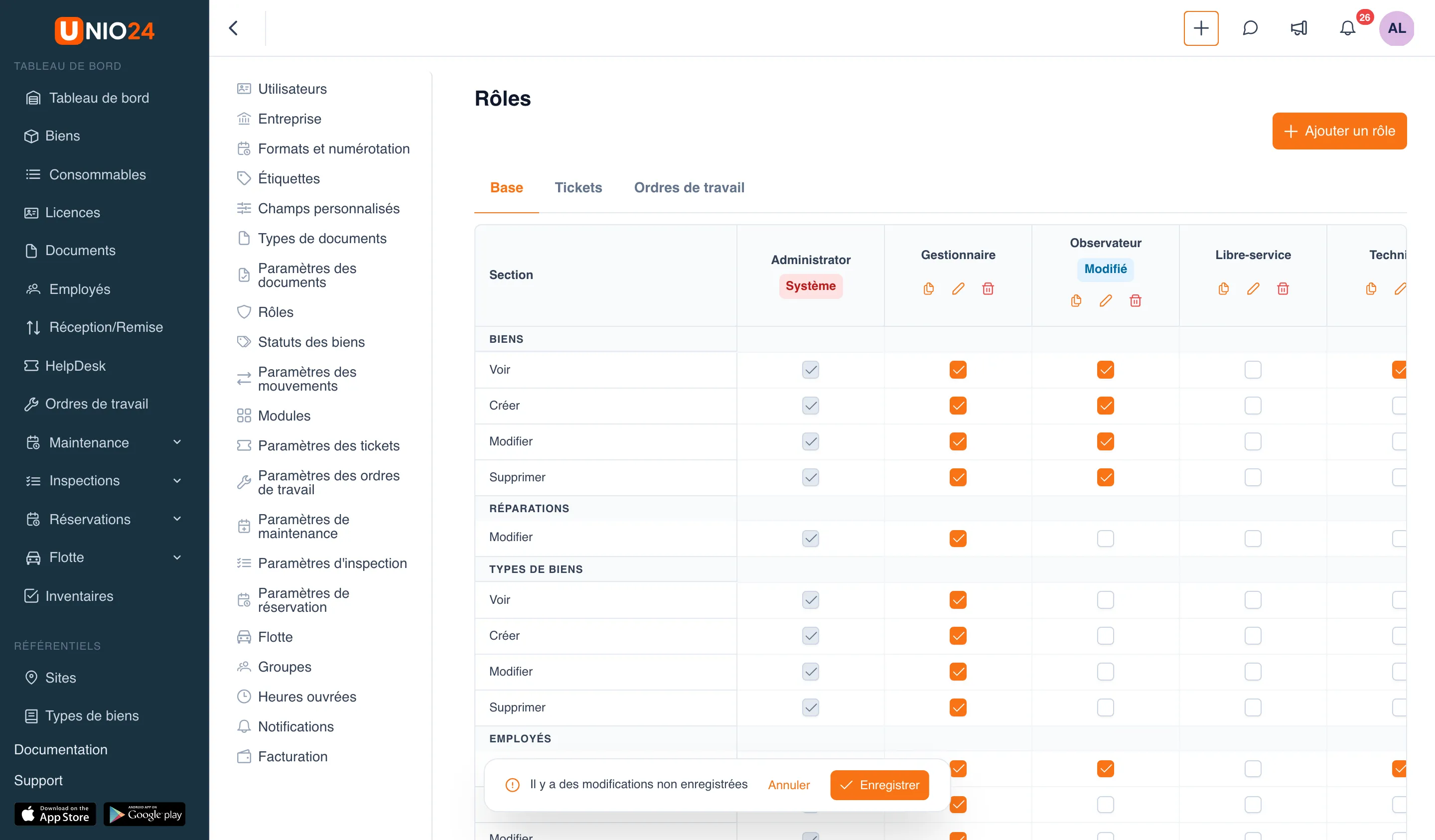
Section intitulée « Enregistrer les modifications »Les modifications des cases de la matrice ne sont pas enregistrées immédiatement. Dès que vous changez une case, le rôle modifié porte le badge Modifié et un panneau avec le message Il y a des modifications non enregistrées apparaît en bas de l’écran.
- Cliquez sur Enregistrer dans ce panneau pour enregistrer toutes les modifications d’un coup.
- Cliquez sur Annuler pour abandonner toutes les modifications non enregistrées et revenir au dernier état enregistré des autorisations.
Les modifications faites dans les fenêtres Nouveau rôle et Modifier le rôle s’enregistrent séparément, avec le bouton Enregistrer de la fenêtre elle-même.
Liens utiles
Section intitulée « Liens utiles »- Rôles et autorisations — fonctionnement de la matrice des autorisations et des types de rôles
- Référence des rôles — liste des groupes d’autorisations et des champs de la fenêtre