

Prendre et rendre un bien
Cette page regroupe les actions de l’employé qui prend et rend lui-même des biens.
Prendre un bien pour moi
Section intitulée « Prendre un bien pour moi »- Ouvrez le Tableau de bord et, dans le widget Mes biens, cliquez sur Prendre pour moi. Ou ouvrez Réception/Remise dans le menu de gauche et cliquez sur Prendre pour moi.
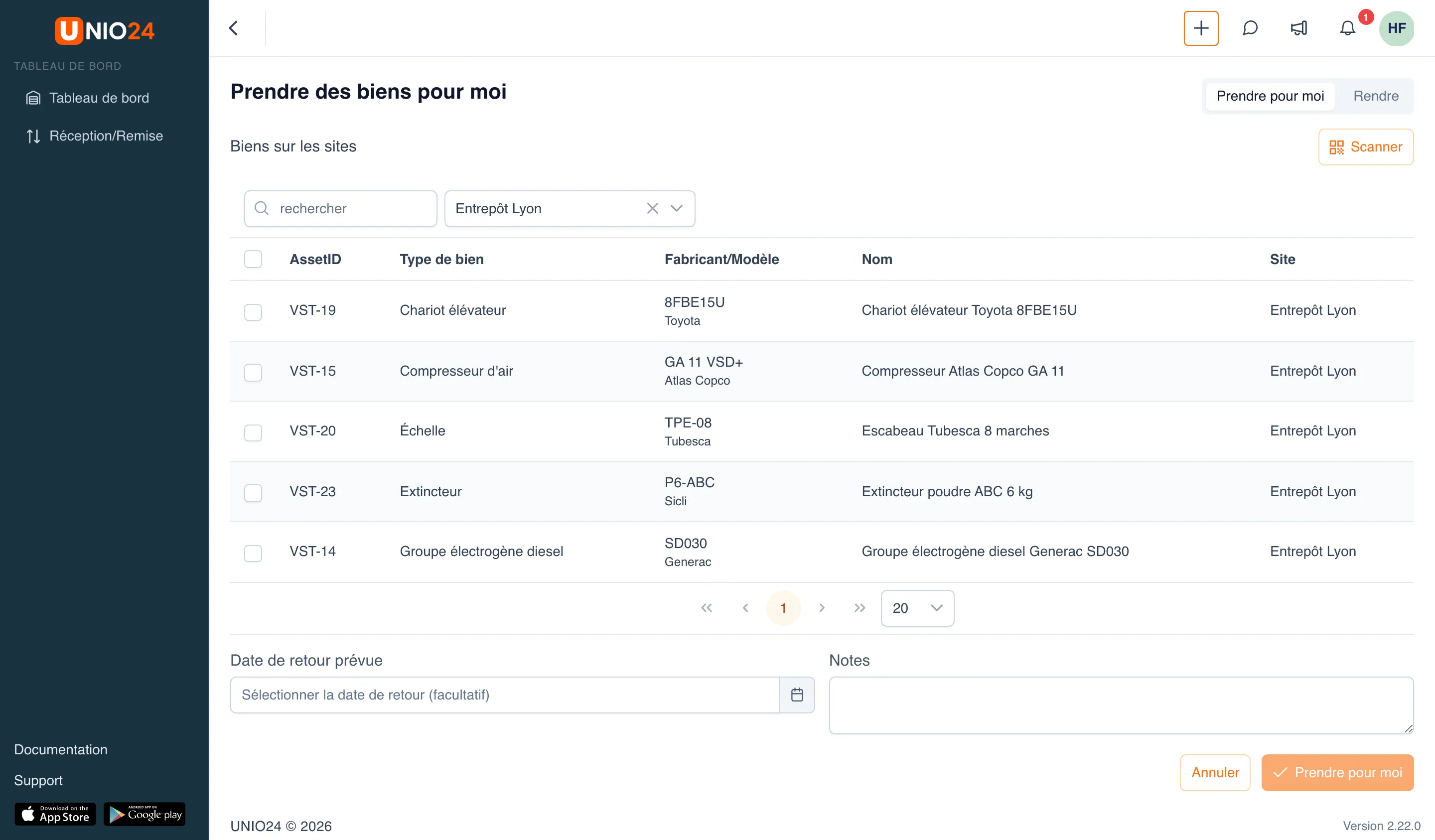
- Sur la page Prendre des biens pour moi, trouvez le bien :
- choisissez le Site où vous prenez le bien : la liste n’affiche que les biens de ce site ;
- et/ou saisissez dans la recherche le nom, l’AssetID, le numéro de série ou le modèle ;
- ou cliquez sur Scanner et pointez la caméra vers le code QR du bien.
- Cochez les biens voulus. Au-dessus du tableau apparaît « (Sélectionnés : N sur M) ».
- Si le formulaire affiche un avertissement, par exemple « Défauts ouverts sur … », lisez-le. Si l’avertissement interdit de prendre le bien, le bouton Prendre pour moi n’est pas disponible.
- Si besoin, indiquez la Date de retour prévue et des Notes, par exemple le travail pour lequel vous prenez le bien.
- Cliquez sur Prendre pour moi.
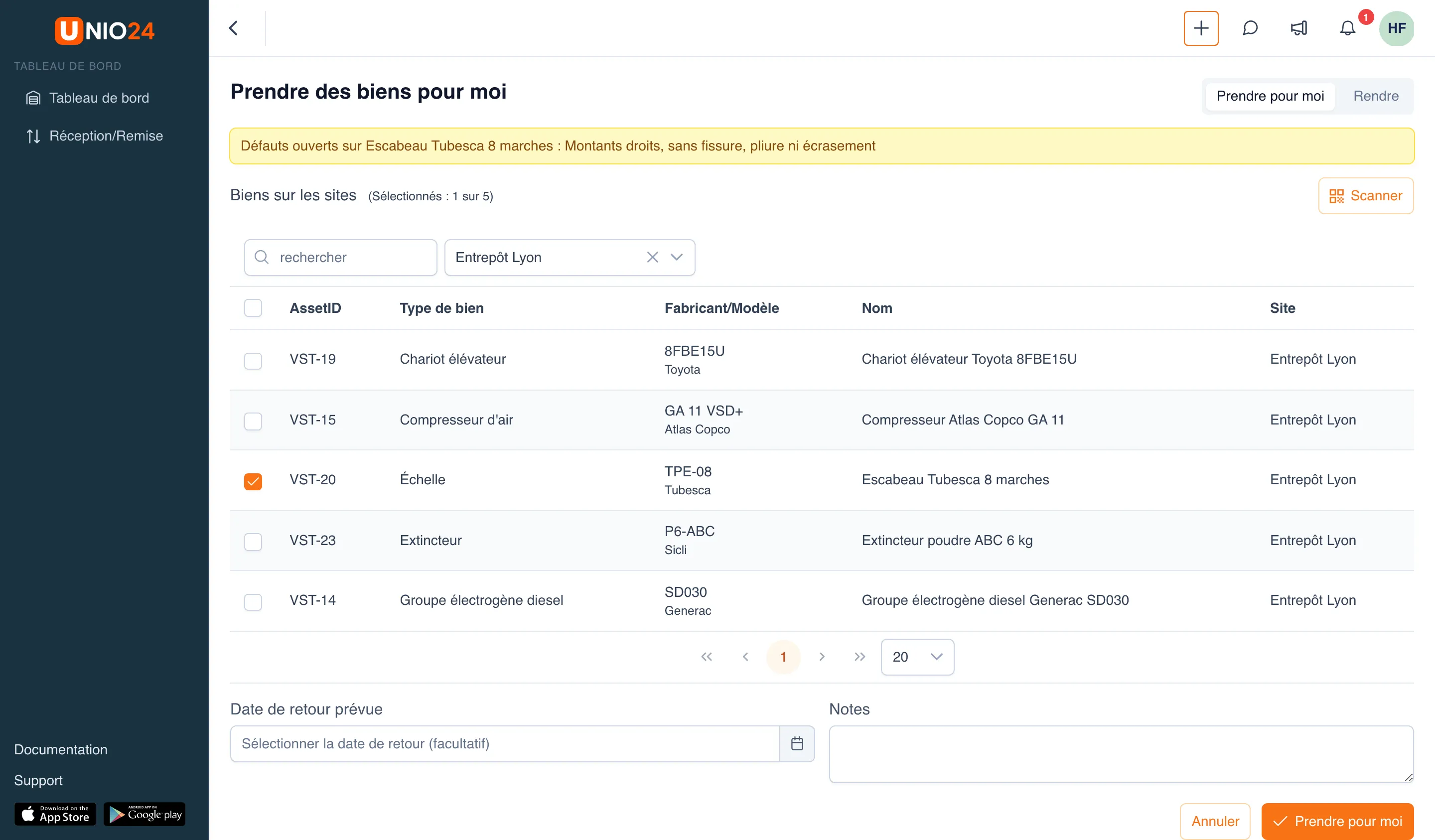
Après l’enregistrement, le message « Document n° … créé » s’affiche, et le bien vous est attribué : il apparaît dans le widget Mes biens.
Rendre mes biens
Section intitulée « Rendre mes biens »- Ouvrez le Tableau de bord et, dans le widget Mes biens, cliquez sur Rendre. Ou ouvrez Réception/Remise et cliquez sur Rendre.
- Sur la page Rendre mes biens, cochez les biens que vous rendez. La liste ne contient que ce qui vous est attribué.
- Si le tableau contient la colonne État, choisissez l’état de chaque bien coché dans le champ Sélectionner l’état du bien. Si la colonne est marquée d’un astérisque, l’état est obligatoire.
- Dans le champ Rendre sur le site, choisissez où vous rendez le bien.
- Si besoin, remplissez les Notes.
- Cliquez sur Rendre.
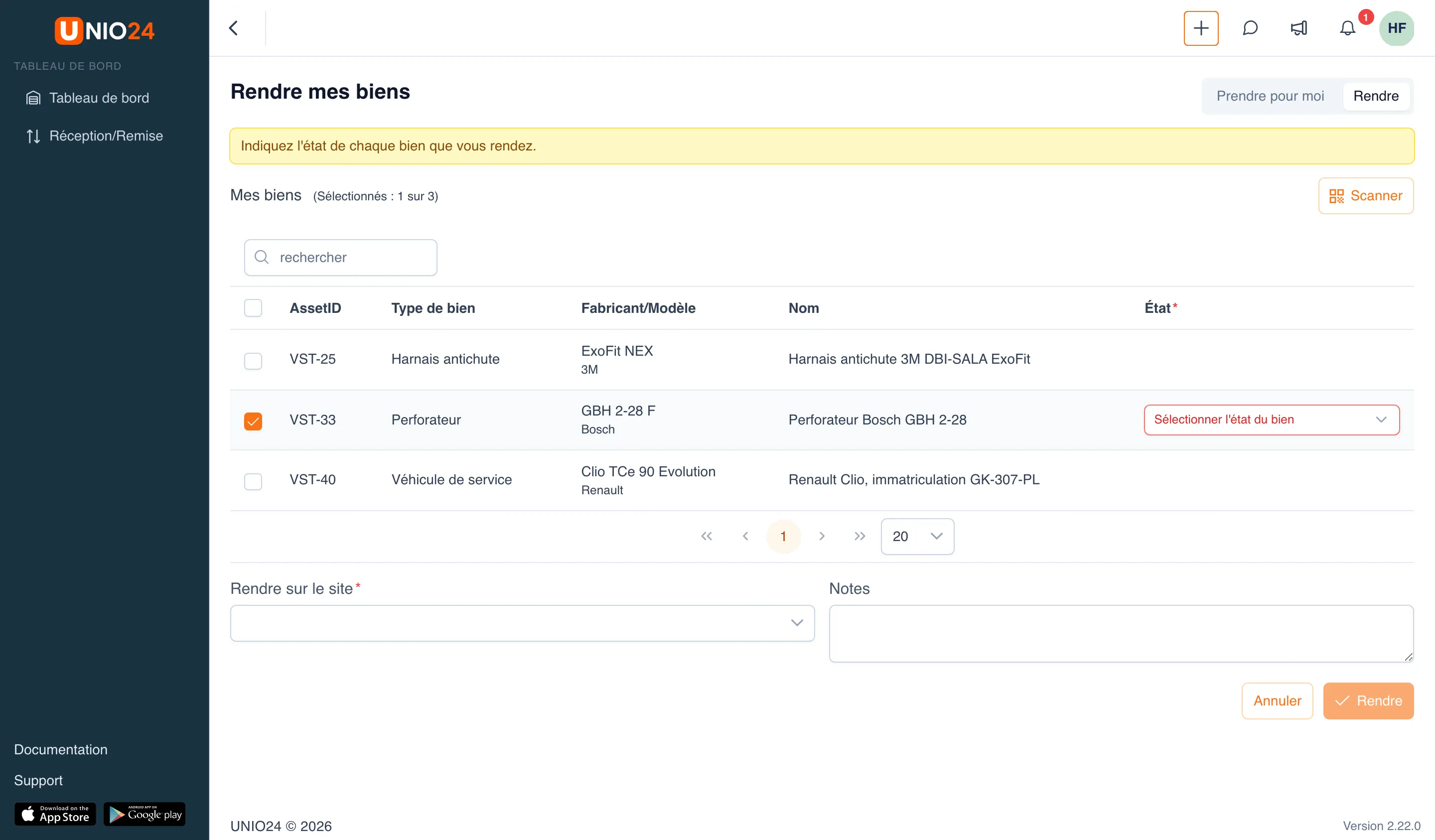
Le bouton Rendre n’est pas disponible tant que le site n’est pas choisi et, s’il est obligatoire, l’état de chaque bien.
Trouver un bien par code QR
Section intitulée « Trouver un bien par code QR »Les deux pages ont un bouton Scanner. Pointez la caméra de l’ordinateur ou du téléphone vers le code QR du bien : il est coché dans la liste. Si le bien ne peut être ni pris ni rendu, le scanner en indique la raison : « Ce bien vous est déjà attribué. », « Ce bien ne vous est pas attribué. », « Ce bien ne peut pas être pris pour le moment. » ou « Aucun bien trouvé pour ce code. »
Consulter mes mouvements
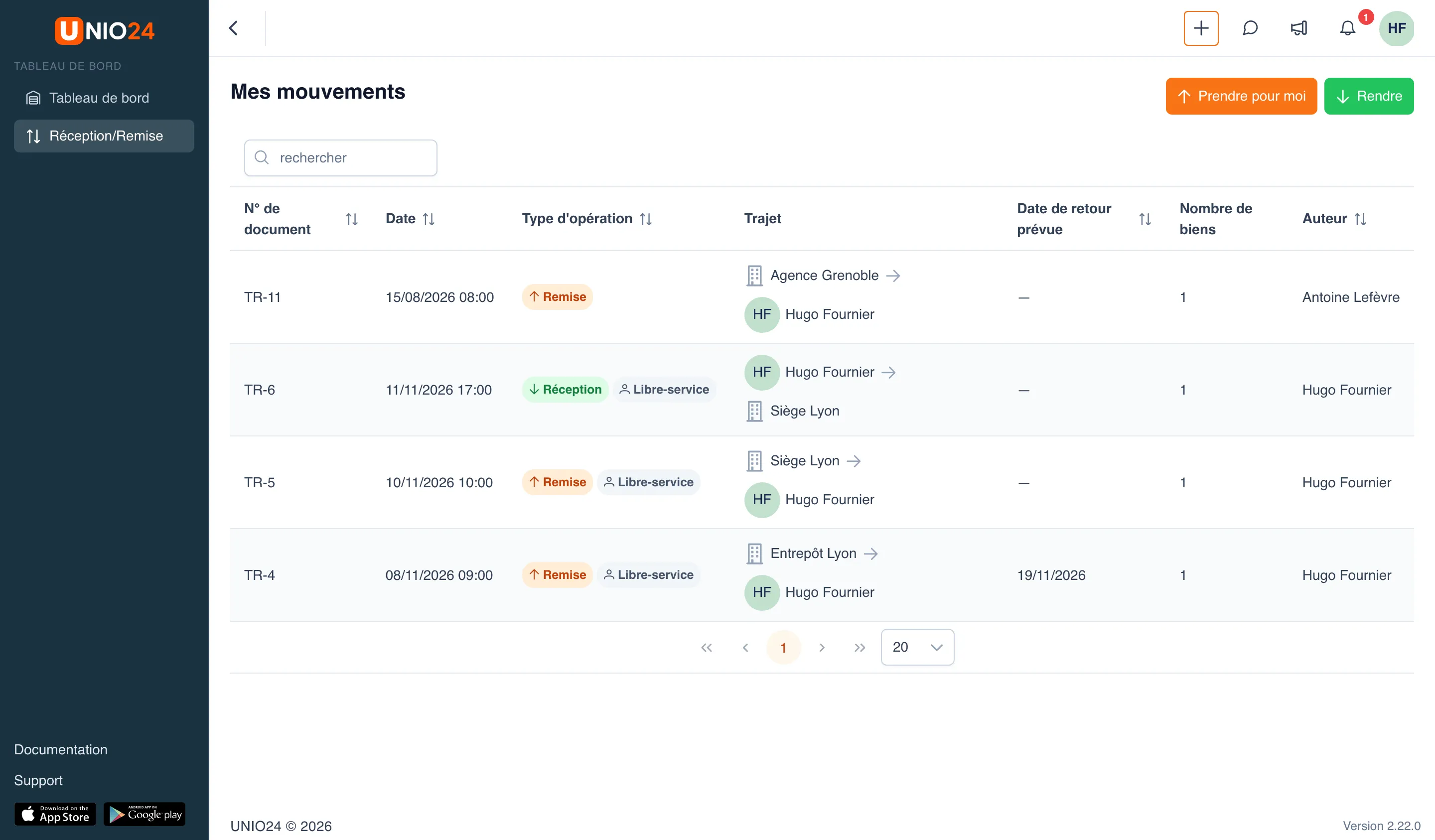
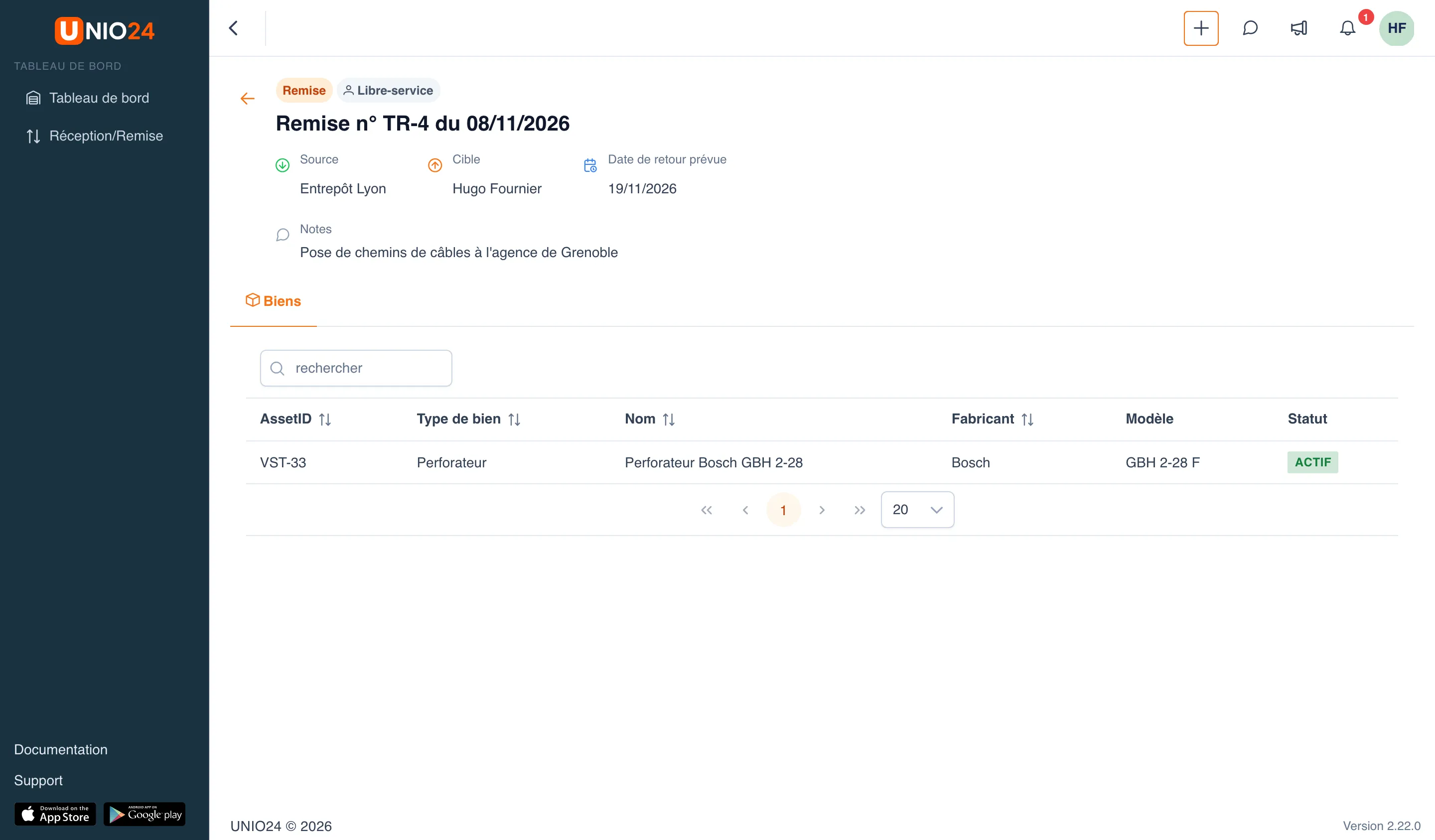
Section intitulée « Consulter mes mouvements »- Ouvrez Réception/Remise dans le menu de gauche. La page s’appelle Mes mouvements : elle ne contient que les documents dont vous êtes la cible ou la source.
- Pour ouvrir un document, cliquez sur sa ligne.
Liens utiles
Section intitulée « Liens utiles »- Libre-service — fonctionnement du libre-service et ce qu’on peut prendre