

Управление дополнительными полями
Эти задачи выполняет администратор. Что такое дополнительные поля и как они устроены — смотрите в разделе Дополнительные поля: как это устроено. Перечень типов и полей диалога — в Справочнике.
Как открыть страницу дополнительных полей
Заголовок раздела «Как открыть страницу дополнительных полей»- В главном меню слева откройте раздел Настройки.
- Выберите страницу Дополнительные поля.
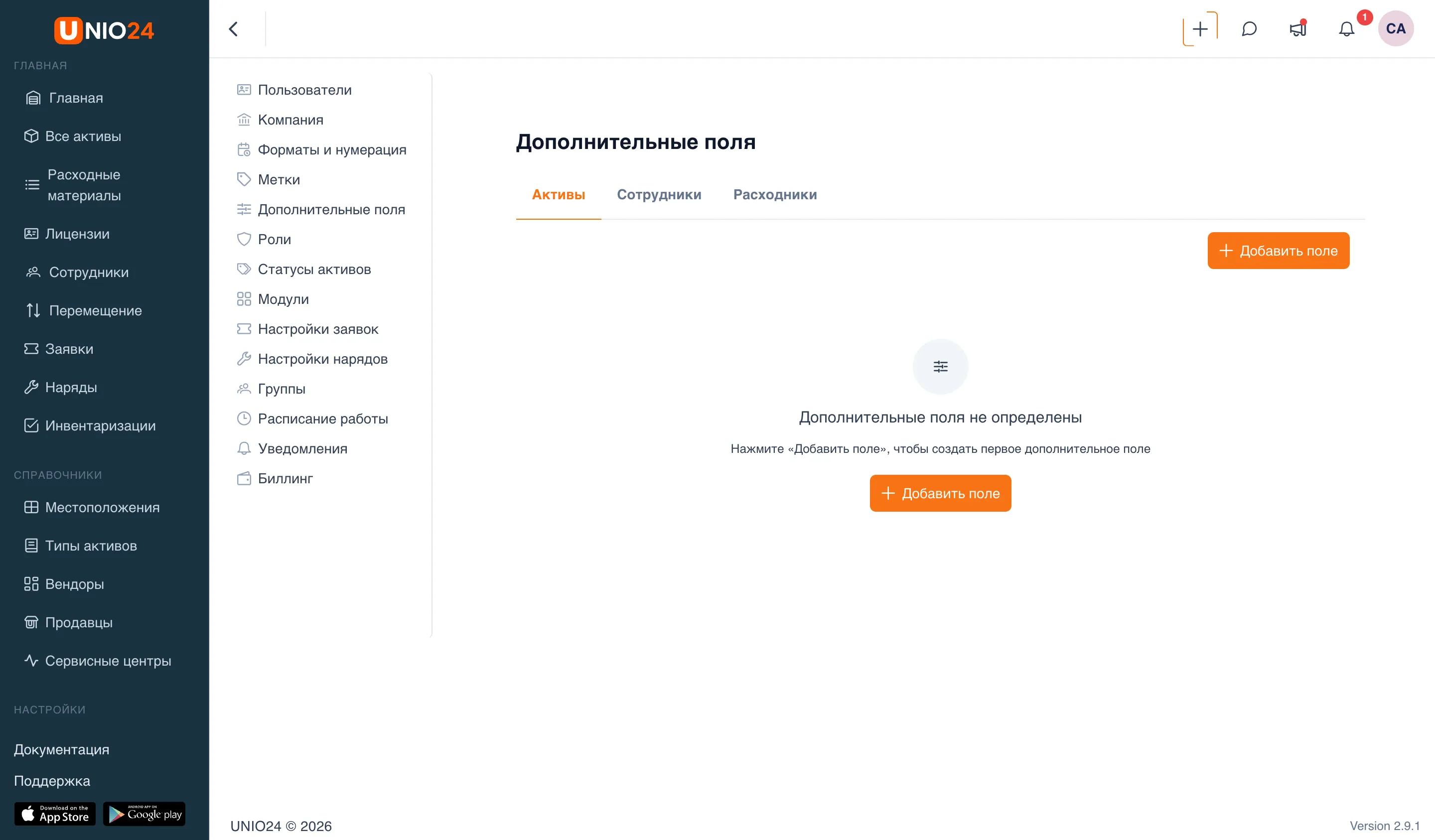
- Вверху страницы есть вкладки по типу сущности: Активы, Сотрудники, Расходники. Откройте вкладку той сущности, для которой создаёте поле.
Если на вкладке ещё нет полей, в центре отображается надпись Дополнительные поля не определены и кнопка Добавить поле.
Добавление поля
Заголовок раздела «Добавление поля»- Откройте нужную вкладку (см. выше).
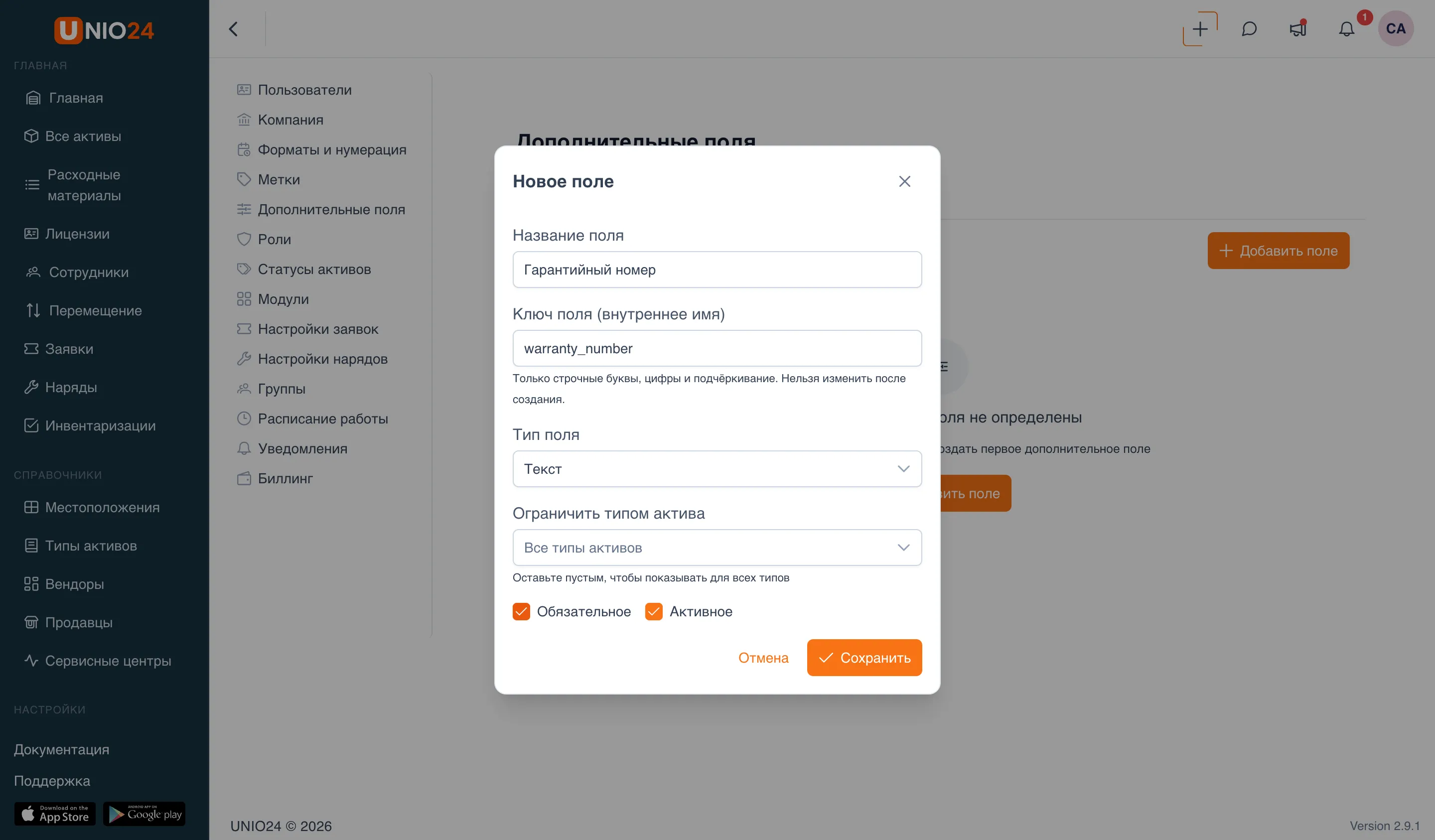
- Нажмите Добавить поле в правом верхнем углу списка. Откроется диалог Новое поле.
- Заполните поля диалога:
- Название поля — имя, которое будет видно в формах и на карточках.
- Ключ поля (внутреннее имя) — идентификатор для хранения значений. Подсказка под полем: «Только строчные буквы, цифры и подчёркивание. Нельзя изменить после создания.» В поле есть пример-заполнитель
напр. warranty_number. - Тип поля — выберите один из шести типов (см. Выбор типа поля). Тип тоже нельзя изменить после создания.
- Обязательное — отметьте, чтобы запись нельзя было сохранить без заполнения этого поля.
- Активное — отмечено по умолчанию; снимите отметку, чтобы скрыть поле, не удаляя его.
- Нажмите Сохранить.
Выбор типа поля
Заголовок раздела «Выбор типа поля»В выпадающем списке Тип поля доступны:
- Текст
- Число
- Дата
- Дата и время
- Список
- Да / Нет
Для типов Текст, Число, Дата, Дата и время и Да / Нет дополнительная настройка не нужна — заполните остальные поля диалога и сохраните.
Поле типа «Список» с вариантами
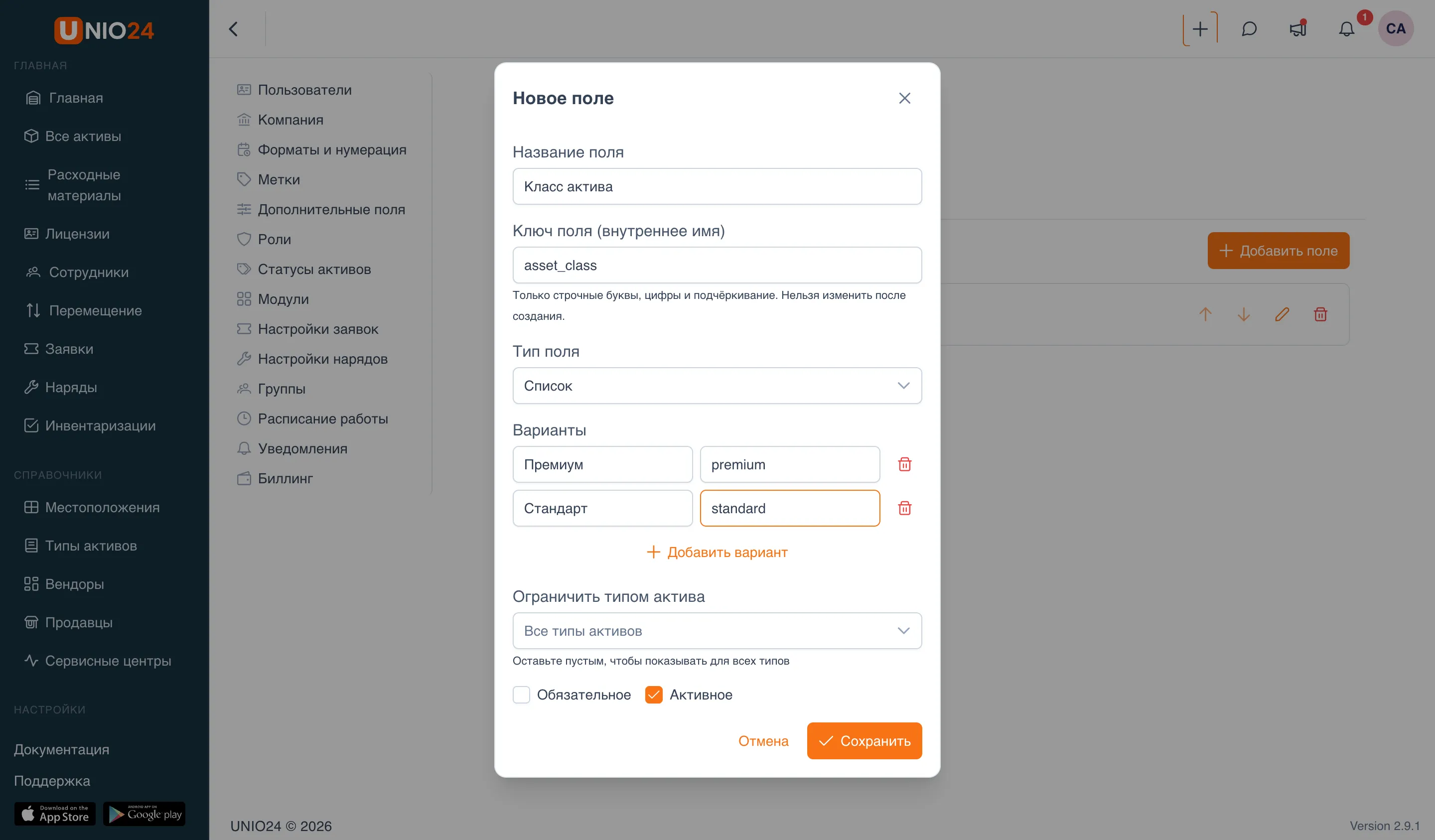
Заголовок раздела «Поле типа «Список» с вариантами»Если в поле Тип поля выбрать Список, в диалоге появится раздел Варианты.
- Нажмите Добавить вариант. Появится строка с двумя полями: Название и Значение.
- В поле Название введите текст, который увидят пользователи в выпадающем списке.
- Значение (хранится в системе) подставляется автоматически из Названия. Чтобы задать своё значение, отредактируйте поле Значение — после ручной правки оно перестанет обновляться вслед за названием.
- Повторите для остальных вариантов, нажимая Добавить вариант.
- Чтобы удалить вариант, нажмите значок корзины в его строке.
- Заполните остальные поля диалога и нажмите Сохранить.
Варианты без заполненных Названия и Значения не сохраняются.
Ограничение типом актива
Заголовок раздела «Ограничение типом актива»Для вкладок Активы и Расходники в диалоге есть настройка Ограничить типом актива.
- В диалоге создания поля найдите поле Ограничить типом актива.
- Выберите тип актива, к которому относится поле. Чтобы поле применялось ко всем типам, оставьте поле пустым — в нём показан вариант Все типы активов, а под ним подсказка «Оставьте пустым, чтобы показывать для всех типов». Выбранный тип можно сбросить крестиком в поле.
- Сохраните.
На вкладке Сотрудники этой настройки нет: поля сотрудников всегда применяются ко всем сотрудникам.
Изменение порядка полей
Заголовок раздела «Изменение порядка полей»Поля на вкладке отображаются в том порядке, в каком они идут в форме.
- Откройте нужную вкладку.
- У каждого поля справа есть стрелки Переместить вверх и Переместить вниз. Нажимайте их, чтобы передвинуть поле.
Для Активов и Расходников порядок меняется в пределах одной области применения: поля с одним типом актива переставляются между собой, поэтому стрелка может быть недоступна на границе групп.
Редактирование поля
Заголовок раздела «Редактирование поля»- Откройте вкладку с нужным полем.
- Нажмите значок карандаша в строке поля. Откроется диалог Редактировать поле.
- Измените Название поля, отметки Обязательное и Активное, а для типа Список — Варианты. Поля Ключ поля (внутреннее имя) и Тип поля недоступны для изменения.
- Нажмите Сохранить.
Отключение поля без удаления
Заголовок раздела «Отключение поля без удаления»Чтобы убрать поле из форм, но сохранить уже введённые данные:
- Откройте поле на редактирование (см. выше).
- Снимите отметку Активное.
- Нажмите Сохранить.
В списке у такого поля появится метка Неактивное. Чтобы вернуть поле, снова отметьте Активное.
Удаление поля
Заголовок раздела «Удаление поля»- Откройте вкладку с нужным полем.
- Нажмите значок корзины в строке поля.
- В окне подтверждения нажмите Да.
Удаление убирает определение поля. Если поле нужно только временно убрать из форм, вместо удаления снимите отметку Активное (см. Отключение поля без удаления).