

Активы, сотрудники и местоположения
Здесь описано, как найти нужную запись — сканером или поиском — и что можно сделать в её карточке.
Сканировать QR-код
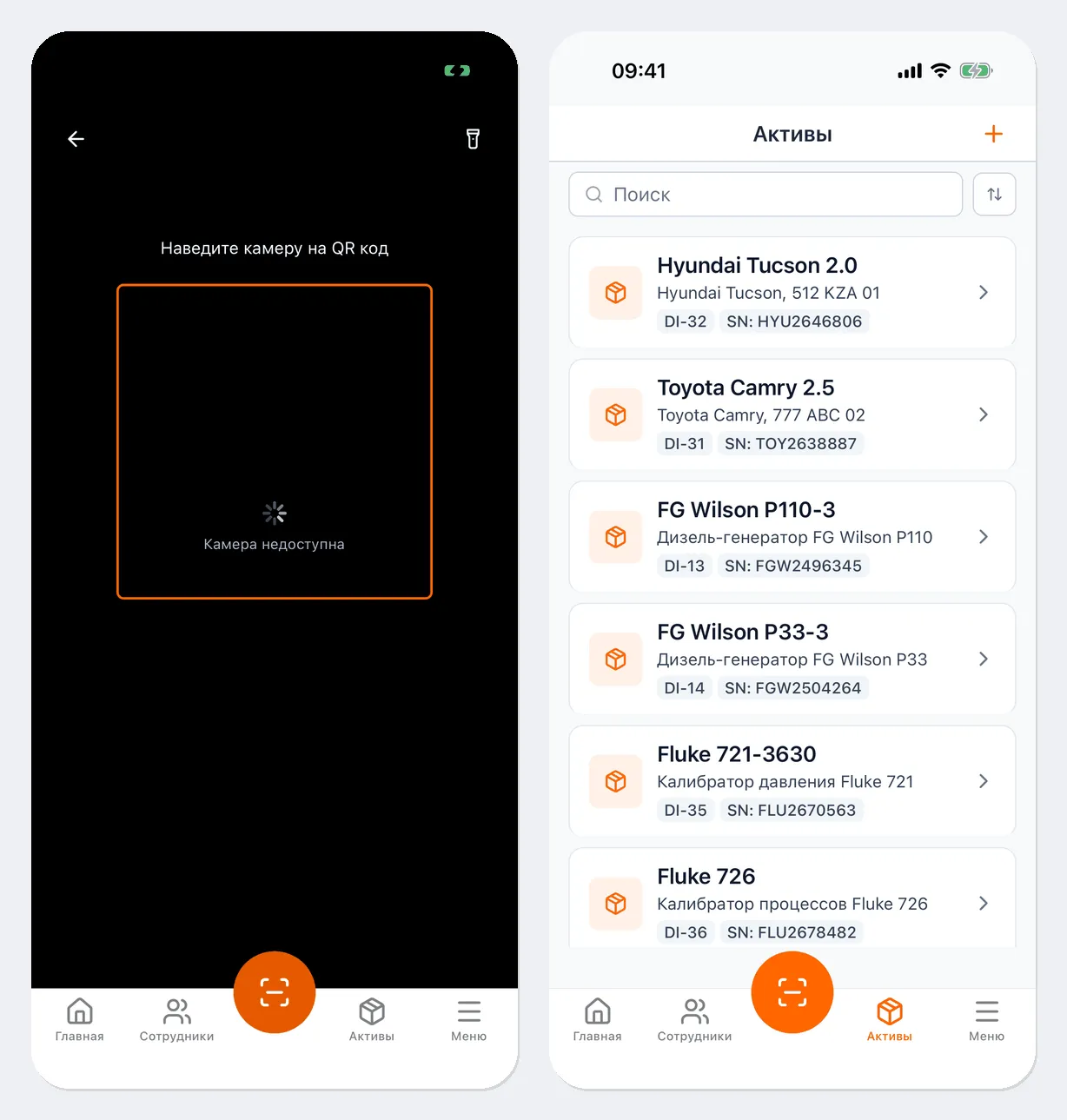
Заголовок раздела «Сканировать QR-код»- Нажмите круглую кнопку сканера в центре нижней панели.
- Наведите камеру на метку — подсказка «Наведите камеру на QR код». Код распознаётся сам. В темноте включите фонарик кнопкой в правом верхнем углу.
- Внизу откроется лист с найденной записью:
- актив — инвентарный и серийный номер, тип, модель, у кого или где он сейчас. Кнопка Актив открывает карточку, а ниже — действия, которые вам доступны: Выдача актива, Приём актива, Перемещение, Взять себе, Сдать, Провести осмотр, Быстрое бронирование;
- сотрудник, местоположение, расходный материал или лицензия — краткие данные и кнопка, открывающая карточку.
Если код не подошёл, приложение скажет почему: «Код не найден. Возможно, бирка была удалена.», «Этот код принадлежит другой компании.», «Не удалось распознать код.» Без интернета сканер находит только те записи, что уже сохранены на телефоне, — иначе «Объект не найден в локальном кеше. Подключитесь к интернету.»
Камера читает QR-коды. Штрихкоды на этикетках сканер приложения не распознаёт.
Считать NFC-метку
Заголовок раздела «Считать NFC-метку»На телефонах с NFC в окне сканера есть кнопка NFC.
- Нажмите NFC — откроется окно Сканирование NFC.
- Приложите телефон к метке.
Дальше всё как с QR-кодом. Если NFC выключен в настройках телефона, приложение попросит его включить.
Найти актив в списке
Заголовок раздела «Найти актив в списке»Откройте вкладку Активы. Поиск ищет по названию, инвентарному и серийному номеру; кнопка рядом меняет сортировку. Нажмите на актив, чтобы открыть карточку.
Карточка актива
Заголовок раздела «Карточка актива»Вверху карточки — название, тип, рабочий статус, Инв.номер, ID и Серийный номер, а под ними — Текущий владелец / Хранится: сотрудник или местоположение. Если актив выдан по брони, это тоже видно.
Кнопка Действия открывает список операций с активом. Какие из них видны, зависит от ваших прав и от того, где актив сейчас:
- Выдача актива, Приём актива, Перемещение — см. Выдача, приём и перемещение;
- Взять себе, Сдать — для самообслуживания;
- Быстрое бронирование — взять актив прямо сейчас, см. Бронирование;
- Создать заявку, Создать наряд — см. Заявки и наряды;
- Записать NFC-метку — на телефонах с NFC;
- Изменить — изменить данные актива.
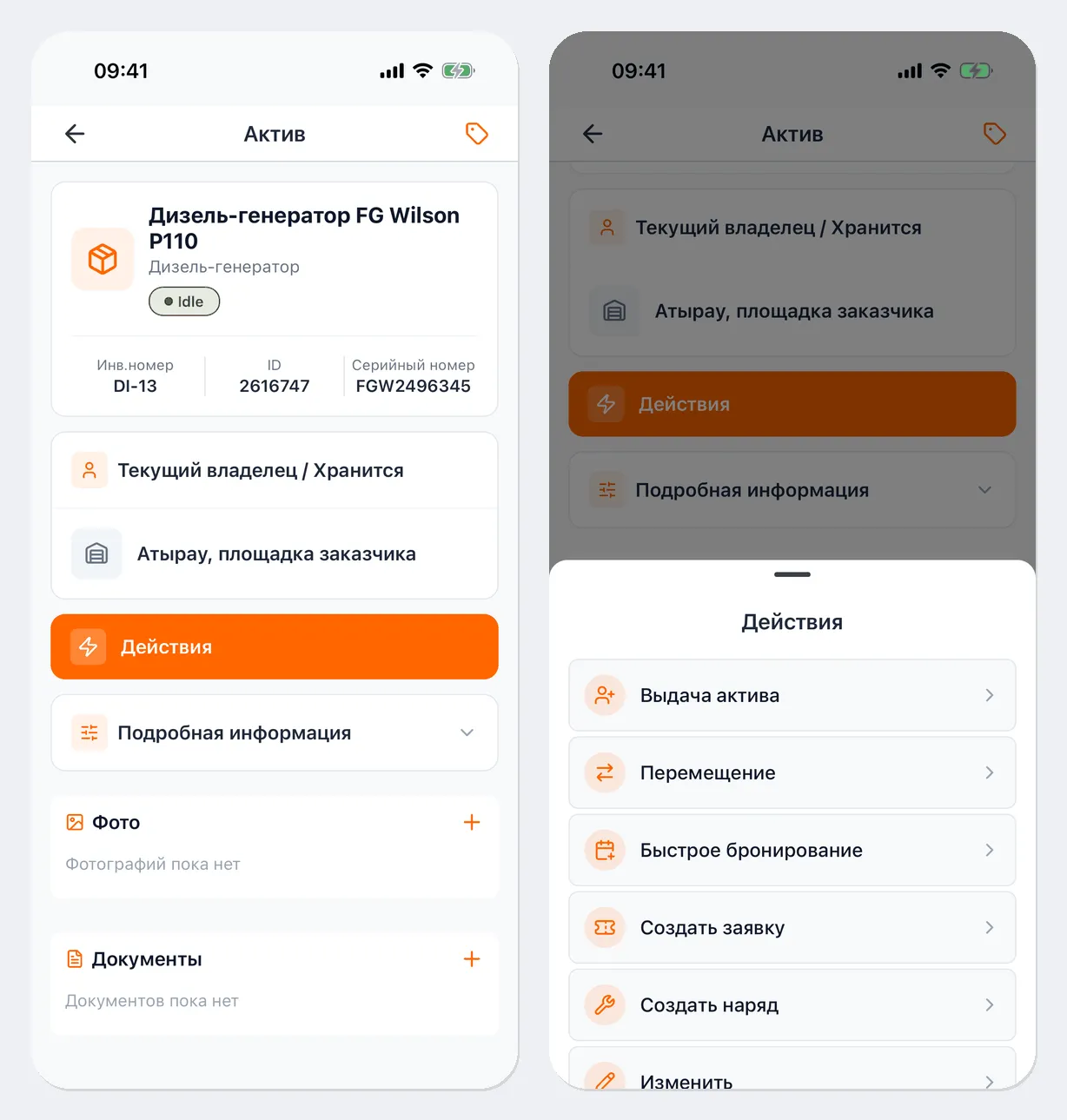
Ниже на карточке:
- Подробная информация — тип, модель, производитель, даты, заметка;
- Фото — Сделать фото или Выбрать из галереи, отметить основное фото;
- Документы — прикреплённые файлы;
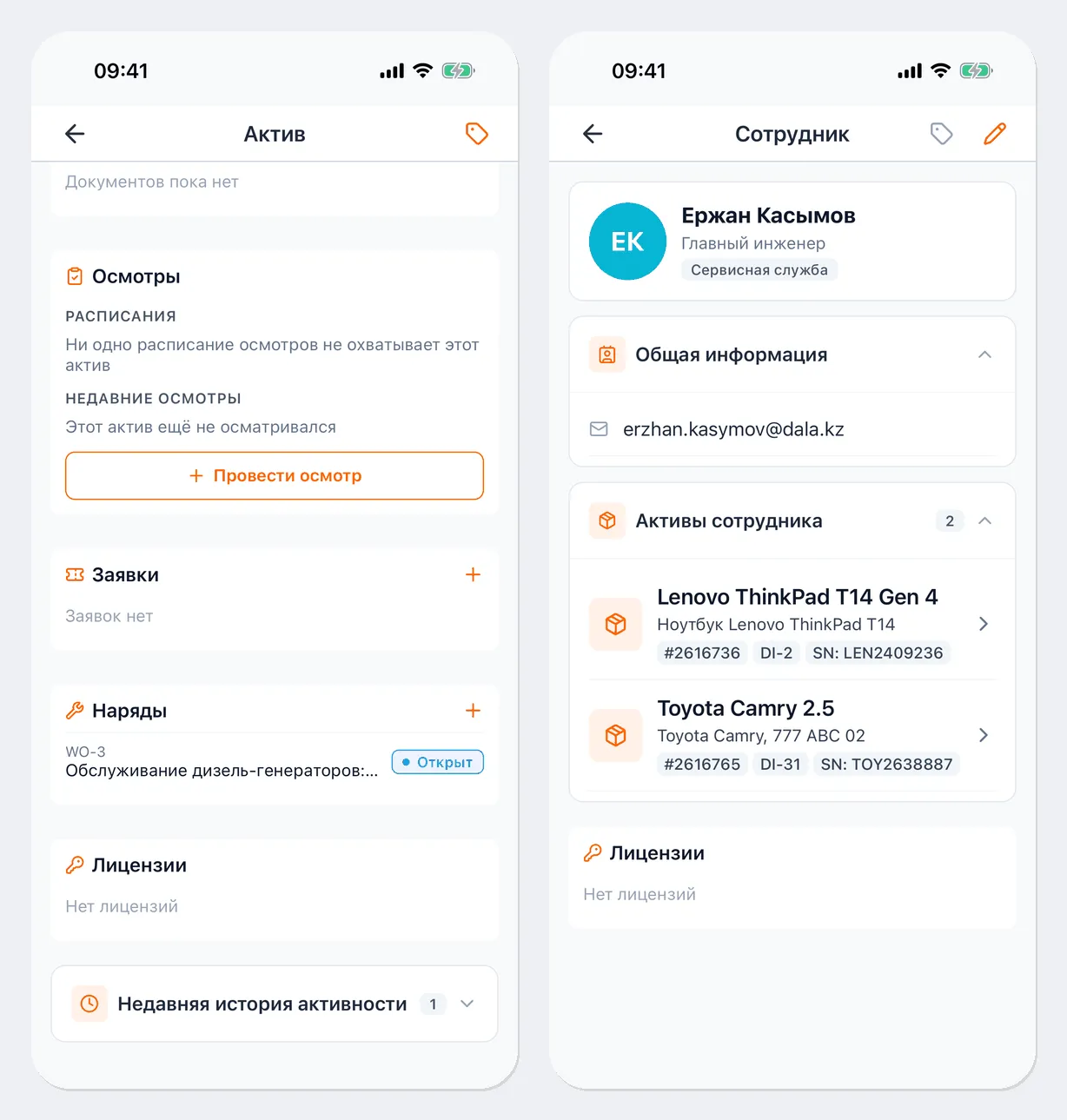
- Осмотры — расписания и недавние осмотры актива, кнопка Провести осмотр;
- Заявки, Наряды, Лицензии актива — со ссылками на них;
- Недавняя история активности.
Сотрудники
Заголовок раздела «Сотрудники»Откройте вкладку Сотрудники и выберите человека. В карточке — должность, отдел, почта и телефон, а в блоке Активы сотрудника — всё, что за ним числится. Нажмите на актив, чтобы открыть его карточку.
Местоположения
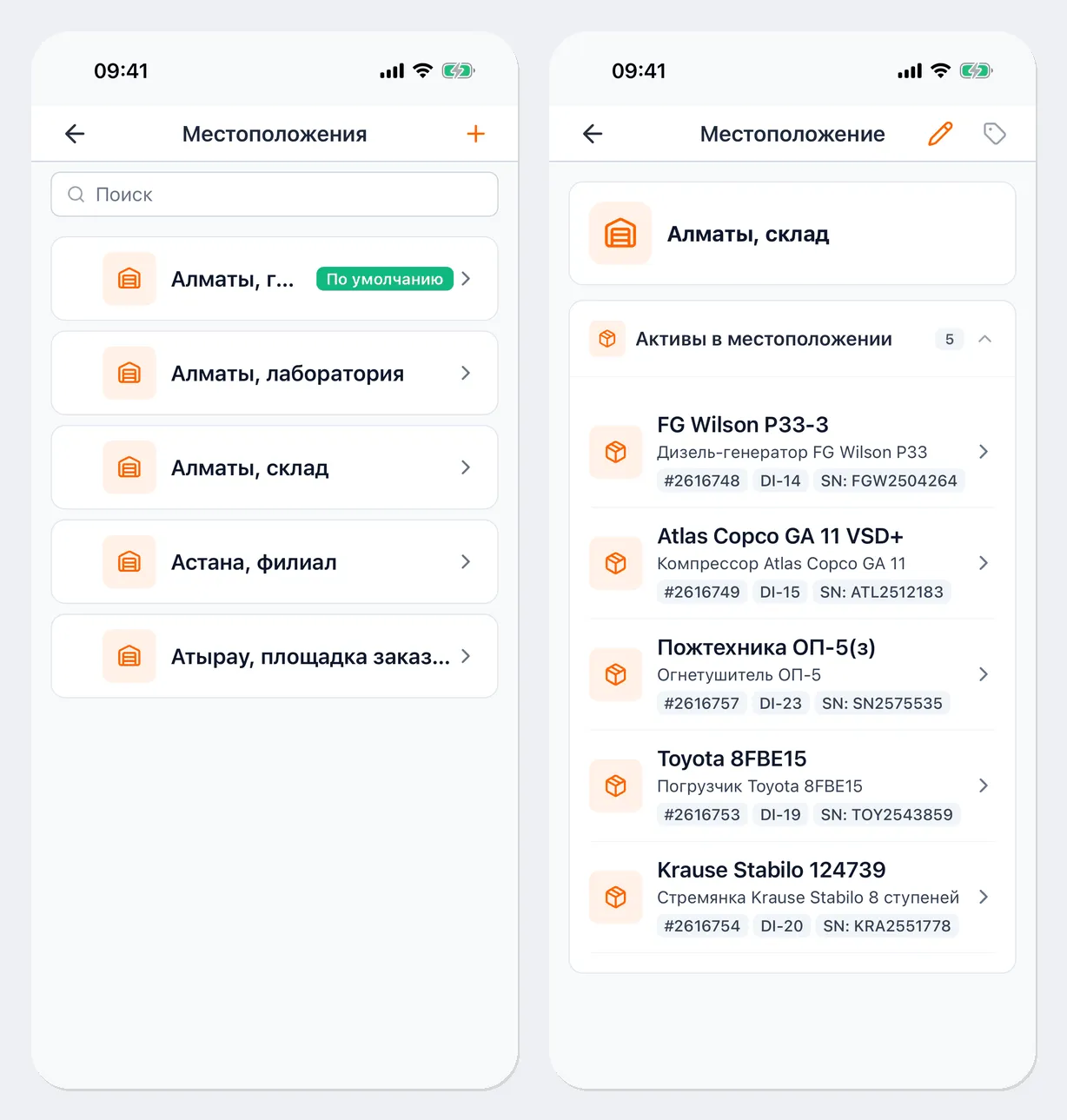
Заголовок раздела «Местоположения»Откройте Меню → Местоположения. Список показывает вложенные местоположения деревом; у местоположения по умолчанию — метка По умолчанию. Нажмите на местоположение, чтобы увидеть Активы в местоположении.
Расходные материалы и лицензии
Заголовок раздела «Расходные материалы и лицензии»- Меню → Расходные материалы — позиции, остатки по местоположениям и история движений. В приложении их можно только смотреть; поступления и списания делают в веб-версии.
- Меню → Лицензии — лицензии компании, их места и сроки. Если у вас есть права, место можно назначить сотруднику или активу (Назначить место) и вернуть (Вернуть место). См. Лицензии.
Метка на активе
Заголовок раздела «Метка на активе»Если у вас есть право изменять активы, в карточке актива справа вверху есть значок метки — он открывает окно Бирка:
- Сгенерировать — создать новый код, если у актива его нет;
- Ввести код вручную — привязать код с уже наклеенной этикетки;
- Показать QR — показать код на экране;
- Удалить — отвязать код. Напечатанная ранее этикетка перестанет работать.
Чтобы записать код на NFC-метку, выберите в Действиях пункт Записать NFC-метку, приложите телефон к чистой метке и дождитесь сообщения «Метка записана». Переключатель Защита от перезаписи запрещает перезаписывать метку. Печатают этикетки в веб-версии — см. Метки.
Полезные ссылки
Заголовок раздела «Полезные ссылки»- Выдача, приём и перемещение — операции с активами в приложении
- Метки — создание и печать меток
- Работа без интернета — что сканер находит без связи